Wie verwendet man Einstellungsebenen?
Kurze Antwort
Klicken Sie unten im Bedienfeld Ebenen auf Neue Einstellungsebene (den halb gefüllten Kreis) oder wählen Sie und wählen Sie eine Korrektur wie Helligkeit/Kontrast. Stellen Sie sie ein und klicken Sie auf Anwenden: Sie wird zu einer eigenen Ebene, die alles darunter verändert, während das Foto unberührt bleibt. Wählen Sie die Ebene aus, um ihre Einstellungen jederzeit im Bedienfeld Eigenschaften zu ändern. Ist eine Auswahl aktiv, verändert die neue Korrektur nur den ausgewählten Bereich.

- Dauer
- 5 Minuten
- Niveau
- Einsteiger
- Sie brauchen
- Ein Foto, das Sie korrigieren oder neu gestalten möchten
- Funktioniert mit
- Jedes 8- oder 16-Bit-Bild: JPEG, PNG, WebP, HEIC, PSD, RAW und mehr
Kostenlos, ohne Anmeldung. Ihr Foto bleibt auf Ihrem Computer.
Die Befehle unter verändern die Pixel einer Ebene direkt. Eine Einstellungsebene erledigt dieselbe Aufgabe von einer eigenen Ebene aus: Sie verändert das Aussehen von allem darunter, behält ihre Einstellungen, damit Sie sie später ändern können, und hat eine eigene Maske, die bestimmt, wo sie wirkt. Löschen oder blenden Sie sie aus, und das Foto ist genau wie vorher.
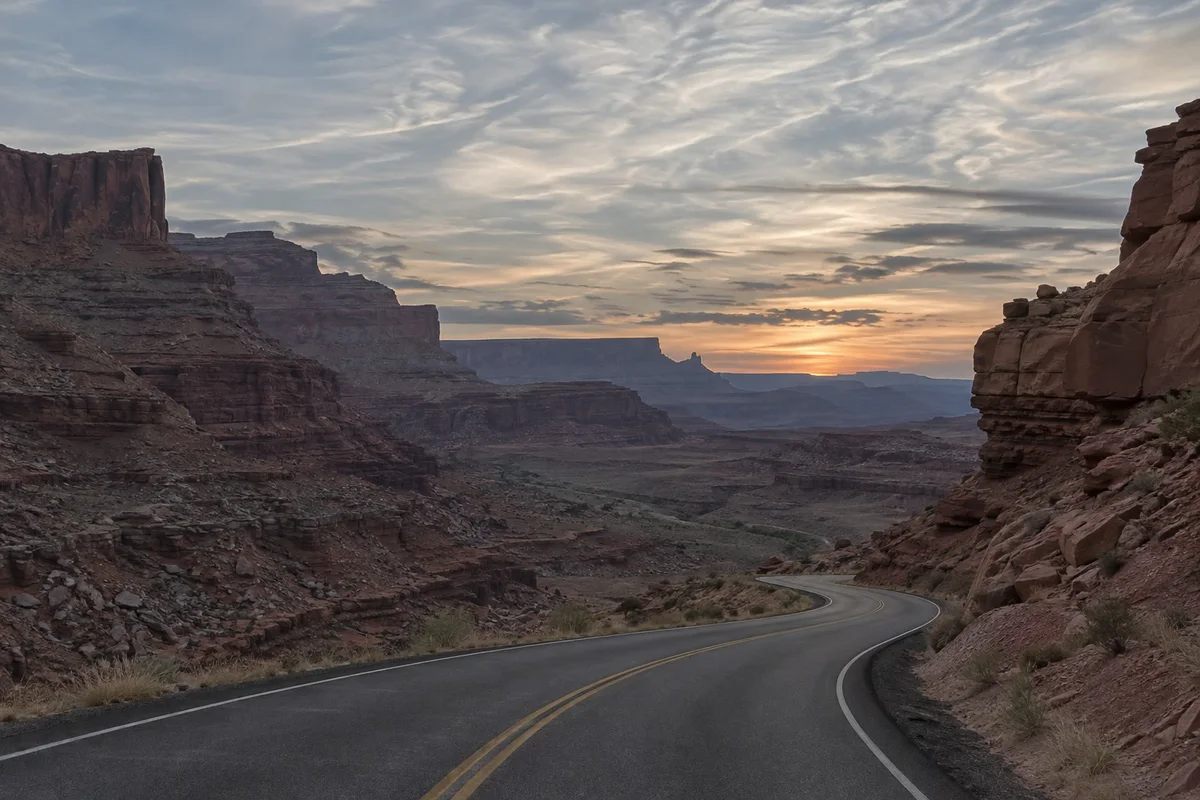
In diesem Tutorial geben Sie dem flauen Canyonfoto mehr Kontrast und machen dann nur den Himmel farbiger.
Einstellungsebenen in sieben Schritten verwenden
Das Foto öffnen
Rufen Sie lilcactus.app auf und wählen Sie (Strg+O oder ⌘O) oder ziehen Sie das Foto in das Fenster. Um genau mitzumachen, öffnen Sie das Beispielfoto auf dieser Seite.
Eine Einstellungsebene „Helligkeit/Kontrast“ hinzufügen
Klicken Sie auf Neue Einstellungsebene, den halb gefüllten Kreis unten im Bedienfeld Ebenen. Es öffnet sich eine Liste der Korrekturen, gruppiert in „Ton & Farbe“ und „Kreativ & Hilfsfunktionen“. Wählen Sie Helligkeit/Kontrast.
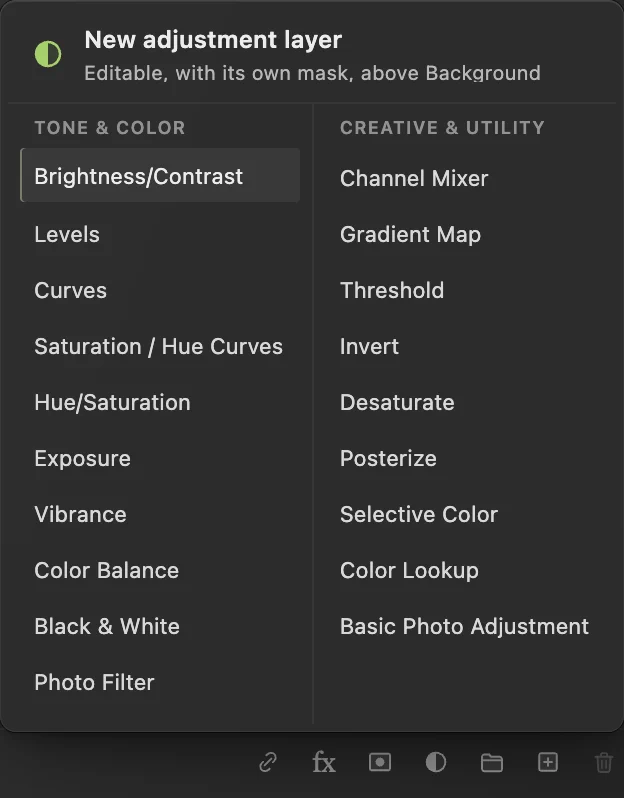
Die Halbkreis-Schaltfläche öffnet die Liste der Einstellungsebenen. Einstellen und auf „Anwenden“ klicken
Geben Sie für Helligkeit 15 und für Kontrast 40 ein und klicken Sie auf Anwenden. Das Foto bekommt tiefere Schatten und hellere Lichter.
Über „Hintergrund“ erscheint eine neue Ebene, Helligkeit/Kontrast. Ihre erste Miniatur ist der Halbkreis, der eine Einstellungsebene kennzeichnet; die weiße daneben ist ihre Maske, weiß, weil die Korrektur überall wirkt. Das Bedienfeld kürzt lange Namen ab, deshalb ist dort nur der Anfang des Namens zu lesen.
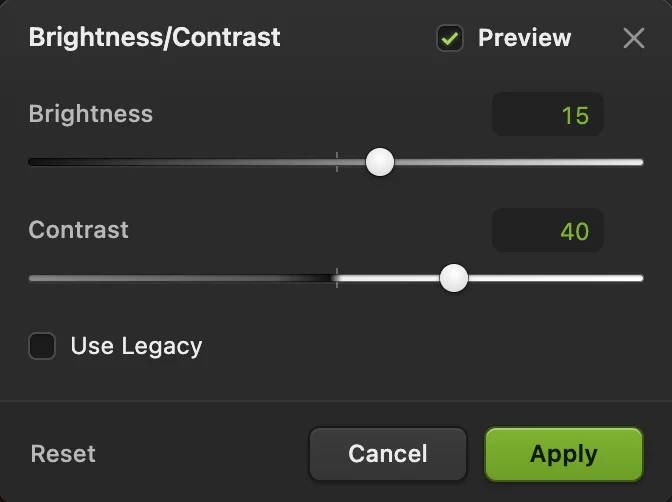
Helligkeit 15, Kontrast 40. 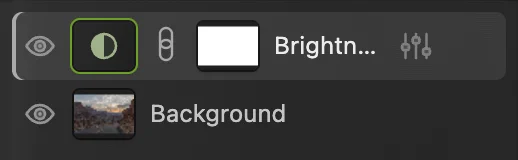
Die Korrektur liegt auf einer eigenen Ebene über dem Foto. Vergleichen und später ändern
Klicken Sie auf das Augensymbol neben der Einstellungsebene, um sie aus- und wieder einzuschalten: Das ist Ihr Vorher-Nachher-Vergleich. Die Fotoebene darunter hat sich überhaupt nicht verändert.
Um die Einstellungen zu ändern, klicken Sie auf die Einstellungsebene. Ihre Werte erscheinen im Bedienfeld Eigenschaften, wo Sie neue eingeben können; das Reglersymbol rechts in der Zeile der Ebene öffnet den Dialog erneut. Versuchen Sie Kontrast 30 und stellen Sie ihn dann wieder auf 40.
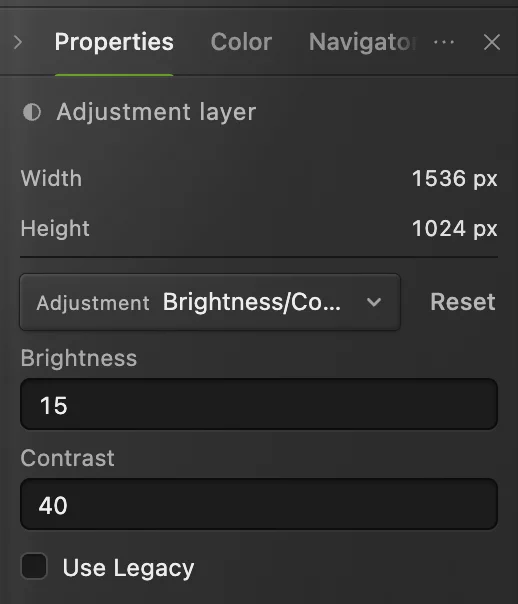
Die Einstellungen der Korrektur bleiben im Bedienfeld „Eigenschaften“ bearbeitbar. Den Himmel auswählen
Wählen Sie Eine KI, die in Ihrem Browser läuft, findet den Himmel; beim ersten Mal lädt der Browser das Modell herunter, deshalb dauert es etwas länger. Die Vorschau zeigt den Himmel allein. Klicken Sie auf Anwenden, und eine gestrichelte Auswahl läuft entlang der Horizontlinie.
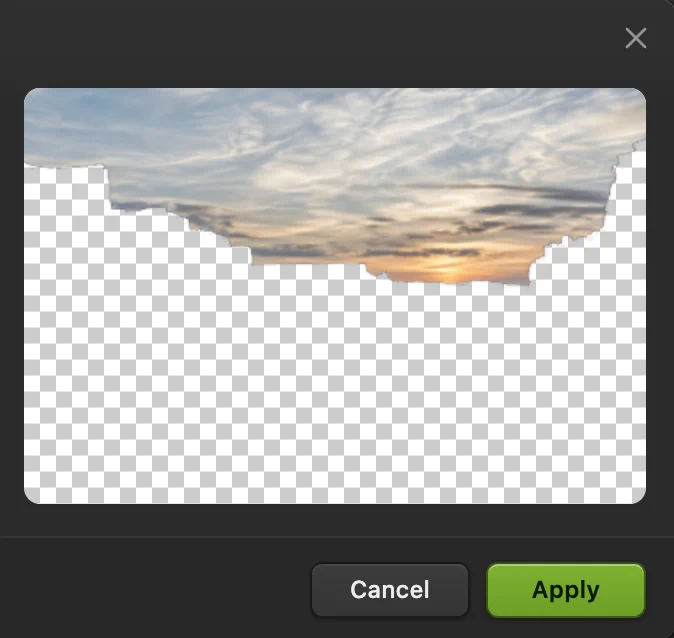
„Himmel auswählen“: Die Vorschau zeigt den gefundenen Himmel. Klicken Sie auf „Anwenden“. 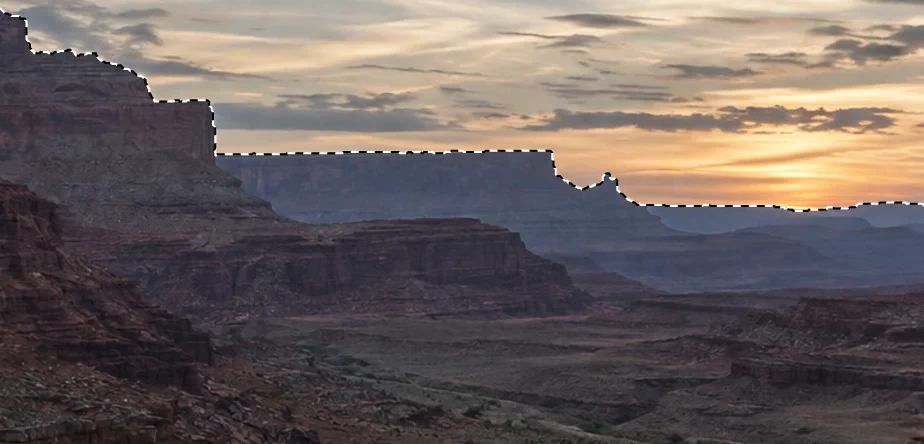
Der Himmel ist ausgewählt. Eine Einstellungsebene „Dynamik“ für den Himmel hinzufügen
Wählen Sie bei noch ausgewähltem Himmel Der Dialog meldet „Wird innerhalb der Auswahl angewendet.“ Geben Sie für Dynamik 80 und für Sättigung 20 ein und klicken Sie auf Anwenden. Nur der Himmel wird kräftiger blau und orange. Um die gestrichelte Linie zu entfernen, wählen Sie oder drücken Strg+D oder ⌘D.
Die Maske der neuen Ebene ist schwarz mit weißem Himmel: Die Auswahl ist zur Maske geworden. Um zu ändern, wo die Korrektur wirkt, klicken Sie auf die Maskenminiatur und malen Sie darauf mit Schwarz oder Weiß, wie in Ebenenmasken verwenden beschrieben.
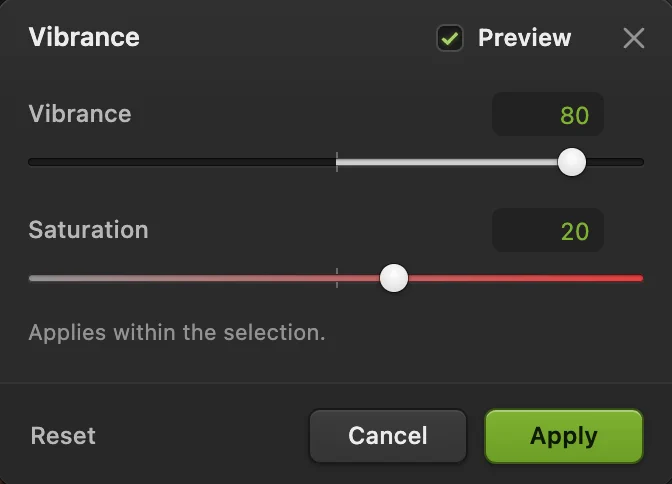
Dynamik 80, Sättigung 20, innerhalb der Auswahl. 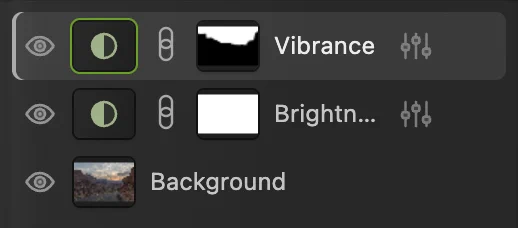
Die Maske der Dynamik: weiß, wo sie wirkt, also am Himmel. Mit erhaltenen Korrekturen speichern
Wählen Sie (Strg+Umschalt+S oder ⇧⌘S) oder , um die Datei in anderen Programmen zu öffnen: Beide behalten die Einstellungsebenen und ihre Einstellungen. Danach aktualisiert diese Datei.
Um das Foto weiterzugeben, wählen Sie und klicken auf Exportieren: Es entsteht eine neue Datei, in die die Korrekturen eingerechnet sind. Solange Sie kein Projekt und keine PSD-Datei gespeichert haben, schreibt dieses flache Ergebnis zurück in das geöffnete JPEG; das erste Speichern eines JPEG, auch des Beispiels, öffnet den Dialog Bild speichern.
Wie Einstellungsebenen zusammenwirken
- Eine Einstellungsebene verändert jede sichtbare Ebene darunter, nicht die Ebenen darüber. Ziehen Sie sie im Bedienfeld Ebenen höher oder tiefer, um zu ändern, worauf sie wirkt.
- Korrekturen addieren sich von unten nach oben: Hier verändert „Helligkeit/Kontrast“ das Foto, und „Dynamik“ arbeitet mit diesem Ergebnis.
- Damit eine Korrektur nur die Pixelebene direkt darunter verändert, wählen Sie die Einstellungsebene aus und wählen . Siehe Schnittmasken.
- Deckkraft schwächt bei einer Einstellungsebene den ganzen Effekt ab: Bei 50 % erhalten Sie etwa die halbe Änderung.
Welche Korrektur passt
| Ziel | Korrektur |
|---|---|
| Einem flauen Foto mehr Biss geben | Helligkeit/Kontrast, Tonwertkorrektur oder Gradationskurven |
| Um Blendenstufen aufhellen oder abdunkeln | Belichtung |
| Matte Farben behutsam kräftiger machen | Dynamik |
| Eine Farbe oder alle Farben ändern | Farbton/Sättigung, Selektive Farbkorrektur |
| Wärmer oder kühler machen | Farbbalance, Fotofilter |
| Schwarzweiß | Schwarzweiß |
| Ein Filmlook oder Color Grading | Verlaufsumsetzung oder Color Lookup mit einer geladenen .cube-Look-Datei |
Mehr zum Kontrast finden Sie unter Gradationskurven.
Häufige Probleme beheben
Die Korrektur hat das ganze Foto verändert, nicht nur den Himmel
Beim Hinzufügen war nichts ausgewählt, deshalb ist ihre Maske ganz weiß. Löschen Sie die Einstellungsebene, wählen Sie zuerst den Bereich aus und fügen Sie sie erneut hinzu, oder malen Sie ihre Maske wie in Schritt 6.
Die Korrektur verändert eine Ebene nicht
Diese Ebene liegt über der Einstellungsebene. Ziehen Sie die Einstellungsebene im Bedienfeld Ebenen darüber.
Ich kann nicht auf der Einstellungsebene malen
Klicken Sie zuerst auf ihre Maskenminiatur: Sie malen auf der Maske, nicht auf der Korrektur selbst.
Die Einstellungen sind nach dem erneuten Öffnen der Datei weg
Die Datei wurde als JPEG oder PNG gespeichert. Ein Lil-Cactus-Projekt wie in Schritt 7 behält jede Einstellungsebene. Eine PSD-Datei behält die meisten. „Sättigungs-/Farbtonkurven“, „Grundlegende Fotokorrektur“ und eine „Verlaufsumsetzung“ mit dem Verlaufstyp „Rauschen“ oder der Methode „Streifen“ werden zusammen mit den Ebenen darunter in Pixel umgewandelt; Lil Cactus listet sie auf und fragt vor dem Speichern nach.
Umstieg von einem anderen Programm
- Photoshop
- Die Schaltfläche „Neue Füll- oder Einstellungsebene erstellen“ unten im Bedienfeld „Ebenen“ und Ebene › Neue Einstellungsebene.
Einstellungsebenen: Fragen und Antworten
Wie mache ich eine Einstellungsebene dauerhaft?
Wählen Sie in Lil Cactus die Einstellungsebene aus und wählen Sie „Ebene › Mit darunter liegender Ebene reduzieren“. Der Dialog „Ebenendarstellung reduzieren“ zeigt das Ergebnis; klicken Sie auf „Auf Pixel reduzieren“, und die Korrektur wird in die Ebene darunter eingerechnet. „Rückgängig“ holt die Einstellungsebene zurück. Ist die Ebene darunter eine weitere Einstellungsebene, wird der Befehl verweigert: Reduzieren Sie zuerst die unterste Einstellungsebene und arbeiten Sie sich nach oben vor.
Kann ich eine Einstellungsebene in eine andere Art umwandeln?
Ja. Wählen Sie in Lil Cactus die Einstellungsebene aus und wählen Sie im Menü „Korrektur“ des Bedienfelds „Eigenschaften“ eine andere Art; ihre Einstellungen beginnen mit den Standardwerten dieser Korrektur, und die Maske bleibt erhalten.
Was passiert mit Einstellungsebenen, wenn ich ein JPEG exportiere?
In Lil Cactus sind in das exportierte JPEG alle sichtbaren Korrekturen eingerechnet. Ihr Dokument behält die Einstellungsebenen, sodass Sie sie ändern und erneut exportieren können.
Warum sind die Einstellungsebenen ausgegraut?
In Lil Cactus funktionieren Einstellungsebenen in 8- und 16-Bit-Dokumenten; in einem 32-Bit-HDR-Bild ist deshalb jeder Eintrag unter „Ebene › Neue Einstellungsebene“ ausgegraut. Verwenden Sie zuerst „Bild › In SDR umrechnen (Tone-Mapping)…“ oder „Bild › Korrekturen › Belichtung…“ bzw. „Dynamik…“, die direkt mit den 32-Bit-Pixeln arbeiten.
Machen Einstellungsebenen die Datei größer?
Nein, kaum. In Lil Cactus speichert eine Einstellungsebene ihre Einstellungen und ihre Maske, keine zweite Kopie des Fotos.
Wird mein Foto hochgeladen, wenn ich in Lil Cactus Einstellungsebenen verwende?
Nein. Korrekturen und „Himmel auswählen“ laufen in Ihrem Browser auf Ihrem eigenen Gerät. Bei aktivierter Statistik erfasst der Editor, welche Werkzeuge verwendet werden, aber nie das Bild, wie die Datenschutzerklärung erläutert.
Weiter geht’s
 Wie verwendet man Ebenenmasken?Einen Teil einer Ebene ausblenden, ohne ihn zu löschen, und jederzeit zurückholen.Einsteiger · 5 Min.
 Wie wählt man in einem Bildbearbeitungsprogramm einen Bildbereich aus?Das passende Werkzeug wählen, hinzufügen und abziehen, die Kante weich machen und die Auswahl speichern.Einsteiger · 6 Min.
 Wie nutzt man Gradationskurven für Kontrast und Farbe?Das Diagramm lesen, eine S-Kurve bauen und die Farbe pro Kanal verschieben.Fortgeschrittene · 8 Min.