Come aprire, visualizzare e modificare un file PSD online
Risposta rapida
Apri il PSD in Lil Cactus con o trascinalo sulla finestra. Livelli, gruppi, maschere, testo, forme e la maggior parte dei livelli di regolazione si aprono modificabili nel pannello Livelli. Se un avviso dice che un font non è verificato, fai clic su Carica font corrispondente… prima di modificare il testo. Salvalo di nuovo come PSD con , oppure conserva tutto ciò che Lil Cactus sa fare con

- Tempo
- 5 minuti
- Livello
- Principiante
- Ti serve
- Un file PSD o PSB fino a 512 MB
- Funziona con
- I PSD RGB, in scala di grigio e Lab a 8 e 16 bit mantengono i livelli; i metodi di stampa e di inchiostro supportati vengono convertiti in RGB
Gratis, senza registrazione. La tua foto resta sul tuo computer.
Il PSD è il formato di file di Photoshop. A differenza di un JPEG o di un PNG, che contengono un’unica immagine finita, un PSD conserva ogni livello separatamente: foto, testo che puoi ancora riscrivere, forme, livelli di regolazione e maschere. Lil Cactus legge questi livelli e trasforma ciascuno nel livello Lil Cactus corrispondente, così puoi cambiare una parte senza rifare il resto.
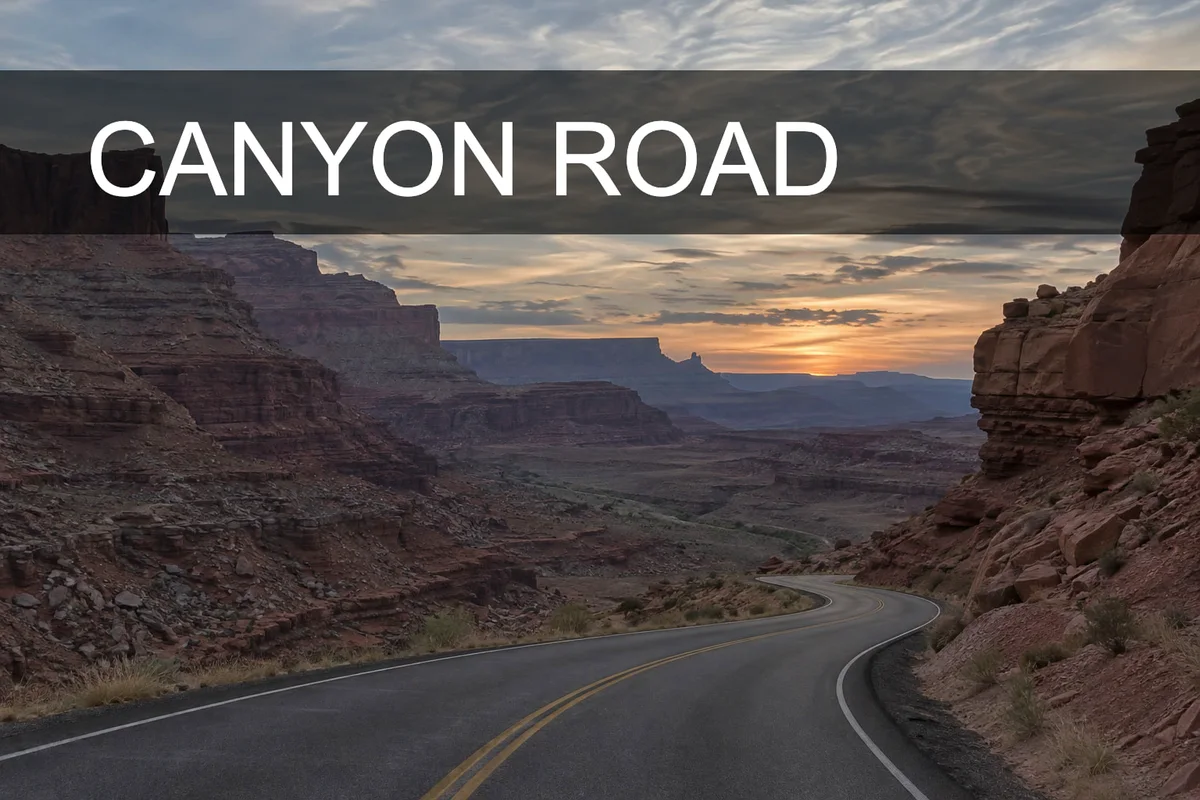
Non tutte le funzioni di Photoshop hanno un equivalente. Quando una parte non può restare modificabile, di solito Lil Cactus ne conserva l’aspetto come pixel. Il poster di esempio si apre interamente modificabile; le sezioni dopo i passaggi spiegano che cosa cambia con altri file.
Aprire, modificare e salvare un PSD in sette passaggi
Apri il PSD
Vai su lilcactus.app e scegli (Ctrl+O o ⌘O), oppure trascina il PSD sulla finestra. Per seguire i passaggi, apri l’esempio da questa pagina. I file grandi richiedono qualche secondo.
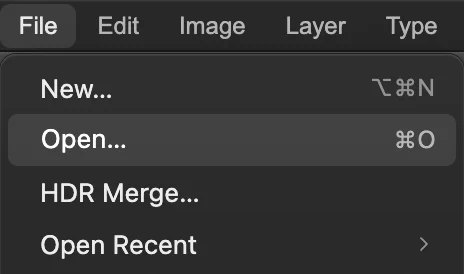
apre i file PSD e PSB come qualsiasi immagine. Controlla i livelli
Il pannello Livelli elenca i livelli del PSD, a partire da quello in cima. Nell’esempio:
- Title (badge G) è un gruppo. Fai clic sulla sua freccia per chiuderlo o aprirlo.
- Text (miniatura T) è un livello di testo che puoi riscrivere.
- Band (badge S) è un livello forma con opacità al 60%.
- Vibrance è un livello di regolazione: cambia i colori dei livelli sottostanti. La miniatura bianca accanto è la sua maschera.
- Background è la foto.
Quando Lil Cactus ha dovuto conservare come pixel una parte del PSD, di solito mostra un messaggio “L’importazione PSD contiene … note” con un pulsante Dettagli… che elenca i livelli e i motivi. L’esempio non ha note.
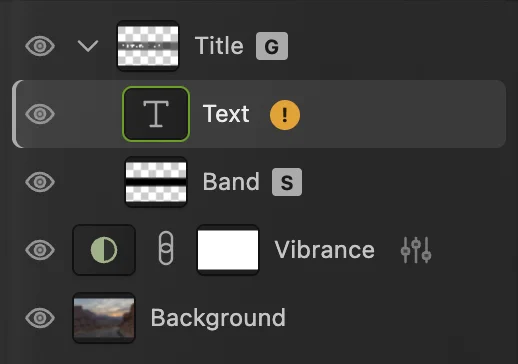
I livelli dell’esempio, tutti modificabili. Carica il font prima di modificare il testo
Sotto la barra delle opzioni (la striscia sotto i menu) può comparire un avviso giallo “Font originali non verificati: Arial”, e il livello di testo riceve un badge arancione !. Finché Lil Cactus non ha esattamente il file del font usato nel PSD, mostra il testo così com’era salvato, e riscriverlo potrebbe cambiarne l’aspetto.
Fai clic su Carica font corrispondente… nell’avviso e scegli il file del font (.ttf, .otf o .woff). L’avviso e il badge scompaiono. In Chrome ed Edge puoi invece aprire l’elenco Font nella barra delle opzioni dello strumento Testo e fare clic su Aggiungi font installati per consentire a Lil Cactus di usare i font del tuo computer.
Suggerimento Su Mac Arial.ttf si trova in System › Library › Fonts › Supplemental, su Windows in C:\Windows\Fonts. I font che carichi restano disponibili per i PSD successivi nello stesso browser.

L’avviso sul font, sotto la barra delle opzioni, con Carica font corrispondente… all’estremità destra. Modifica il testo
Premi T per lo strumento Testo e fai clic dentro le parole CANYON ROAD. Premi Ctrl+A o ⌘A per selezionare tutto il testo e digita CANYON TRAIL. Per terminare, premi Ctrl+Enter o ⌘↩ o fai clic sul segno di spunta verde dopo Collega al tracciato nella barra delle opzioni; Esc annulla la modifica e mantiene le parole precedenti.

Il segno di spunta verde conclude la modifica. 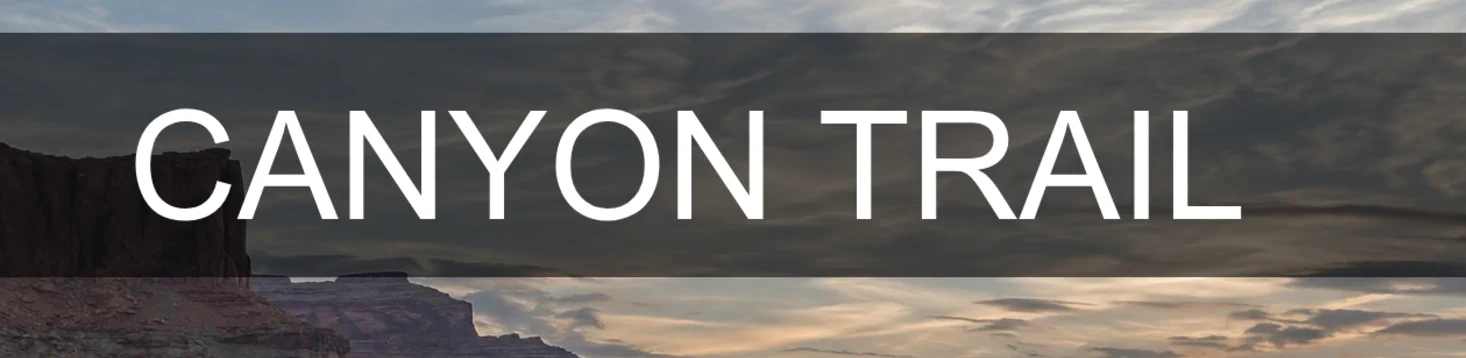
Il titolo è riscritto al suo posto, con lo stesso font, la stessa dimensione e lo stesso colore. Modifica il livello di regolazione
Fai clic sull’icona dei cursori a destra della riga Vibrance. Si apre la finestra Vividezza con le impostazioni del PSD, 40 e 0. Digita 100 nel campo Vividezza e 60 nel campo Saturazione, poi fai clic su Applica: il cielo e le rocce diventano molto più colorati. La foto in sé non viene modificata, quindi puoi riportare i valori come prima in qualsiasi momento.

L’icona dei cursori apre le impostazioni della regolazione. 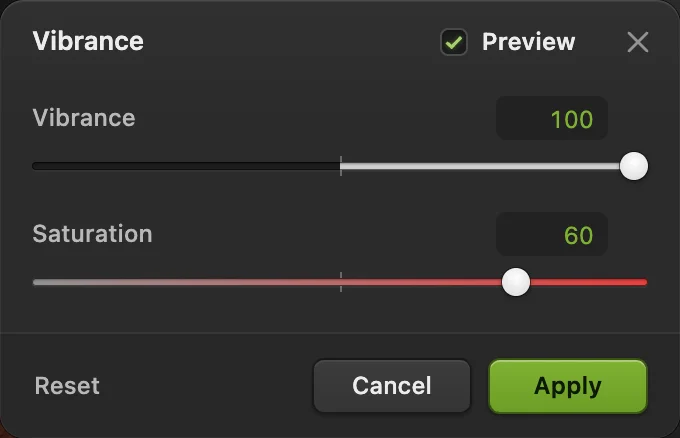
Vividezza 100 e Saturazione 60, pronte da applicare. Salvalo di nuovo come PSD
Scegli (Ctrl+S o ⌘S). In Chrome ed Edge, un PSD aperto con o trascinato sulla finestra viene riscritto direttamente nel suo file. L’esempio di questa pagina non ha un file sul tuo computer, quindi la prima volta Salva chiede dove salvare e propone canyon-poster.psd; da quel momento Salva scrive nel file che hai scelto. Firefox e Safari non possono scrivere file, quindi ogni salvataggio scarica una nuova copia.
La prima volta che salvi un file aperto o trascinato, Chrome o Edge chiede se Lil Cactus può salvare le modifiche in quel file. Se Salva elenca funzioni che il PSD non può conservare, leggi queste note prima di confermare. Una modifica supportata può essere salvata senza alcun avviso di perdita. Per mantenere tutte le impostazioni modificabili di Lil Cactus, salva anche una copia come progetto.
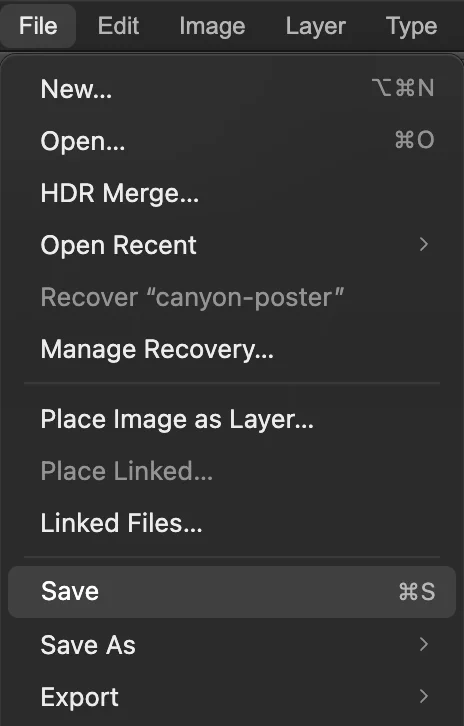
mantiene il formato PSD. Conserva un progetto o esporta un’immagine da condividere
Un PSD non può contenere tutte le funzioni di Lil Cactus. Per mantenere tutto modificabile, salva anche con (Ctrl+Maiusc+S o ⇧⌘S). Da quel momento aggiorna il progetto; per aggiornare di nuovo il PSD usa , dopodiché Salva torna a scrivere il PSD.
Per inviare il poster a chi non ha un editor, scegli o PNG… e fai clic su Esporta. L’esportazione è una nuova immagine piatta; il PSD mantiene i suoi livelli.
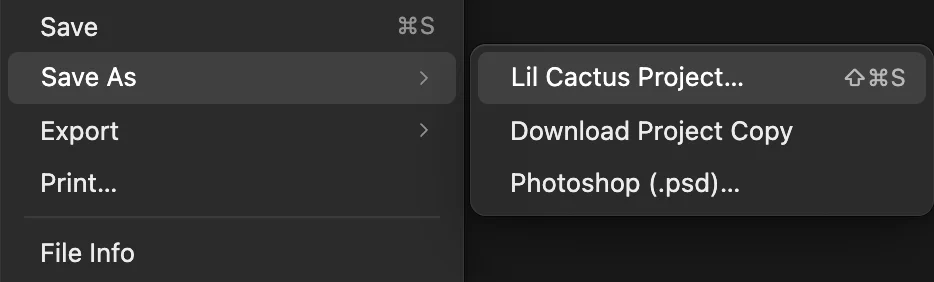
e, due righe più in basso, Photoshop (.psd)…
Che cosa si apre modificabile
- Livelli di pixel, con visibilità, opacità, opacità di riempimento, blocchi, maschere di ritaglio e metodi di fusione. Se una combinazione non può restare modificabile, le note di importazione spiegano l’aspetto conservato o il motivo per cui il file non si può aprire.
- Gruppi e tavole da disegno, comprese le maschere dei gruppi.
- Maschere di livello e maschere vettoriali, con densità, sfumatura e collegamento. Una maschera salvata disattivata resta disattivata. Fai Maiusc+clic sulla sua miniatura per attivarla, oppure usa “Attiva maschera” nel pannello Proprietà.
- Livelli di testo: parole, font, dimensione e colore restano modificabili, comprese le deformazioni Arco, Rigonfiamento, Bandiera, Effetto onda, Rialzo e Conchiglia.
- Livelli forma con riempimento a colore, sfumatura o pattern.
- Livelli di riempimento a tinta unita.
- Livelli di regolazione: Valori tonali, Curve, Tonalità/saturazione, Bilanciamento colore, Bianco e nero (incluso Viraggio), Filtro foto, Mappa sfumatura (nei casi supportati), Mixer canale, Luminosità/contrasto, Esposizione, Vividezza, Colore selettivo, Inverti, Soglia, Posterizza e Ricerca colore quando il PSD include la tabella di ricerca.
- Stili livello: Ombra esterna, Ombra interna, Bagliore esterno, Bagliore interno, Traccia, Sovrapposizione colore, Sovrapposizione sfumatura, Sovrapposizione pattern, Smusso ed effetto rilievo e Finitura lucida.
- Oggetti avanzati con contenuto incorporato e una semplice scala o rotazione, con i filtri avanzati Sfocatura gaussiana e Inverti. apre il contenuto come documento a sé.
- Composizioni di livelli, canali alfa, tracciati, guide, campionatori colore e il profilo colore.
Che cosa si apre come pixel, o non si apre
- Aspetto conservato come pixel: alcune deformazioni del testo, le trasformazioni complesse degli oggetti avanzati e altre funzioni modificabili non supportate usano l’aspetto salvato. Leggi le note di importazione per vedere quali parti non si possono più regolare.
- Combinazioni di livelli non supportate: Lil Cactus conserva l’aspetto interessato quando il file fornisce abbastanza informazioni. Quando non può farlo in modo sicuro, rifiuta il file e lascia invariato l’originale. Una Mappa sfumatura di tipo Disturbo all’interno di un gruppo o sotto altri elementi può comunque richiedere una copia RGB o rasterizzata dall’applicazione originale.
- CMYK: un file supportato con il suo profilo CMYK si apre come composito RGB alla profondità originale di 8 o 16 bit. Non è un CMYK modificabile. I dati di stampa senza profilo o non supportati richiedono una copia RGB.
- Due tonalità e Multicanale: i dati degli inchiostri nativi supportati vengono convertiti in un aspetto RGB. Multicanale usa l’interpretazione documentata con ingrossamento punti del 15% su bianco; le impostazioni colore di un’altra applicazione non memorizzate nel file non si possono recuperare. I file senza dati colore utilizzabili richiedono una copia RGB.
- PSD a 32 bit: il supporto è limitato. Se il file non si può aprire in modo sicuro, crea una copia RGB supportata nell’applicazione originale. Salva un documento a 32 bit aperto come progetto Lil Cactus per conservarne i dati nativi.
Risolvere i problemi più comuni
Non ho il file del font
Lil Cactus mantiene l’aspetto originale del testo salvato finché non lo modifichi. Riscrivendolo, può usare un font di sistema disponibile o il Liberation Sans incluso, e la spaziatura può cambiare. Prima di modificare, scegli un font corrispondente dall’elenco Font.
Alcuni livelli sono pixel invece di testo o regolazioni modificabili
Apri Dettagli… nel messaggio di importazione. Indica le parti conservate e le eventuali funzioni non supportate. Tieni una copia del PSD originale. Un progetto Lil Cactus conserva lo stato importato e le modifiche successive.
“Il PSD supera il limite di file supportato di 512 MB”
Al momento il lettore PSD rifiuta i file oltre i 512 MB. Salva una copia più piccola nell’applicazione originale, conservando il file originale.
All’apertura compare un errore di dimensione o di spazio di archiviazione
Leggi il messaggio specifico. Una copia RGB più piccola può aiutare quando il browser non riesce a contenere il file o i suoi livelli decodificati. Conserva l’originale, invece di eliminarne dei livelli.
Salva dice che l’originale collegato è stato modificato al di fuori di questa scheda
Il PSD è stato modificato da un’altra app dopo che l’hai aperto. Salva il lavoro attuale come copia con , oppure riapri il PSD e ripeti la modifica.
Cosa fare dopo
- Prendi confidenza con il pannello Livelli: come usare i livelli.
- Cambia i colori senza toccare la foto: i livelli di regolazione.
- Modifica il contenuto di un oggetto avanzato: gli oggetti avanzati.
- Porta l’immagine esportata alla dimensione giusta: ridimensionare un’immagine.
Se vieni da un altro editor
- GIMP
- File › Apri… apre un PSD come livelli; File › Esporta come… con un nome .psd ne salva uno.
File PSD: domande e risposte
Posso usare Lil Cactus come visualizzatore PSD online?
Sì. Apri il PSD con “File › Apri…” o trascinalo su Lil Cactus per esaminare il progetto grafico e i suoi livelli senza modificarlo. Non ti servono Photoshop né un account. I file PSD e PSB sono limitati a 512 MB; alcune funzioni di Photoshop si aprono come pixel invece che come livelli modificabili. Vedi che cosa resta modificabile e che cosa cambia all’importazione.
Posso aprire un file PSD senza Photoshop?
Sì. In Lil Cactus scegli “File › Apri…” o trascina il PSD sulla finestra. Livelli, gruppi, maschere, testo, forme e la maggior parte dei livelli di regolazione si aprono modificabili.
Posso aprire più file PSD insieme?
Sì. In Lil Cactus seleziona più file nella finestra di “File › Apri…”, oppure trascinali insieme sulla finestra; ognuno si apre in una sua scheda.
Lil Cactus mantiene i PSD a 16 bit a 16 bit?
Sì. In Lil Cactus i PSD a 8 e 16 bit si aprono alla loro profondità con i loro livelli, e Salva li riscrive alla stessa profondità.
Le guide e le composizioni di livelli vengono conservate?
Sì. In Lil Cactus le guide e le composizioni di livelli di un PSD si aprono con il documento e vengono riscritte quando lo salvi come PSD.
Posso modificare un PSD su iPad o sul telefono?
Usa un computer con mouse o trackpad. La modifica completa con touch e tablet non è supportata.
Il mio PSD viene caricato su un server quando lo apro in Lil Cactus?
No. Lil Cactus legge e salva il file nel browser, sul tuo dispositivo. Quando le statistiche sono attive, l’editor registra quali strumenti vengono usati, mai il file, come spiega l’informativa sulla privacy.
Continua
 Come usare i livelli in un editor di fotoSovrapponi, riordina, rendi trasparenti, nascondi e raggruppa le parti di un’immagine.Principiante · 6 min
 Come usare i livelli di regolazioneCorrezioni di colore e tono che puoi rivedere, nascondere o limitare a un’area.Principiante · 5 min
 Come usare gli oggetti avanzatiRidimensiona, filtra e sostituisci un’immagine senza mai perdere i pixel originali.Intermedio · 6 min