Comment utiliser les calques dans un éditeur photo
En bref
Les calques sont des feuilles transparentes empilées sur votre photo : chacun contient un élément de l’image, par exemple une ligne de texte, une forme ou une autre photo, et vous pouvez le modifier sans toucher au reste. Dans Lil Cactus, le panneau Calques, à droite, les répertorie en commençant par le calque du haut. Faites glisser un calque vers le haut ou vers le bas pour changer ce qui recouvre quoi, réglez son Opacité pour l’estomper, cliquez sur son icône en forme d’œil pour le masquer, choisissez pour en réunir plusieurs et pour en combiner un avec le calque situé en dessous. conserve les calques.

- Durée
- 6 minutes
- Niveau
- Débutant
- Il vous faut
- Une photo et un ordinateur avec une souris ou un pavé tactile
- Formats pris en charge
- Toutes les images que vous pouvez ouvrir : JPEG, PNG, WebP, HEIC, PSD et bien d’autres
Gratuit, sans inscription. Votre photo reste sur votre ordinateur.
Imaginez un calque comme une feuille de film transparent. Votre photo est la feuille du bas. Tout ce que vous ajoutez, un mot, une forme ou une autre image, se place sur une nouvelle feuille au-dessus. Là où une feuille est vide, on voit les feuilles du dessous ; là où elle contient quelque chose, elle les recouvre. L’image finale est ce que l’on voit en regardant à travers toute la pile.
Comme chaque élément se trouve sur sa propre feuille, vous pouvez le déplacer, l’estomper, en changer la couleur ou le supprimer plus tard sans rien repeindre d’autre. Dans ce tutoriel, vous créez une petite publicité pour du café avec trois calques : la photo, une ligne de texte et une bande blanche.
Découvrir les calques en huit étapes
Ouvrir la photo
Rendez-vous sur lilcactus.app et choisissez (Ctrl+O ou ⌘O), ou faites glisser la photo sur la fenêtre. Pour suivre exactement les étapes, ouvrez la photo d’exemple depuis cette page.
Le panneau Calques, à droite, affiche maintenant un seul calque, Arrière-plan : votre photo. C’est un calque ordinaire, avec un nom, une petite image de son contenu (la vignette) et une icône en forme d’œil.

Un seul calque pour commencer : la photo. Ajouter un calque de texte
Appuyez sur T pour choisir l’outil Texte. Dans la barre d’options (la bande sous les menus), saisissez 120 dans le champ Taille. Cliquez dans la zone orange vide, à environ un tiers de la largeur depuis le bord gauche et à un cinquième de la hauteur depuis le haut (le clic marque le bas des lettres), puis tapez Fresh roast.
Pour terminer, appuyez sur Ctrl+Enter ou ⌘↩ ou cliquez sur la coche verte juste après l’option Attacher au tracé de la barre d’options. Enter ou ↩ seule commence une nouvelle ligne ; la croix à côté de la coche, ou Esc, abandonne le texte.
Un nouveau calque nommé Texte apparaît au-dessus d’Arrière-plan, avec un T en guise de vignette. Le texte se trouve sur son propre calque : la photo en dessous reste intacte.

La coche verte valide le texte. 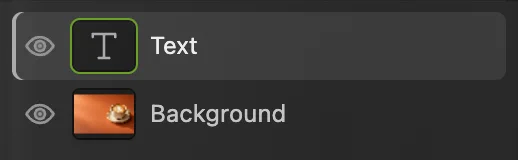
Le nouveau calque Texte, au-dessus de la photo. Dessiner un rectangle blanc sur le texte
Appuyez sur U pour choisir l’outil Forme, puis sur D et X : D rétablit les couleurs noir et blanc, et X les intervertit, si bien que le blanc passe au premier plan. Faites glisser pour tracer un rectangle depuis un point situé juste au-dessus et à gauche du texte jusqu’à un point juste en dessous et à droite.
Le texte disparaît derrière un rectangle blanc. Un nouveau calque est ajouté juste au-dessus du calque sélectionné, et les calques supérieurs recouvrent les calques inférieurs : le calque Forme masque donc le calque Texte.

La nouvelle forme recouvre le texte. 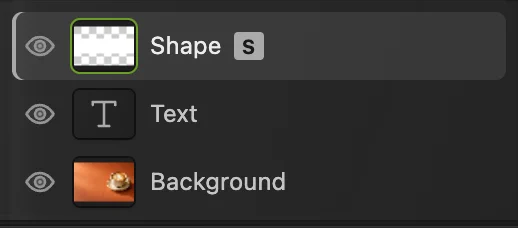
Forme est maintenant le calque du haut. Placer le rectangle sous le texte
Dans le panneau Calques, faites glisser la ligne Forme vers le bas et relâchez-la sur la moitié inférieure de la ligne Texte. Le texte réapparaît, désormais au-dessus du rectangle blanc.
Astuce Lorsque le calque est sélectionné, le descend d’un rang et Avancer le calque le monte d’un rang. Leurs raccourcis sont Ctrl+Alt+Maj+[ ou ⌥⇧⌘[ et Ctrl+Alt+Maj+] ou ⌥⇧⌘].
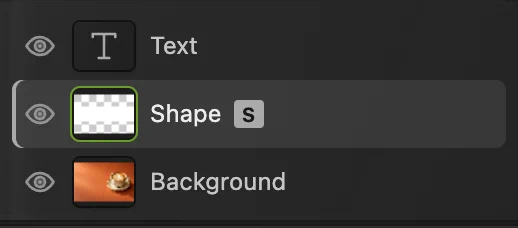
Forme se trouve maintenant sous Texte. 
Le texte réapparaît, sur le rectangle blanc. Rendre le rectangle transparent
Le calque Forme toujours sélectionné, saisissez 70 dans le champ Opacité, en haut du panneau Calques, puis appuyez sur Enter ou ↩. Le rectangle laisse passer 30 % de la photo et devient une bande pâle et transparente. Vous pouvez revenir en arrière à tout moment.
Cliquez maintenant sur l’icône d’œil à côté de Forme : le rectangle disparaît, mais le calque est toujours là. Cliquez sur l’œil fermé et grisé pour l’afficher de nouveau. Masquer un calque est le moyen le plus rapide de comparer une image avec et sans un de ses éléments.
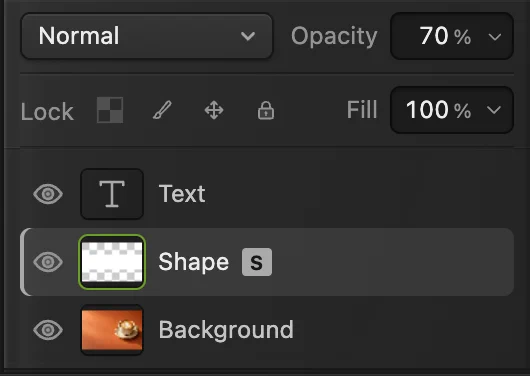
L’Opacité (entourée en haut) s’applique au calque sélectionné. L’icône d’œil (entourée) le masque ou l’affiche. 
À 70 % d’opacité, l’arrière-plan transparaît à travers le rectangle. 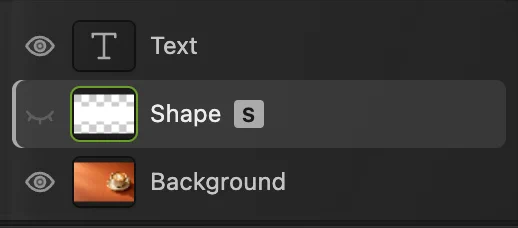
Un calque masqué : son œil est fermé et grisé. 
Forme masqué, la bande disparaît ; le calque, lui, est toujours là. Grouper le texte et le rectangle
Cliquez sur la ligne Texte, puis maintenez Maj ou ⇧ enfoncée et cliquez sur la ligne Forme pour sélectionner les deux. Choisissez .
Les deux calques se trouvent maintenant dans un Groupe, signalé par un badge G et une flèche qui l’ouvre ou le ferme. Cliquez sur l’icône d’œil du groupe : le texte et la bande disparaissent ensemble. Cliquez de nouveau pour les afficher. Pour sortir les calques du groupe, sélectionnez celui-ci et choisissez .
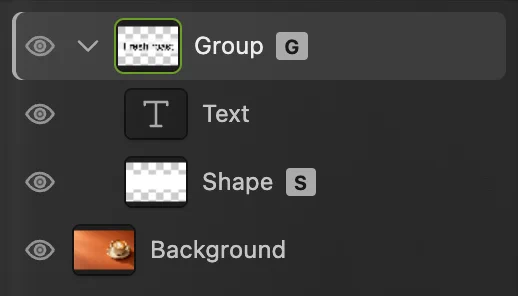
Texte et Forme dans un groupe. 
Quand le groupe est masqué, les deux calques disparaissent d’un coup. Fusionner deux calques, puis annuler
La fusion combine un calque avec celui du dessous en un seul calque de pixels. Cliquez sur la ligne Texte et choisissez . Texte et Forme deviennent un seul calque, toujours nommé Forme, sans vignette T ni badge S : les mots sont désormais des pixels et ne peuvent plus être retapés.
C’est pourquoi la fusion est généralement la dernière chose que l’on fait. Appuyez sur Ctrl+Z ou ⌘Z pour l’annuler, afin que les deux calques restent modifiables.
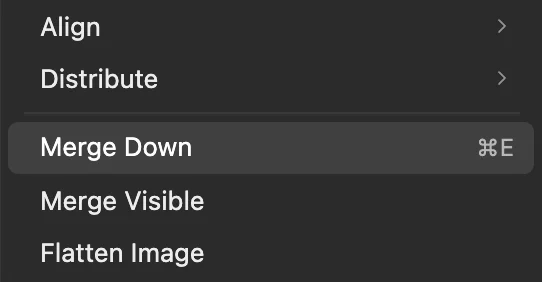
se trouve juste au-dessus de « Fusionner les calques visibles » (tous les calques visibles) et d’« Aplatir l’image » (tous les calques). 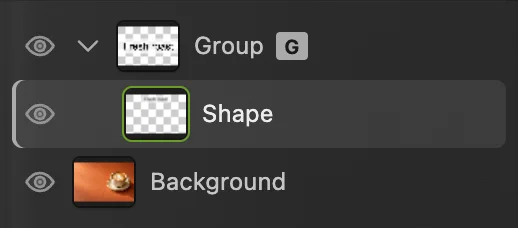
Après la fusion : un seul calque de pixels au lieu de deux. Enregistrer en conservant les calques
Pour garder tous les calques modifiables, choisissez (Ctrl+Maj+S ou ⇧⌘S), ou pour ouvrir le fichier dans d’autres logiciels. Ensuite, (Ctrl+S ou ⌘S) met à jour ce projet ou ce PSD.
Pour partager le visuel, choisissez ou PNG… et cliquez sur Exporter. Le fichier exporté combine tous les calques visibles ; votre document, lui, garde ses calques. Tant que vous n’avez pas enregistré de projet ni de PSD, réécrit l’image combinée dans le JPEG que vous avez ouvert. Le premier enregistrement d’un JPEG, y compris l’exemple de cette page, ouvre la boîte de dialogue Enregistrer l’image.
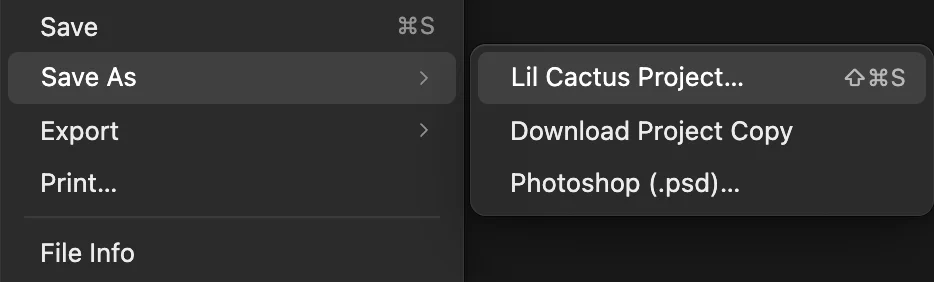
« Projet Lil Cactus… » est le premier élément du sous-menu « Enregistrer sous ».
Les badges : les types de calques
- Vignette T, un calque de texte : reste modifiable. Choisissez l’outil Texte et cliquez sur les mots pour les modifier, ou changer leur police ou leur taille.
- Badge S, un calque de forme : dessiné à partir de contours, il reste net à toutes les tailles ; changez sa couleur et ses angles dans le panneau Propriétés.
- Badge G, un groupe : contient d’autres calques.
- Pas de badge, un calque de pixels : une photo ou une peinture, comme Arrière-plan ou le calque fusionné de l’étape 7. Le Pinceau, la Gomme et les filtres agissent sur ces calques. en ajoute un vide.
- Vignette en demi-cercle, un calque de réglage : modifie les couleurs de tout ce qui se trouve en dessous. Voir les calques de réglage.
Sélectionner plusieurs calques
- Cliquez sur une ligne pour sélectionner un calque.
- Maj ou ⇧-cliquez sur une autre ligne pour sélectionner les deux et tous les calques situés entre eux.
- Ctrl ou ⌘-cliquez sur des lignes pour ajouter ou retirer des calques un par un.
Lorsque plusieurs calques sont sélectionnés, vous pouvez les grouper, les supprimer ou les aligner avec .
Fusionner et aplatir
- fusionne le calque sélectionné avec celui du dessous (étape 7). La fusion est directe, sauf si l’un des deux calques est un groupe, un calque de réglage ou un objet dynamique, ou possède un style de calque ou un mode de fusion autre que Normal, ou encore si le calque inférieur est écrêté ou qu’un autre calque est écrêté sur le calque sélectionné. Un calque écrêté sur celui du dessous fusionne directement. Dans ces cas, par exemple lorsque le Groupe est sélectionné, la commande ouvre la boîte de dialogue Fusionner l’aspect du calque, qui indique ce qui deviendra des pixels ; cliquez sur Fusionner en pixels pour continuer.
- fusionne tous les calques visibles.
- réduit tout le document à un seul calque et supprime les calques masqués.
Résoudre les problèmes courants
Ma modification s’est appliquée au mauvais calque
Les modifications s’appliquent à la ligne en surbrillance dans le panneau Calques. Annulez avec Ctrl+Z ou ⌘Z, cliquez sur le calque voulu et recommencez.
Impossible de peindre sur ce calque : il n’est pas constitué de pixels
On ne peut pas peindre sur les calques de texte, de forme, de réglage et de remplissage, les objets dynamiques et les groupes ; le message de l’éditeur indique de quel type il s’agit. Ajoutez un calque avec et peignez dessus. Pour les calques de texte, de forme et de remplissage, vous pouvez aussi choisir pour convertir le calque en pixels ; le texte ne peut alors plus être retapé.
Impossible de peindre sur ce calque : un verrou est actif
Désactivez le cadenas ou l’option Verrouiller les pixels de l’image dans la ligne Verrouiller du panneau Calques. (L’option Verrouiller les pixels transparents est grisée sur les calques qui ne sont pas constitués de pixels.)
« Fusionner avec le calque inférieur » est grisé
Le calque sélectionné est le dernier de son groupe, ou c’est Arrière-plan : il n’y a rien en dessous avec quoi le fusionner. Sélectionnez plutôt le calque du dessus. La commande est aussi grisée lorsque le cadenas de la ligne Verrouiller est activé pour l’un des deux calques ou pour un groupe qui les contient.
Un élément que j’ai ajouté a disparu
Vérifiez son icône d’œil, son Opacité et si un calque au-dessus ne le recouvre pas. Faites-le glisser en haut de la liste pour le voir de nouveau.
Pour aller plus loin
- Masquer une partie d’un calque sans la supprimer : les masques de fusion.
- Ajouter une ombre ou un contour au texte : les styles de calque.
- Mélanger des calques autrement qu’en les superposant : les modes de fusion.
- Travailler sur un fichier à calques venant d’un autre logiciel : ouvrir un fichier PSD.
- Détourer un sujet sur son propre calque : supprimer l’arrière-plan d’une photo.
Si vous venez d’un autre logiciel
- Photoshop
- Calque › Disposition › Arrière, Calque › Grouper des calques et Calque › Fusionner avec le calque inférieur.
- GIMP
- La boîte de dialogue Calques ; Calque › Pile › Descendre le calque déplace un calque vers le bas, et le bouton Nouveau groupe de calques crée un groupe.
Calques : questions et réponses
Comment copier un calque dans une autre image ?
Dans Lil Cactus, ouvrez les deux images, sélectionnez le calque et choisissez Calque › Dupliquer vers un autre document. Si exactement deux images sont ouvertes, le calque va dans l’autre ; s’il y en a davantage, il va dans la première autre image ouverte : fermez donc d’abord celles dont vous n’avez pas besoin.
Comment renommer un calque dans Lil Cactus ?
Dans Lil Cactus, double-cliquez sur le nom du calque dans le panneau Calques, tapez le nouveau nom et appuyez sur Entrée.
Comment empêcher un calque de bouger par accident ?
Dans Lil Cactus, sélectionnez le calque et cliquez sur « Verrouiller la position » dans la ligne Verrouiller du panneau Calques. Le cadenas à côté verrouille entièrement le calque.
Comment sélectionner un calque en cliquant dessus dans l’image ?
Dans Lil Cactus, choisissez l’outil Déplacement et, dans la barre d’options, réglez « Sélection automatique » sur Calque. Un clic sur une partie de l’image sélectionne alors le calque auquel elle appartient.
Un JPEG conserve-t-il les calques ?
Non. Les fichiers JPEG et PNG contiennent une seule image aplatie. Dans Lil Cactus, enregistrez avec Fichier › Enregistrer sous › Projet Lil Cactus… ou Photoshop (.psd)… pour conserver les calques.
Ma photo est-elle envoyée sur un serveur quand je travaille avec des calques dans Lil Cactus ?
Non. L’éditeur fonctionne dans votre navigateur et la photo reste sur votre appareil. Lorsque les statistiques sont activées, l’éditeur enregistre les outils utilisés, jamais l’image, comme l’explique la politique de confidentialité.
Pour aller plus loin
 Comment utiliser les masques de fusionMasquez une partie d’un calque sans la supprimer, et faites-la réapparaître à tout moment.Débutant · 5 min
 Comment ajouter une ombre portée et un contour avec les styles de calqueOmbres, contours, lueurs et incrustations qui restent modifiables.Débutant · 6 min
 Les modes de fusion expliqués, avec des exemples concretsComment un calque se mélange aux calques situés en dessous, et quand utiliser chaque mode.Débutant · 6 min