Comment utiliser les calques de réglage
En bref
Cliquez sur Nouveau calque de réglage (le cercle à moitié plein) en bas du panneau Calques, ou choisissez , puis un réglage tel que Luminosité/Contraste. Définissez-le et cliquez sur Appliquer : il devient un calque à part entière qui modifie tout ce qui se trouve en dessous, tandis que la photo reste intacte. Sélectionnez ce calque pour modifier ses réglages dans le panneau Propriétés à tout moment. Si une sélection est active, le nouveau réglage ne modifie que la zone sélectionnée.

- Durée
- 5 minutes
- Niveau
- Débutant
- Il vous faut
- Une photo à corriger ou à styliser
- Formats pris en charge
- Toute image 8 ou 16 bits : JPEG, PNG, WebP, HEIC, PSD, RAW et plus encore
Gratuit, sans inscription. Votre photo reste sur votre ordinateur.
Les commandes du menu modifient directement les pixels d’un calque. Un calque de réglage fait le même travail depuis un calque séparé : il modifie l’aspect de tout ce qui se trouve en dessous, conserve ses réglages pour que vous puissiez les changer plus tard, et possède son propre masque, qui détermine où il s’applique. Supprimez-le ou masquez-le, et la photo redevient exactement comme avant.
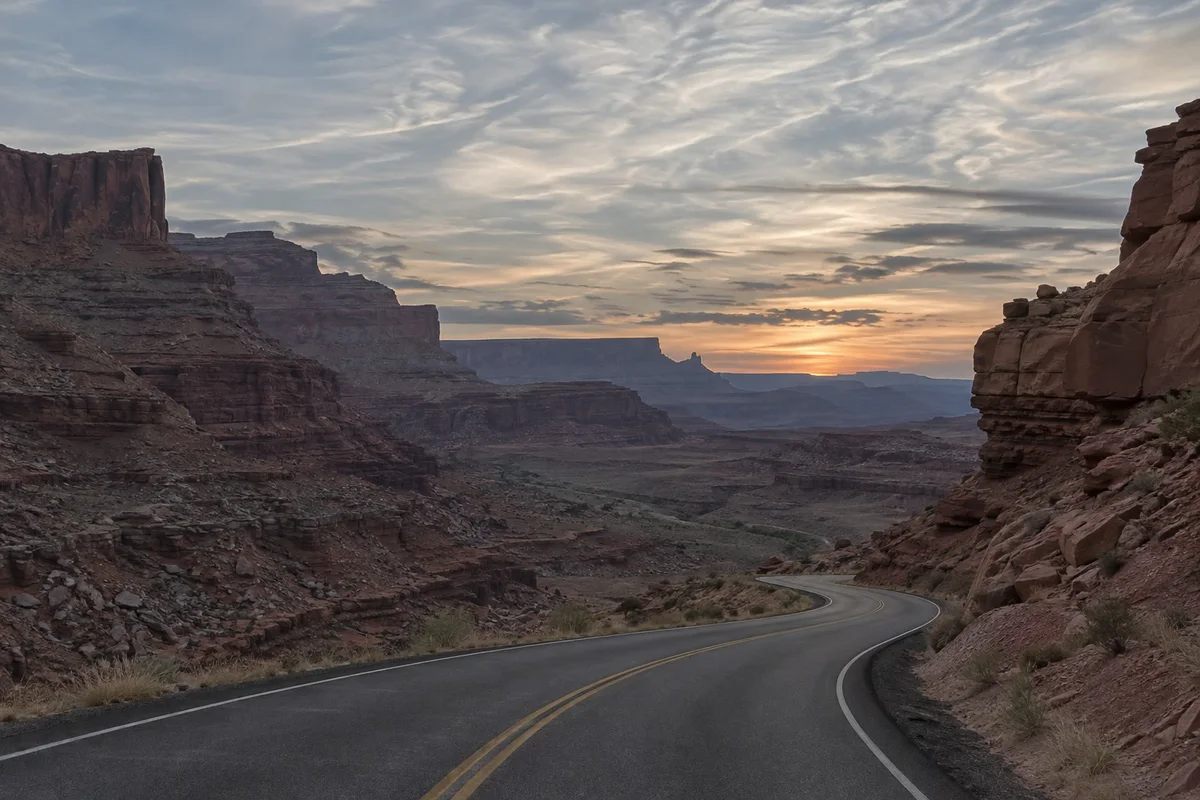
Dans ce tutoriel, vous donnez plus de contraste à la photo terne du canyon, puis vous rendez seulement le ciel plus coloré.
Utiliser les calques de réglage en sept étapes
Ouvrir la photo
Rendez-vous sur lilcactus.app et choisissez (Ctrl+O ou ⌘O), ou faites glisser la photo dans la fenêtre. Pour suivre exactement les étapes, ouvrez la photo d’exemple de cette page.
Ajouter un calque de réglage Luminosité/Contraste
Cliquez sur Nouveau calque de réglage, le cercle à moitié plein en bas du panneau Calques. Une liste de réglages s’ouvre, regroupés en deux familles : tons et couleurs, et réglages créatifs et utilitaires. Choisissez Luminosité/Contraste.
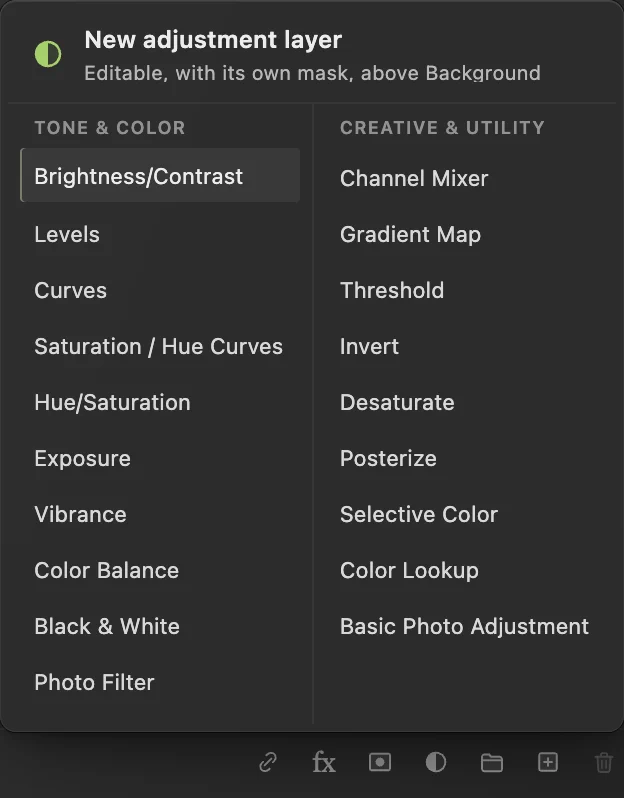
Le bouton en demi-cercle ouvre la liste des calques de réglage. Le régler et cliquer sur Appliquer
Tapez 15 dans le champ Luminosité et 40 dans le champ Contraste, puis cliquez sur Appliquer. Les ombres de la photo s’approfondissent et les hautes lumières s’éclaircissent.
Un nouveau calque, Luminosité/Contraste, apparaît au-dessus d’Arrière-plan. Sa première vignette est le demi-cercle qui signale un calque de réglage ; la vignette blanche à côté est son masque, blanc parce que le réglage s’applique partout. Le panneau abrège les noms longs : seul le début du nom s’affiche, suivi de « … ».
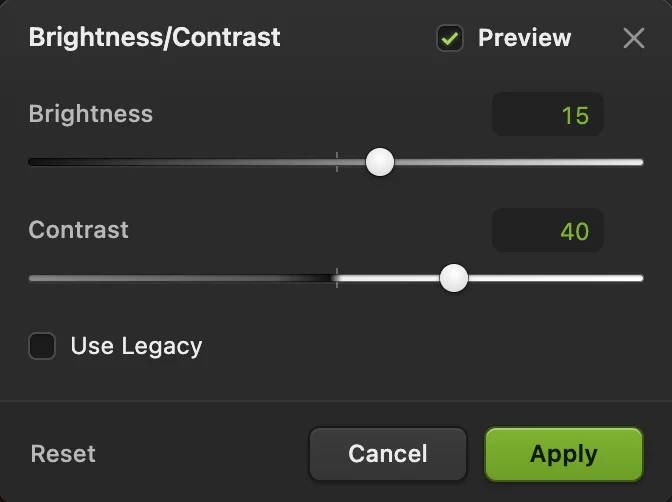
Luminosité 15, Contraste 40. 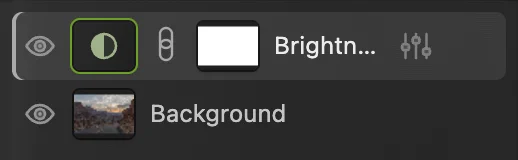
Le réglage se trouve sur son propre calque, au-dessus de la photo. Comparer, et modifier plus tard
Cliquez sur l’icône en forme d’œil à côté du calque de réglage pour le désactiver et le réactiver : vous voyez l’avant et l’après. Le calque de la photo, en dessous, n’a pas changé du tout.
Pour modifier les réglages, cliquez sur le calque de réglage. Ses valeurs apparaissent dans le panneau Propriétés, où vous pouvez en saisir de nouvelles ; l’icône de curseurs à droite de la ligne du calque rouvre la boîte de dialogue. Essayez un contraste de 30, puis remettez-le à 40.
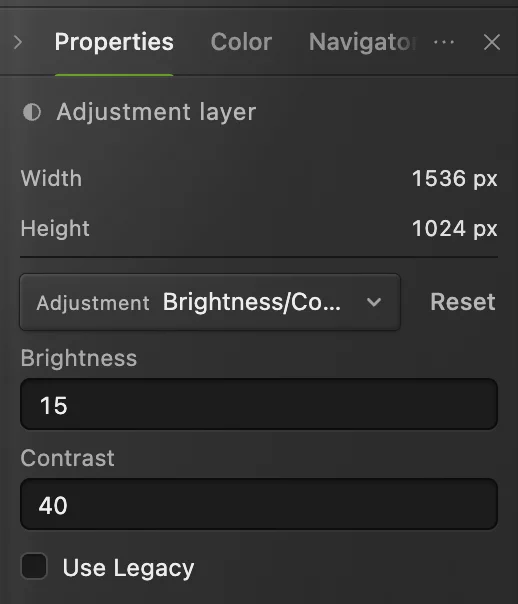
Les réglages restent modifiables dans le panneau Propriétés. Sélectionner le ciel
Choisissez Une IA qui s’exécute dans votre navigateur détecte le ciel ; la première fois, le navigateur télécharge le modèle, ce qui prend un peu plus de temps. L’aperçu montre le ciel seul. Cliquez sur Appliquer : une sélection en pointillés suit la ligne d’horizon.
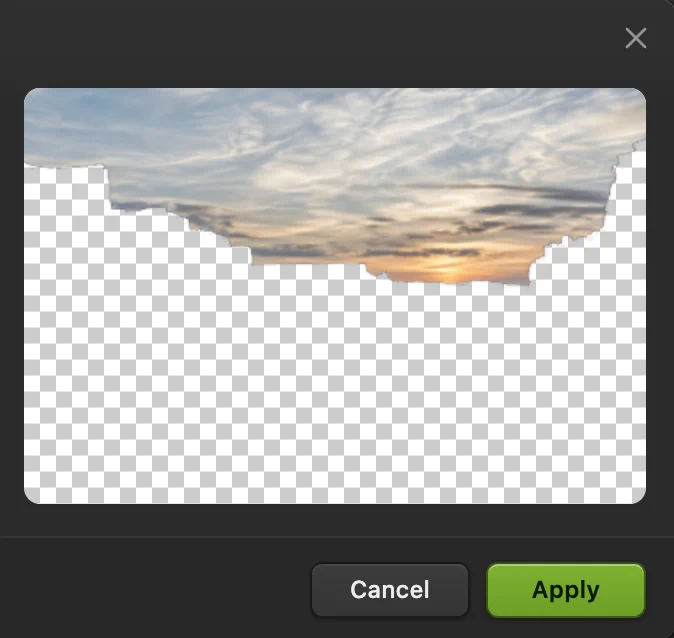
Sélectionner le ciel : l’aperçu montre le ciel détecté. Cliquez sur Appliquer. 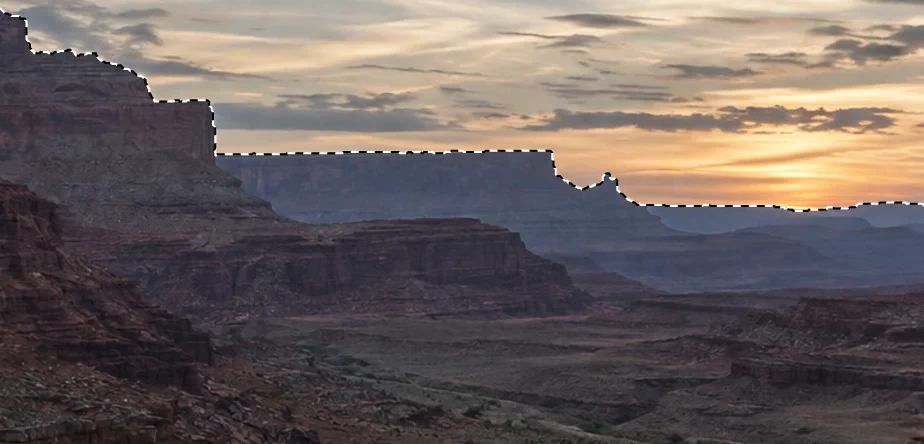
Le ciel est sélectionné. Ajouter un calque de réglage Vibrance pour le ciel
Le ciel toujours sélectionné, choisissez La boîte de dialogue indique « S’applique à l’intérieur de la sélection ». Tapez 80 dans le champ Vibrance et 20 dans le champ Saturation, puis cliquez sur Appliquer. Seul le ciel prend un bleu et un orange plus riches. Pour faire disparaître les pointillés, choisissez ou appuyez sur Ctrl+D ou ⌘D.
Le masque du nouveau calque est noir, avec le ciel en blanc : la sélection est devenue le masque. Pour changer la zone où il s’applique, cliquez sur la vignette du masque et peignez dessus en noir ou en blanc, comme dans comment utiliser les masques de fusion.
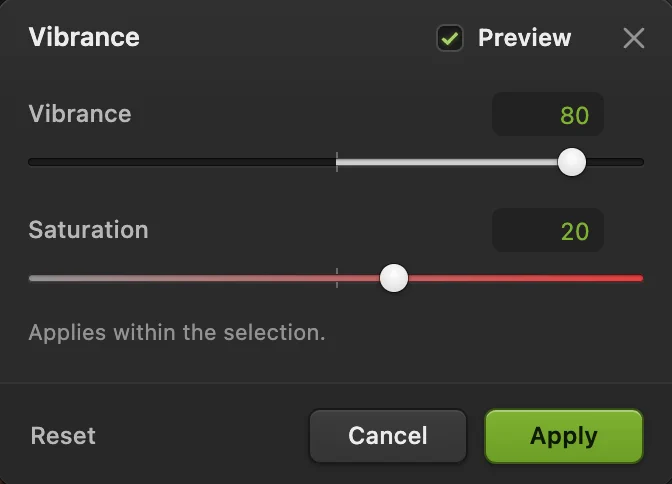
Vibrance 80, Saturation 20, à l’intérieur de la sélection. 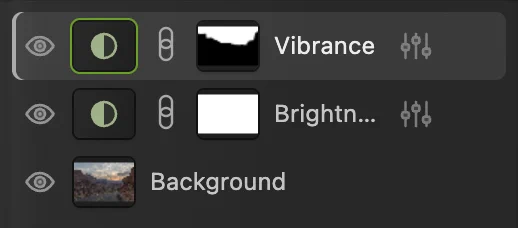
Le masque de Vibrance : blanc là où le réglage s’applique, c’est-à-dire sur le ciel. Enregistrer en conservant les réglages
Choisissez (Ctrl+Maj+S ou ⇧⌘S), ou pour ouvrir le fichier dans d’autres logiciels : les deux formats conservent les calques de réglage et leurs réglages. Ensuite, met ce fichier à jour.
Pour partager la photo, choisissez et cliquez sur Exporter : vous obtenez un nouveau fichier qui intègre les réglages. Tant que vous n’avez pas enregistré de projet ou de PSD, réécrit ce résultat aplati dans le JPEG que vous avez ouvert ; le premier enregistrement d’un JPEG, y compris celui de l’exemple, ouvre la boîte de dialogue Enregistrer l’image.
Comment les calques de réglage s’empilent
- Un calque de réglage modifie tous les calques visibles situés en dessous, pas ceux du dessus. Faites-le glisser plus haut ou plus bas dans le panneau Calques pour changer ce qu’il affecte.
- Les réglages s’additionnent de bas en haut : ici, Luminosité/Contraste modifie la photo, et Vibrance agit sur ce résultat.
- Pour qu’un réglage ne modifie que le calque de pixels situé juste en dessous, sélectionnez le calque de réglage et choisissez . Voir les masques d’écrêtage.
- Le champ Opacité d’un calque de réglage atténue tout l’effet : à 50 %, vous obtenez environ la moitié de la modification.
Quel réglage utiliser
| Pour | Utilisez |
|---|---|
| Donner du peps à une photo terne | Luminosité/Contraste, Niveaux ou Courbes |
| Éclaircir ou assombrir par diaphs | Exposition |
| Raviver en douceur des couleurs ternes | Vibrance |
| Modifier une couleur, ou toutes les couleurs | Teinte/Saturation, Correction sélective |
| Réchauffer ou refroidir | Balance des couleurs, Filtre photo |
| Passer en noir et blanc | Noir et blanc |
| Obtenir un rendu argentique ou un étalonnage | Courbe de transfert de dégradé, ou Correspondance de couleur avec un fichier de look .cube que vous chargez |
Pour travailler le contraste en profondeur, voir Courbes.
Résoudre les problèmes courants
Le réglage a modifié toute la photo, pas seulement le ciel
Rien n’était sélectionné quand vous l’avez ajouté : son masque est donc entièrement blanc. Supprimez le calque de réglage, sélectionnez d’abord la zone, puis ajoutez-le de nouveau, ou peignez son masque comme à l’étape 6.
Le réglage ne modifie pas un calque
Ce calque se trouve au-dessus du calque de réglage. Faites glisser le calque de réglage au-dessus de lui dans le panneau Calques.
Impossible de peindre sur le calque de réglage
Cliquez d’abord sur la vignette de son masque : vous peignez sur le masque, pas sur le réglage lui-même.
Les réglages ont disparu après la réouverture du fichier
Le fichier a été enregistré en JPEG ou en PNG. Un projet Lil Cactus, comme à l’étape 7, conserve tous les calques de réglage. Un PSD en conserve la plupart. Les réglages Courbes de saturation / teinte et Réglage photo de base, ainsi qu’une courbe de transfert de dégradé dont le type est Bruit ou dont la méthode est Rayures, sont aplatis en pixels avec les calques situés en dessous ; Lil Cactus les liste et vous demande confirmation avant d’enregistrer.
Si vous venez d’un autre logiciel
- Photoshop
- Le bouton Créer un calque de remplissage ou de réglage en bas du panneau Calques, et Calque › Nouveau calque de réglage.
Calques de réglage : questions et réponses
Comment appliquer définitivement un calque de réglage ?
Dans Lil Cactus, sélectionnez le calque de réglage et choisissez Calque › Fusionner avec le calque inférieur. La boîte de dialogue « Fusionner l’aspect du calque » montre le résultat ; cliquez sur « Fusionner en pixels », et le réglage est intégré au calque du dessous. Annuler fait réapparaître le calque de réglage. Si le calque du dessous est un autre calque de réglage, la fusion est refusée : fusionnez d’abord le calque de réglage le plus bas et remontez.
Peut-on transformer un calque de réglage en un autre type de réglage ?
Oui. Dans Lil Cactus, sélectionnez le calque de réglage et choisissez un autre type dans le menu « Réglage » du panneau Propriétés ; ses réglages repartent des valeurs par défaut de ce réglage, et le masque est conservé.
Que deviennent les calques de réglage quand j’exporte un JPEG ?
Dans Lil Cactus, le JPEG exporté intègre dans ses pixels tous les réglages visibles. Votre document conserve les calques de réglage : vous pouvez les modifier et exporter de nouveau.
Pourquoi les choix de calques de réglage sont-ils grisés ?
Dans Lil Cactus, les calques de réglage fonctionnent sur les documents 8 et 16 bits : sur une image HDR 32 bits, tous les choix de Calque › Nouveau calque de réglage sont donc grisés. Utilisez d’abord Image › Compression tonale vers SDR…, ou bien Image › Réglages › Exposition… ou Vibrance…, qui agissent directement sur les pixels 32 bits.
Les calques de réglage alourdissent-ils le fichier ?
Non, à peine. Dans Lil Cactus, un calque de réglage stocke ses réglages et son masque, pas une seconde copie de la photo.
Ma photo est-elle envoyée sur un serveur quand j’utilise des calques de réglage dans Lil Cactus ?
Non. Les réglages et Sélectionner le ciel s’exécutent dans votre navigateur, sur votre propre appareil. Lorsque les statistiques sont activées, l’éditeur enregistre les outils utilisés, jamais l’image, comme l’explique la politique de confidentialité.
Pour aller plus loin
 Comment utiliser les masques de fusionMasquez une partie d’un calque sans la supprimer, et faites-la réapparaître à tout moment.Débutant · 5 min
 Comment faire une sélection dans un éditeur photoChoisissez le bon outil, ajoutez et soustrayez, adoucissez le contour et mémorisez une sélection.Débutant · 6 min
 Comment utiliser les courbes pour corriger le contraste et les couleursLire le graphique, tracer une courbe en S et corriger les couleurs par couche.Intermédiaire · 8 min