Comment utiliser les objets dynamiques
En bref
Sélectionnez le calque et choisissez . Le calque conserve désormais ses pixels d’origine à l’intérieur : vous pouvez le réduire, le filtrer et l’agrandir de nouveau sans perdre de détails, et les filtres appliqués deviennent des filtres dynamiques modifiables. change l’image intérieure en conservant sa position, sa transformation et ses filtres.

- Durée
- 6 minutes
- Niveau
- Intermédiaire
- Il vous faut
- Une photo ou un calque que vous risquez de redimensionner ou de filtrer plusieurs fois
- Formats pris en charge
- Tout calque, groupe ou suite de calques adjacents (pas des calques de réglage seuls) dans des documents JPEG, PNG, PSD et autres en 8 ou 16 bits
Gratuit, sans inscription. Votre photo reste sur votre ordinateur.
Un objet dynamique est un calque qui contient l’image d’origine. Ce que vous voyez dans la zone de travail est recalculé à chaque fois à partir de cet original, à la taille et avec les filtres que vous avez définis. Ainsi, le réduire en vignette puis l’agrandir plus tard restitue tous les détails, et un filtre reste un réglage modifiable au lieu d’une modification gravée dans les pixels.
Dans Lil Cactus, un calque ordinaire mémorise lui aussi son original à travers une transformation, mais seulement jusqu’à ce que vous le modifiiez : si vous changez ses pixels pendant qu’il est petit, le détail est perdu. Ce tutoriel montre les deux cas, puis remplace l’image contenue dans l’objet dynamique.
Utiliser un objet dynamique en sept étapes
Ouvrir la photo
Rendez-vous sur lilcactus.app et choisissez (Ctrl+O ou ⌘O), ou faites glisser la photo dans la fenêtre. Pour suivre exactement le tutoriel, ouvrez la photo d’exemple depuis cette page.
La convertir en objet dynamique
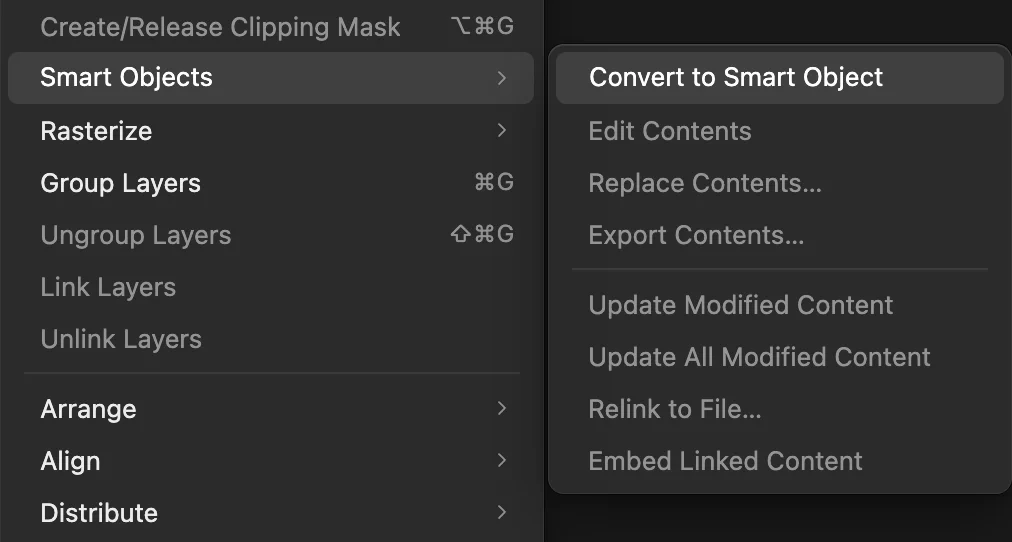
Le calque Arrière-plan étant sélectionné, choisissez . L’image ne change pas, mais le panneau Propriétés indique maintenant Objet dynamique.
. 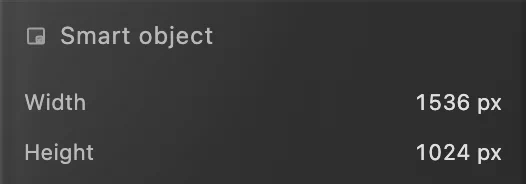
Le panneau Propriétés indique le type de calque. La réduire à 25 %
Choisissez (Ctrl+Alt+Maj+T ou ⌥⇧⌘T). Dans la barre d’options (la bande sous les menus), tapez 25 dans le champ L et appuyez sur Tab : le champ H passe lui aussi à 25, car le bouton de lien placé à côté conserve les proportions. Cliquez ensuite sur ✓ (Valider la transformation) à l’extrémité droite de la barre d’options. La photo devient une petite image au milieu de la zone de travail.

L à 25, puis Tab : H suit. 
Cliquez sur ✓ pour appliquer la transformation. 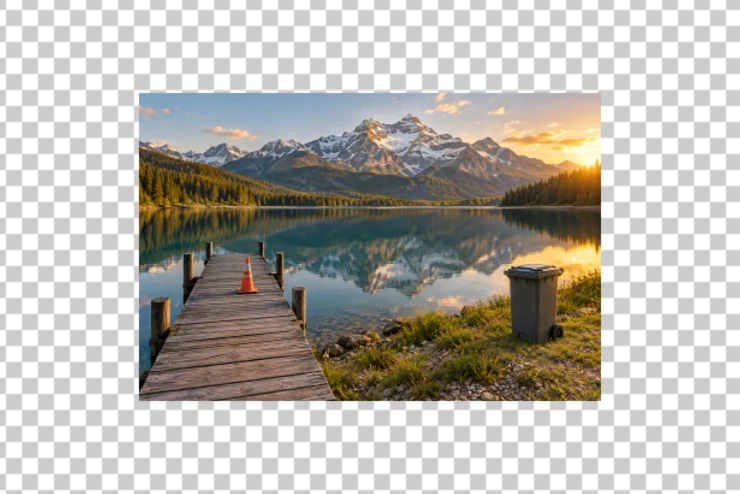
La photo à 25 %. Renforcer les couleurs : un filtre dynamique
Choisissez , tapez 50 pour Vibrance et cliquez sur Appliquer. Sur un objet dynamique, le réglage ne modifie pas l’image stockée : il devient un filtre dynamique, listé par le bouton Filtres dynamiques (1)… en bas du panneau Calques.
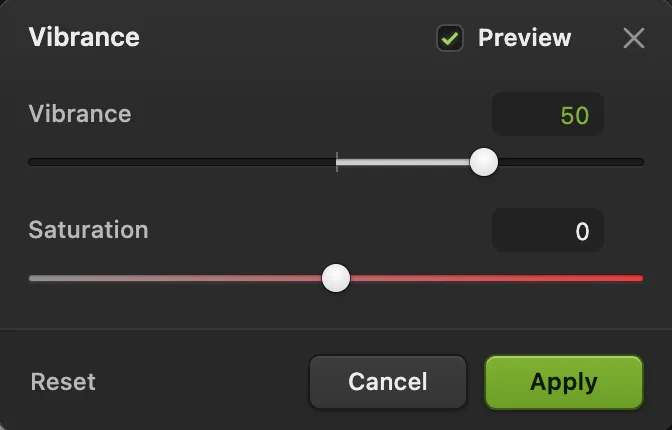
Vibrance à 50. 
Le réglage est maintenant un filtre dynamique. La ramener à sa taille réelle
Choisissez de nouveau , tapez 400 dans le champ L (quatre fois la taille actuelle), appuyez sur Tab et cliquez sur ✓. Choisissez plusieurs fois et regardez le ponton : les planches sont aussi nettes qu’avant la réduction, car l’objet dynamique est recalculé à partir de son original stocké. La comparaison en haut de cette page montre un calque ordinaire après les trois mêmes étapes.
Modifier ou supprimer le filtre plus tard
Cliquez sur Filtres dynamiques (1)… La boîte de dialogue liste les filtres dynamiques du calque. Décochez Vibrance : l’aperçu Résultat de l’empilement de la boîte de dialogue montre la photo sans ce filtre. Cochez-le de nouveau et cliquez sur Appliquer la pile ; le bouton Annuler ou la fermeture de la boîte de dialogue abandonne les modifications.
Dans la même boîte de dialogue, vous pouvez modifier les valeurs d’un filtre ou son Opacité sous la liste, le supprimer avec ×, ou choisir un autre filtre dans le menu, par exemple Flou gaussien, et cliquer sur Ajouter.
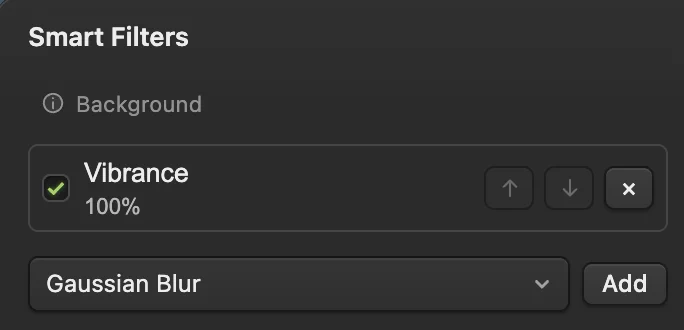
Décochez un filtre pour le désactiver. 
« Appliquer la pile » conserve les modifications. Changer l’image avec Remplacer le contenu
Choisissez et choisissez une autre image ; pour suivre le tutoriel, téléchargez la photo du café (1 536 × 1 024 px, la même taille que la photo du lac). La nouvelle image prend la place de l’ancienne avec la même transformation et le filtre Vibrance toujours appliqué. Une image de remplacement de même taille en pixels arrive exactement à la même taille. C’est le principe des maquettes : placez une seule fois l’objet dynamique là où doit aller le visuel, puis remplacez son contenu pour chaque version.

Après Remplacer le contenu : la photo du café. 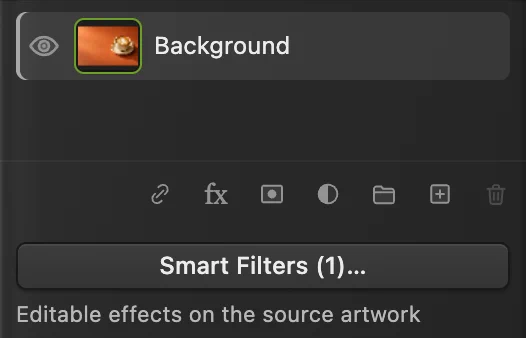
Le même calque, toujours avec son filtre dynamique.

Modifier le contenu
ouvre l’image stockée dans son propre onglet, nommé d’après le calque suivi de « · Contents ». Modifiez-la comme n’importe quel document : peinture, ajout de calques, recadrage. Choisissez ensuite ou appuyez sur Ctrl+S ou ⌘S : tant que cet onglet est ouvert, la commande d’enregistrement du menu Fichier porte ce nom. L’objet dynamique du premier document se met à jour. télécharge l’image stockée au format PSD, ou en projet Lil Cactus si elle contient des éléments qu’un PSD ne peut pas conserver.
Quand utiliser un objet dynamique, et quand l’éviter
- Utilisez-en un pour une image que vous allez redimensionner plusieurs fois, placer dans une mise en page, filtrer en voulant pouvoir ajuster le filtre, ou remplacer plus tard.
- Évitez-le pour un calque que vous allez peindre ou retoucher directement : le pinceau, la gomme et les outils de correction ne fonctionnent pas sur un objet dynamique. Modifiez son contenu, ou retransformez-le en pixels avec : la boîte de dialogue Pixelliser l’aspect du calque liste ce qui sera perdu, l’original stocké et les filtres dynamiques, et le bouton Convertir en pixels conserve l’aspect du calque.
Résoudre les problèmes courants
L’objet dynamique paraît flou après l’agrandissement
Il ne peut pas être plus net que l’image stockée à l’intérieur. Au-delà de 100 % de l’original, l’agrandissement étire ses pixels, comme pour n’importe quelle photo.
L’image de remplacement est arrivée plus grande ou plus petite
Remplacer le contenu conserve la transformation : une image d’une autre taille en pixels est mise à l’échelle dans la même proportion que l’ancienne. Choisissez et tapez une nouvelle valeur dans le champ L pour l’ajuster.
Enregistrer en conservant l’objet dynamique
Tant que vous n’avez pas enregistré de projet ou de PSD, réécrit une image aplatie dans le JPEG ouvert, sans l’objet dynamique ; le premier enregistrement d’un JPEG, y compris l’exemple, ouvre la boîte de dialogue Enregistrer l’image.
(Ctrl+Maj+S ou ⇧⌘S) conserve l’objet dynamique, son image stockée et ses filtres dynamiques. conserve aussi les objets dynamiques, mais dans un PSD, Lil Cactus ne peut garder modifiables que les filtres dynamiques Flou gaussien et Négatif, et seulement sans masque de filtre : un objet dynamique portant un autre filtre dynamique, comme ce Vibrance, est enregistré en simples pixels. Lil Cactus liste ces calques et demande confirmation avant d’enregistrer, puis de nouveau à chaque enregistrement ultérieur de ce PSD. Après l’un ou l’autre « Enregistrer sous », met ce fichier à jour ; pour le document de cette page, le projet Lil Cactus est le format qui conserve tout. (ou un autre format) écrit toujours une nouvelle image aplatie. Voir comment ouvrir et enregistrer des fichiers PSD.
Si vous venez d’un autre logiciel
- Photoshop
- Calque › Objets dynamiques › Convertir en objet dynamique, Modifier le contenu et Remplacer le contenu…
- GIMP
- Dans GIMP 3, la plupart des filtres restent modifiables comme effets de calque, sauf si vous cochez « Fusionner le filtre » dans la boîte de dialogue du filtre.
Objets dynamiques : questions et réponses
Puis-je transformer plusieurs calques en un seul objet dynamique ?
Oui. Dans Lil Cactus, sélectionnez des calques adjacents du même groupe (cliquez sur l’un, puis Maj-cliquez sur un autre) et choisissez Calque › Objets dynamiques › Convertir en objet dynamique. Ils deviennent un seul calque qui les contient tous ; « Modifier le contenu » les affiche de nouveau comme calques séparés.
Pourquoi « Convertir en objet dynamique » est-il grisé ?
Dans Lil Cactus, la commande est indisponible quand le calque est déjà un objet dynamique, quand seuls des calques de réglage sont sélectionnés, quand le cadenas de la ligne de verrouillage est activé pour un calque sélectionné ou pour un groupe qui le contient, quand les calques sélectionnés ne se suivent pas dans un même groupe, quand le calque sélectionné le plus bas est écrêté sur le calque inférieur, ou quand le document est en HDR 32 bits.
Un objet dynamique peut-il rester lié à un fichier de mon ordinateur ?
Oui, dans Chrome ou Edge, qui permettent à une page web de rouvrir un fichier que vous avez choisi. Dans Lil Cactus, choisissez Fichier › Importer lié… et sélectionnez le fichier. Après avoir modifié ce fichier dans une autre application, choisissez Calque › Objets dynamiques › Mettre à jour le contenu modifié.
Les objets dynamiques des fichiers Photoshop s’ouvrent-ils comme objets dynamiques ?
Oui. Lil Cactus ouvre les objets dynamiques des fichiers PSD comme objets dynamiques, avec leur contenu. Un objet portant une transformation en perspective (torsion) ou une déformation, ou un filtre dynamique que Lil Cactus ne peut pas garder modifiable, s’ouvre en simples pixels d’aspect identique, et Lil Cactus le signale dans les notes d’importation du PSD.
Les objets dynamiques alourdissent-ils le fichier ?
À peine, pour une seule photo convertie : un projet Lil Cactus stocke l’image d’origine une seule fois, plus les réglages de transformation et de filtres.
Ma photo est-elle envoyée sur un serveur quand j’utilise les objets dynamiques dans Lil Cactus ?
Non. Tout s’exécute dans votre navigateur, sur votre propre appareil. Quand les statistiques sont activées, l’éditeur enregistre les outils utilisés, jamais l’image, comme l’explique la politique de confidentialité.
Pour aller plus loin
 Comment utiliser les calques dans un éditeur photoEmpilez, réorganisez, estompez, masquez et groupez les éléments d’une image.Débutant · 6 min
 Comment utiliser les calques de réglageDes corrections de couleur et de tons que vous pouvez ajuster, masquer ou limiter à une zone.Débutant · 5 min
 Comment ouvrir, afficher et modifier un fichier PSD en ligneOuvrez un PSD avec ses calques, modifiez le texte et réenregistrez-le en PSD.Débutant · 5 min