Come ridimensionare un’immagine online in pixel esatti o in formato di stampa
Risposta rapida
Apri l’immagine in Lil Cactus e scegli Con l’anello di collegamento attivo, digita la nuova Larghezza in pixel e l’altezza si adegua da sola, quindi nulla viene deformato. Scegli Bicubica più nitida, fai clic su Ridimensiona, poi salva una copia con

- Tempo
- 2 minuti
- Livello
- Principiante
- Ti serve
- Un’immagine e le dimensioni che vuoi, in pixel, in percentuale o in centimetri
- Funziona con
- JPEG, PNG, WebP, AVIF, HEIC, GIF, TIFF, PSD, RAW e altri formati
Gratis, senza registrazione. La tua foto resta sul tuo computer.
Ogni immagine digitale è una griglia di pixel. Ridimensionare cambia quanti pixel ci sono: meno pixel danno un file più piccolo, che si carica più in fretta e rientra nello spazio previsto da un sito o da un’app. Il segreto è cambiare larghezza e altezza insieme, in proporzione, così le persone non risultano allungate o schiacciate. Lil Cactus lo fa per te finché l’anello di collegamento tra i due campi è attivo.
Ridimensionare un’immagine in cinque passaggi
Apri l’immagine
Vai su lilcactus.app e scegli (Ctrl+O o ⌘O), oppure trascina l’immagine sulla finestra. Le foto HEIC dell’iPhone e i file RAW delle fotocamere si aprono direttamente. Per seguire i passaggi con gli stessi numeri, apri la foto di esempio da questa pagina.
Le dimensioni attuali sono indicate in basso a sinistra nella finestra, nella barra di stato.

La barra di stato mostra le dimensioni dell’esempio prima del ridimensionamento: 1536 × 1024 pixel. Apri Immagine › Dimensioni immagine…
Apri il menu Immagine e scegli Dimensioni immagine… (Ctrl+Alt+Maiusc+S o ⌥⇧⌘S).
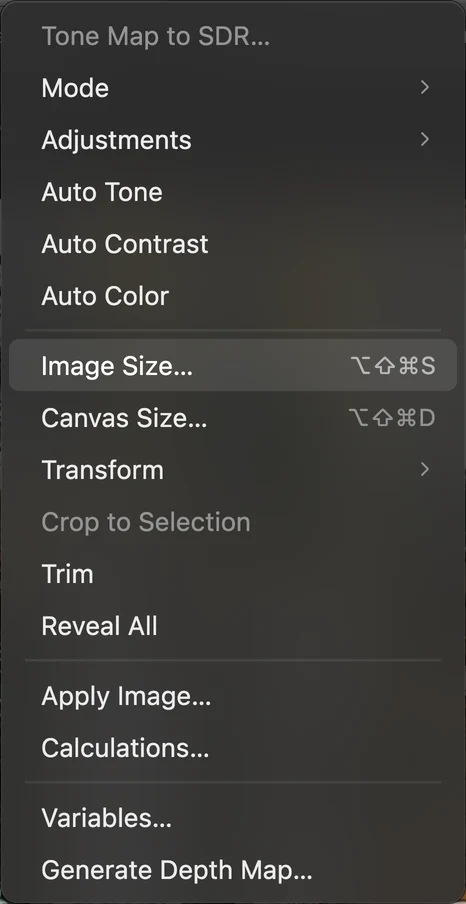
, sotto i comandi automatici del menu Immagine. Digita la nuova larghezza o altezza
Controlla che Unità di misura indichi Pixel e che l’anello di collegamento tra Larghezza e Altezza sia acceso. Poi digita le dimensioni che ti servono in uno dei due campi. Nell’esempio, digitando 1200 nel campo Larghezza l’altezza passa da sola a 800, perché la foto mantiene le proporzioni 3:2.
Il riquadro in cima alla finestra mostra sempre la modifica: dimensioni precedenti, freccia, nuove dimensioni e quanti megapixel ha il risultato.
Accanto a Ricampiona, scegli come vengono calcolati i nuovi pixel:
- Bicubica più nitida: la scelta migliore per le foto, sia per ridurle sia per ingrandirle. Fonde i pixel in modo uniforme e, quando riduce un’immagine, aggiunge un tocco di nitidezza perché i dettagli restino definiti.
- Bilineare: una fusione più semplice e leggermente più morbida.
- Vicina più prossima: copia i pixel senza fonderli. Usala per la pixel art e per le schermate di testo quando ingrandisci di multipli interi (200%, 300%).
Suggerimento Ti servono proporzioni diverse, per esempio un quadrato da una foto orizzontale? Il ridimensionamento non può cambiare le proporzioni senza deformare. Prima ritaglia l’immagine nella forma voluta, poi ridimensiona.
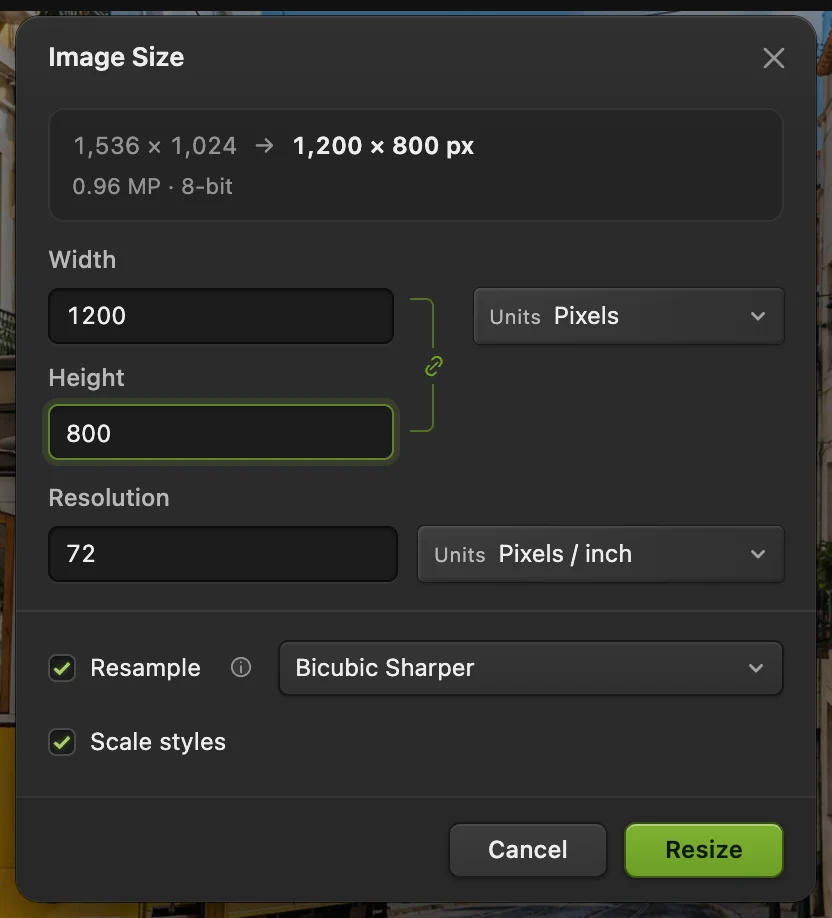
La finestra Dimensioni immagine, pronta a ridimensionare l’esempio a 1200 × 800 pixel. - Larghezza: digita le dimensioni che ti servono
- L’anello di collegamento mantiene le proporzioni
- Unità di misura: Pixel, Percentuale, Pollici, Centimetri o Millimetri
- Dimensioni precedenti → nuove dimensioni
- Metodo di ricampionamento
- Ridimensiona
Fai clic su Ridimensiona e controlla il risultato
Fai clic su Ridimensiona. L’immagine viene ricalcolata e la barra di stato mostra le nuove dimensioni. Porta lo zoom al 100% con Ctrl+1 o ⌘1 per vedere i pixel come appariranno sullo schermo.
Non ti convince? Ctrl+Z o ⌘Z annulla completamente il ridimensionamento.

La barra di stato conferma le nuove dimensioni: 1200 × 800 pixel. Salva la copia ridimensionata
Scegli per le foto, oppure per grafiche, loghi e tutto ciò che ha parti trasparenti. In fondo alla finestra compare una stima del peso del file, così puoi abbassare Qualità finché non rientra in un limite; per le foto 80–90% è un buon intervallo. Fai clic su Esporta e il file finisce nella cartella dei download.
Esporta scrive un nuovo file e lascia l’originale com’era. In Chrome o Edge, (Ctrl+S o ⌘S) può sostituire l’originale se lo hai aperto tramite la finestra di selezione dei file e consenti la scrittura. In Firefox e Safari, o per un file trascinato o un esempio dei tutorial, Salva apre una finestra di salvataggio o scarica una copia. Controlla la destinazione prima di sostituire un file. Conserva una tua copia salvata: il ripristino del browser non è un backup.
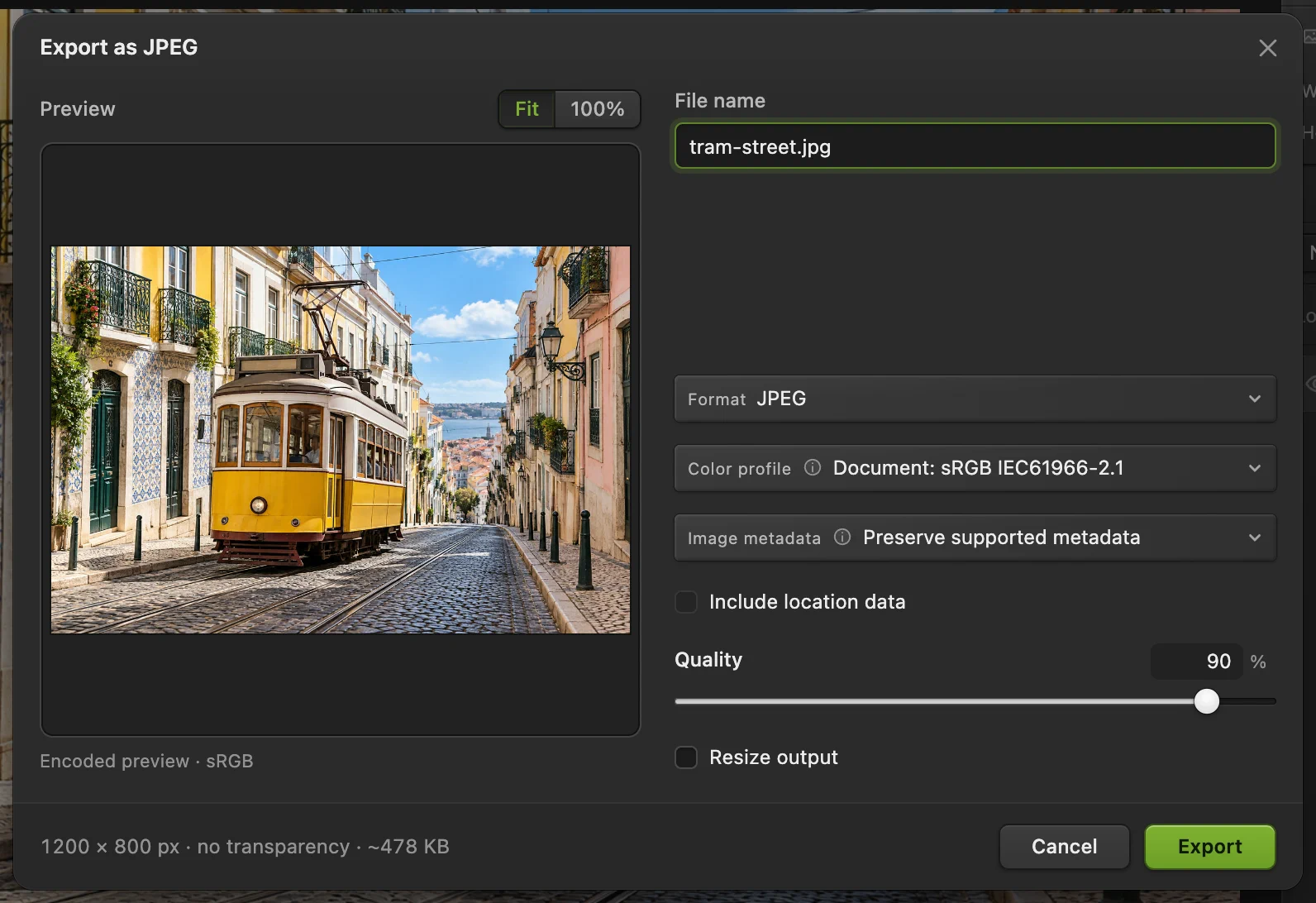
: l’esempio a 1200 × 800 pixel pesa circa 478 KB con qualità 90%. - Qualità: abbassala per un file più leggero
- Dimensioni finali e peso stimato del file
Ridimensionare in percentuale
In Dimensioni immagine, imposta Unità di misura su Percentuale e digita, per esempio, 50 per dimezzare entrambi i lati. Dimezzando larghezza e altezza resta un quarto dei pixel, quindi di solito anche il file pesa circa un quarto.
Ridimensionare per la stampa: centimetri, pollici e DPI
Per la stampa contano le dimensioni fisiche e la risoluzione: quanti pixel vengono stampati per pollice (ppi, spesso chiamati DPI). 300 ppi è il valore abituale per le foto guardate da vicino; per i poster visti da lontano bastano 150 ppi.
- Scoprire quanto grande si può stampare una foto senza toccare i pixel: disattiva Ricampiona. Il menu Unità di misura accanto a Larghezza passa a Pollici; se preferisci, scegli Centimetri. Larghezza, altezza e risoluzione ora sono collegate: imposta Risoluzione a 300 e larghezza e altezza indicano la stampa più grande alla massima qualità.
- Preparare una stampa 15 × 10 cm a 300 ppi: lascia attivo Ricampiona, imposta Unità di misura accanto a Larghezza su Centimetri, digita 300 in Risoluzione, poi digita il lato lungo (15) nel campo corrispondente e controlla il lato corto. Se non risulta 10, la foto ha proporzioni diverse: prima ritagliala in 3:2, poi ridimensiona.
I “72 ppi” che vedi spesso nelle immagini per lo schermo sono solo un’etichetta. Gli schermi mostrano i pixel uno a uno, quindi non cambia nulla nell’aspetto di un’immagine online.
Ridimensionare solo la copia esportata
Se vuoi conservare il documento a dimensioni piene e inviare solo una copia più piccola, salta Dimensioni immagine. In qualsiasi finestra di esportazione, attiva l’opzione Ridimensiona output e digita la larghezza o l’altezza del file salvato. Il documento aperto resta a dimensioni piene.
Ridimensionare molte immagini insieme
Scegli , aggiungi le immagini in Immagini di input, imposta Scala % e il formato di output e fai clic su Esegui. Lil Cactus ridimensiona tutte le immagini e le scarica insieme in un unico file ZIP. Scala % mantiene le proporzioni di ogni immagine, qualunque sia la sua forma. Un’azione Dimensioni immagine registrata imposta la stessa larghezza e altezza per ogni immagine, quindi usala solo per immagini che hanno tutte le stesse proporzioni, altrimenti verranno deformate.
Posso ingrandire un’immagine piccola?
Sì, ma il ricampionamento può solo distribuire i dettagli esistenti su più pixel: non aggiunge dettagli che la fotocamera non ha mai catturato. Un ingrandimento fino al 150% circa di solito va bene con Bicubica più nitida. Oltre, la foto diventa morbida. Per la pixel art, usa Vicina più prossima e percentuali intere per mantenere i bordi netti.
Dimensioni comuni
| Uso | Dimensioni in pixel |
|---|---|
| Post quadrato di Instagram | 1080 × 1080 |
| Post verticale di Instagram | 1080 × 1350 |
| Storia di Instagram e TikTok, YouTube Short | 1080 × 1920 |
| Miniatura di YouTube | 1280 × 720 |
| Schermo o sfondo Full HD | 1920 × 1080 |
| Schermo o sfondo 4K | 3840 × 2160 |
| Foto in un’email | 800–1200 di larghezza |
| Stampa 10 × 15 cm (4 × 6 in) a 300 ppi | 1181 × 1772 |
| Stampa A4 a 300 ppi | 2480 × 3508 |
Le dimensioni che cambiano le proporzioni (come un quadrato da una foto orizzontale) richiedono prima un ritaglio.
Se vieni da un altro editor
- Photoshop
- Lo stesso comando, , con un anello di collegamento e le opzioni di ricampionamento.
- GIMP
- In GIMP si chiama Immagine › Scala immagine. In Lil Cactus l’equivalente è
- Windows Paint
- Ridimensiona, nella scheda Home. In Lil Cactus la stessa operazione si fa con Immagine › Dimensioni immagine…
- Mac Preview
- Strumenti › Regola dimensioni… In Lil Cactus la stessa operazione si fa con Immagine › Dimensioni immagine…
Ridimensionare le immagini: domande e risposte
Come ridimensiono un’immagine senza perdere qualità?
Rimpicciolire un’immagine elimina sempre dei pixel, ma con “Bicubica più nitida” il risultato resta definito alle nuove dimensioni. Esporta con qualità tra 85% e 100%, o in PNG, e conserva il file originale nel caso ti serva di nuovo a dimensioni piene.
Come ridimensiono senza deformare?
Lascia attivo l’anello di collegamento tra “Larghezza” e “Altezza”. Lil Cactus calcola per te l’altro lato. Se ti servono proporzioni diverse, ritaglia prima.
Come riduco il peso del file e non le dimensioni?
Abbassa il cursore Qualità nell’esportazione JPEG, WebP o AVIF. WebP e AVIF di solito pesano molto meno di JPEG a una qualità visibile simile.
Ridimensionare in Lil Cactus modifica il mio file originale?
File › Esporta scrive un nuovo file. In Chrome o Edge, File › Salva può sostituire l’originale se lo hai aperto tramite la finestra di selezione dei file e consenti la scrittura. In Firefox e Safari, o per un file trascinato o un esempio dei tutorial, Salva apre una finestra di salvataggio o scarica una copia. Controlla la destinazione prima di sostituire un file.
La mia immagine viene caricata online quando la ridimensiono in Lil Cactus?
No. Apertura, ridimensionamento ed esportazione avvengono tutti sul tuo computer, nel browser.
Perché con 1200 × 800 la mia foto risulta di un’altezza diversa?
Perché la tua foto ha proporzioni diverse da quelle dell’esempio. Con l’anello di collegamento attivo, l’altezza segue sempre le proporzioni della tua foto.
Continua
 Come ritagliare un’immagineScegli che cosa resta nell’inquadratura, poi imposta forma e dimensioni.Principiante · 6 min
 Come comprimere un’immagine a 100 KB o 200 KBRiduci il peso del file, controlla i dettagli e rispetta un limite di caricamento.Principiante · 3 min
 Come convertire HEIC, WebP e PNG in JPG onlineConverti HEIC, WebP o PNG in JPG, oppure scegli un altro formato di immagine.Principiante · 2 min