Come usare i livelli di regolazione
Risposta rapida
Fai clic su Nuovo livello di regolazione (il cerchio pieno a metà) in fondo al pannello Livelli, oppure scegli , e seleziona una regolazione come Luminosità/contrasto. Impostala e fai clic su Applica: diventa un livello a sé che modifica tutto ciò che sta sotto, mentre la foto resta intatta. Seleziona il livello per cambiarne le impostazioni nel pannello Proprietà in qualsiasi momento. Se è attiva una selezione, la nuova regolazione modifica solo l’area selezionata.

- Tempo
- 5 minuti
- Livello
- Principiante
- Ti serve
- Una foto da correggere o a cui dare un nuovo stile
- Funziona con
- Qualsiasi immagine a 8 o 16 bit: JPEG, PNG, WebP, HEIC, PSD, RAW e altro
Gratis, senza registrazione. La tua foto resta sul tuo computer.
I comandi di modificano direttamente i pixel di un livello. Un livello di regolazione fa lo stesso lavoro da un livello separato: cambia l’aspetto di tutto ciò che sta sotto, conserva le impostazioni per poterle modificare in seguito e ha una sua maschera che decide dove si applica. Eliminalo o nascondilo e la foto torna esattamente com’era.
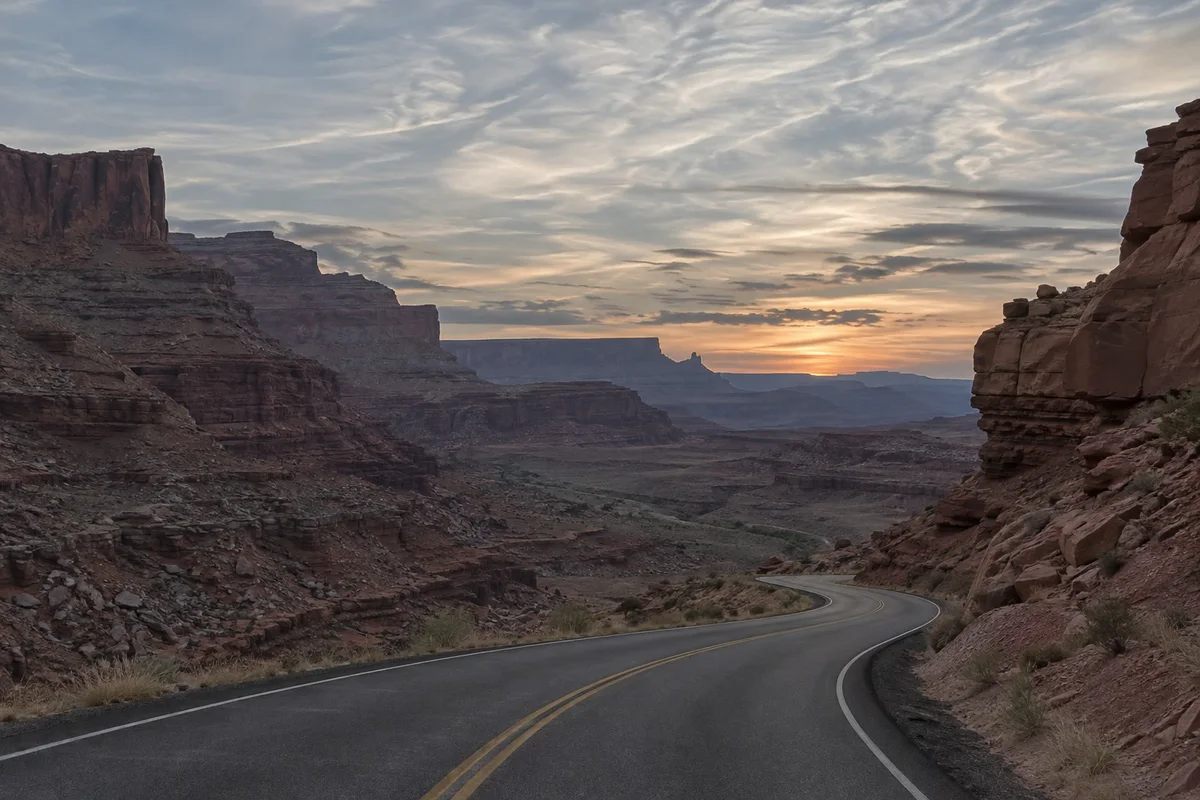
In questo tutorial dai più contrasto alla foto piatta del canyon, poi rendi più vivaci i colori del solo cielo.
Usa i livelli di regolazione in sette passaggi
Apri la foto
Vai su lilcactus.app e scegli (Ctrl+O o ⌘O), oppure trascina la foto nella finestra. Per seguire esattamente i passaggi, apri la foto di esempio da questa pagina.
Aggiungi un livello di regolazione Luminosità/contrasto
Fai clic su Nuovo livello di regolazione, il cerchio pieno a metà in fondo al pannello Livelli. Si apre un elenco di regolazioni, divise in tono e colore e in creative e di utilità. Scegli Luminosità/contrasto.
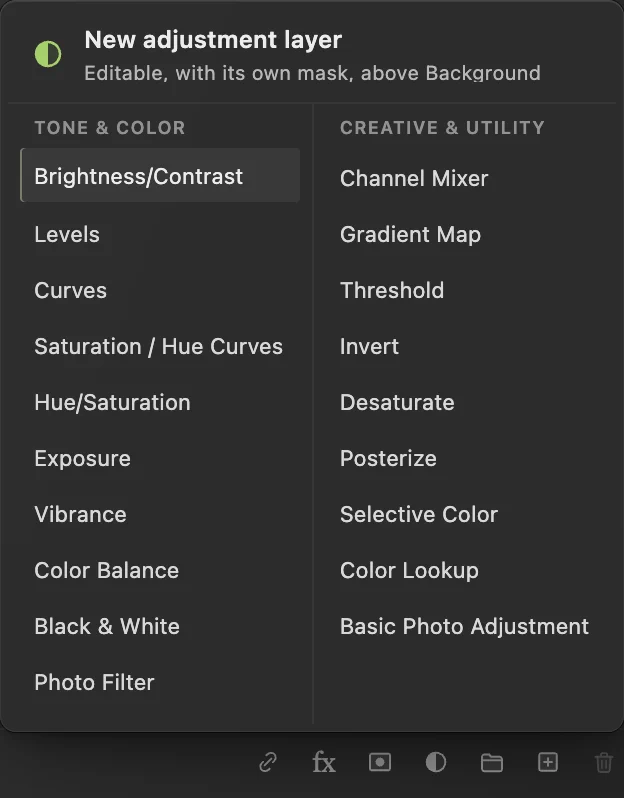
Il pulsante a mezzo cerchio apre l’elenco dei livelli di regolazione. Impostala e fai clic su Applica
Digita 15 nel campo Luminosità e 40 nel campo Contrasto, poi fai clic su Applica. La foto ottiene ombre più profonde e luci più brillanti.
Sopra Sfondo compare un nuovo livello, Luminosità/contrasto. La sua prima miniatura è il mezzo cerchio che contraddistingue un livello di regolazione; quella bianca accanto è la sua maschera, bianca perché la regolazione si applica ovunque. Il pannello accorcia i nomi lunghi, quindi il nome appare troncato con i puntini di sospensione.
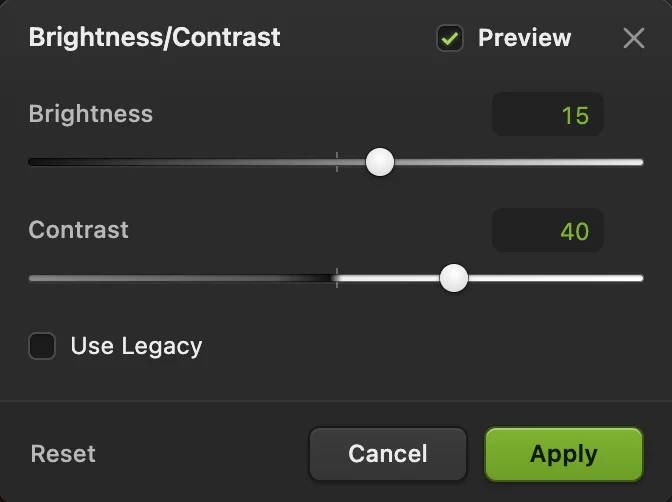
Luminosità 15, Contrasto 40. 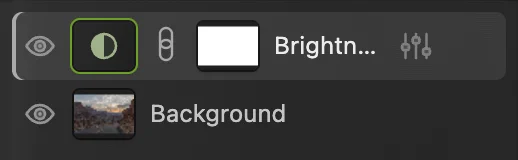
La regolazione sta su un livello a sé, sopra la foto. Confronta e modifica in seguito
Fai clic sull’icona a forma di occhio accanto al livello di regolazione per disattivarlo e riattivarlo: ecco il tuo prima e dopo. Il livello della foto sottostante non è cambiato affatto.
Per cambiare le impostazioni, fai clic sul livello di regolazione. I suoi valori compaiono nel pannello Proprietà, dove puoi digitarne di nuovi; l’icona dei cursori a destra nella riga del livello riapre la finestra di dialogo. Prova Contrasto 30, poi riportalo a 40.
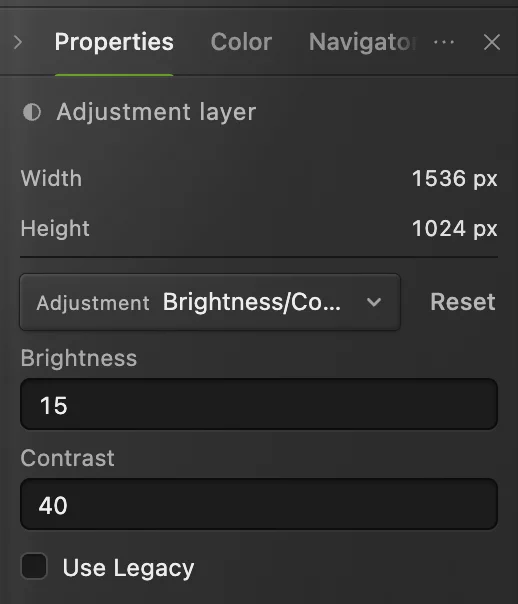
Le impostazioni della regolazione restano modificabili nel pannello Proprietà. Seleziona il cielo
Scegli Un’IA che funziona nel browser trova il cielo; la prima volta il browser scarica il modello, quindi ci vuole un po’ di più. L’anteprima mostra il cielo da solo. Fai clic su Applica: una selezione tratteggiata corre lungo la linea dell’orizzonte.
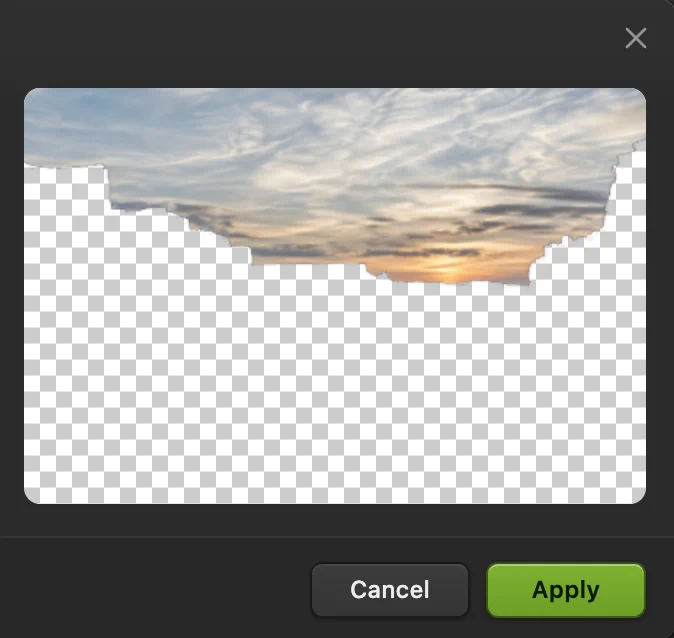
Seleziona cielo: l’anteprima mostra il cielo trovato. Fai clic su Applica. 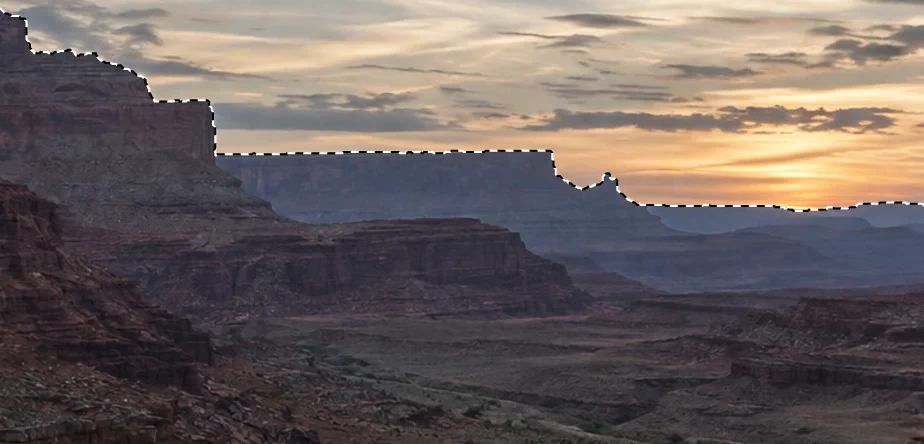
Il cielo è selezionato. Aggiungi un livello di regolazione Vividezza per il cielo
Con il cielo ancora selezionato, scegli La finestra di dialogo indica “Si applica all’interno della selezione”. Digita 80 nel campo Vividezza e 20 nel campo Saturazione, poi fai clic su Applica. Solo il cielo diventa di un blu e di un arancione più intensi. Per togliere la linea tratteggiata, scegli o premi Ctrl+D o ⌘D.
La maschera del nuovo livello è nera con il cielo bianco: la selezione è diventata la maschera. Per cambiare dove si applica, fai clic sulla miniatura della maschera e dipingici sopra di nero o di bianco, come in come usare le maschere di livello.
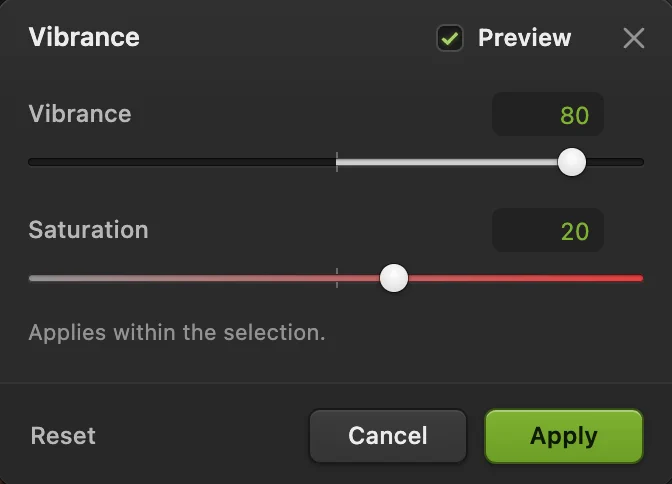
Vividezza 80, Saturazione 20, all’interno della selezione. 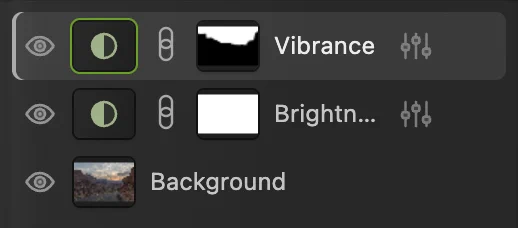
La maschera di Vividezza: bianca dove si applica, cioè sul cielo. Salva mantenendo le regolazioni
Scegli (Ctrl+Maiusc+S o ⇧⌘S), oppure per aprire il file in altri editor: entrambi mantengono i livelli di regolazione e le loro impostazioni. Da quel momento aggiorna quel file.
Per condividere la foto, scegli e fai clic su Esporta: ottieni un nuovo file con le regolazioni incorporate. Finché non salvi un progetto o un PSD, scrive quel risultato unito nel JPEG che hai aperto; il primo salvataggio di un JPEG, compreso l’esempio, apre la finestra di dialogo Salva immagine.
Come si sovrappongono i livelli di regolazione
- Un livello di regolazione modifica tutti i livelli visibili sotto di sé, non quelli sopra. Trascinalo più in alto o più in basso nel pannello Livelli per cambiare ciò su cui agisce.
- Le regolazioni si sommano dal basso: qui Luminosità/contrasto modifica la foto e Vividezza lavora su quel risultato.
- Per fare in modo che una regolazione modifichi solo il livello di pixel immediatamente sotto, seleziona il livello di regolazione e scegli . Vedi le maschere di ritaglio.
- L’Opacità di un livello di regolazione attenua l’intero effetto: al 50% ottieni circa metà della modifica.
Quale regolazione usare
| Per | Usa |
|---|---|
| Dare grinta a una foto piatta | Luminosità/contrasto, Valori tonali o Curve |
| Schiarire o scurire di stop fotografici | Esposizione |
| Ravvivare con delicatezza colori spenti | Vividezza |
| Cambiare un colore, o tutti i colori | Tonalità/saturazione, Colore selettivo |
| Riscaldare o raffreddare | Bilanciamento colore, Filtro foto |
| Bianco e nero | Bianco e nero |
| Un look pellicola o un color grading | Mappa sfumatura, oppure Ricerca colore con un file look .cube caricato da te |
Per approfondire il contrasto, vedi Curve.
Risolvere i problemi più comuni
La regolazione ha cambiato tutta la foto, non solo il cielo
Quando l’hai aggiunta non c’era nulla di selezionato, quindi la sua maschera è tutta bianca. Elimina il livello di regolazione, seleziona prima l’area e aggiungilo di nuovo, oppure dipingi la sua maschera come nel passaggio 6.
La regolazione non modifica un livello
Quel livello sta sopra il livello di regolazione. Trascina il livello di regolazione sopra di esso nel pannello Livelli.
Non riesco a dipingere sul livello di regolazione
Fai prima clic sulla miniatura della maschera: si dipinge sulla maschera, non sulla regolazione in sé.
Le impostazioni sono sparite dopo aver riaperto il file
Il file è stato salvato come JPEG o PNG. Un progetto Lil Cactus, come nel passaggio 7, mantiene tutti i livelli di regolazione. Un PSD ne mantiene la maggior parte. Curve di saturazione/tonalità, Regolazione foto di base e una Mappa sfumatura con Tipo Disturbo o Metodo Strisce vengono convertite in pixel insieme ai livelli sottostanti; Lil Cactus le elenca e chiede conferma prima di salvare.
Se vieni da un altro editor
- Photoshop
- Il pulsante Crea nuovo livello di riempimento o di regolazione in fondo al pannello Livelli, e Livello › Nuovo livello di regolazione.
Livelli di regolazione: domande e risposte
Come rendo definitivo un livello di regolazione?
In Lil Cactus, seleziona il livello di regolazione e scegli Livello › Unisci giù. La finestra di dialogo “Unisci aspetto del livello” mostra il risultato; fai clic su “Unisci in pixel” e la regolazione viene incorporata nel livello sottostante. Il comando Annulla fa ricomparire il livello di regolazione. Se il livello sottostante è un altro livello di regolazione, Unisci giù non è consentito: unisci prima il livello di regolazione più in basso e procedi verso l’alto.
Posso trasformare un livello di regolazione in un tipo diverso?
Sì. In Lil Cactus, seleziona il livello di regolazione e scegli un altro tipo nel menu “Regolazione” del pannello Proprietà; le impostazioni ripartono dai valori predefiniti di quella regolazione e la maschera viene mantenuta.
Cosa succede ai livelli di regolazione quando esporto un JPEG?
In Lil Cactus, il JPEG esportato ha tutte le regolazioni visibili incorporate nei pixel. Il documento conserva i livelli di regolazione, così puoi modificarli ed esportare di nuovo.
Perché le voci dei livelli di regolazione sono disattivate?
In Lil Cactus i livelli di regolazione funzionano su documenti a 8 e 16 bit, quindi su un’immagine HDR a 32 bit tutte le voci di Livello › Nuovo livello di regolazione sono disattivate. Usa prima Immagine › Mappatura dei toni in SDR…, oppure Immagine › Regolazioni › Esposizione… o Vividezza…, che lavorano direttamente sui pixel a 32 bit.
I livelli di regolazione rendono il file più pesante?
No, quasi per niente. In Lil Cactus un livello di regolazione memorizza le sue impostazioni e la sua maschera, non una seconda copia della foto.
La mia foto viene caricata online quando uso i livelli di regolazione in Lil Cactus?
No. Le regolazioni e Seleziona cielo funzionano nel browser, sul tuo dispositivo. Quando le statistiche sono attive, l’editor registra quali strumenti vengono usati, mai l’immagine, come spiega l’informativa sulla privacy.
Continua
 Come usare le maschere di livelloNascondi parte di un livello senza eliminarla e riportala in vista quando vuoi.Principiante · 5 min
 Come fare una selezione in un editor di fotoScegli lo strumento giusto, aggiungi e sottrai, sfuma e salva una selezione.Principiante · 6 min
 Come usare le Curve per correggere contrasto e coloreLeggi il grafico, crea una curva a S e correggi il colore canale per canale.Intermedio · 8 min