Come usare i livelli in un editor di foto
Risposta rapida
I livelli sono fogli trasparenti impilati sopra la foto: ognuno contiene una parte dell’immagine, come una riga di testo, una forma o un’altra foto, e puoi modificarlo senza toccare il resto. In Lil Cactus li elenca il pannello Livelli a destra, con il livello superiore in cima. Trascina un livello in alto o in basso per cambiare cosa copre cosa, imposta l’Opacità per renderlo più trasparente, fai clic sull’icona a forma di occhio per nasconderlo, scegli per tenerne insieme diversi e per unirne uno al livello sottostante. mantiene i livelli.

- Tempo
- 6 minuti
- Livello
- Principiante
- Ti serve
- Una foto e un computer con mouse o trackpad
- Funziona con
- Qualsiasi immagine che puoi aprire: JPEG, PNG, WebP, HEIC, PSD e altro
Gratis, senza registrazione. La tua foto resta sul tuo computer.
Immagina un livello come un foglio di pellicola trasparente. La foto è il foglio più in basso. Tutto ciò che aggiungi, come una parola, una forma o un’altra immagine, va su un nuovo foglio sopra di essa. Dove un foglio è vuoto vedi attraverso i fogli sottostanti; dove contiene qualcosa, li copre. L’immagine finale è ciò che vedi guardando dall’alto attraverso tutta la pila.
Poiché ogni parte sta sul proprio foglio, puoi spostarla, renderla più trasparente, cambiarne il colore o eliminarla in seguito senza ridipingere nient’altro. In questo tutorial crei una piccola pubblicità per un caffè con tre livelli: la foto, una riga di testo e una fascia bianca.
Impara i livelli in otto passaggi
Apri la foto
Vai su lilcactus.app e scegli (Ctrl+O o ⌘O), oppure trascina la foto sulla finestra. Per seguire esattamente i passaggi, apri la foto di esempio da questa pagina.
Il pannello Livelli a destra mostra ora un solo livello, Sfondo: la tua foto. È un livello normale, con un nome, una piccola immagine del suo contenuto (la miniatura) e un’icona a forma di occhio.

Si parte da un solo livello: la foto. Aggiungi un livello di testo
Premi T per lo strumento Testo. Nella barra delle opzioni (la striscia sotto i menu), digita 120 nel campo Dimensione. Fai clic nello spazio arancione vuoto a circa un terzo dal bordo sinistro e a un quinto dall’alto (il clic segna la base delle lettere) e digita Fresh roast.
Per finire, premi Ctrl+Enter o ⌘↩ o fai clic sul segno di spunta verde subito dopo Collega al tracciato nella barra delle opzioni. Enter o ↩ da solo va a capo; la croce accanto al segno di spunta, oppure Esc, elimina il testo.
Sopra Sfondo compare un nuovo livello chiamato Testo, con una T come miniatura. Il testo sta su un livello a sé, quindi la foto sottostante non cambia.

Il segno di spunta verde conferma il testo. 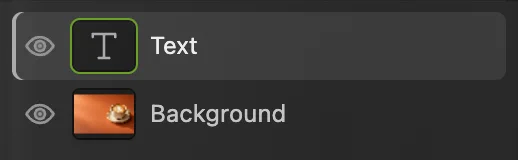
Il nuovo livello Testo, sopra la foto. Disegna un riquadro bianco sopra il testo
Premi U per lo strumento Forma, poi D e X: D riporta i colori a nero e bianco e X li scambia, così il bianco diventa il colore di primo piano. Trascina un rettangolo da poco sopra e a sinistra del testo fino a poco sotto e a destra.
Il testo sparisce dietro un riquadro bianco. Un nuovo livello viene aggiunto direttamente sopra il livello selezionato e i livelli superiori coprono quelli inferiori, quindi ora il livello Forma nasconde il livello Testo.

La nuova forma copre il testo. 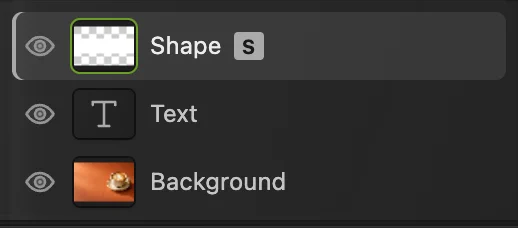
Ora Forma è il livello superiore. Sposta il riquadro sotto il testo
Nel pannello Livelli, trascina la riga Forma verso il basso e rilasciala sulla metà inferiore della riga Testo. Il testo ricompare, ora sopra il riquadro bianco.
Suggerimento Con il livello selezionato, lo sposta in basso di una posizione e Porta avanti lo sposta in alto. Le scelte rapide sono Ctrl+Alt+Maiusc+[ o ⌥⇧⌘[ e Ctrl+Alt+Maiusc+] o ⌥⇧⌘].
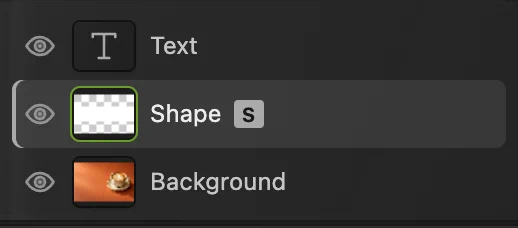
Ora Forma sta sotto Testo. 
Il testo ricompare, sul riquadro bianco. Rendi il riquadro semitrasparente
Con Forma ancora selezionato, digita 70 nel campo Opacità in cima al pannello Livelli e premi Enter o ↩. Il riquadro lascia passare il 30% della foto e diventa una fascia chiara e semitrasparente. Puoi riportarlo come prima in qualsiasi momento.
Ora fai clic sull’icona dell’occhio accanto a Forma: il riquadro sparisce, ma il livello c’è ancora. Fai clic sull’occhio chiuso e attenuato per mostrarlo di nuovo. Nascondere un livello è il modo più rapido per confrontare un’immagine con e senza una sua parte.
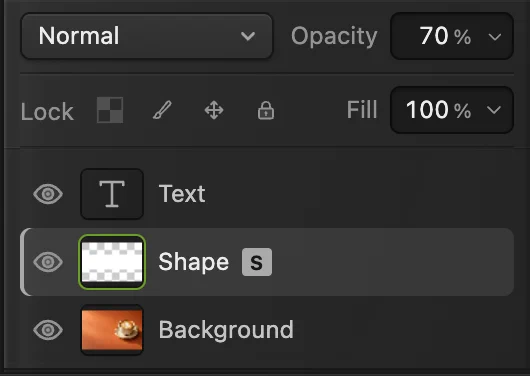
L’opacità (cerchiata in alto) vale per il livello selezionato. L’icona dell’occhio (cerchiata) lo nasconde o lo mostra. 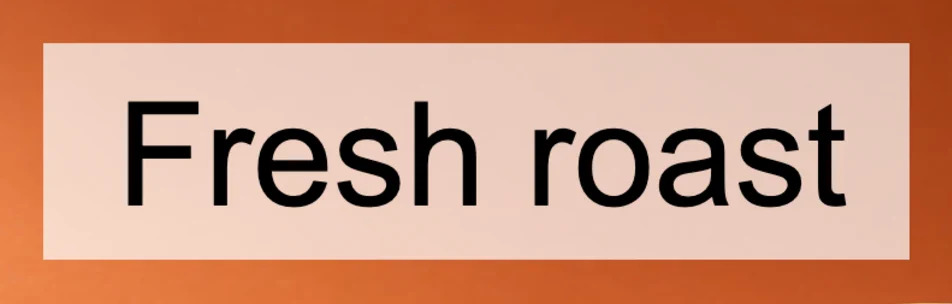
Al 70% di opacità lo sfondo si vede attraverso il riquadro. 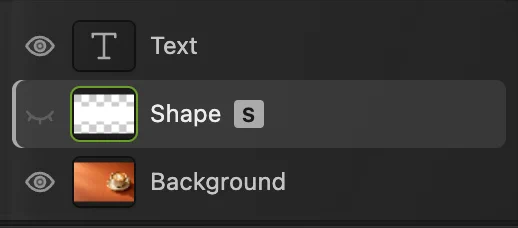
Un livello nascosto: il suo occhio è chiuso e attenuato. 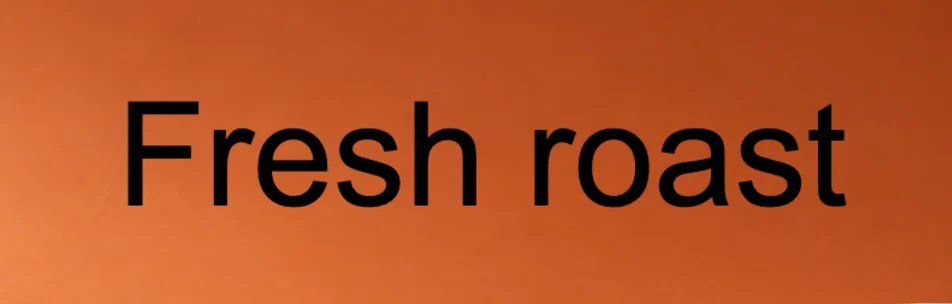
Con Forma nascosto la fascia sparisce, ma il livello c’è ancora. Raggruppa il testo e il riquadro
Fai clic sulla riga Testo, poi tieni premuto Maiusc o ⇧ e fai clic sulla riga Forma, in modo che siano selezionate entrambe. Scegli .
Ora i due livelli si trovano dentro un Gruppo, contrassegnato da un badge G e da una freccia che lo apre o lo chiude. Fai clic sull’icona dell’occhio del gruppo: il testo e la fascia spariscono insieme. Fai di nuovo clic per mostrarli. Per togliere i livelli dal gruppo, selezionalo e scegli .
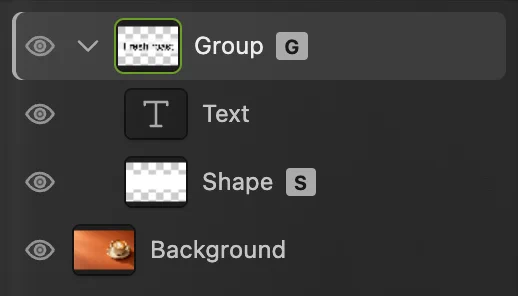
Testo e Forma dentro un gruppo. 
Con il gruppo nascosto, entrambi i livelli spariscono insieme. Unisci due livelli, poi annulla
Unire combina un livello con quello sottostante in un unico livello di pixel. Fai clic sulla riga Testo e scegli . Testo e Forma diventano un solo livello, che si chiama ancora Forma, senza la miniatura a T né il badge S: le parole ora sono pixel e non si possono più riscrivere.
Per questo l’unione di solito è l’ultima cosa da fare. Premi Ctrl+Z o ⌘Z per annullarla, così entrambi i livelli restano modificabili.
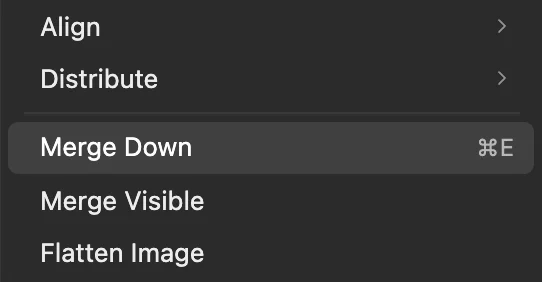
si trova appena sopra Unisci visibili (tutti i livelli visibili) e Unico livello (tutti i livelli). 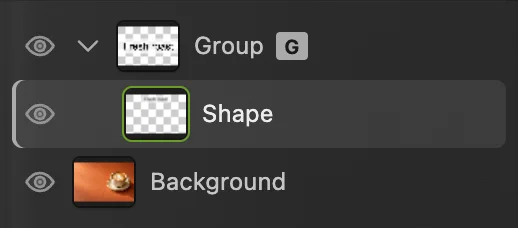
Dopo Unisci giù: un solo livello di pixel al posto di due. Salva mantenendo i livelli
Per mantenere modificabile ogni livello, scegli (Ctrl+Maiusc+S o ⇧⌘S), oppure per aprire il file in altri editor. Da quel momento (Ctrl+S o ⌘S) aggiorna quel progetto o PSD.
Per condividere la grafica, scegli o PNG… e fai clic su Esporta. Il file esportato combina tutti i livelli visibili; il documento conserva i suoi livelli. Finché non salvi un progetto o un PSD, riscrive l’immagine combinata nel JPEG che hai aperto. Il primo salvataggio di un JPEG, compreso l’esempio di questa pagina, apre la finestra di dialogo Salva immagine.
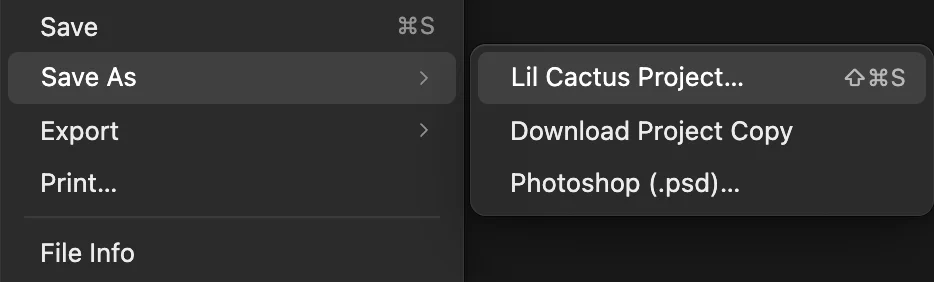
Progetto Lil Cactus… è la prima voce del sottomenu Salva con nome.
I badge: i tipi di livello
- Miniatura a T, un livello di testo: resta modificabile. Scegli lo strumento Testo e fai clic sulle parole per cambiarle, o per cambiarne font o dimensione.
- Badge S, un livello forma: è costruito da contorni, quindi resta nitido a qualsiasi dimensione; ne cambi colore e angoli nel pannello Proprietà.
- Badge G, un gruppo: contiene altri livelli.
- Nessun badge, un livello di pixel: una foto o un dipinto, come Sfondo o il livello unito del passaggio 7. Pennello, Gomma e filtri lavorano su questi livelli. ne aggiunge uno vuoto.
- Miniatura a semicerchio, un livello di regolazione: cambia i colori di tutto ciò che sta sotto. Vedi livelli di regolazione.
Selezionare più livelli
- Fai clic su una riga per selezionare un livello.
- Fai clic con Maiusc o ⇧ su un’altra riga per selezionare entrambe e tutti i livelli intermedi.
- Fai clic con Ctrl o ⌘ sulle righe per aggiungere o togliere singoli livelli.
Con più livelli selezionati puoi raggrupparli, eliminarli o allinearli con .
Unire e ridurre a un unico livello
- unisce il livello selezionato a quello sottostante (passaggio 7). L’unione è diretta, a meno che uno dei due livelli sia un gruppo, un livello di regolazione o un oggetto avanzato, oppure abbia uno stile livello o un metodo di fusione diverso da Normale, oppure il livello inferiore sia ritagliato o un altro livello sia ritagliato su quello selezionato. Un livello ritagliato su quello sottostante si unisce direttamente. In questi casi, per esempio con il Gruppo selezionato, si apre la finestra di dialogo Unisci aspetto del livello, che elenca ciò che diventa pixel; fai clic su Unisci in pixel per procedere.
- unisce tutti i livelli visibili.
- riduce l’intero documento a un solo livello ed elimina i livelli nascosti.
Risolvere i problemi più comuni
La modifica è finita sul livello sbagliato
Le modifiche vanno alla riga evidenziata nel pannello Livelli. Annulla con Ctrl+Z o ⌘Z, fai clic sul livello giusto e riprova.
Non riesco a dipingere su questo livello: non è fatto di pixel
Sui livelli di testo, forma, regolazione e riempimento, sugli oggetti avanzati e sui gruppi non si può dipingere; il messaggio dell’editor indica di che tipo è il livello. Aggiungi un nuovo livello con e dipingi lì. Per i livelli di testo, forma e riempimento puoi anche scegliere per trasformare il livello in pixel; dopo, il testo non si può più riscrivere.
Non riesco a dipingere su questo livello: è attivo un blocco
Disattiva il lucchetto o Blocca pixel immagine nella riga Blocca del pannello Livelli. (Blocca pixel trasparenti è disattivato sui livelli che non sono fatti di pixel.)
Unisci giù è disattivato
Il livello selezionato è l’ultimo del suo gruppo, oppure è Sfondo, quindi sotto non c’è nulla con cui unirlo: seleziona invece il livello sopra. È disattivato anche quando nella riga Blocca il lucchetto è attivo per uno dei due livelli o per un gruppo che li contiene.
Una cosa che avevo aggiunto è sparita
Controlla l’icona dell’occhio, l’Opacità e se un livello sopra la copre. Trascinala in cima all’elenco per vederla di nuovo.
Cosa fare dopo
- Nascondi una parte di un livello senza eliminarla: maschere di livello.
- Aggiungi un’ombra o un contorno al testo: stili livello.
- Combina i livelli in modi diversi dalla semplice copertura: metodi di fusione.
- Lavora su un file a livelli creato in un altro editor: aprire un file PSD.
- Scontorna un soggetto e mettilo su un livello a sé: rimuovere lo sfondo da una foto.
Se vieni da un altro editor
- Photoshop
- Livello › Ordina › Porta indietro, Livello › Raggruppa livelli e Livello › Unisci giù.
- GIMP
- La finestra Livelli; Livello › Pila › Abbassa livello sposta un livello in basso e il pulsante Nuovo gruppo di livelli crea un gruppo.
Livelli: domande e risposte
Come copio un livello in un’altra immagine?
In Lil Cactus, apri entrambe le immagini, seleziona il livello e scegli Livello › Duplica in un altro documento. Con esattamente due immagini aperte il livello va nell’altra; se ne sono aperte di più, va nella prima altra immagine aperta, quindi prima chiudi quelle che non ti servono.
Come rinomino un livello in Lil Cactus?
In Lil Cactus, fai doppio clic sul nome del livello nel pannello Livelli, digita il nuovo nome e premi Invio.
Come evito che un livello si sposti per sbaglio?
In Lil Cactus, seleziona il livello e fai clic su “Blocca posizione” nella riga Blocca del pannello Livelli. Il lucchetto accanto blocca completamente il livello.
Come seleziono un livello facendo clic sull’immagine?
In Lil Cactus, scegli lo strumento Sposta e nella barra delle opzioni imposta “Selezione automatica” su Livello. A quel punto, facendo clic su una parte dell’immagine selezioni il livello a cui appartiene.
Un JPEG mantiene i livelli?
No. I file JPEG e PNG contengono un’unica immagine piatta. In Lil Cactus, salva con File › Salva con nome › Progetto Lil Cactus… o Photoshop (.psd)… per mantenere i livelli.
La mia foto viene caricata online quando lavoro con i livelli in Lil Cactus?
No. L’editor funziona nel browser e la foto resta sul tuo dispositivo. Quando le statistiche sono attive, l’editor registra quali strumenti vengono usati, mai l’immagine, come spiega l’informativa sulla privacy.
Continua
 Come usare le maschere di livelloNascondi parte di un livello senza eliminarla e riportala in vista quando vuoi.Principiante · 5 min
 Come aggiungere un’ombra esterna e un contorno con gli stili livelloOmbre, contorni, bagliori e sovrapposizioni che restano modificabili.Principiante · 6 min
 Metodi di fusione spiegati, con usi praticiCome un livello si mescola con i livelli sottostanti e quando usare ciascun metodo.Principiante · 6 min