Come usare gli oggetti avanzati
Risposta rapida
Seleziona il livello e scegli . Il livello conserva al suo interno i pixel originali: puoi rimpicciolirlo, applicargli un filtro e ingrandirlo di nuovo senza perdere dettagli, e i filtri che applichi diventano filtri avanzati modificabili. sostituisce l’immagine interna mantenendo posizione, trasformazione e filtri.

- Tempo
- 6 minuti
- Livello
- Intermedio
- Ti serve
- Una foto o un livello che potresti ridimensionare o filtrare più di una volta
- Funziona con
- Qualsiasi livello, gruppo o serie di livelli adiacenti (non i soli livelli di regolazione) in documenti JPEG, PNG, PSD e altri, a 8 o 16 bit
Gratis, senza registrazione. La tua foto resta sul tuo computer.
Un oggetto avanzato è un livello che conserva al suo interno l’immagine originale. Ciò che vedi nel quadro viene ricalcolato ogni volta da quell’originale, alle dimensioni e con i filtri che hai impostato. Così, se lo riduci a una miniatura e poi lo ingrandisci di nuovo, ritrovi tutti i dettagli, e un filtro resta un’impostazione che puoi cambiare invece di una modifica impressa nei pixel.
Anche un livello normale in Lil Cactus ricorda l’originale attraverso la trasformazione, ma solo finché non lo modifichi: se ne cambi i pixel mentre è piccolo, il dettaglio è perso. In questo tutorial vedrai entrambi i casi, poi sostituirai l’immagine all’interno dell’oggetto avanzato.
Usare un oggetto avanzato in sette passaggi
Apri la foto
Vai su lilcactus.app e scegli (Ctrl+O o ⌘O), oppure trascina la foto sulla finestra. Per seguire esattamente i passaggi, apri la foto di esempio da questa pagina.
Convertila in oggetto avanzato
Con il livello Sfondo selezionato, scegli . L’immagine non cambia, ma ora il pannello Proprietà indica Oggetto avanzato.
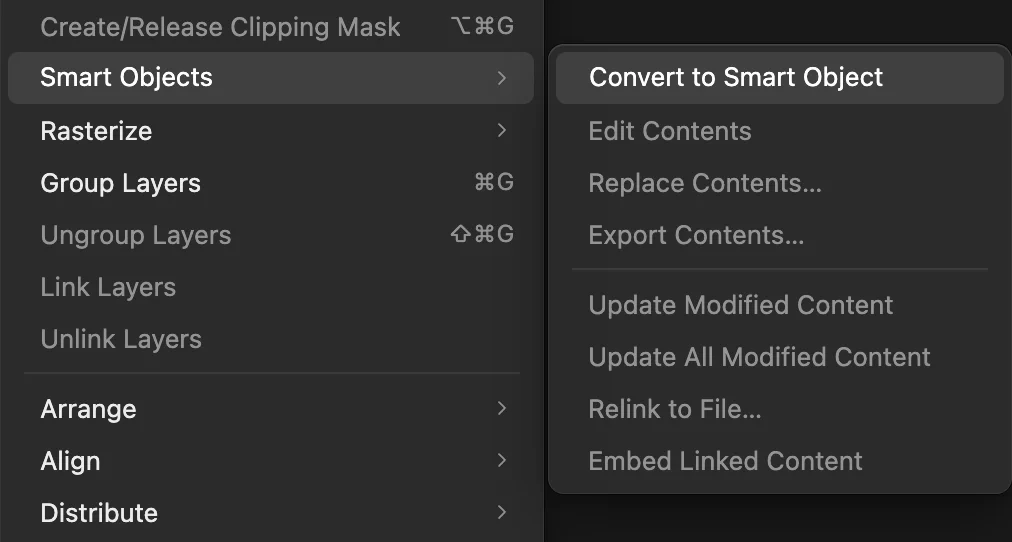
. 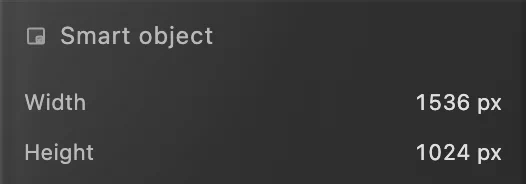
Il pannello Proprietà indica il tipo di livello. Riducila al 25%
Scegli (Ctrl+Alt+Maiusc+T o ⌥⇧⌘T). Nella barra delle opzioni (la striscia sotto i menu), digita 25 nel campo L e premi Tab: anche A passa a 25, perché il pulsante di collegamento accanto ai due campi ne mantiene le proporzioni. Poi fai clic sul ✓ (Conferma trasformazione) all’estremità destra della barra delle opzioni. La foto diventa una piccola immagine al centro del quadro.

L a 25, poi Tab: A si adegua. 
Fai clic su ✓ per applicare la trasformazione. 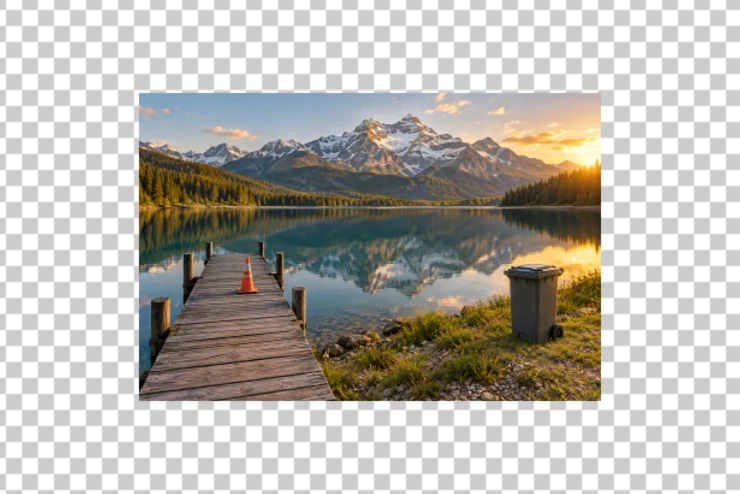
La foto al 25%. Rendila più colorata con un filtro avanzato
Scegli , digita 50 nel campo Vividezza e fai clic su Applica. Su un oggetto avanzato la regolazione non modifica l’immagine conservata: diventa un filtro avanzato, elencato dal pulsante Filtri avanzati (1)… in fondo al pannello Livelli.
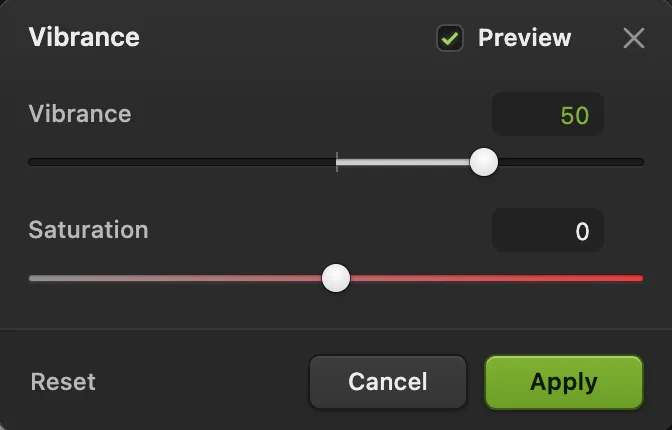
Vividezza a 50. 
Ora la regolazione è un filtro avanzato. Riportala alle dimensioni piene
Scegli di nuovo , digita 400 nel campo L (quattro volte le dimensioni attuali), premi Tab e fai clic su ✓. Scegli alcune volte e guarda il pontile: le assi sono nitide come prima della riduzione, perché l’oggetto avanzato viene ricalcolato dall’originale conservato. Il confronto in cima a questa pagina mostra un livello normale dopo gli stessi tre passaggi.
Modifica o rimuovi il filtro in seguito
Fai clic su Filtri avanzati (1)… La finestra elenca i filtri avanzati del livello. Togli la spunta a Vividezza: l’anteprima Risultato della pila della finestra mostra la foto senza il filtro. Rimetti la spunta e fai clic su Applica pila; con Annulla o chiudendo la finestra le modifiche vengono scartate.
Nella stessa finestra puoi cambiare i valori di un filtro o la sua Opacità sotto l’elenco, rimuoverlo con ×, oppure scegliere un altro filtro nel menu, ad esempio Sfocatura gaussiana, e fare clic su Aggiungi.
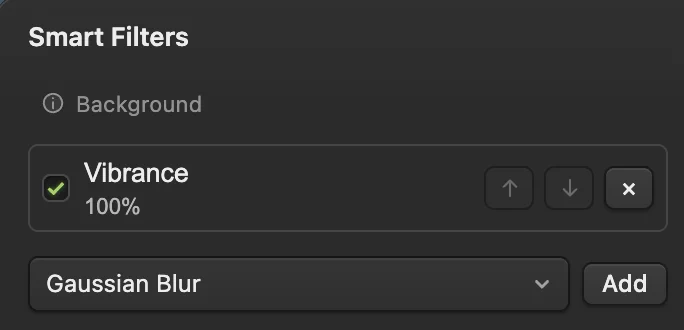
Togli la spunta a un filtro per disattivarlo. 
Applica pila conserva le modifiche. Sostituisci l’immagine con Sostituisci contenuto
Scegli e seleziona un’altra immagine; per seguire i passaggi, scarica la foto del caffè (1536 × 1024 px, le stesse dimensioni della foto del lago). La nuova immagine prende il posto della precedente con la stessa trasformazione e con il filtro Vividezza ancora applicato. Un’immagine sostitutiva con le stesse dimensioni in pixel risulta esattamente della stessa grandezza. È così che funzionano i mockup: posiziona una sola volta l’oggetto avanzato dove deve andare la grafica, poi sostituiscine il contenuto per ogni versione.

Dopo Sostituisci contenuto: la foto del caffè. 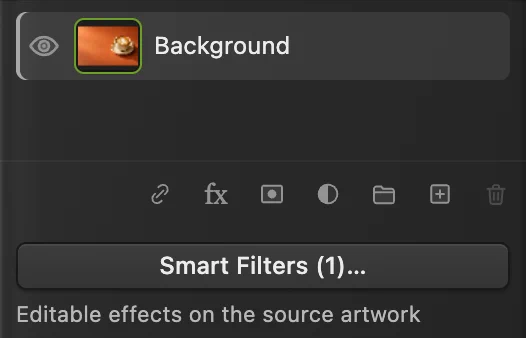
Lo stesso livello, sempre con il suo filtro avanzato.

Modificare il contenuto
apre l’immagine conservata in una scheda a parte, con il nome del livello seguito da “· Contents”. Modificala come qualsiasi documento: dipingi, aggiungi livelli, ritaglia. Poi scegli o premi Ctrl+S o ⌘S: finché quella scheda è aperta, la voce Salva del menu File ha questo nome. L’oggetto avanzato nel primo documento si aggiorna. scarica l’immagine conservata come PSD, oppure come progetto Lil Cactus se contiene elementi che un PSD non può conservare.
Quando usare un oggetto avanzato e quando no
- Usalo per un’immagine che ridimensionerai più di una volta, che inserirai in un layout, a cui applicherai filtri da regolare in seguito o che sostituirai più avanti.
- Non usarlo per un livello su cui dipingerai o farai ritocchi diretti: Pennello, Gomma e gli strumenti di correzione non funzionano su un oggetto avanzato. Modificane il contenuto, oppure riconvertilo in pixel con : la finestra Rasterizza aspetto del livello elenca ciò che andrà perso, cioè l’originale conservato e i filtri avanzati, e Converti in pixel mantiene l’aspetto del livello.
Risolvere i problemi più comuni
L’oggetto avanzato appare morbido dopo l’ingrandimento
Non può essere più nitido dell’immagine conservata al suo interno. Ingrandendo oltre il 100% dell’originale se ne stirano i pixel, come con qualsiasi foto.
L’immagine sostituita è risultata più grande o più piccola
Sostituisci contenuto mantiene la trasformazione, quindi un’immagine con dimensioni in pixel diverse viene scalata della stessa misura della precedente. Scegli e digita un nuovo valore nel campo L per adattarla.
Salvare conservando l’oggetto avanzato
Finché non salvi un progetto o un PSD, scrive un’immagine su un unico livello nel JPEG che hai aperto, senza l’oggetto avanzato; il primo salvataggio di un JPEG, compreso l’esempio, apre la finestra Salva immagine.
(Ctrl+Maiusc+S o ⇧⌘S) conserva l’oggetto avanzato, l’immagine al suo interno e i suoi filtri avanzati. Anche conserva gli oggetti avanzati, ma in un PSD Lil Cactus può mantenere modificabili solo i filtri avanzati Sfocatura gaussiana e Inverti, e solo senza maschera di filtro: un oggetto avanzato con qualsiasi altro filtro avanzato, come questa Vividezza, viene salvato come semplici pixel. Lil Cactus elenca quei livelli e chiede conferma prima di salvare, e lo chiede di nuovo a ogni salvataggio successivo di quel PSD. Dopo l’uno o l’altro Salva con nome, aggiorna quel file; per il documento di questa pagina, il progetto Lil Cactus è il formato che conserva tutto. (o un altro formato) crea sempre una nuova immagine su un unico livello. Vedi come aprire e salvare i file PSD.
Se vieni da un altro editor
- Photoshop
- Livello › Oggetti avanzati › Converti in oggetto avanzato, Modifica contenuto e Sostituisci contenuto…
- GIMP
- In GIMP 3 la maggior parte dei filtri resta modificabile come effetto del livello, a meno che non attivi Merge Filter nella finestra del filtro.
Oggetti avanzati: domande e risposte
Posso trasformare più livelli in un unico oggetto avanzato?
Sì. In Lil Cactus seleziona livelli adiacenti nello stesso gruppo (fai clic su uno, poi Maiusc-clic su un altro) e scegli Livello › Oggetti avanzati › Converti in oggetto avanzato. Diventano un unico livello che li contiene tutti; Modifica contenuto li mostra di nuovo come livelli separati.
Perché Converti in oggetto avanzato è disattivato?
In Lil Cactus non è disponibile quando il livello è già un oggetto avanzato, quando sono selezionati solo livelli di regolazione, quando il lucchetto nella riga Blocca è attivo per un livello selezionato o per un gruppo che lo contiene, quando i livelli selezionati non sono contigui in un unico gruppo, quando il livello selezionato più in basso è agganciato con una maschera di ritaglio al livello sottostante o quando il documento è HDR a 32 bit.
Un oggetto avanzato può restare collegato a un file sul mio computer?
Sì, in Chrome o Edge, che consentono a una pagina web di riaprire un file che hai scelto. In Lil Cactus scegli File › Inserisci collegato… e seleziona il file. Dopo aver modificato quel file in un’altra app, scegli Livello › Oggetti avanzati › Aggiorna contenuto modificato.
Gli oggetti avanzati dei file Photoshop si aprono come oggetti avanzati?
Sì. Lil Cactus apre gli oggetti avanzati dei file PSD come oggetti avanzati, con il loro contenuto. Uno con una trasformazione prospettica (distorsione) o di alterazione, oppure con un filtro avanzato che non può mantenere modificabile, si apre come semplici pixel dall’aspetto identico, e Lil Cactus lo segnala nelle note di importazione del PSD.
Gli oggetti avanzati aumentano le dimensioni del file?
Di pochissimo, per una singola foto convertita: un progetto Lil Cactus conserva l’immagine originale una sola volta, più le impostazioni di trasformazione e dei filtri.
La mia foto viene caricata online quando uso gli oggetti avanzati in Lil Cactus?
No. Tutto avviene nel browser, sul tuo dispositivo. Quando le statistiche sono attive, l’editor registra quali strumenti vengono usati, mai l’immagine, come spiega l’informativa sulla privacy.
Continua
 Come usare i livelli in un editor di fotoSovrapponi, riordina, rendi trasparenti, nascondi e raggruppa le parti di un’immagine.Principiante · 6 min
 Come usare i livelli di regolazioneCorrezioni di colore e tono che puoi rivedere, nascondere o limitare a un’area.Principiante · 5 min
 Come aprire, visualizzare e modificare un file PSD onlineApri un PSD con i suoi livelli, modifica il testo e salvalo di nuovo come PSD.Principiante · 5 min