Hoe werk je met lagen in een fotobewerker?
Kort antwoord
Lagen zijn doorzichtige vellen die boven op je foto liggen: elk vel bevat één onderdeel van de afbeelding, zoals een regel tekst, een vorm of een andere foto, en dat kun je aanpassen zonder de rest aan te raken. In Lil Cactus staan ze in het deelvenster Lagen rechts, met de bovenste laag eerst. Sleep een laag omhoog of omlaag om te bepalen wat wat bedekt, verlaag de Dekking om hem te laten vervagen, klik op het oogpictogram om hem te verbergen, kies om er meerdere bij elkaar te houden en om een laag met de laag eronder te combineren. Met blijven de lagen bewaard.

- Tijd
- 6 minuten
- Niveau
- Beginner
- Wat je nodig hebt
- Een foto en een computer met muis of trackpad
- Werkt met
- Elke afbeelding die je kunt openen: JPEG, PNG, WebP, HEIC, PSD en meer
Gratis, zonder account. Je foto blijft op je eigen computer.
Zie een laag als een vel doorzichtige folie. Je foto is het onderste vel. Alles wat je toevoegt, zoals een woord, een vorm of een andere afbeelding, komt op een nieuw vel erboven. Waar een vel leeg is, kijk je door naar de vellen eronder; waar er iets op staat, bedekt het die. De uiteindelijke afbeelding is wat je ziet als je van bovenaf door de hele stapel kijkt.
Omdat elk onderdeel op een eigen vel staat, kun je het later verplaatsen, laten vervagen, een andere kleur geven of verwijderen zonder iets anders opnieuw te hoeven schilderen. In deze handleiding maak je een kleine koffieadvertentie met drie lagen: de foto, een regel tekst en een witte balk.
Werken met lagen in acht stappen
Open de foto
Ga naar lilcactus.app en kies (Ctrl+O of ⌘O), of sleep de foto naar het venster. Wil je precies meedoen, open dan de voorbeeldfoto op deze pagina.
Het deelvenster Lagen rechts toont nu één laag, Achtergrond: je foto. Het is een gewone laag met een naam, een klein plaatje van de inhoud (de miniatuur) en een oogpictogram.

Om te beginnen één laag: de foto. Voeg een tekstlaag toe
Druk op T voor het gereedschap Tekst. Typ in de optiebalk (de strook onder de menu’s) 120 in het veld Grootte. Klik in de lege oranje ruimte, ongeveer een derde vanaf de linkerrand en een vijfde vanaf de bovenkant (de klik bepaalt de onderkant van de letters), en typ Fresh roast.
Druk op Ctrl+Enter of ⌘↩ of klik in de optiebalk op het groene vinkje direct na Aan pad koppelen om af te ronden. Met alleen Enter of ↩ begin je een nieuwe regel; het kruisje naast het vinkje, of Esc, gooit de tekst weg.
Boven Achtergrond verschijnt een nieuwe laag met de naam Tekst en een T als miniatuur. De tekst staat op een eigen laag, dus de foto eronder blijft ongewijzigd.

Met het groene vinkje rond je de tekst af. 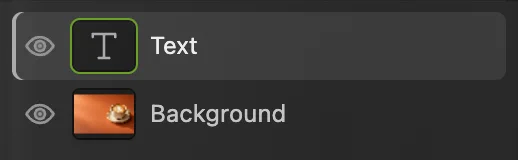
De nieuwe tekstlaag, boven de foto. Teken een wit vak over de tekst
Druk op U voor het gereedschap Vorm en daarna op D en X: D zet de kleuren terug op zwart en wit, en X verwisselt ze, zodat wit voorop staat. Sleep een rechthoek van net linksboven de tekst tot net rechtsonder de tekst.
De tekst verdwijnt achter een wit vak. Een nieuwe laag komt direct boven de geselecteerde laag, en hogere lagen bedekken lagere, dus de laag Vorm verbergt nu de tekstlaag.

De nieuwe vorm bedekt de tekst. 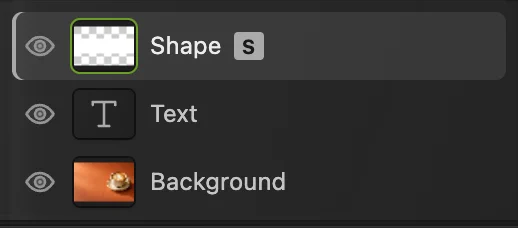
Vorm is nu de bovenste laag. Zet het vak onder de tekst
Sleep in het deelvenster Lagen de rij Vorm omlaag en laat los boven de onderste helft van de rij Tekst. De tekst is terug en staat nu boven op het witte vak.
Tip Met de laag geselecteerd zet hem één plaats lager, en Laag naar voren één plaats hoger. De sneltoetsen zijn Ctrl+Alt+Shift+[ of ⌥⇧⌘[ en Ctrl+Alt+Shift+] of ⌥⇧⌘].
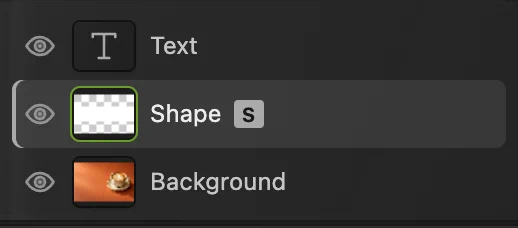
Vorm staat nu onder Tekst. 
De tekst is weer zichtbaar, op het witte vak. Maak het vak doorschijnend
Typ, terwijl Vorm nog geselecteerd is, 70 in het veld Dekking boven in het deelvenster Lagen en druk op Enter of ↩. Het vak laat nu 30% van de foto door en wordt een lichte, doorschijnende balk. Je kunt dit altijd terugzetten.
Klik nu op het oogpictogram naast Vorm: het vak verdwijnt, maar de laag is er nog. Klik op het gedimde, gesloten oog om hem weer te tonen. Een laag verbergen is de snelste manier om een afbeelding met en zonder één onderdeel te vergelijken.
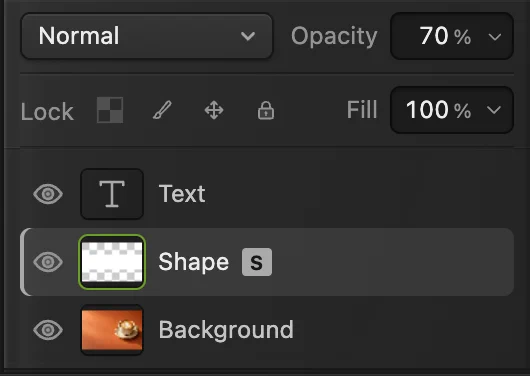
Dekking (bovenaan omcirkeld) geldt voor de geselecteerde laag. Het oogpictogram (omcirkeld) verbergt of toont hem. 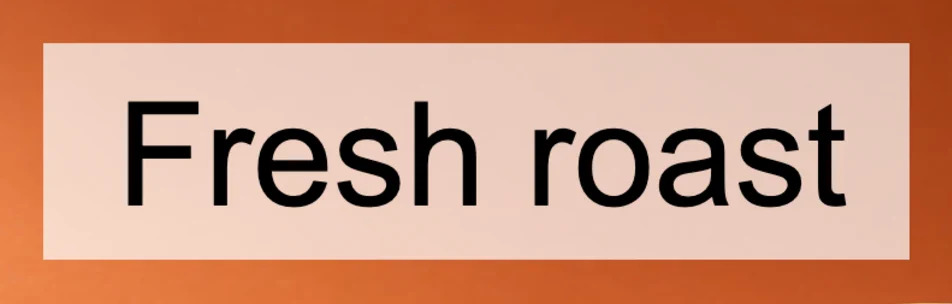
Bij 70% dekking schemert de achtergrond door het vak heen. 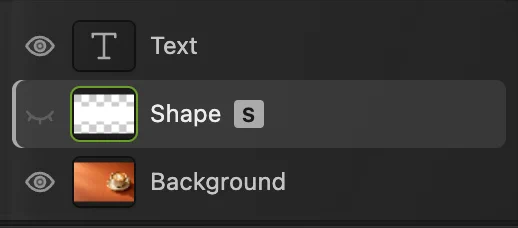
Een verborgen laag: het oog is gesloten en gedimd. 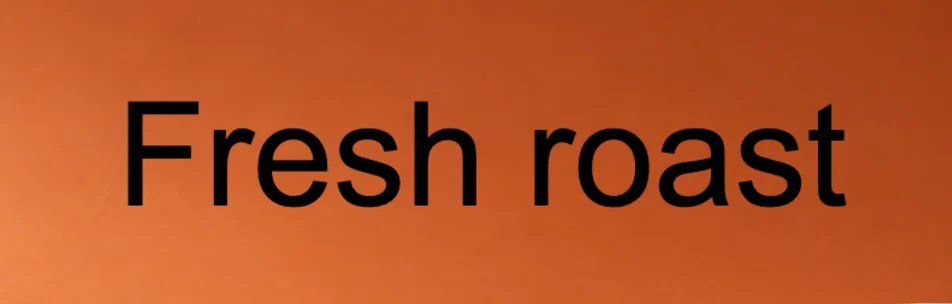
Met Vorm verborgen is de balk weg; de laag is er nog wel. Groepeer de tekst en het vak
Klik op de rij Tekst, houd Shift of ⇧ ingedrukt en klik op de rij Vorm, zodat beide geselecteerd zijn. Kies .
De twee lagen zitten nu in een Groep, herkenbaar aan een G-badge en een pijltje waarmee je de groep open- of dichtklapt. Klik op het oogpictogram van de groep: de tekst en de balk verdwijnen samen. Klik nogmaals om ze weer te tonen. Om de lagen weer uit de groep te halen, selecteer je de groep en kies je .
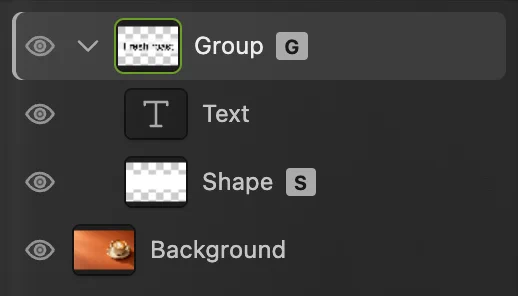
Tekst en Vorm in een groep. 
Met de groep verborgen verdwijnen beide lagen tegelijk. Voeg twee lagen samen en maak het ongedaan
Bij samenvoegen wordt een laag met de laag eronder gecombineerd tot één pixellaag. Klik op de rij Tekst en kies . Tekst en Vorm worden één laag, die nog steeds Vorm heet, zonder T-miniatuur of S-badge: de woorden zijn nu pixels en kun je niet meer opnieuw typen.
Daarom is samenvoegen meestal het laatste wat je doet. Druk op Ctrl+Z of ⌘Z om het ongedaan te maken, zodat beide lagen bewerkbaar blijven.
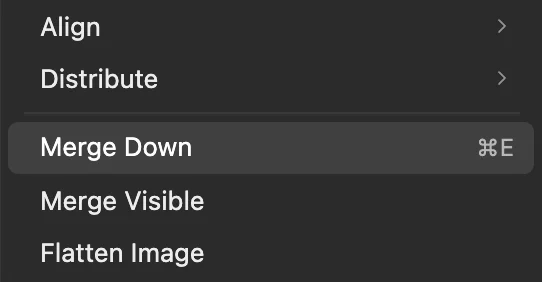
staat direct boven Zichtbare lagen samenvoegen (alle zichtbare lagen) en Eén laag maken (alle lagen). 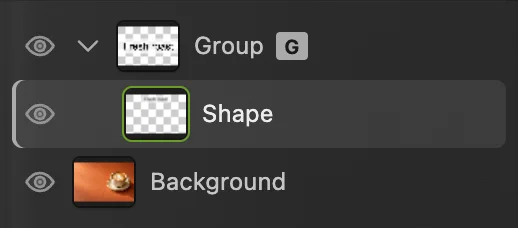
Na Omlaag samenvoegen: één pixellaag in plaats van twee. Sla op met behoud van de lagen
Om alle lagen bewerkbaar te houden kies je (Ctrl+Shift+S of ⇧⌘S), of om het bestand in andere programma’s te openen. Daarna werkt (Ctrl+S of ⌘S) dat project of die PSD bij.
Wil je het ontwerp delen, kies dan of PNG… en klik op Exporteren. Het geëxporteerde bestand combineert alle zichtbare lagen; je document houdt zijn lagen. Zolang je geen project of PSD hebt opgeslagen, schrijft de gecombineerde afbeelding terug in de JPEG die je hebt geopend. De eerste keer dat je een JPEG opslaat, ook het voorbeeld van deze pagina, opent het dialoogvenster Afbeelding opslaan.
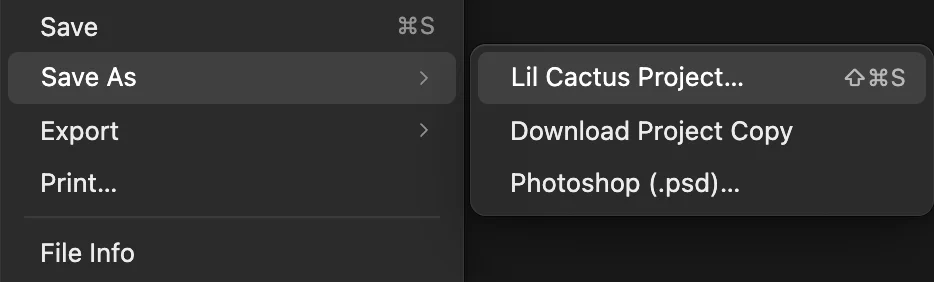
Lil Cactus-project… is het eerste item in het submenu Opslaan als.
De badges: soorten lagen
- T-miniatuur, een tekstlaag: blijft bewerkbaar. Kies het gereedschap Tekst en klik op de woorden om ze, hun lettertype of hun grootte te wijzigen.
- S-badge, een vormlaag: opgebouwd uit contouren, dus blijft scherp op elk formaat; wijzig kleur en hoeken in het deelvenster Eigenschappen.
- G-badge, een groep: bevat andere lagen.
- Geen badge, een pixellaag: een foto of schildering, zoals Achtergrond of de samengevoegde laag uit stap 7. Penseel, Gummetje en filters werken hierop. voegt een lege toe.
- Miniatuur met een halve cirkel, een aanpassingslaag: verandert de kleuren van alles eronder. Zie aanpassingslagen.
Meerdere lagen selecteren
- Klik op een rij om één laag te selecteren.
- Shift of ⇧-klik op een andere rij om beide te selecteren, plus alle lagen ertussen.
- Ctrl of ⌘-klik op rijen om losse lagen toe te voegen of weg te halen.
Met meerdere lagen geselecteerd kun je ze groeperen, verwijderen of uitlijnen met .
Samenvoegen en één laag maken
- voegt de geselecteerde laag samen met de laag eronder (stap 7). Dat gebeurt direct, tenzij een van beide lagen een groep, een aanpassingslaag of een slim object is, of een laagstijl of een andere overvloeimodus dan Normaal heeft, of wanneer de onderste laag is uitgeknipt of een andere laag aan de geselecteerde laag is uitgeknipt. Een laag die aan de laag eronder is uitgeknipt, wordt wel direct samengevoegd. In die gevallen, bijvoorbeeld met de groep geselecteerd, opent het dialoogvenster Laaguiterlijk samenvoegen, dat laat zien wat er pixels worden; klik op Samenvoegen tot pixels om door te gaan.
- voegt alle zichtbare lagen samen.
- maakt van het hele document één laag en gooit verborgen lagen weg.
Veelvoorkomende problemen oplossen
Mijn bewerking kwam op de verkeerde laag terecht
Bewerkingen gaan naar de gemarkeerde rij in het deelvenster Lagen. Maak het ongedaan met Ctrl+Z of ⌘Z, klik op de laag die je bedoelde en probeer het opnieuw.
Ik kan niet op deze laag schilderen: hij bestaat niet uit pixels
Op tekst-, vorm-, aanpassings- en opvullagen, slimme objecten en groepen kun je niet schilderen; de melding van de editor zegt welk soort het is. Voeg een nieuwe laag toe met en schilder daarop. Tekst-, vorm- en opvullagen kun je ook met in pixels omzetten; daarna kun je tekst niet meer opnieuw typen.
Ik kan niet op deze laag schilderen: er staat een vergrendeling aan
Zet het hangslot of Afbeeldingspixels vergrendelen uit in de rij Vergrendelen van het deelvenster Lagen. (Transparantie vergrendelen is grijs op lagen die niet uit pixels bestaan.)
Omlaag samenvoegen is grijs
De geselecteerde laag is de onderste in zijn groep, of het is Achtergrond, dus er is niets om mee samen te voegen: selecteer de laag erboven. De opdracht is ook grijs wanneer het hangslot in de rij Vergrendelen aanstaat voor een van beide lagen of voor een groep eromheen.
Iets wat ik heb toegevoegd is verdwenen
Controleer het oogpictogram, de Dekking en of een laag erboven het bedekt. Sleep de laag naar de bovenkant van de lijst om hem weer te zien.
Hoe verder
- Een deel van een laag verbergen zonder het te verwijderen: laagmaskers.
- Een schaduw of omlijning aan de tekst geven: laagstijlen.
- Lagen op andere manieren mengen dan bedekken: overvloeimodi.
- Werken aan een bestand met lagen uit een ander programma: een PSD-bestand openen.
- Een onderwerp uit de achtergrond knippen en op een eigen laag zetten: de achtergrond van een foto verwijderen.
Overstappen van een andere editor
- Photoshop
- Laag › Ordenen › Naar achteren, Laag › Lagen groeperen en Laag › Omlaag samenvoegen.
- GIMP
- Het dialoogvenster Layers; Layer › Stack › Lower Layer zet een laag lager, en de knop New Layer Group maakt een groep.
Lagen: vragen en antwoorden
Hoe kopieer ik een laag naar een andere afbeelding?
Open in Lil Cactus beide afbeeldingen, selecteer de laag en kies Laag › Dupliceren naar ander document. Met precies twee afbeeldingen open gaat de laag naar de andere; met meer open gaat hij naar de eerste andere geopende afbeelding, dus sluit eerst de afbeeldingen die je niet nodig hebt.
Hoe geef ik een laag een andere naam in Lil Cactus?
Dubbelklik in Lil Cactus op de naam van de laag in het deelvenster Lagen, typ de nieuwe naam en druk op Enter.
Hoe voorkom ik dat een laag per ongeluk verschuift?
Selecteer in Lil Cactus de laag en klik op “Positie vergrendelen” in de rij Vergrendelen van het deelvenster Lagen. Het hangslot ernaast vergrendelt de laag volledig.
Hoe selecteer ik een laag door erop te klikken in de afbeelding?
Kies in Lil Cactus het gereedschap Verplaatsen en zet in de optiebalk “Automatisch selecteren” op “Laag”. Klik je daarna op een deel van de afbeelding, dan wordt de laag geselecteerd waar dat deel bij hoort.
Bewaart een JPEG lagen?
Nee. JPEG- en PNG-bestanden bevatten één platte afbeelding. Sla in Lil Cactus op met Bestand › Opslaan als › Lil Cactus-project… of Photoshop (.psd)… om de lagen te bewaren.
Wordt mijn foto geüpload als ik in Lil Cactus met lagen werk?
Nee. De editor draait in je browser en de foto blijft op je apparaat. Als statistieken aanstaan, registreert de editor welke gereedschappen worden gebruikt, nooit de afbeelding, zoals het privacybeleid uitlegt.
Verder leren
 Hoe gebruik je een laagmasker?Verberg een deel van een laag zonder iets te wissen, en haal het terug wanneer je wilt.Beginner · 5 min
 Een slagschaduw en een omlijning toevoegen met laagstijlenSchaduwen, omlijningen, gloed en bedekkingen die bewerkbaar blijven.Beginner · 6 min
 Overvloeimodi uitgelegd, met praktische toepassingenHoe een laag zich mengt met de lagen eronder, en wanneer je welke modus gebruikt.Beginner · 6 min