Hoe gebruik je aanpassingslagen?
Kort antwoord
Klik onder in het deelvenster Lagen op Nieuwe aanpassingslaag (de half gevulde cirkel), of kies , en kies een aanpassing zoals Helderheid/contrast. Stel die in en klik op Toepassen: de aanpassing wordt een eigen laag die alles eronder verandert, terwijl de foto onaangeroerd blijft. Selecteer de laag om de instellingen op elk moment te wijzigen in het deelvenster Eigenschappen. Is er een selectie actief, dan verandert de nieuwe aanpassing alleen het geselecteerde gebied.

- Tijd
- 5 minuten
- Niveau
- Beginner
- Wat je nodig hebt
- Een foto die je wilt corrigeren of een andere stijl wilt geven
- Werkt met
- Elke afbeelding van 8 of 16 bits: JPEG, PNG, WebP, HEIC, PSD, RAW en meer
Gratis, zonder account. Je foto blijft op je eigen computer.
Opdrachten in veranderen de pixels van een laag rechtstreeks. Een aanpassingslaag doet hetzelfde vanaf een aparte laag: ze verandert hoe alles eronder eruitziet, bewaart haar instellingen zodat je die later kunt wijzigen, en heeft een eigen masker dat bepaalt waar ze werkt. Verwijder of verberg haar, en de foto is precies zoals hij was.
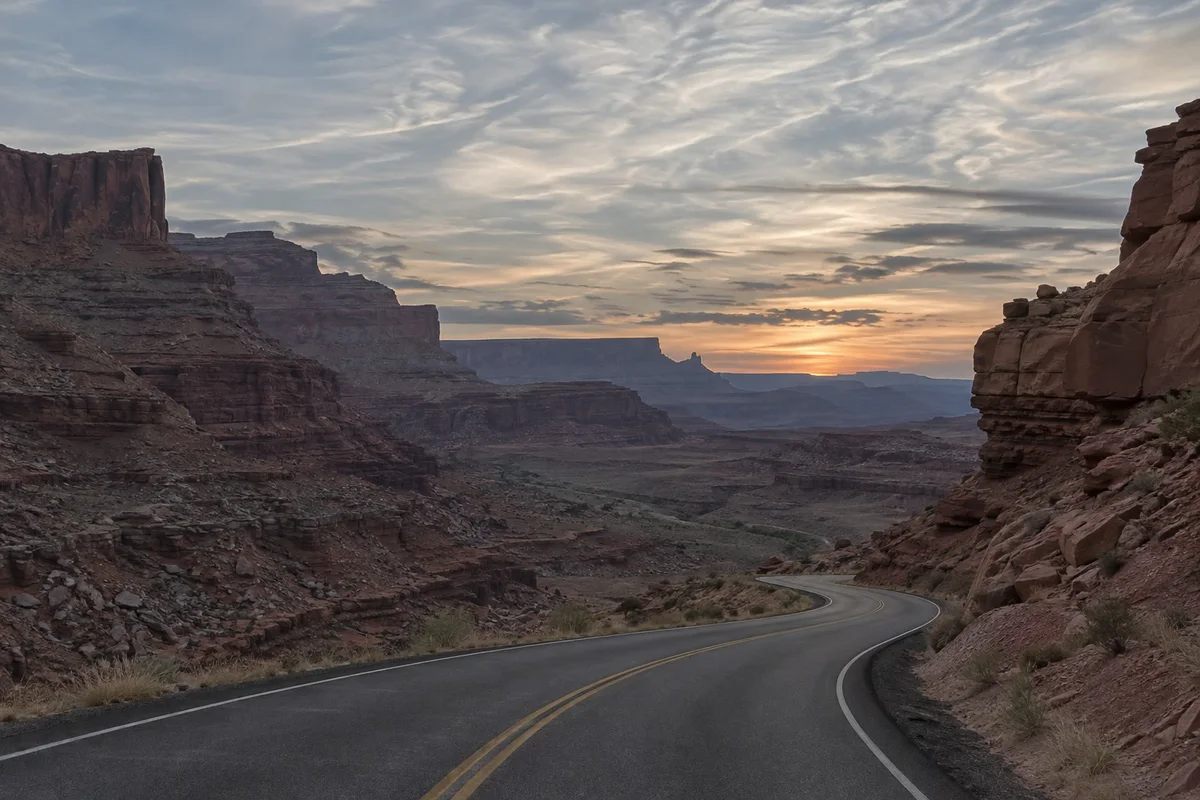
In deze handleiding geef je de vlakke canyonfoto meer contrast en maak je daarna alleen de lucht kleurrijker.
Aanpassingslagen gebruiken in zeven stappen
Open de foto
Ga naar lilcactus.app en kies (Ctrl+O of ⌘O), of sleep de foto naar het venster. Wil je precies meedoen, open dan de voorbeeldfoto van deze pagina.
Voeg een aanpassingslaag Helderheid/contrast toe
Klik op Nieuwe aanpassingslaag, de half gevulde cirkel onder in het deelvenster Lagen. Er opent een lijst met aanpassingen, ingedeeld in toon en kleur, en creatief en hulpmiddelen. Kies Helderheid/contrast.
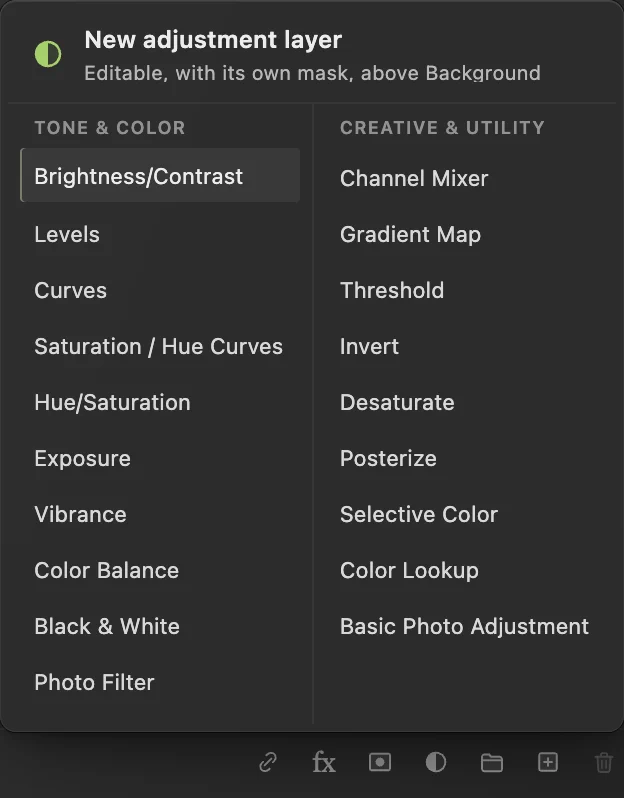
De knop met de halve cirkel opent de lijst met aanpassingslagen. Stel de aanpassing in en klik op Toepassen
Typ 15 bij Helderheid en 40 bij Contrast, en klik op Toepassen. De foto krijgt diepere schaduwen en helderdere hooglichten.
Boven Achtergrond verschijnt een nieuwe laag, Helderheid/contrast. De eerste miniatuur is de halve cirkel die een aanpassingslaag aanduidt; de witte ernaast is het masker, wit omdat de aanpassing overal werkt. Het deelvenster kort lange namen in, dus je ziet alleen het begin van de naam, gevolgd door “…”.
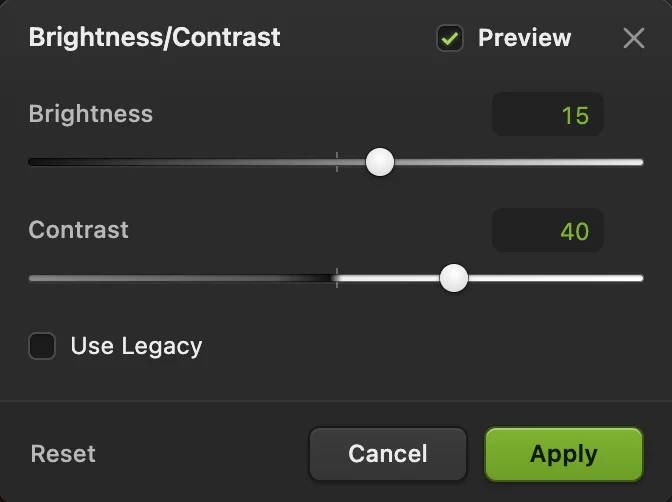
Helderheid 15, Contrast 40. 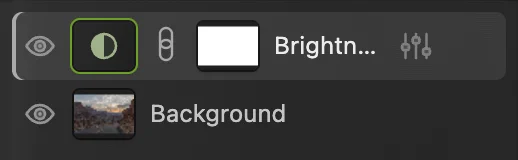
De aanpassing staat op een eigen laag boven de foto. Vergelijk, en wijzig later
Klik op het oogpictogram naast de aanpassingslaag om haar uit en weer aan te zetten: dat is je voor en na. De fotolaag eronder is helemaal niet veranderd.
Wil je de instellingen wijzigen, klik dan op de aanpassingslaag. De waarden verschijnen in het deelvenster Eigenschappen, waar je nieuwe kunt typen; het pictogram met de schuifregelaars rechts in de rij van de laag opent het dialoogvenster opnieuw. Probeer Contrast 30 en zet het daarna terug op 40.
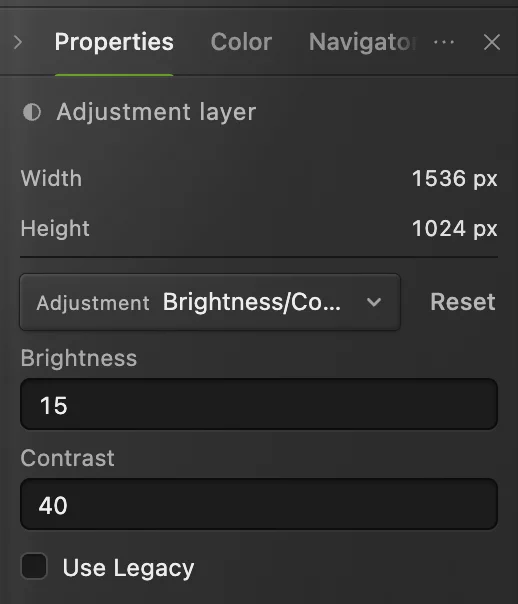
De instellingen van de aanpassing blijven bewerkbaar in het deelvenster Eigenschappen. Selecteer de lucht
Kies AI die in je browser draait, vindt de lucht; de eerste keer downloadt de browser het model, dus dan duurt het iets langer. De voorvertoning toont alleen de lucht. Klik op Toepassen, en er loopt een gestippelde selectie langs de horizon.
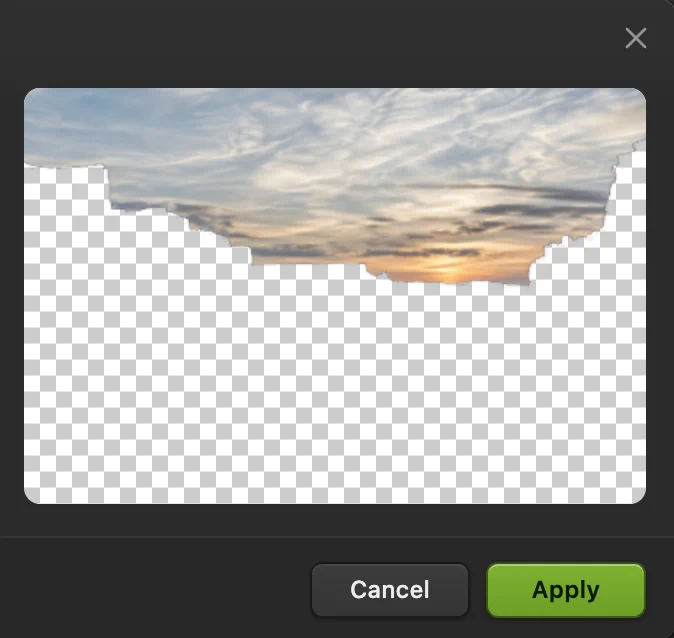
Lucht selecteren: de voorvertoning toont de gevonden lucht. Klik op Toepassen. 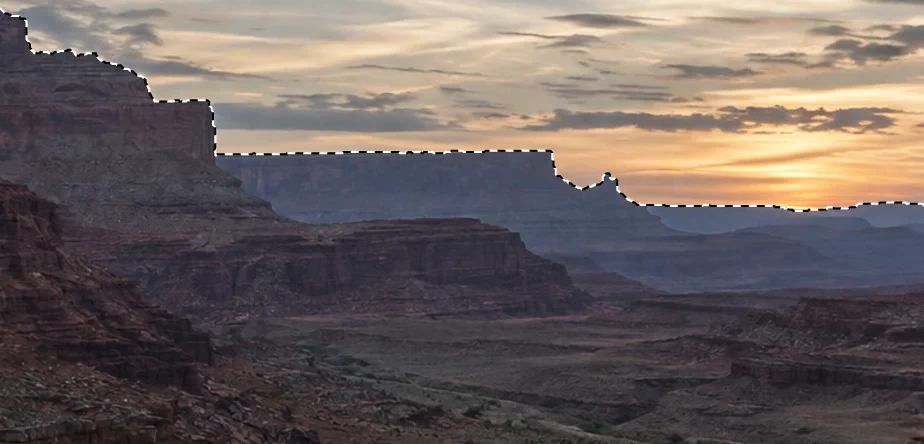
De lucht is geselecteerd. Voeg een aanpassingslaag Levendigheid toe voor de lucht
Kies, terwijl de lucht nog geselecteerd is, Het dialoogvenster meldt “Wordt toegepast binnen de selectie.” Typ 80 bij Levendigheid en 20 bij Verzadiging, en klik op Toepassen. Alleen de lucht krijgt een vollere blauwe en oranje kleur. Wil je de gestippelde lijn weghalen, kies dan of druk op Ctrl+D of ⌘D.
Het masker van de nieuwe laag is zwart met een witte lucht: de selectie is het masker geworden. Wil je wijzigen waar de aanpassing werkt, klik dan op de maskerminiatuur en schilder erop met zwart of wit, zoals in laagmaskers gebruiken.
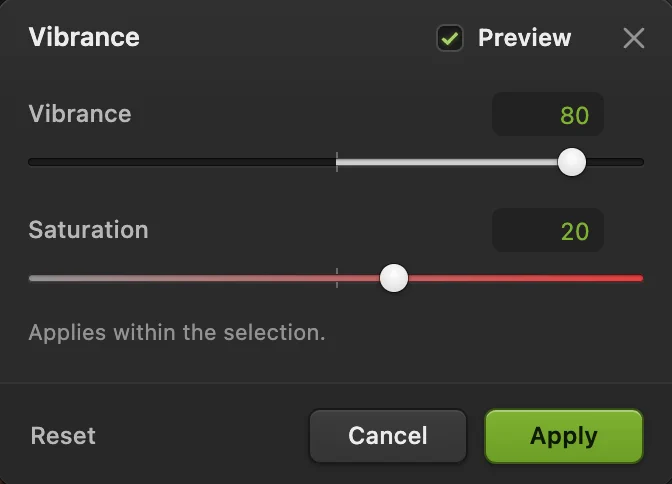
Levendigheid 80, Verzadiging 20, binnen de selectie. 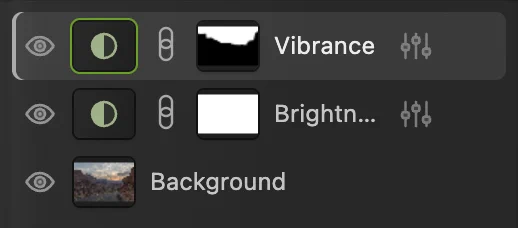
Het masker van Levendigheid: wit waar de aanpassing werkt, in de lucht. Sla op met behoud van de aanpassingen
Kies (Ctrl+Shift+S of ⇧⌘S), of om het bestand in andere editors te openen: beide bewaren de aanpassingslagen en hun instellingen. Daarna werkt dat bestand bij.
Wil je de foto delen, kies dan en klik op Exporteren: je krijgt een nieuw bestand waarin de aanpassingen zijn verwerkt. Zolang je geen project of PSD hebt opgeslagen, schrijft dat platte resultaat terug in de JPEG die je hebt geopend; de eerste keer dat je een JPEG opslaat, ook het voorbeeld, opent het dialoogvenster Afbeelding opslaan.
Hoe aanpassingslagen op elkaar inwerken
- Een aanpassingslaag verandert elke zichtbare laag eronder, niet de lagen erboven. Sleep haar hoger of lager in het deelvenster Lagen om te veranderen wat ze beïnvloedt.
- Aanpassingen stapelen zich van onder naar boven op: hier verandert Helderheid/contrast de foto, en Levendigheid werkt op dat resultaat.
- Wil je dat een aanpassing alleen de pixellaag direct eronder verandert, selecteer dan de aanpassingslaag en kies . Zie uitknipmaskers.
- Dekking op een aanpassingslaag verzwakt het hele effect: bij 50% krijg je ongeveer de helft van de wijziging.
Welke aanpassing gebruik je?
| Doel | Gebruik |
|---|---|
| Een vlakke foto meer pit geven | Helderheid/contrast, Niveaus of Curven |
| Lichter of donkerder maken in belichtingsstops | Belichting |
| Doffe kleuren voorzichtig voller maken | Levendigheid |
| Eén kleur of alle kleuren wijzigen | Kleurtoon/verzadiging, Selectieve kleur |
| Warmer of koeler maken | Kleurbalans, Fotofilter |
| Zwart-wit | Zwart-wit |
| Een filmlook of color grading | Verloop toewijzen, of Kleur opzoeken met een .cube-lookbestand dat je laadt |
Meer over contrast lees je in Curven.
Veelvoorkomende problemen oplossen
De aanpassing heeft de hele foto veranderd, niet alleen de lucht
Er was niets geselecteerd toen je haar toevoegde, dus het masker is helemaal wit. Verwijder de aanpassingslaag, selecteer eerst het gebied en voeg haar opnieuw toe, of schilder op het masker zoals in stap 6.
De aanpassing verandert een laag niet
Die laag ligt boven de aanpassingslaag. Sleep de aanpassingslaag erboven in het deelvenster Lagen.
Ik kan niet schilderen op de aanpassingslaag
Klik eerst op de maskerminiatuur: je schildert op het masker, niet op de aanpassing zelf.
De instellingen zijn weg na het opnieuw openen van het bestand
Het is opgeslagen als JPEG of PNG. Een Lil Cactus-project, zoals in stap 7, bewaart elke aanpassingslaag. Een PSD bewaart de meeste. Verzadigings-/kleurtooncurven, Basisaanpassing van foto en een Verloop toewijzen met Type Ruis of Methode Strepen worden samen met de lagen eronder omgezet in pixels; Lil Cactus somt ze op en vraagt het je voordat het opslaat.
Overstappen van een andere editor
- Photoshop
- De knop Nieuwe opvullaag of aanpassingslaag maken onder in het deelvenster Lagen, en Laag › Nieuwe aanpassingslaag.
Aanpassingslagen: vragen en antwoorden
Hoe maak ik een aanpassingslaag definitief?
Selecteer in Lil Cactus de aanpassingslaag en kies Laag › Omlaag samenvoegen. Het dialoogvenster “Laaguiterlijk samenvoegen” toont het resultaat; klik op “Samenvoegen tot pixels”, en de aanpassing wordt verwerkt in de laag eronder. Met ongedaan maken komt de aanpassingslaag terug. Is de laag eronder ook een aanpassingslaag, dan wordt Omlaag samenvoegen geweigerd: voeg eerst de onderste aanpassingslaag samen en werk naar boven.
Kan ik een aanpassingslaag veranderen in een ander soort aanpassing?
Ja. Selecteer in Lil Cactus de aanpassingslaag en kies een ander soort in het menu “Aanpassing” van het deelvenster “Eigenschappen”; de instellingen beginnen dan bij de standaardwaarden van die aanpassing, en het masker blijft behouden.
Wat gebeurt er met aanpassingslagen als ik een JPEG exporteer?
In Lil Cactus zijn in de geëxporteerde JPEG alle zichtbare aanpassingen in de pixels verwerkt. Je document houdt de aanpassingslagen, dus je kunt ze wijzigen en opnieuw exporteren.
Waarom zijn de keuzes voor aanpassingslagen grijs?
In Lil Cactus werken aanpassingslagen in documenten van 8 en 16 bits, dus bij een 32-bits HDR-afbeelding is elke keuze onder Laag › Nieuwe aanpassingslaag grijs. Gebruik eerst Afbeelding › Tone-mapping naar SDR…, of gebruik Afbeelding › Aanpassingen › Belichting… of Levendigheid…, die rechtstreeks op de 32-bits pixels werken.
Maken aanpassingslagen het bestand groter?
Nee, nauwelijks. In Lil Cactus bewaart een aanpassingslaag haar instellingen en haar masker, geen tweede kopie van de foto.
Wordt mijn foto geüpload als ik aanpassingslagen gebruik in Lil Cactus?
Nee. Aanpassingen en Lucht selecteren draaien in je browser, op je eigen apparaat. Als statistieken aan staan, registreert de editor welke gereedschappen worden gebruikt, nooit de afbeelding, zoals het privacybeleid uitlegt.
Verder leren
 Hoe gebruik je een laagmasker?Verberg een deel van een laag zonder iets te wissen, en haal het terug wanneer je wilt.Beginner · 5 min
 Hoe maak je een selectie in een fotobewerkingsprogramma?Kies het juiste gereedschap, voeg toe en trek af, doezel de rand en sla een selectie op.Beginner · 6 min
 Hoe gebruik je Curven om contrast en kleur te corrigeren?Lees de grafiek, maak een S-curve en verschuif de kleur per kanaal.Gemiddeld · 8 min