Hoe gebruik je slimme objecten?
Kort antwoord
Selecteer de laag en kies . De laag bewaart nu de oorspronkelijke pixels in zich: je kunt hem verkleinen, filteren en weer vergroten zonder detail te verliezen, en filters die je toepast worden bewerkbare slimme filters. wisselt de afbeelding binnenin en behoudt positie, transformatie en filters.

- Tijd
- 6 minuten
- Niveau
- Gemiddeld
- Wat je nodig hebt
- Een foto of laag die je misschien meer dan eens schaalt of filtert
- Werkt met
- Elke laag, groep of reeks aangrenzende lagen (niet alleen aanpassingslagen) in 8- of 16-bits JPEG-, PNG-, PSD- en andere documenten
Gratis, zonder account. Je foto blijft op je eigen computer.
Een slim object is een laag waarin de oorspronkelijke afbeelding is opgeslagen. Wat je op het canvas ziet, wordt telkens opnieuw uit dat origineel getekend, op het formaat en met de filters die je hebt ingesteld. Verklein je hem tot een miniatuur en vergroot je hem later weer, dan komt elk detail terug, en een filter blijft een instelling die je kunt wijzigen in plaats van een wijziging die in de pixels is vastgelegd.
Ook een gewone laag in Lil Cactus onthoudt zijn origineel bij een transformatie, maar alleen tot je hem bewerkt: verander je de pixels terwijl hij klein is, dan is het detail weg. In deze tutorial zie je beide en vervang je daarna de afbeelding in het slimme object.
Een slim object gebruiken in zeven stappen
Open de foto
Ga naar lilcactus.app en kies (Ctrl+O of ⌘O), of sleep de foto naar het venster. Wil je precies meedoen, open dan de voorbeeldfoto op deze pagina.
Zet de foto om in een slim object
Kies met de laag Achtergrond geselecteerd . De afbeelding verandert niet, maar in het deelvenster Eigenschappen staat nu Slim object.
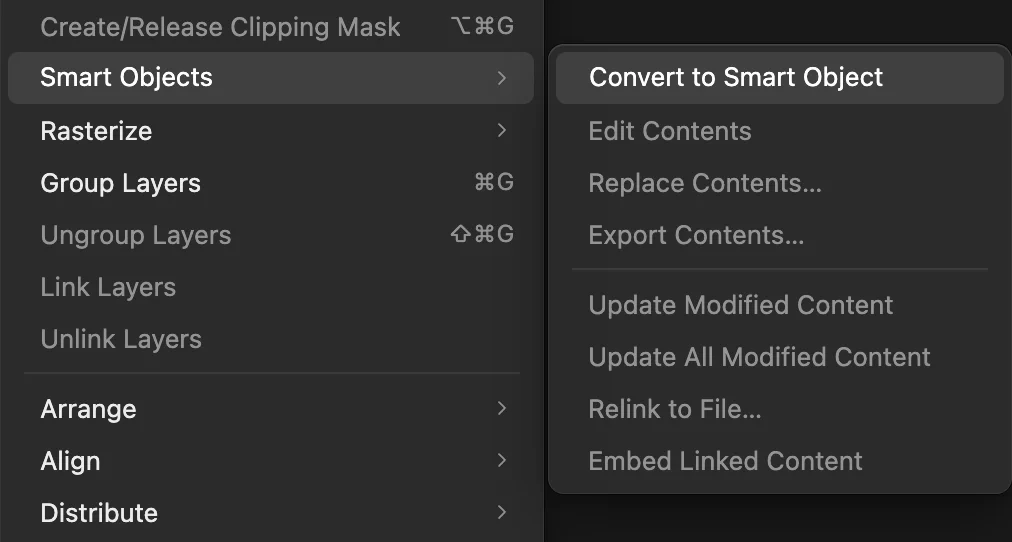
. 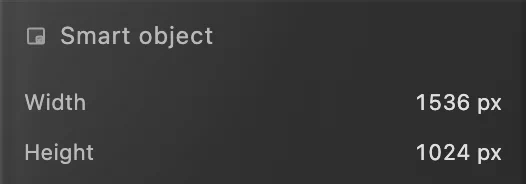
Het deelvenster Eigenschappen noemt het soort laag. Verklein hem tot 25%
Kies (Ctrl+Alt+Shift+T of ⌥⇧⌘T). Typ in de optiebalk (de strook onder de menu’s) 25 in het veld B en druk op Tab: H wordt ook 25, omdat de koppelingsknop ertussen de twee in verhouding houdt. Klik daarna op het ✓ (Transformatie bevestigen) rechts in de optiebalk. De foto wordt een kleine afbeelding midden op het canvas.

B 25, daarna Tab: H volgt. 
Klik op ✓ om de transformatie toe te passen. 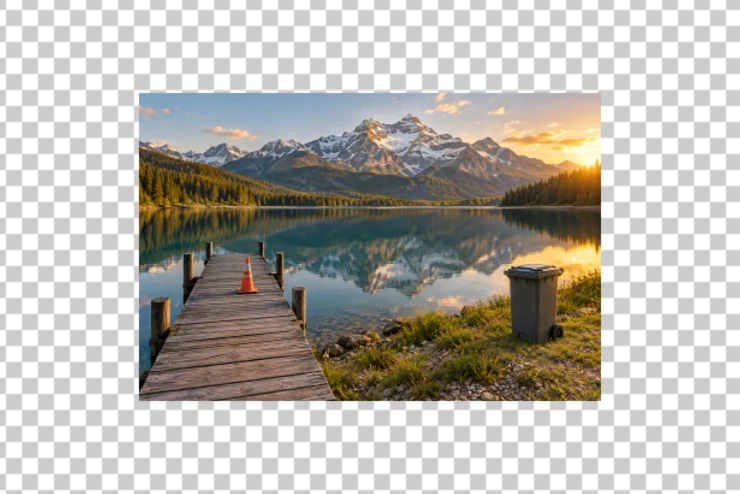
De foto op 25%. Maak hem kleurrijker: een slim filter
Kies , typ 50 bij Levendigheid en klik op Toepassen. Op een slim object verandert de aanpassing de opgeslagen afbeelding niet: hij wordt een slim filter, dat je terugvindt onder de knop Slimme filters (1)… onder in het deelvenster Lagen.
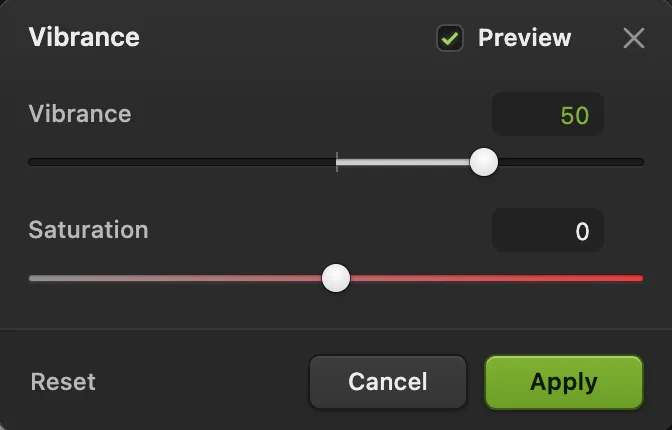
Levendigheid 50. 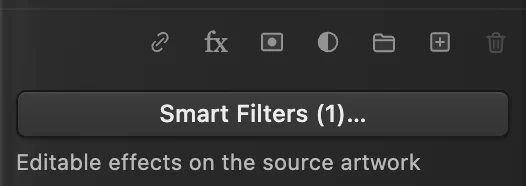
De aanpassing is nu een slim filter. Vergroot hem weer tot het volle formaat
Kies opnieuw , typ 400 in het veld B (vier keer het huidige formaat), druk op Tab en klik op ✓. Kies een paar keer en bekijk de steiger: de planken zijn even scherp als voordat je ze verkleinde, omdat het slimme object opnieuw tekent vanuit het opgeslagen origineel. De vergelijking boven aan deze pagina laat een gewone laag zien na dezelfde drie stappen.
Wijzig of verwijder het filter later
Klik op Slimme filters (1)… Het dialoogvenster toont de slimme filters van de laag. Schakel het vinkje bij Levendigheid uit: de voorvertoning Resultaat van stapel in het dialoogvenster toont de foto zonder dat filter. Zet het vinkje weer aan en klik op Stapel toepassen; met Annuleren of door het dialoogvenster te sluiten gooi je de wijzigingen weg.
In hetzelfde dialoogvenster kun je onder de lijst de waarden of de Dekking van een filter wijzigen, een filter met × verwijderen, of in het menu een ander filter kiezen, zoals Gaussiaans vervagen, en op Toevoegen klikken.
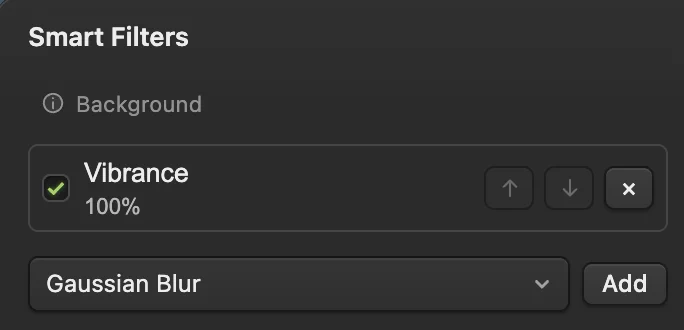
Haal het vinkje bij een filter weg om het uit te schakelen. 
Stapel toepassen bewaart de wijzigingen. Wissel de afbeelding met Inhoud vervangen
Kies en kies een andere afbeelding; wil je meedoen, download dan de koffiefoto (1536 × 1024 px, hetzelfde formaat als de foto van het meer). De nieuwe afbeelding neemt de plaats van de oude in, met dezelfde transformatie en nog steeds met het filter Levendigheid. Een vervanging met hetzelfde aantal pixels komt op precies hetzelfde formaat terecht. Zo werken mockups: plaats het slimme object één keer waar het ontwerp moet komen en vervang daarna voor elke versie de inhoud.
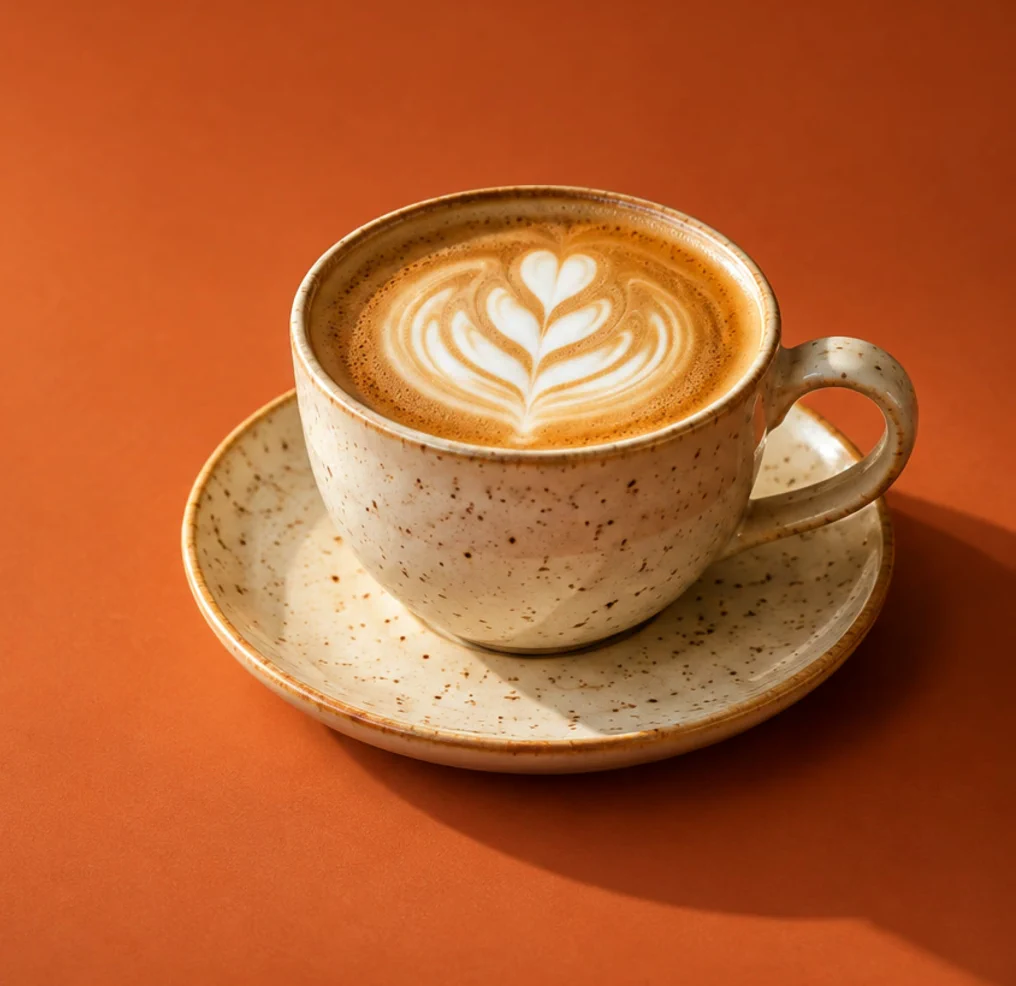
Na Inhoud vervangen: de koffiefoto. 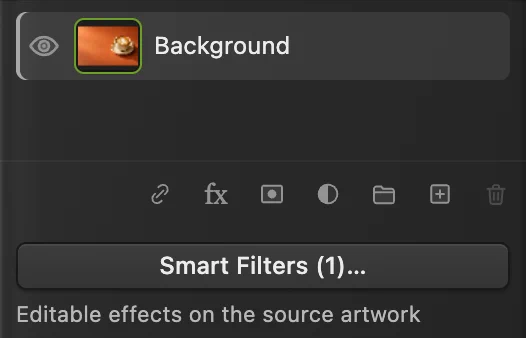
Dezelfde laag, nog steeds met het slimme filter.

Bewerk wat erin zit
opent de opgeslagen afbeelding in een eigen tabblad, met de naam van de laag gevolgd door “· Inhoud”. Bewerk die zoals elk document: schilder, voeg lagen toe, snijd bij. Kies daarna of druk op Ctrl+S of ⌘S: zolang dat tabblad open is, heeft het menu-item Opslaan in het menu Bestand deze naam. Het slimme object in het eerste document wordt bijgewerkt. downloadt de opgeslagen afbeelding als PSD, of als Lil Cactus-project als die iets bevat wat een PSD niet kan bewaren.
Wanneer gebruik je een slim object, en wanneer niet?
- Gebruik er een voor een afbeelding die je meer dan eens schaalt, in een lay-out plaatst, filtert en later wilt bijstellen, of later vervangt.
- Niet voor een laag waarop je direct schildert of retoucheert: het penseel, het gummetje en de herstelgereedschappen werken niet op een slim object. Bewerk de inhoud, of zet hem terug om in pixels met : het dialoogvenster Laaguiterlijk omzetten in pixels geeft aan wat verloren gaat, het opgeslagen origineel en de slimme filters, en Omzetten in pixels behoudt hoe de laag eruitziet.
Veelvoorkomende problemen oplossen
Het slimme object ziet er zacht uit na het vergroten
Het kan niet scherper zijn dan de afbeelding die erin is opgeslagen. Vergroot je verder dan 100% van het origineel, dan worden de pixels uitgerekt, zoals bij elke foto.
De vervangende afbeelding is groter of kleiner binnengekomen
Inhoud vervangen behoudt de transformatie, dus een afbeelding met een ander aantal pixels wordt met dezelfde factor geschaald als de oude. Kies en typ een nieuwe waarde in het veld B om hem passend te maken.
Opslaan met behoud van het slimme object
Zolang je geen project of PSD hebt opgeslagen, schrijft een platte afbeelding terug naar de JPEG die je hebt geopend, zonder het slimme object; de eerste keer Opslaan bij een JPEG, ook bij het voorbeeld, opent het dialoogvenster Afbeelding opslaan.
(Ctrl+Shift+S of ⇧⌘S) bewaart het slimme object, de opgeslagen afbeelding en de slimme filters. bewaart ook slimme objecten, maar Lil Cactus kan in een PSD alleen de slimme filters Gaussiaans vervagen en Negatief bewerkbaar houden, en alleen zonder filtermasker: een slim object met een ander slim filter, zoals deze Levendigheid, wordt als gewone pixels opgeslagen. Lil Cactus noemt die lagen en vraagt het eerst voordat het opslaat, en vraagt het opnieuw bij elke volgende keer dat je die PSD opslaat. Na elk van beide manieren van Opslaan als werkt dat bestand bij; voor het document op deze pagina is een Lil Cactus-project het formaat dat alles bewaart. (of een ander formaat) schrijft altijd een nieuwe, platte afbeelding. Zie PSD-bestanden openen en opslaan.
Overstappen van een andere editor
- Photoshop
- Laag › Slimme objecten › Omzetten in slim object, Inhoud bewerken en Inhoud vervangen…
- GIMP
- De meeste filters in GIMP 3 blijven als laageffecten bewerkbaar, tenzij je in het dialoogvenster van het filter Merge Filter aanvinkt.
Slimme objecten: vragen en antwoorden
Kan ik meerdere lagen samen tot één slim object maken?
Ja. Selecteer in Lil Cactus aangrenzende lagen in dezelfde groep (klik op de ene en Shift-klik op een andere) en kies Laag › Slimme objecten › Omzetten in slim object. Ze worden één laag met alle lagen erin; Inhoud bewerken toont ze weer als afzonderlijke lagen.
Waarom is Omzetten in slim object grijs?
In Lil Cactus is de opdracht niet beschikbaar als de laag al een slim object is, als alleen aanpassingslagen zijn geselecteerd, als het hangslot in de rij Vergrendelen aan staat voor een geselecteerde laag of een groep eromheen, als de geselecteerde lagen niet naast elkaar in één groep liggen, als de onderste geselecteerde laag is uitgeknipt op de laag eronder, of als het document 32-bits HDR is.
Kan een slim object gekoppeld blijven aan een bestand op mijn computer?
Ja, in Chrome of Edge, waarin een webpagina een bestand dat je hebt gekozen opnieuw kan openen. Kies in Lil Cactus Bestand › Gekoppeld plaatsen… en kies het bestand. Heb je dat bestand in een andere app gewijzigd, kies dan Laag › Slimme objecten › Gewijzigde inhoud bijwerken.
Openen slimme objecten in Photoshop-bestanden als slimme objecten?
Ja. Lil Cactus opent slimme objecten in PSD-bestanden als slimme objecten, met hun inhoud. Een slim object met een perspectieftransformatie (vervormen) of verdraaiing, of met een slim filter dat niet bewerkbaar kan blijven, opent als gewone pixels die er hetzelfde uitzien, en Lil Cactus vermeldt het in de importnotities van de PSD.
Maken slimme objecten het bestand groter?
Nauwelijks, bij één omgezette foto: een Lil Cactus-project slaat de oorspronkelijke afbeelding één keer op, plus de instellingen voor transformatie en filters.
Wordt mijn foto geüpload als ik slimme objecten gebruik in Lil Cactus?
Nee. Alles draait in je browser, op je eigen apparaat. Als statistieken aan staan, legt de editor vast welke gereedschappen worden gebruikt, nooit de afbeelding, zoals het privacybeleid uitlegt.
Verder leren
 Hoe werk je met lagen in een fotobewerker?Stapel, verschuif, vervaag, verberg en groepeer de onderdelen van een afbeelding.Beginner · 6 min
 Hoe gebruik je aanpassingslagen?Kleur- en toonwijzigingen die je kunt bijstellen, verbergen of tot één gebied kunt beperken.Beginner · 5 min
 Hoe open, bekijk en bewerk je een PSD-bestand online?Open een PSD met zijn lagen, bewerk de tekst en sla hem weer op als PSD.Beginner · 5 min