Jak zmienić rozmiar zdjęcia online: dokładne piksele lub wymiary do druku
Krótka odpowiedź
Otwórz obraz w Lil Cactus i wybierz Przy włączonym łańcuchu wpisz nową wartość w polu Szerokość w pikselach, a wysokość dopasuje się automatycznie, więc nic się nie rozciągnie. Wybierz metodę Dwusześcienna ostrzejsza, kliknij przycisk Zmień rozmiar, a potem zapisz kopię poleceniem

- Czas
- 2 minuty
- Poziom
- Początkujący
- Potrzebujesz
- Obraz i docelowy rozmiar w pikselach, procentach lub centymetrach
- Obsługiwane formaty
- JPEG, PNG, WebP, AVIF, HEIC, GIF, TIFF, PSD, RAW i inne
Za darmo, bez rejestracji. Twoje zdjęcie zostaje na Twoim komputerze.
Każdy obraz cyfrowy to siatka pikseli. Zmiana rozmiaru zmienia ich liczbę: mniej pikseli to mniejszy plik, który szybciej się wczytuje i mieści się w polu, jakiego oczekuje strona internetowa lub aplikacja. Cała sztuka polega na tym, by zmienić szerokość i wysokość jednocześnie, proporcjonalnie, aby ludzie na zdjęciu nie wyglądali na rozciągniętych ani spłaszczonych. Lil Cactus robi to za Ciebie, dopóki łańcuch między tymi dwoma polami jest włączony.
Zmiana rozmiaru obrazu w pięciu krokach
Otwórz obraz
Wejdź na lilcactus.app i wybierz (Ctrl+O lub ⌘O) albo przeciągnij obraz na okno. Zdjęcia HEIC z iPhone’a i pliki RAW z aparatu otwierają się bezpośrednio. Aby uzyskać dokładnie te same liczby, otwórz przykładowe zdjęcie z tej strony.
Bieżący rozmiar widać w lewym dolnym rogu okna, na pasku stanu.

Pasek stanu pokazuje rozmiar przykładu przed zmianą: 1536 × 1024 piksele. Otwórz Obraz › Rozmiar obrazu…
Otwórz menu Obraz i wybierz polecenie Rozmiar obrazu… (Ctrl+Alt+Shift+S lub ⌥⇧⌘S).
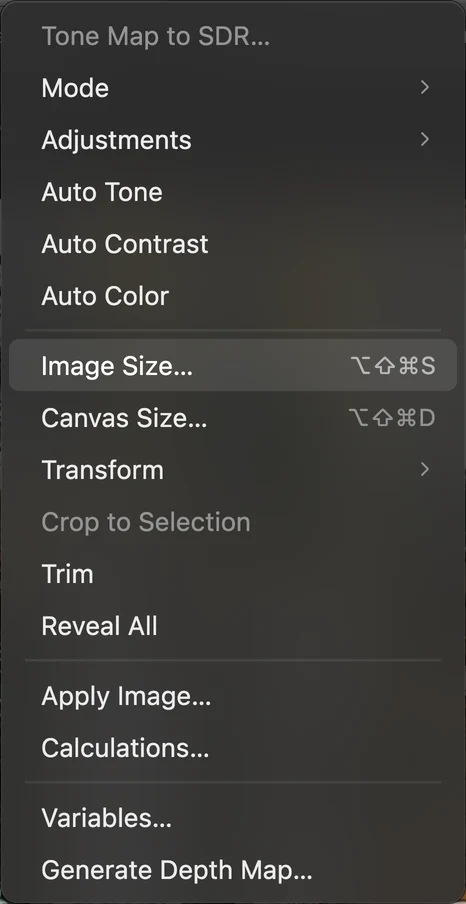
, pod poleceniami automatycznymi w menu Obraz. Wpisz nową szerokość lub wysokość
Sprawdź, czy w polu Jednostki jest wybrana wartość Piksele i czy łańcuch między polami Szerokość i Wysokość jest podświetlony. Potem wpisz potrzebny rozmiar w jedno z tych dwóch pól. Na przykładzie wpisanie 1200 w polu Szerokość samo ustawia wysokość na 800, bo zdjęcie zachowuje proporcje 3:2.
Pole u góry okna zawsze pokazuje zmianę: stary rozmiar, strzałkę, nowy rozmiar i liczbę megapikseli wyniku.
Obok opcji Ponowne próbkowanie wybierz sposób obliczania nowych pikseli:
- Dwusześcienna ostrzejsza: najlepszy wybór do zdjęć, przy zmniejszaniu i powiększaniu. Płynnie miesza piksele, a przy zmniejszaniu obrazu dodaje odrobinę wyostrzenia, aby szczegóły pozostały wyraźne.
- Dwuliniowa: prostsze, nieco bardziej miękkie mieszanie.
- Najbliższy sąsiad: kopiuje piksele bez mieszania. Używaj tej metody do pixel artu i zrzutów ekranu z tekstem, gdy powiększasz o pełne wielokrotności (200%, 300%).
Wskazówka Potrzebujesz innych proporcji, na przykład kwadratu z poziomego zdjęcia? Zmiana rozmiaru nie zmieni proporcji bez rozciągania. Najpierw wykadruj obraz do właściwego kształtu, a potem zmień jego rozmiar.
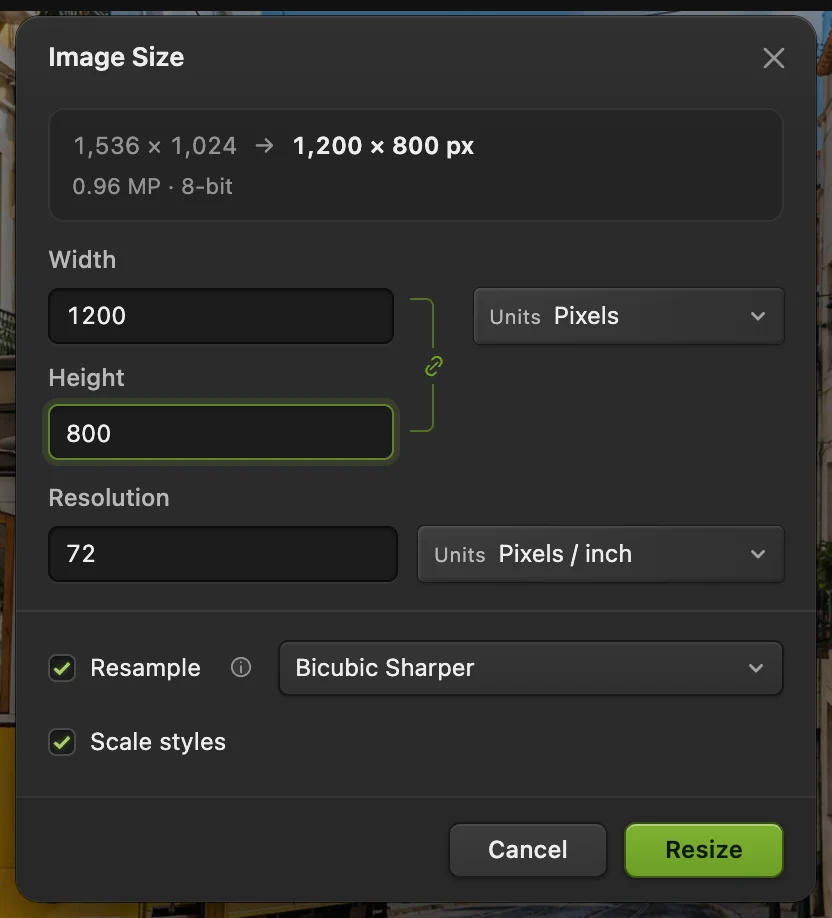
Okno Rozmiar obrazu gotowe do zmiany rozmiaru przykładu na 1200 × 800 pikseli. - Szerokość: wpisz potrzebny rozmiar
- Łańcuch zachowuje proporcje
- Jednostki: Piksele, Procent, Cale, Centymetry lub Milimetry
- Stary rozmiar → nowy rozmiar
- Metoda ponownego próbkowania
- Zmień rozmiar
Kliknij „Zmień rozmiar” i sprawdź wynik
Kliknij przycisk Zmień rozmiar. Obraz zostanie przeliczony, a pasek stanu pokaże nowy rozmiar. Ustaw powiększenie 100% skrótem Ctrl+1 lub ⌘1, aby zobaczyć piksele tak, jak będą wyglądać na ekranie.
Nie podoba Ci się? Ctrl+Z lub ⌘Z całkowicie cofa zmianę rozmiaru.

Pasek stanu potwierdza nowy rozmiar: 1200 × 800 pikseli. Zapisz kopię o nowym rozmiarze
Wybierz dla zdjęć albo dla grafik, logo i wszystkiego, co ma przezroczystość. U dołu okna widać szacowany rozmiar pliku, więc możesz zmniejszać wartość Jakość, aż zmieści się w limicie; dla zdjęć dobry zakres to 80–90%. Kliknij przycisk Eksportuj, a plik trafi do folderu pobranych plików.
Eksport zapisuje nowy plik i zostawia oryginał bez zmian. W Chrome lub Edge polecenie (Ctrl+S lub ⌘S) może zastąpić oryginał, jeśli plik został otwarty w oknie wyboru plików i zezwolisz na zapis. W Firefoksie i Safari, a także dla przeciągniętego pliku lub przykładu z poradnika polecenie Zapisz otwiera okno zapisu albo pobiera kopię. Zanim zastąpisz jakikolwiek plik, sprawdź, gdzie zostanie zapisany. Zachowaj własną zapisaną kopię: odzyskiwanie w przeglądarce nie jest kopią zapasową.
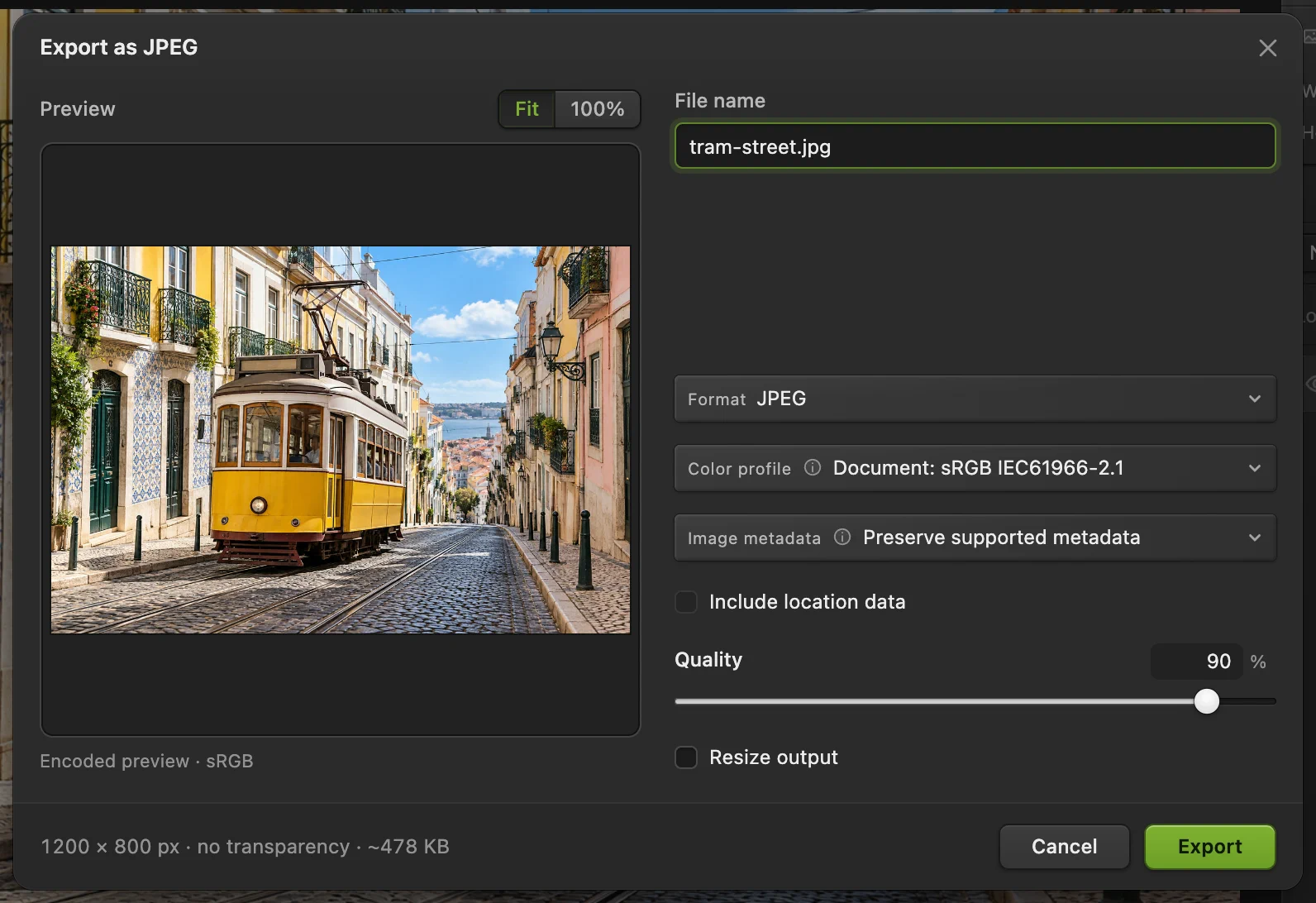
: przykład w rozmiarze 1200 × 800 pikseli zajmuje przy jakości 90% około 478 KB. - Jakość: zmniejsz ją, aby plik był mniejszy
- Ostateczne wymiary i szacowany rozmiar pliku
Zmiana rozmiaru o procent
W oknie Rozmiar obrazu ustaw w polu Jednostki wartość Procent i wpisz na przykład 50, aby zmniejszyć oba boki o połowę. Po zmniejszeniu szerokości i wysokości o połowę zostaje jedna czwarta pikseli, więc plik zwykle też ma mniej więcej jedną czwartą rozmiaru.
Zmiana rozmiaru do druku: centymetry, cale i DPI
W druku liczą się wymiary fizyczne i rozdzielczość: ile pikseli przypada na cal wydruku (ppi, często nazywane DPI). 300 ppi to zwykły cel dla zdjęć oglądanych z bliska; plakatom oglądanym z daleka wystarczy 150 ppi.
- Jak duży wydruk da zdjęcie bez zmiany pikseli: wyłącz opcję Ponowne próbkowanie. Lista Jednostki obok pola Szerokość przełączy się na Cale; jeśli wolisz, wybierz Centymetry. Szerokość, wysokość i rozdzielczość są teraz powiązane: ustaw w polu Rozdzielczość wartość 300, a szerokość i wysokość pokażą największy wydruk w pełnej jakości.
- Wydruk 15 × 10 cm w 300 ppi: pozostaw włączoną opcję Ponowne próbkowanie, na liście Jednostki obok pola Szerokość wybierz Centymetry, w polu Rozdzielczość wpisz 300, a potem wpisz dłuższy bok (15) w odpowiednim polu i sprawdź krótszy. Jeśli nie wyjdzie 10, zdjęcie ma inne proporcje: najpierw wykadruj je do 3:2, a potem zmień rozmiar.
„72 ppi”, które często widać przy obrazach ekranowych, to tylko etykieta. Ekrany pokazują piksele jeden do jednego, więc nie zmienia to wyglądu obrazu w sieci.
Zmiana rozmiaru tylko eksportowanej kopii
Jeśli chcesz zachować dokument w pełnym rozmiarze i wysłać tylko mniejszą kopię, pomiń okno Rozmiar obrazu. W dowolnym oknie eksportu zaznacz opcję Zmień rozmiar wyniku i wpisz szerokość lub wysokość zapisywanego pliku. Otwarty dokument zachowuje pełny rozmiar.
Zmiana rozmiaru wielu obrazów naraz
Wybierz , dodaj obrazy w sekcji Obrazy wejściowe, ustaw wartość Skala % i format wyjściowy, a potem kliknij przycisk Uruchom. Lil Cactus zmieni rozmiar każdego obrazu i pobierze je razem w jednym pliku ZIP. Skala % zachowuje proporcje każdego obrazu, niezależnie od jego kształtu. Nagrana operacja Rozmiar obrazu ustawia tę samą szerokość i wysokość dla każdego obrazu, więc używaj jej tylko dla obrazów o jednakowych proporcjach, inaczej zostaną rozciągnięte.
Czy mogę powiększyć mały obraz?
Tak, ale ponowne próbkowanie może tylko rozłożyć istniejące szczegóły na więcej pikseli: nie doda szczegółów, których aparat nigdy nie zarejestrował. Powiększenie do około 150% zwykle wygląda dobrze z metodą Dwusześcienna ostrzejsza. Powyżej tej wartości zdjęcie robi się miękkie. Do pixel artu używaj metody Najbliższy sąsiad i całkowitych wielokrotności w procentach, aby krawędzie pozostały ostre.
Popularne rozmiary
| Zastosowanie | Rozmiar w pikselach |
|---|---|
| Kwadratowy post na Instagramie | 1080 × 1080 |
| Pionowy post na Instagramie | 1080 × 1350 |
| Relacja na Instagramie i TikToku, YouTube Short | 1080 × 1920 |
| Miniatura na YouTube | 1280 × 720 |
| Ekran lub tapeta Full HD | 1920 × 1080 |
| Ekran lub tapeta 4K | 3840 × 2160 |
| Zdjęcie w e-mailu | 800–1200 szerokości |
| Odbitka 10 × 15 cm (4 × 6 cali) w 300 ppi | 1181 × 1772 |
| Wydruk A4 w 300 ppi | 2480 × 3508 |
Rozmiary o innych proporcjach (na przykład kwadrat z poziomego zdjęcia) wymagają najpierw kadrowania.
Jeśli znasz inny edytor
- Photoshop
- To samo polecenie, , z łańcuchem i opcjami ponownego próbkowania.
- GIMP
- W GIMP-ie nazywa się to Obraz › Skaluj obraz. W Lil Cactus odpowiednikiem jest
- Windows Paint
- Resize na karcie Home. W Lil Cactus to samo zadanie wykonuje Obraz › Rozmiar obrazu…
- Mac Preview
- Tools › Adjust Size… W Lil Cactus to samo zadanie wykonuje Obraz › Rozmiar obrazu…
Zmiana rozmiaru obrazu: pytania i odpowiedzi
Jak zmienić rozmiar obrazu bez utraty jakości?
Zmniejszenie obrazu zawsze usuwa piksele, ale z metodą „Dwusześcienna ostrzejsza” wynik pozostaje ostry w nowym rozmiarze. Eksportuj z jakością 85–100% lub do PNG i zachowaj oryginalny plik na wypadek, gdyby znów był potrzebny pełny rozmiar.
Jak zmienić rozmiar bez rozciągania?
Pozostaw włączony łańcuch między polami „Szerokość” i „Wysokość”. Lil Cactus obliczy wtedy drugi bok za Ciebie. Jeśli potrzebujesz innych proporcji, najpierw wykadruj obraz.
Jak zmniejszyć rozmiar pliku, a nie wymiary?
Zmniejsz wartość suwaka Jakość przy eksporcie do JPEG, WebP lub AVIF. Pliki WebP i AVIF są zwykle znacznie mniejsze niż JPEG przy podobnej widocznej jakości.
Czy zmiana rozmiaru w Lil Cactus zmienia mój oryginalny plik?
Polecenie „Plik › Eksportuj” zapisuje nowy plik. W Chrome lub Edge polecenie „Plik › Zapisz” może zastąpić oryginał, jeśli plik został otwarty w oknie wyboru plików i zezwolisz na zapis. W Firefoksie i Safari, a także dla przeciągniętego pliku lub przykładu z poradnika polecenie Zapisz otwiera okno zapisu albo pobiera kopię. Zanim zastąpisz plik, sprawdź, gdzie zostanie zapisany.
Czy mój obraz jest wysyłany na serwer, gdy zmieniam jego rozmiar w Lil Cactus?
Nie. Otwieranie, zmiana rozmiaru i eksport odbywają się na Twoim własnym komputerze, w przeglądarce.
Dlaczego przy 1200 × 800 moje zdjęcie dostaje inną wysokość?
Bo Twoje zdjęcie ma inne proporcje niż przykład. Przy włączonym łańcuchu wysokość zawsze odpowiada proporcjom Twojego zdjęcia.
Co dalej
 Jak przyciąć zdjęcieWybierz, co zostaje w kadrze, a potem ustal kształt i rozmiar.Początkujący · 6 min
 Jak zmniejszyć rozmiar zdjęcia do 100 KB lub 200 KBZmniejsz rozmiar pliku, sprawdź szczegóły i zmieść się w limicie przesyłania.Początkujący · 3 min
 Jak przekonwertować HEIC, WebP i PNG na JPG onlineKonwertuj HEIC, WebP lub PNG na JPG albo wybierz inny format obrazu.Początkujący · 2 min