Jak zrobić przezroczyste tło podpisu lub logo
Krótka odpowiedź
Otwórz obraz w Lil Cactus i wybierz Kliknij tusz lub kolor logo, zwiększaj wartość Tolerancja, aż na podglądzie będzie jednolicie biały, i kliknij Zastosuj. Potem na dole panelu Warstwy kliknij przycisk Dodaj maskę warstwy: tło zniknie. Zapisz obraz poleceniem , które zachowuje przezroczystość.

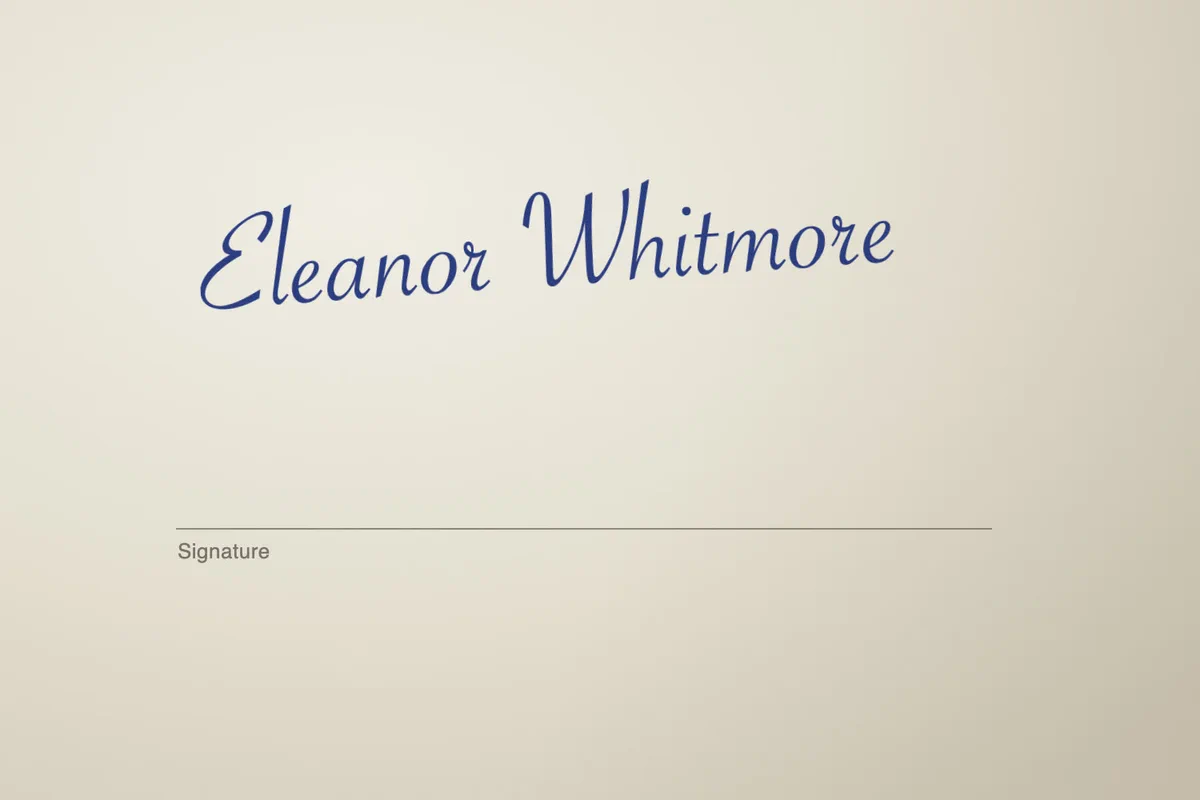
- Czas
- 3 minuty
- Poziom
- Początkujący
- Potrzebujesz
- Podpis, logo, pieczątka lub rysunek na jednolitym tle
- Obsługiwane formaty
- JPEG, PNG, WebP, zdjęcia HEIC z telefonu, skany i pliki PDF
Za darmo, bez rejestracji. Twoje zdjęcie zostaje na Twoim komputerze.
Zdjęcie lub skan podpisu nigdy nie jest naprawdę białe: papier jest kremowy, nierówno oświetlony i pełen drobnej faktury. Dlatego narzędzia typu „usuń biel” zostawiają szare plamy. Pewniejsza metoda działa odwrotnie: zaznacz tusz według koloru, a resztę ukryj maską. Tusz zachowuje miękkie krawędzie, a efekt sprawdza się na każdym tle, od białego dokumentu po kolorową stronę internetową.
Ta sama metoda działa w przypadku pieczątek, rysunków liniowych i logo. Dla logo na czysto białym tle jest jeszcze szybszy sposób, opisany niżej. W przypadku zdjęć ludzi, zwierząt lub produktów skorzystaj raczej z poradnika jak usunąć tło ze zdjęcia.
Przezroczyste tło w sześciu krokach
Otwórz obraz
Wejdź na lilcactus.app i wybierz (Ctrl+O lub ⌘O) albo przeciągnij plik na okno. Zdjęcie podpisu zrobione telefonem sprawdzi się dobrze, jeśli jest ostre i równo oświetlone. Aby wykonywać kroki razem z nami, otwórz przykładowy podpis z tej strony.
Wskazówka Podpis jest przekrzywiony? Wyprostuj go teraz, zanim cokolwiek przytniesz: wybierz (Ctrl+Alt+Shift+T lub ⌥⇧⌘T), na pasku opcji w polu Kąt wpisz niewielką wartość, na przykład 4 lub −4, aż linia będzie pozioma, i naciśnij Enter lub ↩.
Wybierz Zaznacz › Zakres kolorów…
Otwórz menu Zaznacz i wybierz Zakres kolorów… Okno otworzy się obok obrazu, z czarnym podglądem: na tym podglądzie biel oznacza zaznaczenie, a czerń brak zaznaczenia.
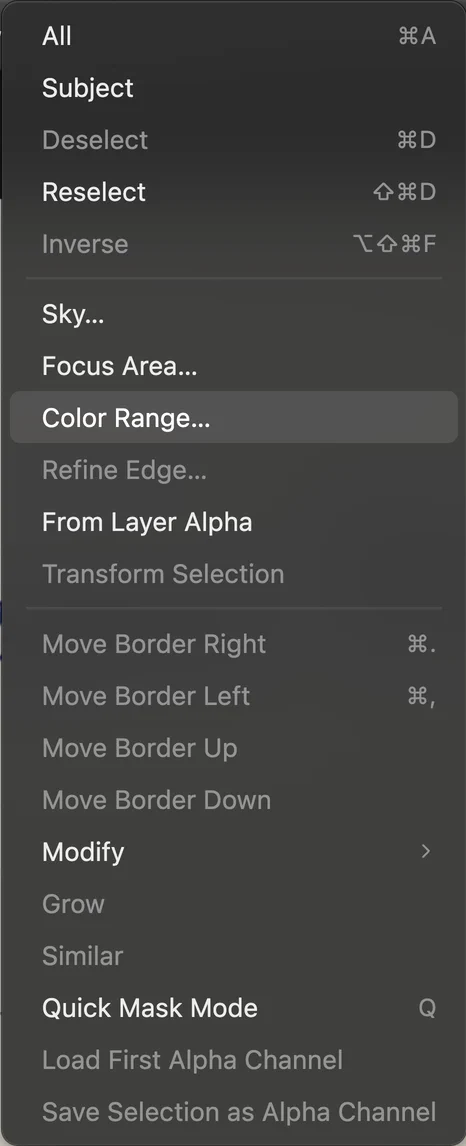
, w środkowej części menu „Zaznacz”. Kliknij tusz i zwiększ tolerancję
Pozostaw w polu Zaznacz ustawienie Próbkowane kolory i kliknij na obrazie grubszy fragment tuszu. Próbka Próbkuj kolor pokaże wybrany kolor, a podpis rozjaśni się na podglądzie.
Teraz przeciągnij suwak Tolerancja w górę: dla przykładu sprawdza się około 110, a przy prawdziwych zdjęciach wartość zwykle mieści się między 80 a 150. Tolerancja decyduje, jak bardzo kolor może się różnić, by nadal się liczył: przy zbyt niskiej pociągnięcia zostają szare (zaznaczone częściowo), przy zbyt wysokiej szarzeje także papier. Zatrzymaj się, gdy tusz jest jednolicie biały, a papier nadal czarny.
Wskazówka Jeśli fragmenty podpisu mają jaśniejszy odcień, kliknij przycisk Dodaj (+), a potem kliknij te pociągnięcia. Przycisk Odejmij (−) działa tak samo dla koloru, który chcesz usunąć. Na klawiaturze kliknięcie z Shiftem dodaje, a kliknięcie z Altem (z Option na Macu) odejmuje.
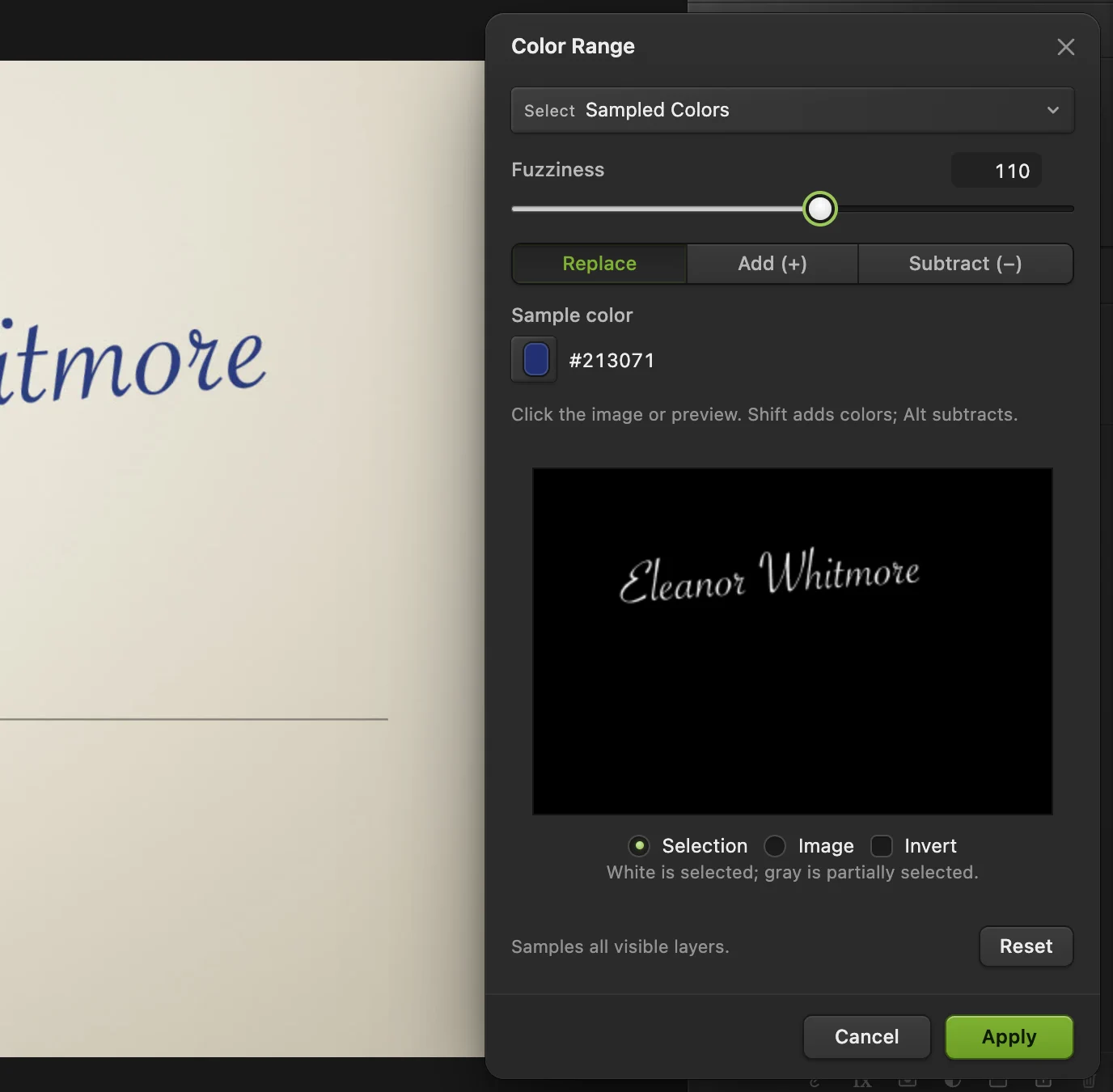
Kliknij tusz (zakreślony), a potem ustaw tolerancję tak, żeby podgląd pokazywał podpis jednolicie białym. - „Próbkuj kolor”: kliknięty tusz (zakreślony na obrazie)
- „Tolerancja”: około 110 dla przykładu
- „Dodaj (+)” i „Odejmij (−)”: więcej lub mniej kolorów
- Podgląd: biel jest zaznaczona
- Zastosuj
Kliknij Zastosuj i przytnij obraz do podpisu
Kliknij przycisk Zastosuj. Przerywana linia zaznaczenia biegnie teraz wokół każdego pociągnięcia tuszu. Nie przejmuj się, jeśli wygląda na cieńszą od pociągnięć: miękkie krawędzie są zaznaczone częściowo, a przerywana linia pokazuje tylko, gdzie piksele są zaznaczone co najmniej w połowie.
Gdy zaznaczenie jest aktywne, wybierz . Obraz zostanie przycięty do samego podpisu, więc zapisany plik nie ma pustych marginesów i łatwo wstawić go do dokumentu.
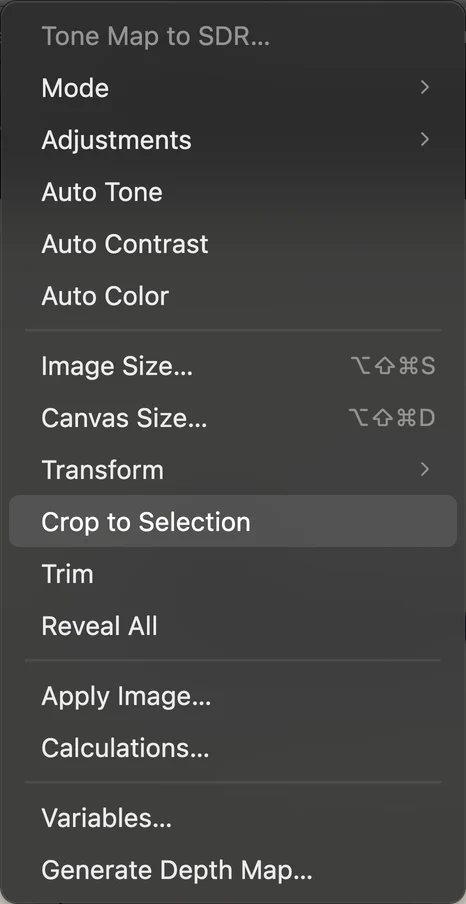
przycina obraz do zaznaczonego tuszu. Kliknij Dodaj maskę warstwy
Na dole panelu Warstwy kliknij przycisk Dodaj maskę warstwy. Papier zniknie i pojawi się szaro-biała szachownica: to przezroczystość. Czarno-biała miniatura obok obrazu to maska. Papier jest tylko ukryty, więc każdy jego fragment możesz przywrócić, malując na masce bielą.
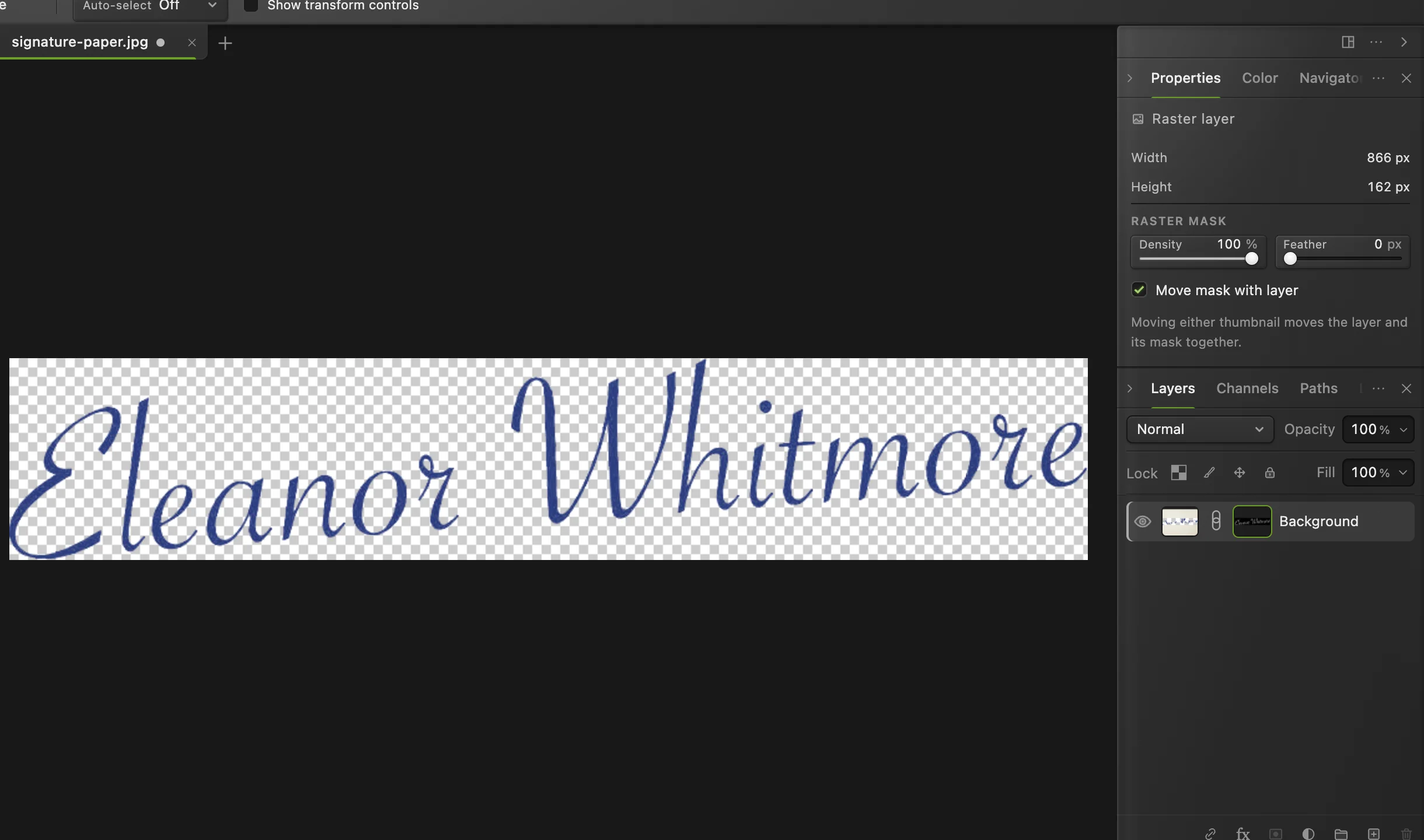
Przycięty podpis z papierem ukrytym przez maskę. - Maska: biel zachowuje tusz, czerń ukrywa papier
Wyeksportuj PNG
Wybierz i kliknij przycisk Eksportuj. PNG zachowuje przezroczyste tło. JPEG tego nie potrafi: znów wypełniłby je bielą.
Aby zachować edytowalną kopię z maską, użyj polecenia (Ctrl+Shift+S lub ⇧⌘S).
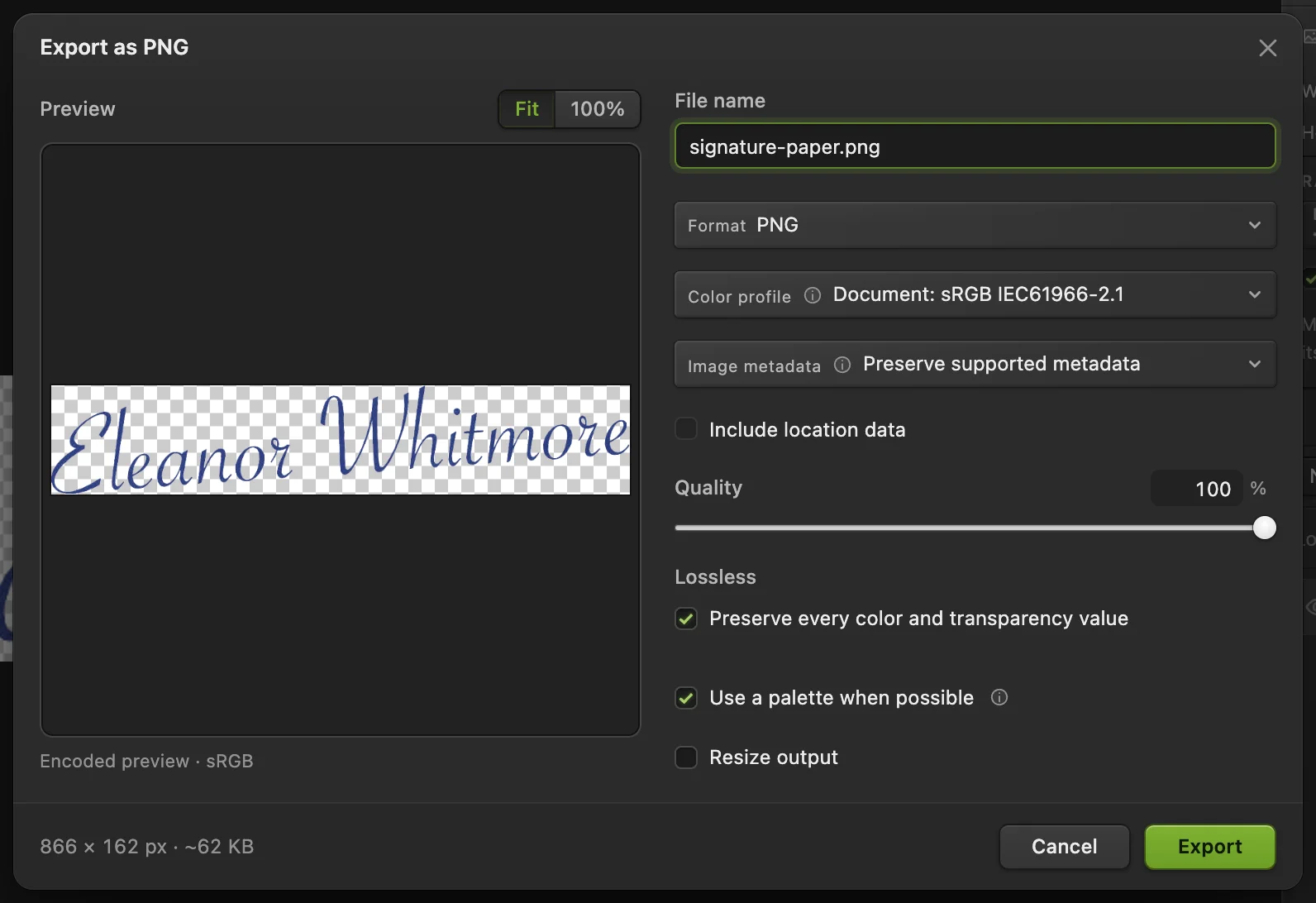
: podgląd pokazuje szachownicę tam, gdzie plik jest przezroczysty. - Format: PNG
- Eksportuj
Logo na czysto białym tle: Różdżka
Logo wyeksportowane prosto z programu graficznego leży na idealnie jednolitej bieli. Wtedy szybciej jest zaznaczyć biel i odwrócić zaznaczenie. Aby to wypróbować, otwórz przykładowe logo.
- Wybierz narzędzie Różdżka. Dzieli ono przycisk na pasku narzędzi z narzędziami Szybkie zaznaczanie i Zaznaczanie obiektów: kliknij ten przycisk prawym przyciskiem myszy i wybierz Różdżkę.
- Na pasku opcji wyłącz opcję Ciągłe, żeby zaznaczyć także białe obszary wewnątrz liter i kształtów. Wartość Tolerancja zostaw na 32.
- Kliknij białe tło.
- Wybierz (Ctrl+Alt+Shift+F lub ⌥⇧⌘F), żeby zamiast bieli zaznaczone było logo.
- Kliknij przycisk Dodaj maskę warstwy i wyeksportuj PNG.
Jeśli logo zostało kiedyś zapisane jako JPEG, jego krawędzie przechodzą w biel, a Różdżka zostawia wokół kształtów jasną obwódkę. Na białych stronach jej nie widać, ale na ciemnym tle tak. Do takich logo użyj metody z zakresem kolorów opisanej w krokach powyżej, na własnych kolorach logo (każdy kolor kliknij z przyciskiem Dodaj (+)): miękkie krawędzie pozostaną wtedy częściowo przezroczyste, a nie jasne.
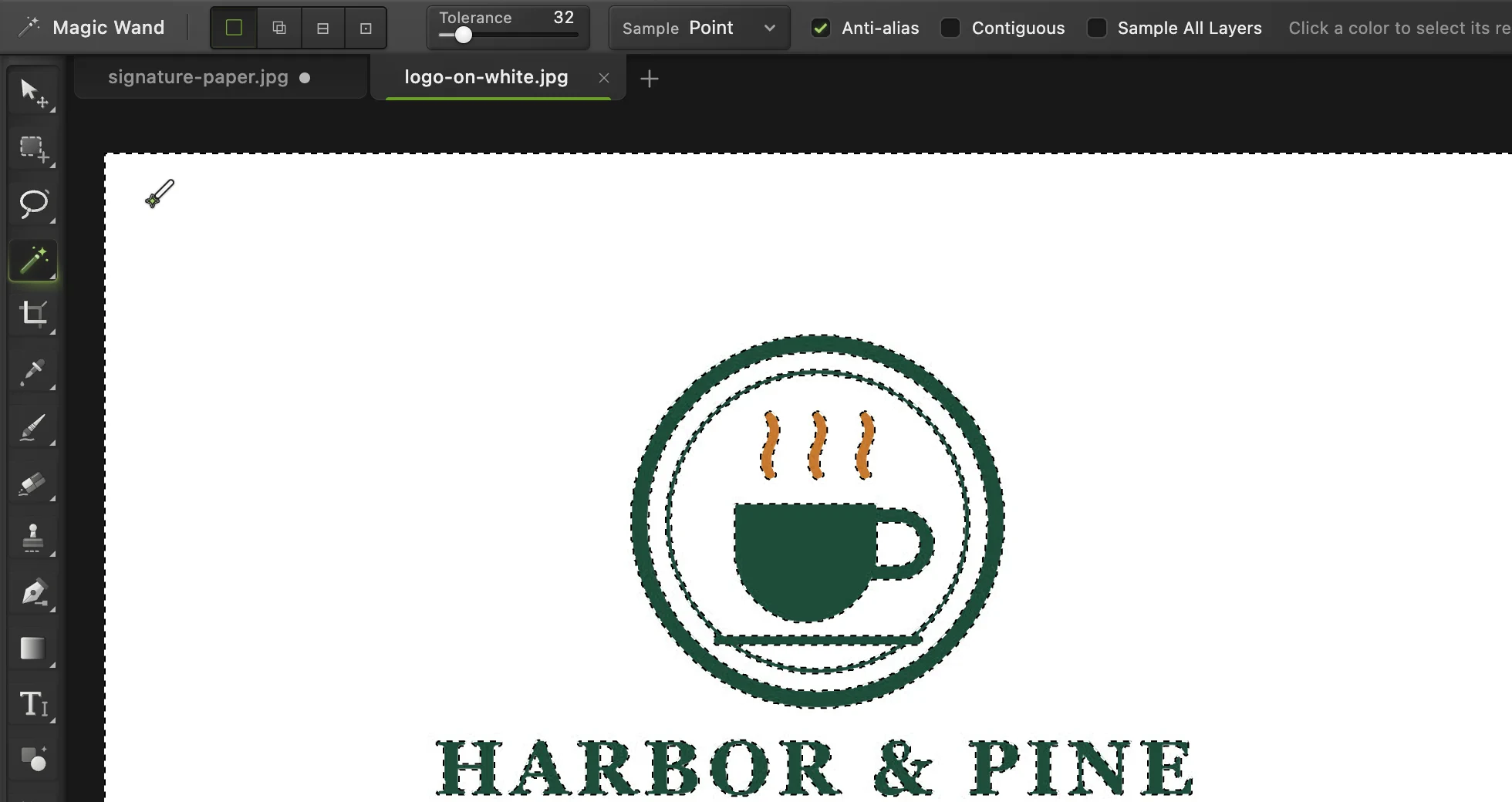
- Tolerancja
- „Ciągłe”: wyłącz
- Kliknij białe tło
Dlaczego nie wystarczy wymazać bieli?
Papier nie ma jednej bieli. Skan lub zdjęcie ma w każdym rogu nieco inny odcień kremu, szarości i cienia, a krawędź każdego pociągnięcia pióra stopniowo w nie przechodzi. Wymazanie „bieli” zostawia albo szare plamy, albo poszarpane krawędzie. Zaznaczenie tuszu według koloru, z odpowiednią tolerancją, zachowuje miękką, półprzezroczystą krawędź każdego pociągnięcia, więc podpis wygląda naturalnie na każdym tle.
Dopracuj efekt
- Przeniosły się drobinki brudu lub faktura papieru: kliknij miniaturę maski, naciśnij D, aby ustawić kolory czarny i biały, i zamaluj drobinki czarnym narzędziem Pędzel (B).
- Jeden jednolity kolor tuszu, na przykład czarny do dokumentu: wybierz , włącz efekt Nałożenie koloru i wybierz kolor.
- Prostowanie przekrzywionego podpisu po przycięciu: najpierw zrób miejsce poleceniem , potem obróć podpis poleceniem (Ctrl+Alt+Shift+T lub ⌥⇧⌘T) i ponownie przytnij narzędziem Kadrowanie. Prościej jest wyprostować podpis przed krokiem 4.
- Mniejszy plik: zmień rozmiar na około 600 pikseli szerokości; to w zupełności wystarczy dla podpisu w dokumencie.
Typowe problemy
Tusz wygląda na wyblakły lub prześwitujący
Tolerancja była za niska, więc pociągnięcia zaznaczyły się tylko częściowo. Cofnij zmiany do zaznaczenia, ponownie otwórz okno „Zakres kolorów” i zwiększaj tolerancję, aż pociągnięcia będą na podglądzie jednolicie białe.
Nadal widać szary papier
Tolerancja była za wysoka albo zdjęcie ma ciemne cienie. Zmniejsz tolerancję albo w oknie „Zakres kolorów” kliknij szary obszar z klawiszem Alt lub ⌥, aby usunąć ten kolor.
Przeniosła się wydrukowana na formularzu linia do podpisu
Miała kolor zbliżony do tuszu. Zamaluj ją na masce czernią albo przed użyciem zakresu kolorów odetnij ją narzędziem Kadrowanie (C).
W Wordzie lub Dokumentach Google tło znów jest białe
Plik został zapisany jako JPEG. Wyeksportuj go jako PNG.
Jeśli znasz inny edytor
- Photoshop
- z próbkowanymi kolorami i tolerancją, a potem maska warstwy: ta sama droga z tymi samymi ustawieniami.
- GIMP
- Zaznaczenie › Według koloru, a potem z zaznaczenia Warstwa › Maska › Dodaj maskę warstwy.
Przezroczyste tło: pytania i odpowiedzi
Jak za darmo zrobić przezroczyste tło podpisu?
Otwórz podpis w Lil Cactus, wybierz Zaznacz › Zakres kolorów…, kliknij tusz, zwiększaj wartość „Tolerancja”, aż tusz na podglądzie będzie jednolicie biały (dla większości podpisów około 110), kliknij „Zastosuj”, potem „Dodaj maskę warstwy” i wyeksportuj PNG. To nic nie kosztuje, nie wymaga konta, a obraz nie opuszcza Twojego komputera.
Który format pliku zachowuje przezroczyste tło?
PNG to najbezpieczniejszy wybór i działa wszędzie, także w Wordzie, Dokumentach Google i narzędziach do PDF. WebP i AVIF też zachowują przezroczystość i dają mniejsze pliki na strony internetowe. JPEG nie przechowuje przezroczystości.
Czy mogę to zrobić ze zdjęciem podpisu z telefonu?
Tak. Zrób zdjęcie przy świetle dziennym, bez własnego cienia na papierze, i wypełnij kadr podpisem. Zdjęcia HEIC z iPhone'a otwierają się w Lil Cactus bezpośrednio.
Jak wstawić przezroczysty podpis do dokumentu?
Wstaw PNG jako obraz w Wordzie, Pages lub Dokumentach Google albo umieść go w edytorze PDF. Ponieważ tło jest przezroczyste, podpis leży na linii bez białego prostokąta.
Czy mój podpis jest gdzieś wysyłany?
Nie. Lil Cactus otwiera i edytuje obraz w przeglądarce, na Twoim komputerze. Podpis nigdy nie trafia na serwer.
Dlaczego po usunięciu tła logo ma białą obwódkę?
Logo zostało kiedyś zapisane jako JPEG, a to zlewa jego krawędzie z bielą. Zamiast zaznaczać biel Różdżką, zaznacz własne kolory logo poleceniem Zaznacz › Zakres kolorów…: krawędzie pozostaną wtedy częściowo przezroczyste.
Co dalej
 Jak usunąć tło ze zdjęciaZaznacz temat, maska warstwy i przezroczysty PNG.Początkujący · 3 min
 Jak zmienić rozmiar zdjęcia online: dokładne piksele lub wymiary do drukuDokładne piksele, procenty lub wymiary do druku, bez rozciągania.Początkujący · 2 min
 Jak zmienić tło zdjęciaUmieść wyciętą postać na nowym tle i dopasuj światło oraz kolor.Początkujący · 8 min