Como redimensionar uma imagem online para pixels exatos ou tamanho de impressão
Resposta rápida
Abra a imagem no Lil Cactus e escolha Com o ícone de corrente ativado, digite a nova Largura em pixels e a altura acompanha automaticamente, então nada fica esticado. Escolha Bicúbica mais nítida, clique em Redimensionar e salve uma cópia com

- Tempo
- 2 minutos
- Nível
- Iniciante
- Você precisa de
- Uma imagem e o tamanho que você quer, em pixels, porcentagem ou centímetros
- Funciona com
- JPEG, PNG, WebP, AVIF, HEIC, GIF, TIFF, PSD, RAW e outros
Grátis, sem cadastro. Sua foto fica no seu computador.
Toda imagem digital é uma grade de pixels. Redimensionar muda quantos pixels ela tem: menos pixels geram um arquivo menor, que carrega mais rápido e cabe no espaço que um site ou aplicativo espera. O segredo é mudar a largura e a altura juntas, na mesma proporção, para que as pessoas não fiquem esticadas ou achatadas. O Lil Cactus faz isso por você enquanto o ícone de corrente entre os dois campos estiver ativado.
Redimensione uma imagem em cinco passos
Abra a imagem
Acesse lilcactus.app e escolha (Ctrl+O ou ⌘O) ou arraste a imagem para a janela. Fotos HEIC do iPhone e arquivos RAW de câmera abrem diretamente. Para acompanhar com exatamente os mesmos números, abra a foto de exemplo desta página.
O tamanho atual aparece no canto inferior esquerdo da janela, na barra de status.

A barra de status mostra o tamanho do exemplo antes do redimensionamento: 1536 × 1024 pixels. Abra Imagem › Tamanho da imagem…
Abra o menu Imagem e escolha Tamanho da imagem… (Ctrl+Alt+Shift+S ou ⌥⇧⌘S).
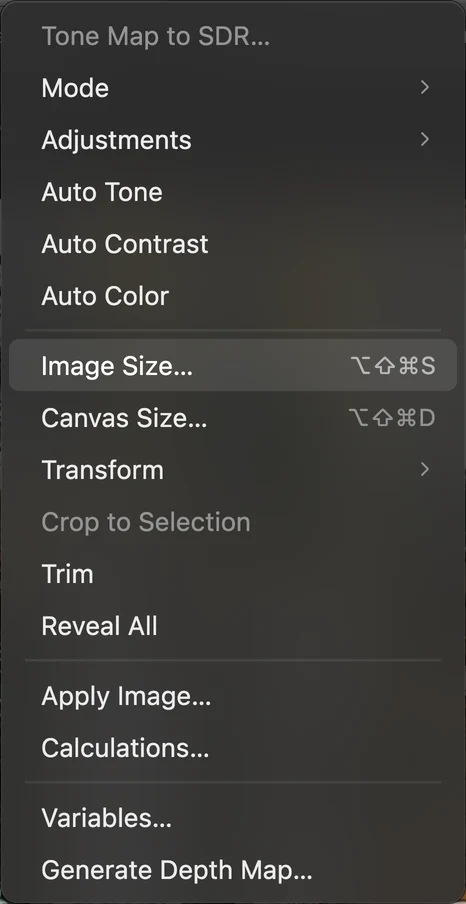
, abaixo dos comandos automáticos no menu Imagem. Digite a nova largura ou altura
Confira se o campo Unidades mostra Pixels e se o ícone de corrente entre Largura e Altura está aceso. Depois digite o tamanho necessário em um dos dois campos. No exemplo, digitar 1200 em Largura define a altura como 800 automaticamente, porque a foto mantém o formato 3:2.
O quadro no alto da caixa de diálogo sempre mostra a mudança: tamanho antigo, seta, tamanho novo e quantos megapixels o resultado tem.
Ao lado de Reamostrar, escolha como os novos pixels são calculados:
- Bicúbica mais nítida: a melhor opção para fotos, ao reduzir ou ampliar. Ela mistura os pixels de forma suave e, ao reduzir uma imagem, acrescenta um toque de nitidez para que os detalhes continuem definidos.
- Bilinear: uma mistura mais simples e um pouco mais suave.
- Vizinho mais próximo: copia os pixels sem misturá-los. Use para pixel art e capturas de tela de texto quando ampliar por números inteiros (200%, 300%).
Dica Precisa de um tamanho em outro formato, como um quadrado a partir de uma foto horizontal? Redimensionar não muda o formato sem esticar. Corte a imagem no formato desejado primeiro e depois redimensione.
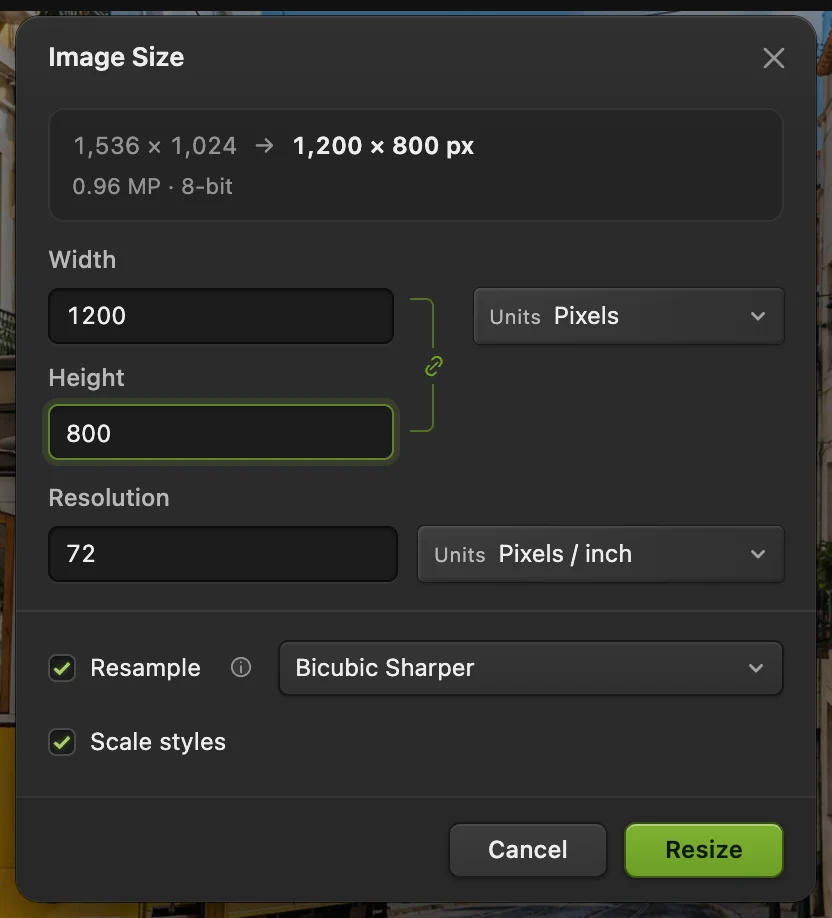
A caixa de diálogo Tamanho da imagem, pronta para redimensionar o exemplo para 1200 × 800 pixels. - Largura: digite o tamanho necessário
- A corrente mantém a proporção
- Unidades: Pixels, Porcentagem, Polegadas, Centímetros ou Milímetros
- Tamanho antigo → tamanho novo
- Método de reamostragem
- Redimensionar
Clique em Redimensionar e confira o resultado
Clique em Redimensionar. A imagem é recalculada e a barra de status mostra o novo tamanho. Aplique o zoom de 100% com Ctrl+1 ou ⌘1 para ver os pixels como vão aparecer na tela.
Não gostou? Ctrl+Z ou ⌘Z desfaz o redimensionamento por completo.

A barra de status confirma o novo tamanho: 1200 × 800 pixels. Salve a cópia redimensionada
Escolha para fotos ou para gráficos, logotipos e tudo o que tiver transparência. A parte de baixo da caixa de diálogo estima o tamanho do arquivo, então você pode diminuir a Qualidade até caber em um limite; de 80 a 90% é uma boa faixa para fotos. Clique em Exportar e o arquivo vai para a pasta de downloads.
Exportar grava um arquivo novo e deixa o original como estava. No Chrome ou no Edge, (Ctrl+S ou ⌘S) pode substituir o original quando você o abriu pelo seletor de arquivos e permitiu a gravação. No Firefox e no Safari, ou para um arquivo arrastado ou um exemplo de tutorial, Salvar abre uma caixa de diálogo de salvamento ou baixa uma cópia. Confira o destino antes de substituir qualquer arquivo. Guarde uma cópia salva por você: a recuperação do navegador não é um backup.
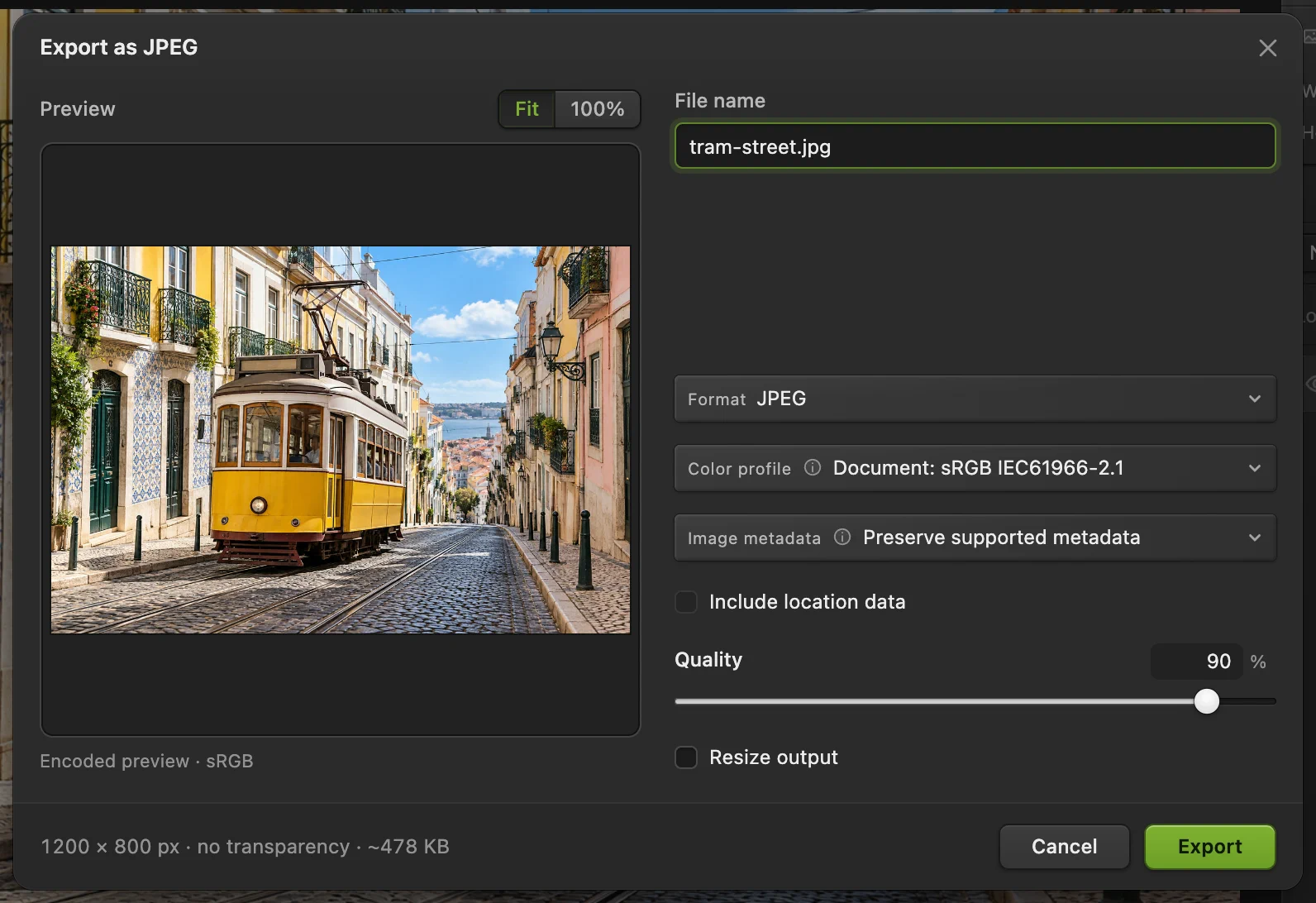
: o exemplo em 1200 × 800 pixels fica com cerca de 478 KB na qualidade 90%. - Qualidade: diminua para um arquivo menor
- Tamanho final e tamanho estimado do arquivo
Redimensionar por porcentagem
Em Tamanho da imagem, defina Unidades como Porcentagem e digite, por exemplo, 50 para reduzir os dois lados à metade. Reduzir largura e altura à metade deixa um quarto dos pixels, então o arquivo também costuma ficar com cerca de um quarto do tamanho.
Redimensionar para impressão: centímetros, polegadas e DPI
Na impressão, o que importa é o tamanho físico e a resolução: quantos pixels são impressos por polegada (ppi, muitas vezes chamado de DPI). 300 ppi é o padrão para fotos vistas de perto; pôsteres vistos a distância ficam bons com 150 ppi.
- Para ver o tamanho máximo de impressão sem mexer nos pixels: desative Reamostrar. O menu Unidades ao lado de Largura muda para Polegadas; escolha Centímetros se preferir. Largura, altura e resolução agora estão vinculadas: defina Resolução como 300, e a largura e a altura mostram a maior impressão com qualidade total.
- Para fazer uma impressão de 15 × 10 cm a 300 ppi: mantenha Reamostrar ativado, defina Unidades ao lado de Largura como Centímetros, digite 300 em Resolução e depois digite o lado maior (15) no campo correspondente e confira o lado menor. Se não der 10, a foto tem outro formato: corte-a em 3:2 primeiro e depois redimensione.
Os “72 ppi” que você vê com frequência em imagens para tela são só um rótulo. As telas mostram os pixels um a um, então esse valor não muda nada na aparência de uma imagem online.
Redimensionar só a cópia exportada
Se você quer manter o documento em tamanho total e só enviar uma cópia menor, pule Tamanho da imagem. Em qualquer caixa de diálogo de exportação, marque Redimensionar saída e digite a largura ou a altura do arquivo salvo. O documento aberto continua em tamanho total.
Redimensionar muitas imagens de uma vez
Escolha , adicione suas imagens em Imagens de entrada, defina Escala % e o formato de saída e clique em Executar. O Lil Cactus redimensiona todas as imagens e baixa todas juntas em um único arquivo ZIP. Escala % mantém a proporção de cada imagem, qualquer que seja o formato. Uma ação gravada de Tamanho da imagem define a mesma largura e altura para todas as imagens; use-a só com imagens que tenham todas o mesmo formato, ou elas ficarão esticadas.
Posso aumentar uma imagem pequena?
Sim, mas a reamostragem só consegue espalhar os detalhes existentes por mais pixels: ela não acrescenta detalhes que a câmera nunca captou. Ampliar até cerca de 150% costuma ficar bom com Bicúbica mais nítida. Além disso, a foto perde nitidez. Para pixel art, use Vizinho mais próximo e porcentagens inteiras para manter as bordas bem definidas.
Tamanhos comuns
| Uso | Tamanho em pixels |
|---|---|
| Post quadrado do Instagram | 1080 × 1080 |
| Post vertical do Instagram | 1080 × 1350 |
| Story do Instagram e do TikTok, YouTube Short | 1080 × 1920 |
| Miniatura do YouTube | 1280 × 720 |
| Tela ou papel de parede Full HD | 1920 × 1080 |
| Tela ou papel de parede 4K | 3840 × 2160 |
| Foto em um e-mail | 800–1200 de largura |
| Impressão 10 × 15 cm (4 × 6 pol.) a 300 ppi | 1181 × 1772 |
| Impressão A4 a 300 ppi | 2480 × 3508 |
Tamanhos que mudam o formato (como um quadrado a partir de uma foto horizontal) exigem um corte antes.
Se você vem de outro editor
- Photoshop
- O mesmo comando, , com uma corrente e opções de Reamostrar.
- GIMP
- No GIMP, o comando se chama Image › Scale Image. No Lil Cactus, o equivalente é
- Windows Paint
- Redimensionar, na guia Início. No Lil Cactus, a mesma tarefa fica em Imagem › Tamanho da imagem…
- Mac Preview
- Ferramentas › Ajustar Tamanho… No Lil Cactus, a mesma tarefa fica em Imagem › Tamanho da imagem…
Redimensionar imagens: perguntas e respostas
Como redimensiono uma imagem sem perder qualidade?
Reduzir uma imagem sempre remove pixels, mas com “Bicúbica mais nítida” o resultado continua nítido no novo tamanho. Exporte com qualidade de 85 a 100%, ou em PNG, e guarde o arquivo original caso precise do tamanho total de novo.
Como redimensiono sem esticar?
Mantenha ativado o ícone de corrente entre “Largura” e “Altura”. Assim, o Lil Cactus calcula o outro lado para você. Se precisar de outro formato, corte primeiro.
Como diminuo o tamanho do arquivo, e não as dimensões?
Diminua o controle deslizante Qualidade na exportação em JPEG, WebP ou AVIF. Os arquivos WebP e AVIF costumam ser bem menores que JPEG com qualidade visível parecida.
Redimensionar no Lil Cactus altera meu arquivo original?
Arquivo › Exportar grava um arquivo novo. No Chrome ou no Edge, Arquivo › Salvar pode substituir o original se você o abriu pelo seletor de arquivos e permitiu a gravação. No Firefox e no Safari, ou para um arquivo arrastado ou um exemplo de tutorial, Salvar abre uma caixa de diálogo de salvamento ou baixa uma cópia. Confira o destino antes de substituir um arquivo.
Minha imagem é enviada para algum servidor quando a redimensiono no Lil Cactus?
Não. Abrir, redimensionar e exportar acontecem no seu próprio computador, no navegador.
Por que 1200 × 800 vira outra altura na minha foto?
Porque a sua foto tem um formato diferente do exemplo. Com o ícone de corrente ativado, a altura sempre acompanha a proporção da sua foto.
Continue aprendendo
 Como cortar uma imagemEscolha o que fica no enquadramento e depois defina o formato e o tamanho.Iniciante · 6 min
 Como comprimir uma imagem para 100 KB ou 200 KBDiminua o tamanho do arquivo, confira os detalhes e caiba no limite de envio.Iniciante · 3 min
 Como converter HEIC, WebP e PNG para JPG onlineConverta HEIC, WebP ou PNG para JPG, ou escolha outro formato de imagem.Iniciante · 2 min