Como usar camadas de ajuste
Resposta rápida
Clique em Nova camada de ajuste (o círculo meio preenchido) na parte de baixo do painel Camadas, ou escolha , e escolha um ajuste, como Brilho/Contraste. Configure-o e clique em Aplicar: ele vira uma camada própria que altera tudo o que está abaixo dela, enquanto a foto continua intacta. Selecione a camada para mudar as configurações no painel Propriedades quando quiser. Se houver uma seleção ativa, o novo ajuste altera só a área selecionada.

- Tempo
- 5 minutos
- Nível
- Iniciante
- Você precisa de
- Uma foto que você queira corrigir ou dar um novo estilo
- Funciona com
- Qualquer imagem de 8 ou 16 bits: JPEG, PNG, WebP, HEIC, PSD, RAW e outras
Grátis, sem cadastro. Sua foto fica no seu computador.
Os comandos de alteram diretamente os pixels de uma camada. Uma camada de ajuste faz o mesmo trabalho a partir de uma camada separada: muda a aparência de tudo o que está abaixo dela, guarda as configurações para você mudá-las depois e tem a própria máscara, que decide onde ela vale. Exclua ou oculte essa camada e a foto fica exatamente como era.
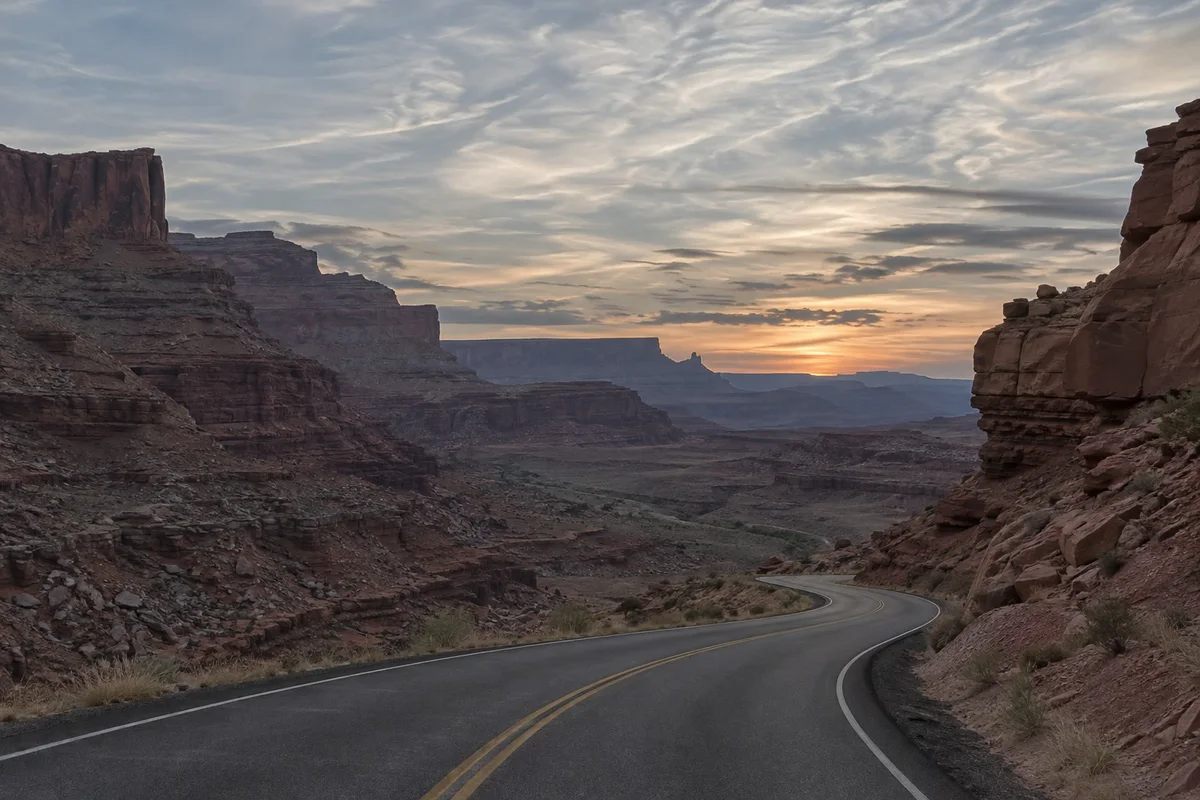
Neste tutorial, você dá mais contraste à foto apagada do cânion e depois deixa só o céu mais colorido.
Use camadas de ajuste em sete passos
Abra a foto
Acesse lilcactus.app e escolha (Ctrl+O ou ⌘O) ou arraste a foto para a janela. Para acompanhar exatamente, abra a foto de exemplo desta página.
Adicione uma camada de ajuste Brilho/Contraste
Clique em Nova camada de ajuste, o círculo meio preenchido na parte de baixo do painel Camadas. Abre-se uma lista de ajustes, agrupados em tom e cor e em criativos e utilitários. Escolha Brilho/Contraste.
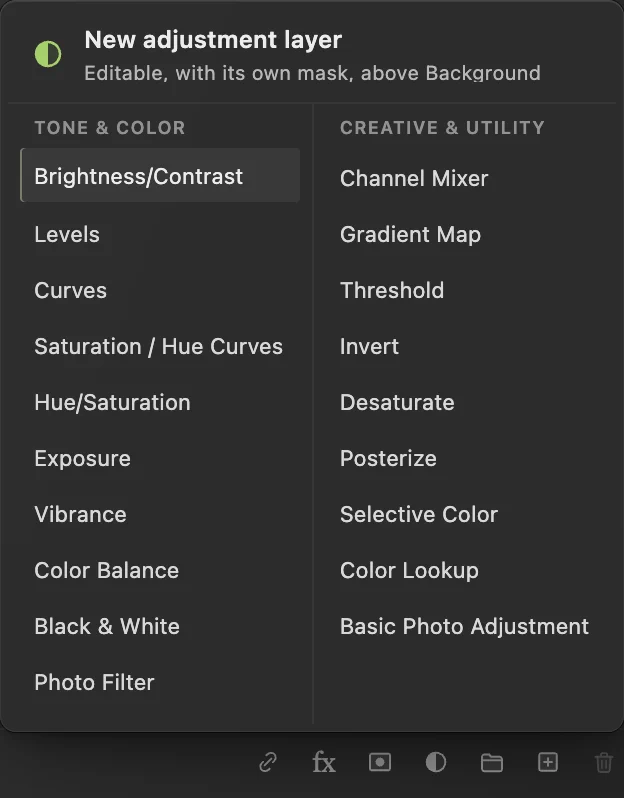
O botão de meio círculo abre a lista de camadas de ajuste. Configure e clique em Aplicar
Digite 15 no campo Brilho e 40 no campo Contraste e clique em Aplicar. A foto ganha sombras mais profundas e realces mais claros.
Uma nova camada, Brilho/Contraste, aparece acima de Plano de fundo. A primeira miniatura dela é o meio círculo que identifica uma camada de ajuste; a branca ao lado é a máscara, branca porque o ajuste vale em toda a imagem. O painel encurta nomes longos, então o nome pode aparecer cortado, com reticências.
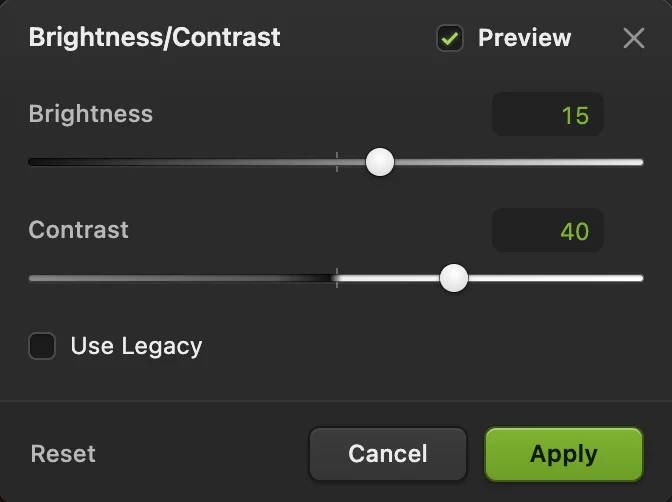
Brilho 15, Contraste 40. 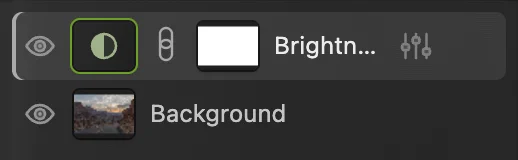
O ajuste fica numa camada própria, acima da foto. Compare e mude depois
Clique no ícone de olho ao lado da camada de ajuste para desativá-la e ativá-la: esse é o seu antes e depois. A camada da foto embaixo não mudou nada.
Para mudar as configurações, clique na camada de ajuste. Os valores aparecem no painel Propriedades, onde você pode digitar outros; o ícone de controles deslizantes à direita da linha da camada abre a caixa de diálogo de novo. Experimente Contraste 30 e depois volte para 40.
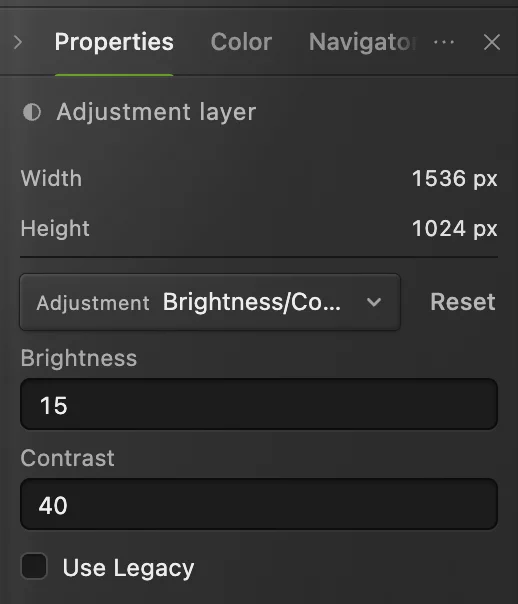
As configurações do ajuste continuam editáveis no painel Propriedades. Selecione o céu
Escolha Uma IA que roda no seu navegador encontra o céu; na primeira vez, o navegador baixa o modelo, então demora um pouco mais. A visualização mostra o céu isolado. Clique em Aplicar e uma seleção pontilhada aparece ao longo da linha do horizonte.
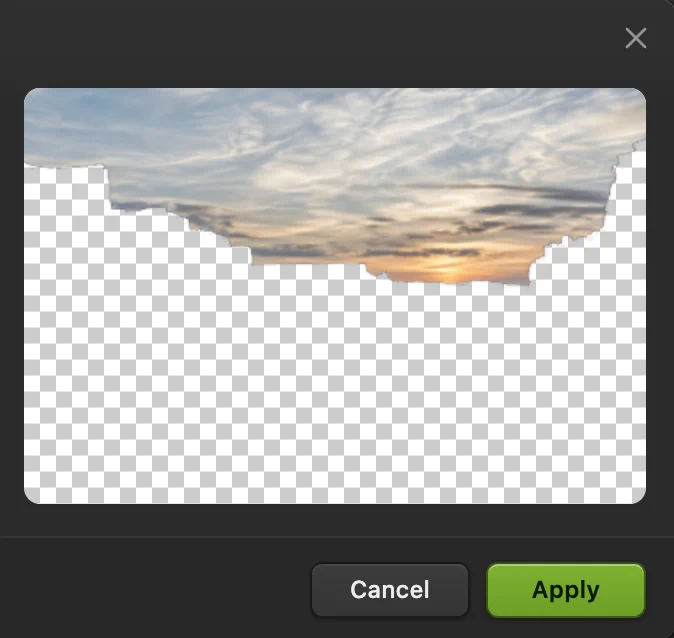
Selecionar céu: a visualização mostra o céu encontrado. Clique em Aplicar. 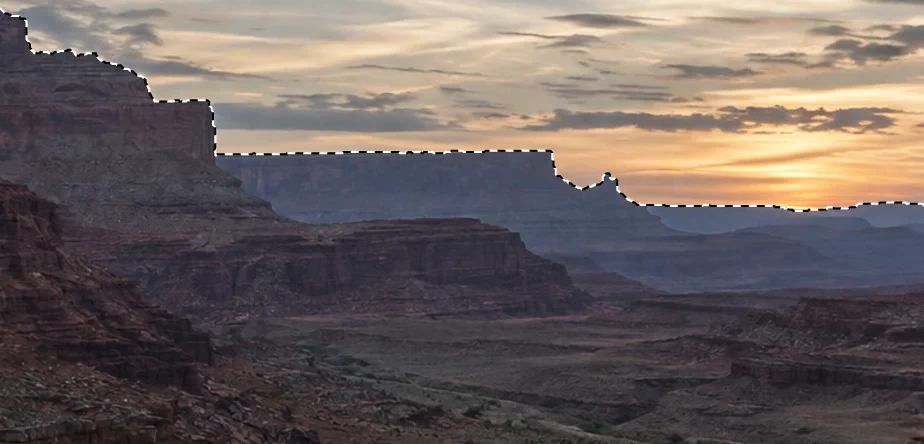
O céu está selecionado. Adicione uma camada de ajuste Vibratilidade para o céu
Com o céu ainda selecionado, escolha A caixa de diálogo avisa “Aplica dentro da seleção.” Digite 80 no campo Vibratilidade e 20 no campo Saturação e clique em Aplicar. Só o céu ganha um azul e um laranja mais intensos. Para tirar a linha pontilhada, escolha ou pressione Ctrl+D ou ⌘D.
A máscara da nova camada é preta com o céu branco: a seleção virou a máscara. Para mudar onde o ajuste vale, clique na miniatura da máscara e pinte nela de preto ou de branco, como em como usar máscaras de camada.
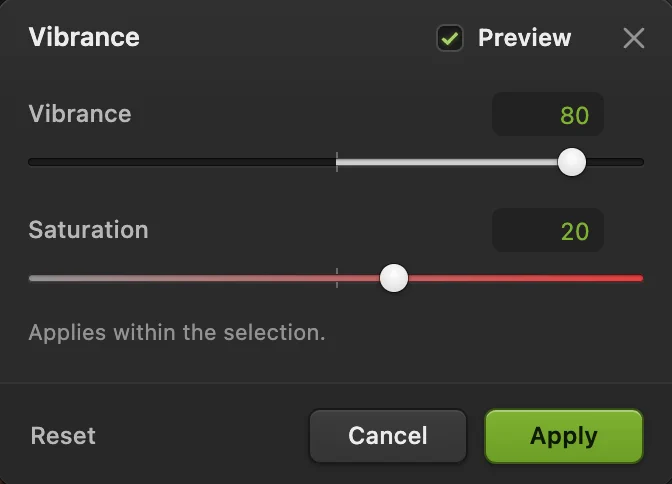
Vibratilidade 80, Saturação 20, dentro da seleção. 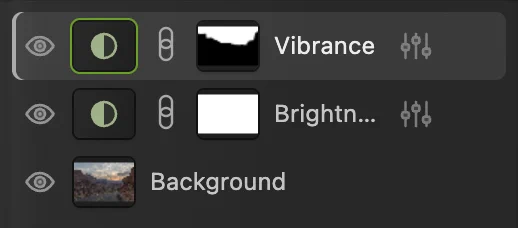
A máscara da Vibratilidade: branca onde o ajuste vale, no céu. Salve mantendo os ajustes
Escolha (Ctrl+Shift+S ou ⇧⌘S), ou para abrir o arquivo em outros editores: os dois mantêm as camadas de ajuste e as configurações delas. Depois disso, atualiza esse arquivo.
Para compartilhar a foto, escolha e clique em Exportar: você recebe um arquivo novo com os ajustes já aplicados. Enquanto você não salvar um projeto ou PSD, grava esse resultado achatado de volta no JPEG que você abriu; o primeiro Salvar de um JPEG, inclusive o de exemplo, abre a caixa de diálogo Salvar imagem.
Como as camadas de ajuste se empilham
- Uma camada de ajuste altera todas as camadas visíveis abaixo dela, não as de cima. Arraste-a para cima ou para baixo no painel Camadas para mudar o que ela afeta.
- Os ajustes se somam de baixo para cima: aqui, Brilho/Contraste altera a foto, e Vibratilidade age sobre esse resultado.
- Para que um ajuste altere só a camada de pixels logo abaixo dele, selecione a camada de ajuste e escolha . Veja máscaras de corte.
- A Opacidade de uma camada de ajuste enfraquece o efeito inteiro: em 50%, você tem cerca de metade da mudança.
Qual ajuste usar
| Para | Use |
|---|---|
| Dar vida a uma foto apagada | Brilho/Contraste, Níveis ou Curvas |
| Clarear ou escurecer em pontos (stops) de exposição | Exposição |
| Deixar cores sem graça mais ricas, com suavidade | Vibratilidade |
| Mudar uma cor ou todas as cores | Matiz/Saturação, Cor seletiva |
| Esquentar ou esfriar | Equilíbrio de cores, Filtro de fotos |
| Preto e branco | Preto e branco |
| Um visual de filme ou uma gradação de cores | Mapa de gradiente, ou Pesquisa de cores com um arquivo de look .cube que você carrega |
Para trabalhar o contraste a fundo, veja Curvas.
Resolva problemas comuns
O ajuste mudou a foto inteira, não só o céu
Nada estava selecionado quando você o adicionou, então a máscara dele é toda branca. Exclua a camada de ajuste, selecione a área primeiro e adicione-a de novo, ou pinte a máscara como no passo 6.
O ajuste não altera uma camada
Essa camada está acima da camada de ajuste. Arraste a camada de ajuste para cima dela no painel Camadas.
Não consigo pintar na camada de ajuste
Clique primeiro na miniatura da máscara: você pinta na máscara, não no ajuste em si.
As configurações sumiram depois de reabrir o arquivo
Ele foi salvo como JPEG ou PNG. Um projeto do Lil Cactus, como no passo 7, mantém todas as camadas de ajuste. Um PSD mantém a maioria. Curvas de saturação / matiz, Ajuste básico de foto e um Mapa de gradiente com Tipo Ruído ou Método Listras são achatados em pixels junto com as camadas abaixo deles; o Lil Cactus lista essas camadas e pergunta antes de salvar.
Se você vem de outro editor
- Photoshop
- O botão Criar nova camada de preenchimento ou de ajuste, na parte de baixo do painel Camadas, e Camada › Nova camada de ajuste.
Camadas de ajuste: perguntas e respostas
Como tornar uma camada de ajuste permanente?
No Lil Cactus, selecione a camada de ajuste e escolha Camada › Mesclar abaixo. A caixa de diálogo “Mesclar aparência da camada” mostra o resultado; clique em “Mesclar em pixels” e o ajuste é incorporado à camada de baixo. Desfazer traz a camada de ajuste de volta. Se a camada de baixo for outra camada de ajuste, “Mesclar abaixo” é recusado: mescle primeiro a camada de ajuste mais baixa e vá subindo.
Dá para transformar uma camada de ajuste em outro tipo?
Sim. No Lil Cactus, selecione a camada de ajuste e escolha outro tipo no menu “Ajuste” do painel Propriedades; as configurações começam pelos valores padrão desse ajuste, e a máscara é mantida.
O que acontece com as camadas de ajuste quando exporto um JPEG?
No Lil Cactus, o JPEG exportado tem todos os ajustes visíveis incorporados aos pixels. O documento mantém as camadas de ajuste, então você pode mudá-las e exportar de novo.
Por que as opções de camada de ajuste estão desativadas?
No Lil Cactus, as camadas de ajuste funcionam em documentos de 8 e 16 bits; por isso, numa imagem HDR de 32 bits, todas as opções de Camada › Nova camada de ajuste ficam desativadas. Use antes Imagem › Mapear tons para SDR…, ou use Imagem › Ajustes › Exposição… ou Vibratilidade…, que agem diretamente nos pixels de 32 bits.
As camadas de ajuste deixam o arquivo maior?
Não, quase nada. No Lil Cactus, uma camada de ajuste guarda as configurações e a máscara, não uma segunda cópia da foto.
Minha foto é enviada para algum servidor quando uso camadas de ajuste no Lil Cactus?
Não. Os ajustes e Selecionar céu rodam no seu navegador, no seu próprio dispositivo. Quando as estatísticas estão ativadas, o editor registra quais ferramentas são usadas, nunca a imagem, como explica a política de privacidade.
Continue aprendendo
 Como usar máscaras de camadaOculte parte de uma camada sem apagá-la e traga-a de volta quando quiser.Iniciante · 5 min
 Como fazer uma seleção em um editor de fotosEscolha a ferramenta certa, some e subtraia, difunda e salve uma seleção.Iniciante · 6 min
 Como usar Curvas para corrigir contraste e corLeia o gráfico, crie uma curva em S e mude a cor por canal.Intermediário · 8 min