Como usar camadas em um editor de fotos
Resposta rápida
Camadas são folhas transparentes empilhadas sobre a sua foto: cada uma guarda uma parte da imagem, como uma linha de texto, uma forma ou outra foto, e você pode alterá-la sem mexer no resto. No Lil Cactus, o painel Camadas à direita lista as camadas, com a de cima em primeiro lugar. Arraste uma camada para cima ou para baixo para mudar o que cobre o quê, ajuste a Opacidade para deixá-la mais transparente, clique no ícone de olho para ocultá-la, escolha para manter várias juntas e para juntar uma camada à de baixo. mantém as camadas.

- Tempo
- 6 minutos
- Nível
- Iniciante
- Você precisa de
- Uma foto e um computador com mouse ou trackpad
- Funciona com
- Qualquer imagem que você consiga abrir: JPEG, PNG, WebP, HEIC, PSD e outras
Grátis, sem cadastro. Sua foto fica no seu computador.
Pense em uma camada como uma folha de filme transparente. A sua foto é a folha de baixo. Tudo o que você adiciona, como uma palavra, uma forma ou outra imagem, vai para uma nova folha acima dela. Onde a folha está vazia, você vê as folhas de baixo; onde ela tem algo, cobre o que está embaixo. A imagem final é o que você vê olhando a pilha inteira de cima.
Como cada parte fica na sua própria folha, você pode mover, atenuar, mudar a cor ou excluir essa parte depois sem repintar mais nada. Neste tutorial, você monta um pequeno anúncio de café com três camadas: a foto, uma linha de texto e uma faixa branca.
Aprenda camadas em oito passos
Abra a foto
Acesse lilcactus.app e escolha (Ctrl+O ou ⌘O) ou arraste a foto para a janela. Para acompanhar exatamente, abra a foto de exemplo desta página.
O painel Camadas à direita agora mostra uma camada, Plano de fundo: a sua foto. É uma camada comum, com um nome, uma pequena imagem do seu conteúdo (a miniatura) e um ícone de olho.

Uma camada para começar: a foto. Adicione uma camada de texto
Pressione T para escolher a ferramenta Texto. Na barra de opções (a faixa abaixo dos menus), digite 120 no campo Tamanho. Clique no espaço laranja vazio a cerca de um terço da borda esquerda e um quinto da borda de cima (o clique marca a base das letras) e digite Fresh roast.
Para concluir, pressione Ctrl+Enter ou ⌘↩ ou clique na marca de seleção verde logo depois de Anexar ao caminho na barra de opções. Enter ou ↩ sozinho começa uma nova linha; o X ao lado da marca, ou Esc, descarta o texto.
Uma nova camada chamada Texto aparece acima de Plano de fundo, com um T como miniatura. O texto fica na sua própria camada, então a foto embaixo não muda.

A marca de seleção verde conclui o texto. 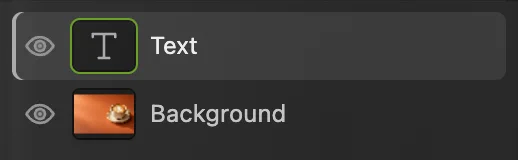
A nova camada Texto, acima da foto. Desenhe uma caixa branca sobre o texto
Pressione U para escolher a ferramenta Forma e depois D e X: D volta as cores para preto e branco e X troca uma pela outra, deixando o branco como cor de primeiro plano. Arraste um retângulo de um pouco acima e à esquerda do texto até um pouco abaixo e à direita dele.
O texto some atrás de uma caixa branca. Uma nova camada é adicionada logo acima da camada selecionada, e as camadas de cima cobrem as de baixo, por isso a camada Forma agora esconde a camada Texto.

A nova forma cobre o texto. 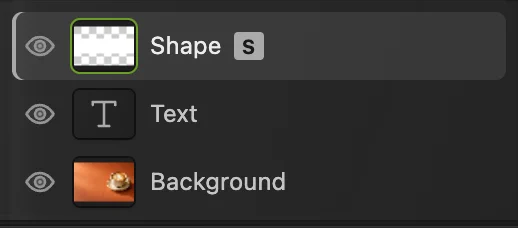
Forma agora é a camada de cima. Coloque a caixa abaixo do texto
No painel Camadas, arraste a linha Forma para baixo e solte sobre a metade de baixo da linha Texto. O texto volta a aparecer, agora por cima da caixa branca.
Dica Com a camada selecionada, desce a camada uma posição, e Trazer camada para a frente sobe uma posição. Os atalhos são Ctrl+Alt+Shift+[ ou ⌥⇧⌘[ e Ctrl+Alt+Shift+] ou ⌥⇧⌘].
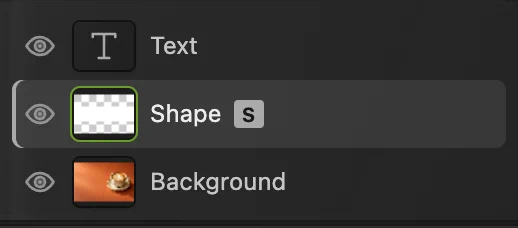
Forma agora está abaixo de Texto. 
O texto aparece de novo, sobre a caixa branca. Deixe a caixa semitransparente
Com Forma ainda selecionada, digite 70 no campo Opacidade, no topo do painel Camadas, e pressione Enter ou ↩. A caixa deixa passar 30% da foto e vira uma faixa clara e semitransparente. Você pode mudar isso de volta quando quiser.
Agora clique no ícone de olho ao lado de Forma: a caixa desaparece, mas a camada continua lá. Clique no olho fechado e esmaecido para mostrá-la de novo. Ocultar uma camada é o jeito mais rápido de comparar a imagem com e sem uma das partes.
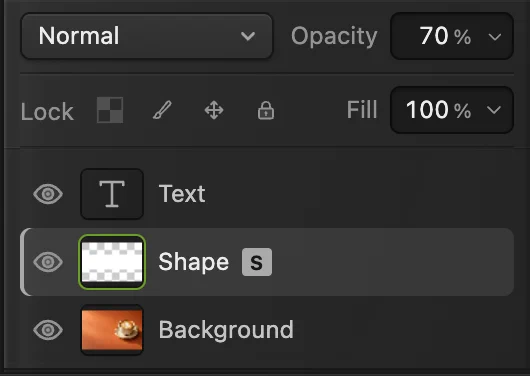
A Opacidade (circulada no topo) vale para a camada selecionada. O ícone de olho (circulado) oculta ou mostra a camada. 
Com 70% de opacidade, o fundo aparece através da caixa. 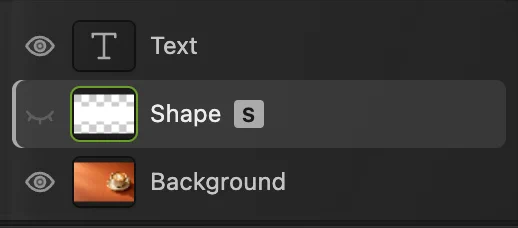
Uma camada oculta: o olho fica fechado e esmaecido. 
Com Forma oculta, a faixa some; a camada continua lá. Agrupe o texto e a caixa
Clique na linha Texto, depois mantenha Shift ou ⇧ pressionada e clique na linha Forma, para que as duas fiquem selecionadas. Escolha .
As duas camadas agora ficam dentro de um grupo chamado Agrupar, mostrado com um selo G e uma seta que abre ou fecha o grupo. Clique no ícone de olho do grupo: o texto e a faixa desaparecem juntos. Clique de novo para mostrá-los. Para tirar as camadas do grupo, selecione o grupo e escolha .
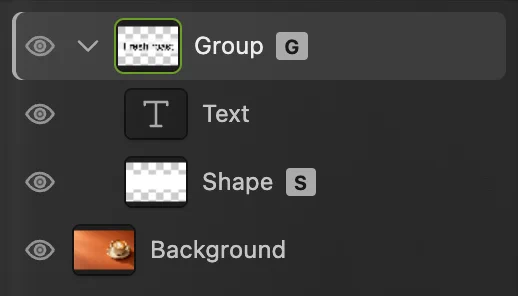
Texto e Forma dentro de um grupo. 
Com o grupo oculto, as duas camadas desaparecem de uma vez. Mescle duas camadas e desfaça
Mesclar junta uma camada com a camada de baixo em uma única camada de pixels. Clique na linha Texto e escolha . Texto e Forma viram uma só camada, ainda chamada Forma, sem a miniatura T nem o selo S: as palavras agora são pixels e não podem mais ser redigitadas.
Por isso, mesclar costuma ser a última coisa que você faz. Pressione Ctrl+Z ou ⌘Z para desfazer, assim as duas camadas continuam editáveis.
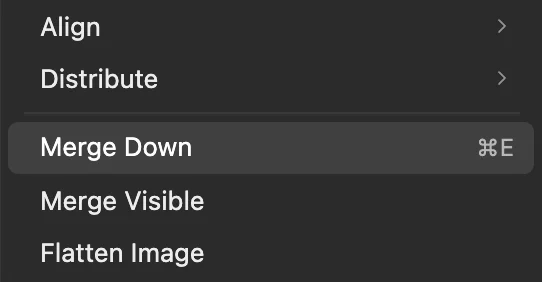
fica logo acima de Mesclar visíveis (todas as camadas visíveis) e Achatar imagem (todas as camadas). 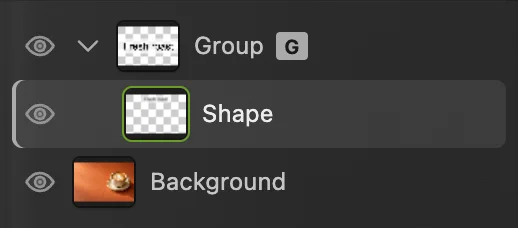
Depois de Mesclar abaixo: uma camada de pixels em vez de duas. Salve mantendo as camadas
Para manter todas as camadas editáveis, escolha (Ctrl+Shift+S ou ⇧⌘S), ou para abrir o arquivo em outros editores. Depois disso, (Ctrl+S ou ⌘S) atualiza esse projeto ou PSD.
Para compartilhar o design, escolha ou PNG… e clique em Exportar. O arquivo exportado junta todas as camadas visíveis; o seu documento continua com as camadas. Enquanto você não salvar um projeto ou PSD, grava a imagem combinada de volta no JPEG que você abriu. O primeiro Salvar de um JPEG, inclusive o do exemplo desta página, abre a caixa de diálogo Salvar imagem.
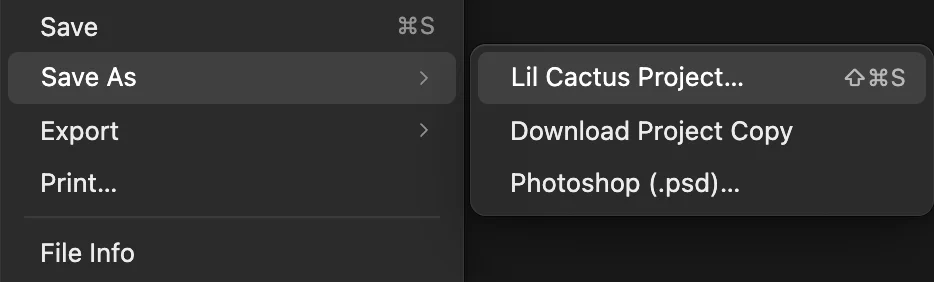
Projeto do Lil Cactus… é o primeiro item do submenu Salvar como.
Os selos: tipos de camada
- Miniatura T, uma camada de texto: continua editável. Escolha a ferramenta Texto e clique nas palavras para mudar o texto, a fonte ou o tamanho.
- Selo S, uma camada de forma: é desenhada a partir de contornos, por isso fica nítida em qualquer tamanho; mude a cor e os cantos no painel Propriedades.
- Selo G, um grupo: contém outras camadas.
- Sem selo, uma camada de pixels: uma foto ou pintura, como Plano de fundo ou a camada mesclada no passo 7. O Pincel, a Borracha e os filtros trabalham nessas camadas. adiciona uma vazia.
- Miniatura de meio círculo, uma camada de ajuste: muda as cores de tudo o que está abaixo dela. Veja camadas de ajuste.
Selecione várias camadas
- Clique em uma linha para selecionar uma camada.
- Clique em outra linha com Shift ou ⇧ pressionada para selecionar as duas e todas as camadas entre elas.
- Clique em linhas com Ctrl ou ⌘ pressionada para adicionar ou remover camadas avulsas.
Com várias camadas selecionadas, você pode agrupá-las, excluí-las ou alinhá-las com .
Mesclar e achatar
- mescla a camada selecionada com a de baixo (passo 7). A mesclagem é direta, a não ser que uma das camadas seja um grupo, uma camada de ajuste ou um objeto inteligente, ou tenha um estilo de camada ou um modo de mesclagem diferente de Normal, ou quando a camada de baixo está recortada ou outra camada está recortada na selecionada. Uma camada recortada na de baixo é mesclada diretamente. Nesses casos, por exemplo com o grupo selecionado, abre-se a caixa de diálogo Mesclar aparência da camada, que lista o que vai virar pixels; clique em Mesclar em pixels para continuar.
- mescla todas as camadas visíveis.
- transforma o documento inteiro em uma só camada e descarta as camadas ocultas.
Resolva problemas comuns
A edição foi parar na camada errada
As edições vão para a linha destacada no painel Camadas. Desfaça com Ctrl+Z ou ⌘Z, clique na camada certa e tente de novo.
Não consigo pintar nesta camada: ela não é de pixels
Não é possível pintar em camadas de texto, de forma, de ajuste e de preenchimento, em objetos inteligentes nem em grupos; a mensagem do editor diz qual é o caso. Adicione uma nova camada com e pinte nela. Em camadas de texto, de forma e de preenchimento, você também pode escolher para transformar a camada em pixels; depois disso, o texto não pode mais ser redigitado.
Não consigo pintar nesta camada: há um bloqueio ativado
Desative o cadeado ou o botão Bloquear pixels da imagem na linha Bloquear do painel Camadas. (O botão Bloquear transparência fica esmaecido em camadas que não são de pixels.)
Mesclar abaixo está esmaecido
A camada selecionada é a última do seu grupo, ou é Plano de fundo, então não há nada embaixo para mesclar: selecione a camada de cima. O comando também fica esmaecido quando o cadeado da linha Bloquear está ativado em qualquer uma das duas camadas ou em um grupo que as contenha.
Algo que adicionei desapareceu
Confira o ícone de olho, a Opacidade e se alguma camada acima o cobre. Arraste a camada para o topo da lista para vê-la de novo.
Próximos passos
- Oculte parte de uma camada sem excluí-la: máscaras de camada.
- Adicione sombra ou contorno ao texto: estilos de camada.
- Combine camadas de outras formas além de cobrir: modos de mesclagem.
- Trabalhe em um arquivo com camadas de outro editor: abrir um arquivo PSD.
- Recorte um objeto do fundo para uma camada própria: remover o fundo de uma foto.
Se você vem de outro editor
- Photoshop
- Camada › Organizar › Enviar para trás, Camada › Agrupar camadas e Camada › Mesclar abaixo.
- GIMP
- A caixa de diálogo Camadas; Camada › Pilha › Baixar camada desce uma camada, e o botão de novo grupo de camadas cria um grupo.
Camadas: perguntas e respostas
Como copiar uma camada para outra imagem?
No Lil Cactus, abra as duas imagens, selecione a camada e escolha “Camada › Duplicar em outro documento”. Com exatamente duas imagens abertas, a cópia vai para a outra; com mais imagens abertas, vai para a primeira das outras imagens abertas, então feche antes as que você não precisa.
Como renomear uma camada no Lil Cactus?
No Lil Cactus, clique duas vezes no nome da camada no painel Camadas, digite o novo nome e pressione Enter.
Como evitar que uma camada se mova sem querer?
No Lil Cactus, selecione a camada e clique em “Bloquear posição” na linha “Bloquear” do painel Camadas. O cadeado ao lado bloqueia a camada por completo.
Como selecionar uma camada clicando nela na imagem?
No Lil Cactus, escolha a ferramenta Mover e, na barra de opções, defina “Seleção automática” como “Camada”. Depois disso, clicar em uma parte da imagem seleciona a camada a que ela pertence.
Um JPEG mantém as camadas?
Não. Arquivos JPEG e PNG guardam uma única imagem achatada. No Lil Cactus, salve com “Arquivo › Salvar como › Projeto do Lil Cactus…” ou “Photoshop (.psd)…” para manter as camadas.
A minha foto é enviada para algum servidor quando trabalho com camadas no Lil Cactus?
Não. O editor funciona no seu navegador e a foto fica no seu dispositivo. Quando as estatísticas estão ativadas, o editor registra quais ferramentas são usadas, nunca a imagem, como explica a política de privacidade.
Continue aprendendo
 Como usar máscaras de camadaOculte parte de uma camada sem apagá-la e traga-a de volta quando quiser.Iniciante · 5 min
 Como adicionar sombra projetada e contorno com estilos de camadaSombras, contornos, brilhos e sobreposições que continuam editáveis.Iniciante · 6 min
 Modos de mesclagem explicados, com usos práticosComo uma camada se mistura com as camadas abaixo dela e quando usar cada modo.Iniciante · 6 min