Como usar objetos inteligentes
Resposta rápida
Selecione a camada e escolha . A camada passa a guardar os pixels originais dentro dela: você pode reduzi-la, aplicar filtros e ampliá-la de novo sem perder detalhes, e os filtros aplicados se tornam filtros inteligentes editáveis. troca a imagem de dentro e mantém a posição, a transformação e os filtros.

- Tempo
- 6 minutos
- Nível
- Intermediário
- Você precisa de
- Uma foto ou camada que você talvez redimensione ou filtre mais de uma vez
- Funciona com
- Qualquer camada, grupo ou sequência de camadas adjacentes (exceto só camadas de ajuste) em documentos JPEG, PNG, PSD e outros, de 8 ou 16 bits
Grátis, sem cadastro. Sua foto fica no seu computador.
Um objeto inteligente é uma camada que guarda a imagem original dentro dela. O que você vê na tela de pintura é sempre desenhado a partir desse original, no tamanho e com os filtros que você definiu. Por isso, reduzi-lo a uma miniatura e depois ampliá-lo de novo traz de volta todos os detalhes, e um filtro continua sendo uma configuração que você pode alterar, em vez de uma mudança gravada nos pixels.
No Lil Cactus, uma camada comum também lembra o original durante uma transformação, mas só até você editá-la: se você alterar os pixels enquanto ela está pequena, o detalhe se perde. Neste tutorial você vê os dois casos e depois troca a imagem dentro do objeto inteligente.
Use um objeto inteligente em sete passos
Abra a foto
Acesse lilcactus.app e escolha (Ctrl+O ou ⌘O) ou arraste a foto para a janela. Para acompanhar exatamente, abra a foto de exemplo desta página.
Converta-a em objeto inteligente
Com a camada Plano de fundo selecionada, escolha . A imagem não muda, mas o painel Propriedades passa a mostrar Objeto inteligente.
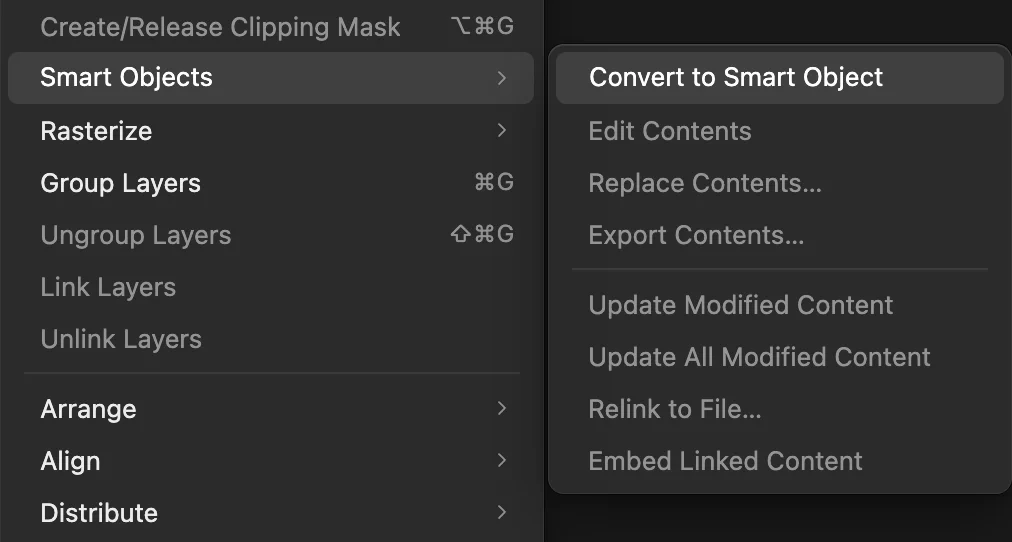
. 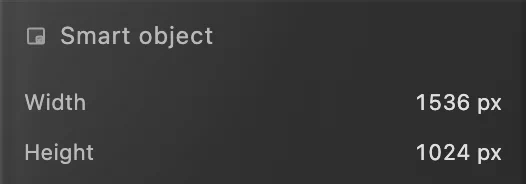
O painel Propriedades indica o tipo da camada. Reduza-a a 25%
Escolha (Ctrl+Alt+Shift+T ou ⌥⇧⌘T). Na barra de opções (a faixa abaixo dos menus), digite 25 no campo L e pressione Tab: o campo A também muda para 25, porque o botão de vínculo ao lado mantém os dois proporcionais. Depois clique no ✓ (Confirmar transformação) na ponta direita da barra de opções. A foto vira uma imagem pequena no meio da tela de pintura.

L em 25 e depois Tab: A acompanha. 
Clique em ✓ para aplicar a transformação. 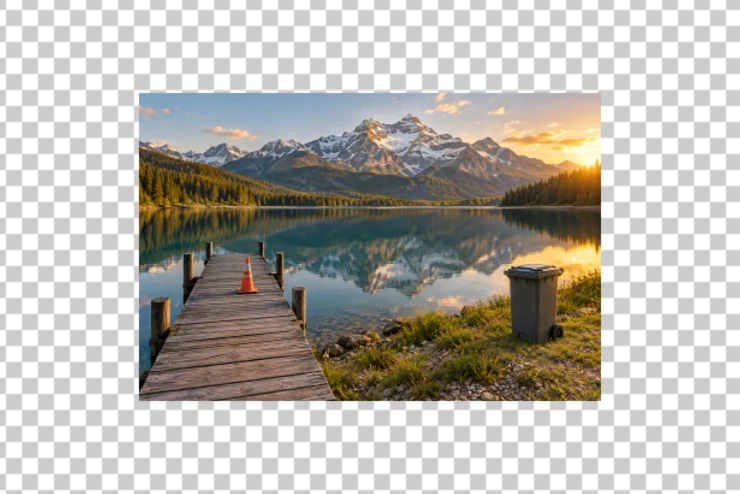
A foto em 25%. Dê mais cor a ela: um filtro inteligente
Escolha , digite 50 em Vibratilidade e clique em Aplicar. Em um objeto inteligente, o ajuste não altera a imagem guardada: ele se torna um filtro inteligente, listado pelo botão Filtros inteligentes (1)… na parte de baixo do painel Camadas.
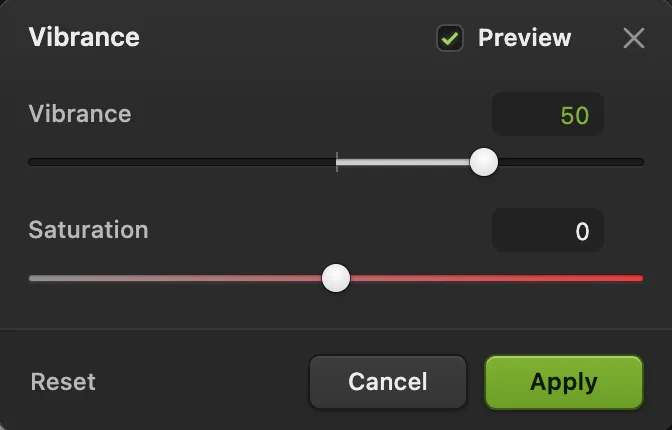
Vibratilidade em 50. 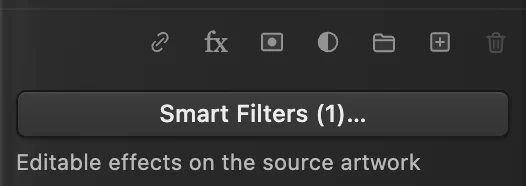
O ajuste agora é um filtro inteligente. Amplie-a de volta ao tamanho total
Escolha de novo, digite 400 no campo L (quatro vezes o tamanho atual), pressione Tab e clique em ✓. Escolha algumas vezes e observe o píer: as tábuas estão tão nítidas quanto antes da redução, porque o objeto inteligente é redesenhado a partir do original guardado. A comparação no topo desta página mostra uma camada comum depois das mesmas três etapas.
Altere ou remova o filtro depois
Clique em Filtros inteligentes (1)… A caixa de diálogo lista os filtros inteligentes da camada. Desmarque Vibratilidade: a visualização Resultado da pilha da caixa de diálogo mostra a foto sem ele. Marque-o de novo e clique em Aplicar pilha; Cancelar ou fechar a caixa de diálogo descarta as alterações.
Na mesma caixa de diálogo, você pode alterar os valores ou a Opacidade de um filtro abaixo da lista, removê-lo com ×, ou escolher outro filtro no menu, como Desfoque gaussiano, e clicar em Adicionar.
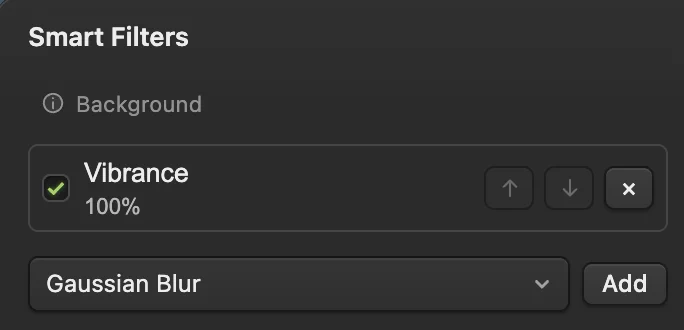
Desmarque um filtro para desativá-lo. 
Aplicar pilha mantém as alterações. Troque a imagem com Substituir conteúdo
Escolha e selecione outra imagem; para acompanhar, baixe a foto do café (1536 × 1024 px, o mesmo tamanho da foto do lago). A nova imagem ocupa o lugar da antiga, com a mesma transformação e ainda com o filtro Vibratilidade. Uma substituta com o mesmo tamanho em pixels fica exatamente do mesmo tamanho. É assim que os mockups funcionam: posicione o objeto inteligente uma vez onde o design deve ficar e depois substitua o conteúdo para cada versão.

Depois de Substituir conteúdo: a foto do café. 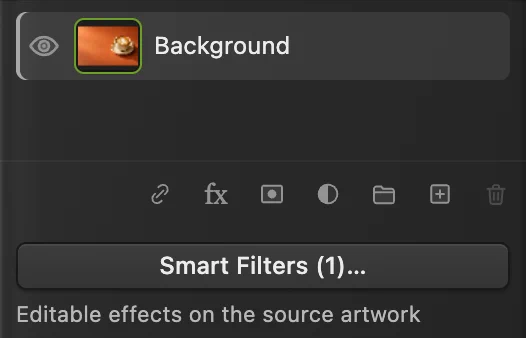
A mesma camada, ainda com o filtro inteligente.

Edite o que está dentro
abre a imagem guardada em uma aba própria, com o nome da camada seguido de “· Contents”. Edite-a como qualquer documento: pinte, adicione camadas, corte. Depois escolha ou pressione Ctrl+S ou ⌘S: enquanto essa aba estiver aberta, o item Salvar do menu Arquivo tem esse nome. O objeto inteligente no primeiro documento é atualizado. baixa a imagem guardada como PSD, ou como projeto do Lil Cactus se ela contiver recursos que o PSD não suporta.
Quando usar um objeto inteligente, e quando não usar
- Use em uma imagem que você vai redimensionar mais de uma vez, posicionar em um layout, filtrar e querer reajustar, ou substituir depois.
- Não use em uma camada que você vai pintar ou retocar diretamente: o Pincel, a Borracha e as ferramentas de recuperação não funcionam em um objeto inteligente. Edite o conteúdo dele ou transforme-o de volta em pixels com : a caixa de diálogo Rasterizar aparência da camada lista o que será perdido, o original guardado e os filtros inteligentes, e Converter em pixels mantém a aparência da camada.
Resolva problemas comuns
O objeto inteligente fica suave depois de ampliado
Ele não pode ser mais nítido que a imagem guardada dentro dele. Ampliar além de 100% do original estica os pixels, como em qualquer foto.
A imagem substituta entrou maior ou menor
Substituir conteúdo mantém a transformação, então uma imagem com outro tamanho em pixels é dimensionada na mesma proporção que a antiga. Escolha e digite um novo valor em L para ajustá-la.
Salve mantendo o objeto inteligente
Enquanto você não salvar um projeto ou PSD, grava uma imagem achatada de volta no JPEG que você abriu, sem o objeto inteligente; o primeiro Salvar de um JPEG, incluindo o de exemplo, abre a caixa de diálogo Salvar imagem.
(Ctrl+Shift+S ou ⇧⌘S) mantém o objeto inteligente, a imagem guardada nele e os filtros inteligentes. também mantém objetos inteligentes, mas o Lil Cactus só consegue manter editáveis em um PSD os filtros inteligentes Desfoque gaussiano e Inverter, e apenas sem máscara de filtro: um objeto inteligente com qualquer outro filtro inteligente, como esta Vibratilidade, é salvo como pixels comuns. O Lil Cactus lista essas camadas e pergunta antes de salvar, e pergunta de novo a cada vez que você salvar esse PSD depois. Depois de qualquer um dos dois Salvar como, atualiza esse arquivo; para o documento desta página, o projeto do Lil Cactus é o formato que mantém tudo. (ou outro formato) sempre grava uma imagem nova e achatada. Veja como abrir e salvar arquivos PSD.
Se você vem de outro editor
- Photoshop
- Camada › Objetos inteligentes › Converter em objeto inteligente, Editar conteúdo e Substituir conteúdo…
- GIMP
- No GIMP 3, a maioria dos filtros continua editável como efeito de camada, a menos que você marque Merge Filter na caixa de diálogo do filtro.
Objetos inteligentes: perguntas e respostas
Posso transformar várias camadas em um único objeto inteligente?
Sim. No Lil Cactus, selecione camadas adjacentes do mesmo grupo (clique em uma e depois clique com Shift em outra) e escolha Camada › Objetos inteligentes › Converter em objeto inteligente. Elas viram uma única camada com todas dentro; Editar conteúdo mostra-as de novo como camadas separadas.
Por que Converter em objeto inteligente está esmaecido?
No Lil Cactus, o comando fica indisponível quando a camada já é um objeto inteligente, quando só camadas de ajuste estão selecionadas, quando o cadeado da linha “Bloquear” está ativado em uma camada selecionada ou em um grupo que a contém, quando as camadas selecionadas não estão lado a lado em um mesmo grupo, quando a camada selecionada mais abaixo tem máscara de corte com a camada de baixo ou quando o documento é HDR de 32 bits.
Um objeto inteligente pode ficar vinculado a um arquivo no meu computador?
Sim, no Chrome ou no Edge, que permitem que uma página da web reabra um arquivo que você escolheu. No Lil Cactus, escolha Arquivo › Colocar vinculado… e selecione o arquivo. Depois de alterar esse arquivo em outro aplicativo, escolha Camada › Objetos inteligentes › Atualizar conteúdo modificado.
Os objetos inteligentes de arquivos do Photoshop abrem como objetos inteligentes?
Sim. O Lil Cactus abre os objetos inteligentes de arquivos PSD como objetos inteligentes, com o conteúdo deles. Um objeto com transformação de perspectiva (distorção) ou de deformação, ou com um filtro inteligente que o Lil Cactus não consegue manter editável, abre como pixels comuns com a mesma aparência, e o Lil Cactus o lista nas notas de importação do PSD.
Os objetos inteligentes deixam o arquivo maior?
Muito pouco, no caso de uma única foto convertida: um projeto do Lil Cactus guarda a imagem original uma vez, mais as configurações de transformação e de filtro.
Minha foto é enviada para algum servidor quando uso objetos inteligentes no Lil Cactus?
Não. Tudo roda no seu navegador, no seu próprio dispositivo. Quando as estatísticas estão ativadas, o editor registra quais ferramentas são usadas, nunca a imagem, como explica a política de privacidade.
Continue aprendendo
 Como usar camadas em um editor de fotosEmpilhe, reordene, atenue, oculte e agrupe as partes de uma imagem.Iniciante · 6 min
 Como usar camadas de ajusteMudanças de cor e tom que você pode reajustar, ocultar ou limitar a uma área.Iniciante · 5 min
 Como abrir, visualizar e editar um arquivo PSD onlineAbra um PSD com as camadas, edite o texto e salve-o de volta como PSD.Iniciante · 5 min