Як зробити прозорий фон у підпису чи логотипа
Коротка відповідь
Відкрийте зображення в Lil Cactus і виберіть Клацніть чорнило або колір логотипа, збільшуйте значення Розкид, доки підпис у попередньому перегляді не стане суцільно білим, і натисніть кнопку Застосувати. Потім унизу панелі Шари натисніть кнопку Додати шар-маску — фон зникне. Збережіть результат командою : PNG зберігає прозорість.

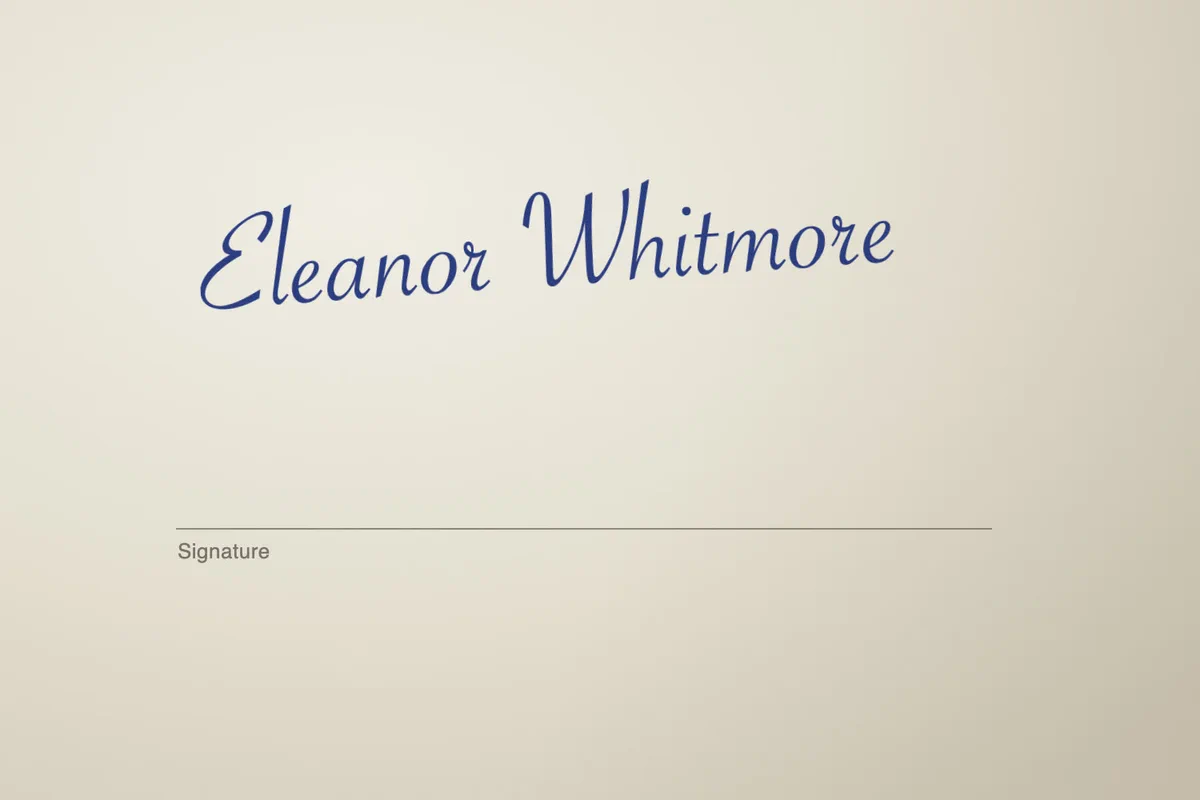
- Час
- 3 хвилини
- Рівень
- Початковий
- Що потрібно
- Підпис, логотип, печатка чи малюнок на однотонному тлі
- Підходить для
- JPEG, PNG, WebP, фото HEIC із телефона, скани й PDF
Безкоштовно, без реєстрації. Ваше фото залишається на вашому комп’ютері.
На фото чи скані підпису папір ніколи не буває справді білим: він кремовий, нерівно освітлений і має дрібну фактуру. Тому інструменти, що «видаляють біле», залишають сірі плями. Надійніше діяти навпаки: виділити чорнило за кольором, а все інше приховати маскою. Чорнило зберігає м’які краї, і результат добре виглядає на будь-якому тлі — від білого документа до кольорового сайту.
Цей самий спосіб підходить для печаток, контурних малюнків і логотипів. Для логотипа на чисто білому тлі є ще швидший шлях, описаний нижче. Для фото людей, тварин чи товарів скористайтеся натомість уроком як видалити фон із фото.
Прозорий фон за шість кроків
Відкрийте зображення
На lilcactus.app виберіть (Ctrl+O або ⌘O) або перетягніть файл у вікно. Фото підпису з телефона цілком підійде, якщо воно чітке й рівномірно освітлене. Щоб виконувати кроки разом з уроком, відкрийте підпис для практики з цієї сторінки.
Порада Підпис нахилений? Вирівняйте його зараз, до кадрування: виберіть (Ctrl+Alt+Shift+T або ⌥⇧⌘T), у полі Кут на панелі параметрів введіть невелике значення, наприклад 4 або −4, доки лінія не стане рівною, а потім натисніть Enter або ↩.
Виберіть «Виділити › Колірний діапазон…»
Відкрийте меню Виділити і виберіть Колірний діапазон… Поруч із зображенням відкриється діалогове вікно з чорним попереднім переглядом: у ньому біле означає виділене, а чорне — невиділене.
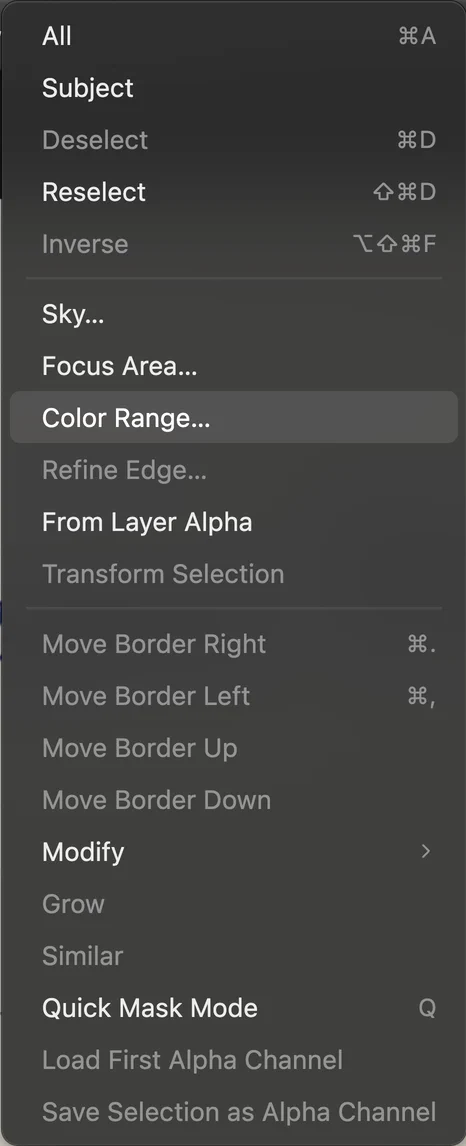
— посередині меню «Виділити». Клацніть чорнило й збільште розкид
У списку Виділити залиште Вибрані кольори і клацніть на зображенні товсту ділянку штриха. Поле Зразок кольору покаже вибраний колір, а підпис засвітиться в попередньому перегляді.
Тепер перетягніть повзунок Розкид праворуч: для прикладу підходить приблизно 110, а для справжніх фото зазвичай від 80 до 150. Розкид визначає, наскільки колір може відрізнятися, щоб усе ще потрапити у виділення: якщо значення замале, штрихи залишаються сірими (виділеними наполовину), а якщо завелике — починає сіріти й папір. Зупиніться, коли чорнило суцільно біле, а папір ще чорний.
Порада Якщо частина підпису світліша, натисніть кнопку Додати (+) і клацніть ці штрихи. Кнопка Відняти (−) так само прибирає колір, який вам не потрібен. З клавіатурою: клацання з Shift додає, а з Alt (Option на Mac) — віднімає.
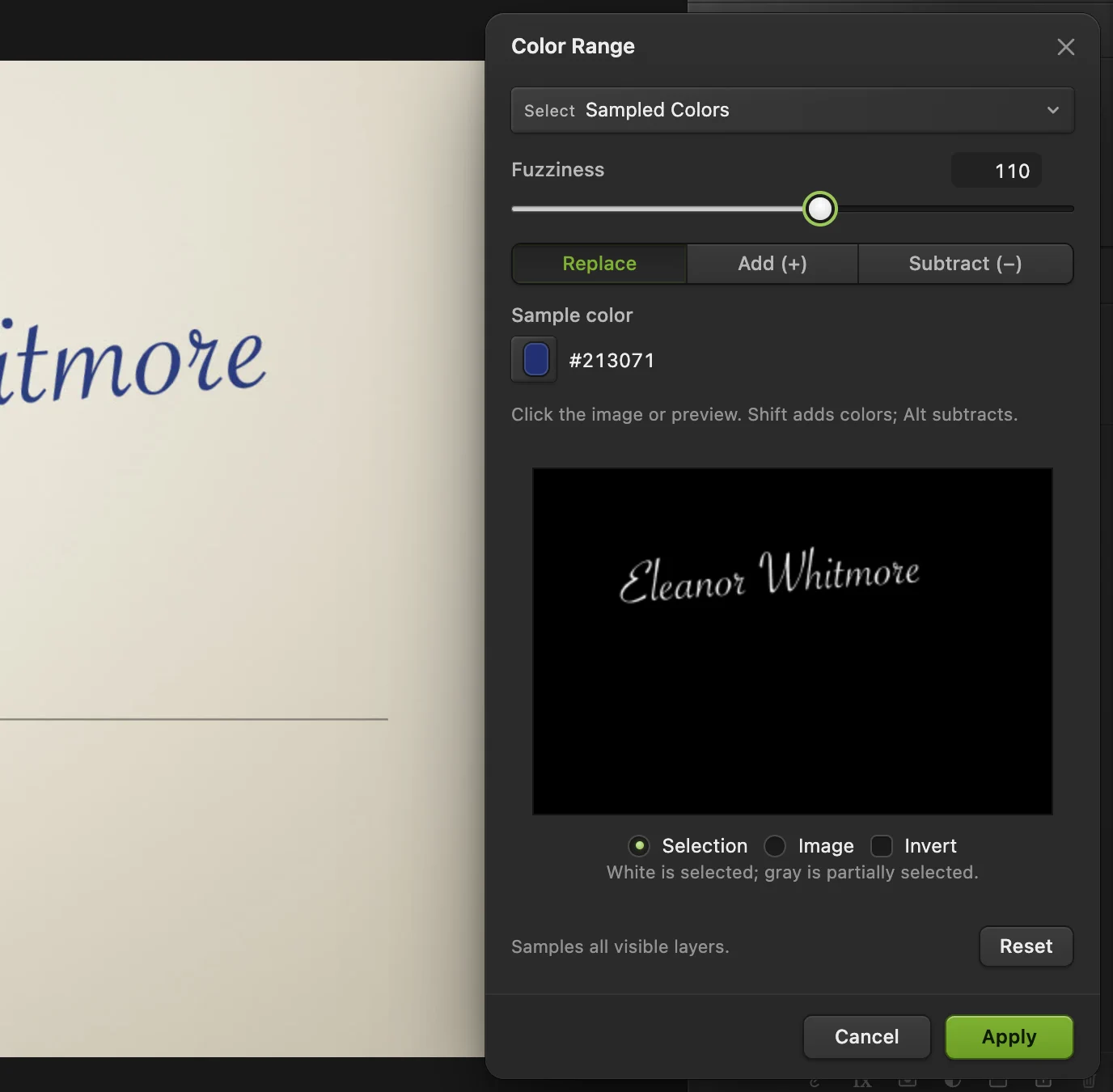
Клацніть чорнило (обведено), а потім налаштуйте розкид, доки підпис у попередньому перегляді не стане суцільно білим. - «Зразок кольору»: чорнило, яке ви клацнули (обведено на зображенні)
- «Розкид»: для прикладу близько 110
- «Додати (+)» і «Відняти (−)»: більше або менше кольорів
- Попередній перегляд: біле — виділене
- Застосувати
Натисніть «Застосувати» й обріжте до підпису
Натисніть кнопку Застосувати. Пунктир виділення тепер оточує кожен штрих. Не хвилюйтеся, якщо пунктир здається тоншим за штрихи: м’які краї виділено частково, а пунктир позначає лише пікселі, виділені щонайменше наполовину.
Поки виділення активне, виберіть . Зображення обріжеться до самого підпису, тож у збереженому файлі не буде порожніх полів, і він акуратно ляже в документ.
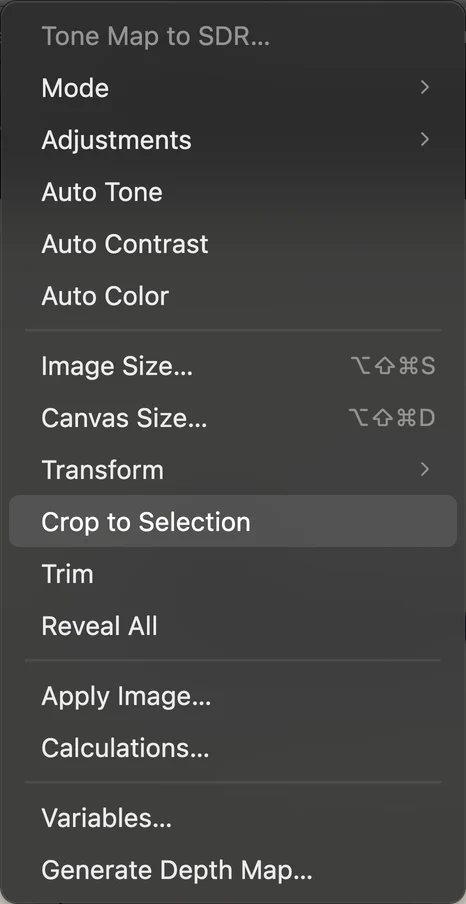
обрізає зображення до виділеного чорнила. Натисніть «Додати шар-маску»
Унизу панелі Шари натисніть кнопку Додати шар-маску. Папір зникне, і крізь нього проступить сіро-біла шахівниця — так виглядає прозорість. Чорно-біла мініатюра поруч із зображенням — це маска. Папір лише приховано, тож будь-яку його частину можна повернути, зафарбувавши маску білим.
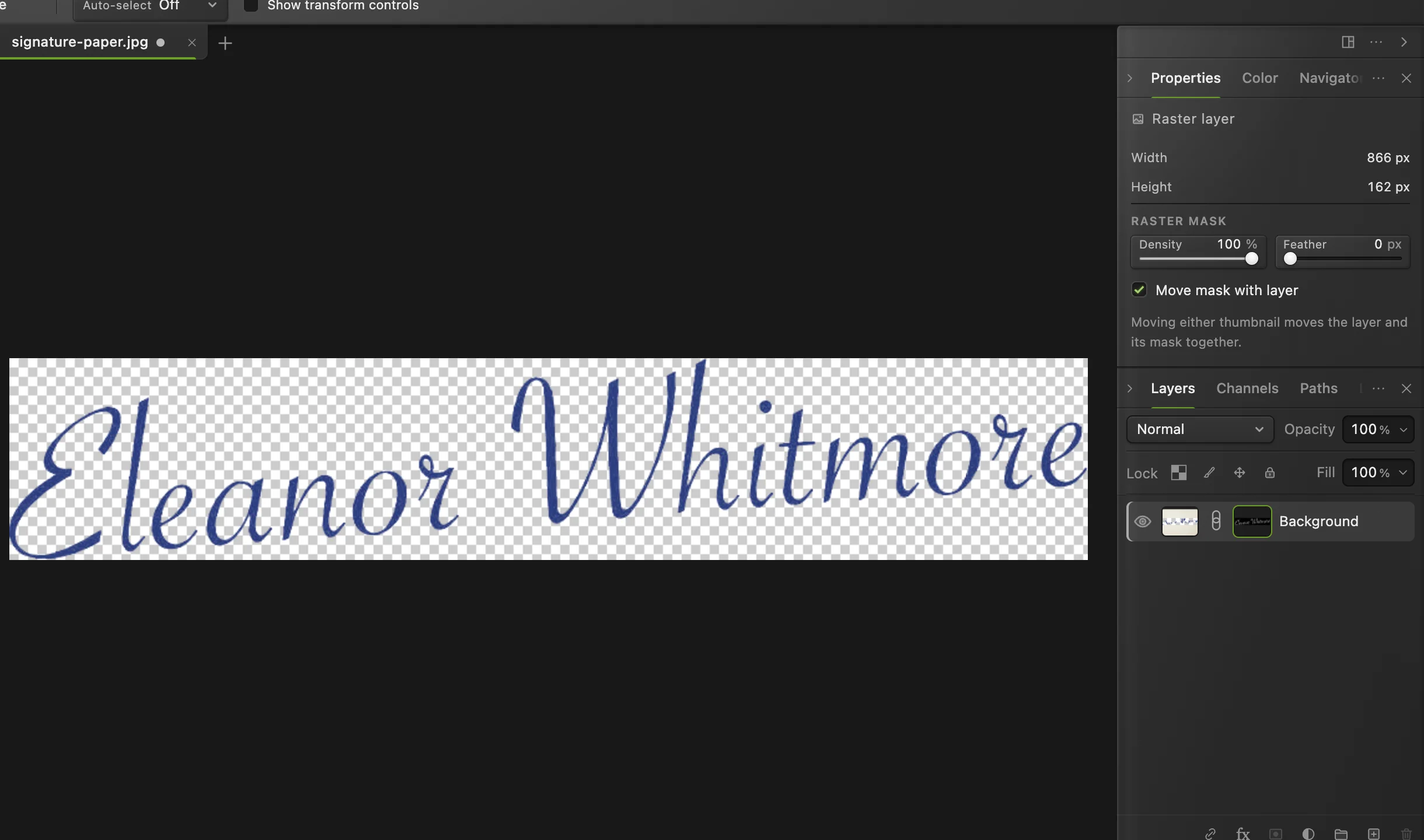
Обрізаний підпис із замаскованим папером. - Маска: біле залишає чорнило, чорне приховує папір
Експортуйте PNG
Виберіть і натисніть кнопку Експортувати. PNG зберігає прозорий фон. JPEG так не вміє: він знову заповнить фон білим.
Щоб зберегти редаговану копію з маскою, виберіть (Ctrl+Shift+S або ⇧⌘S).
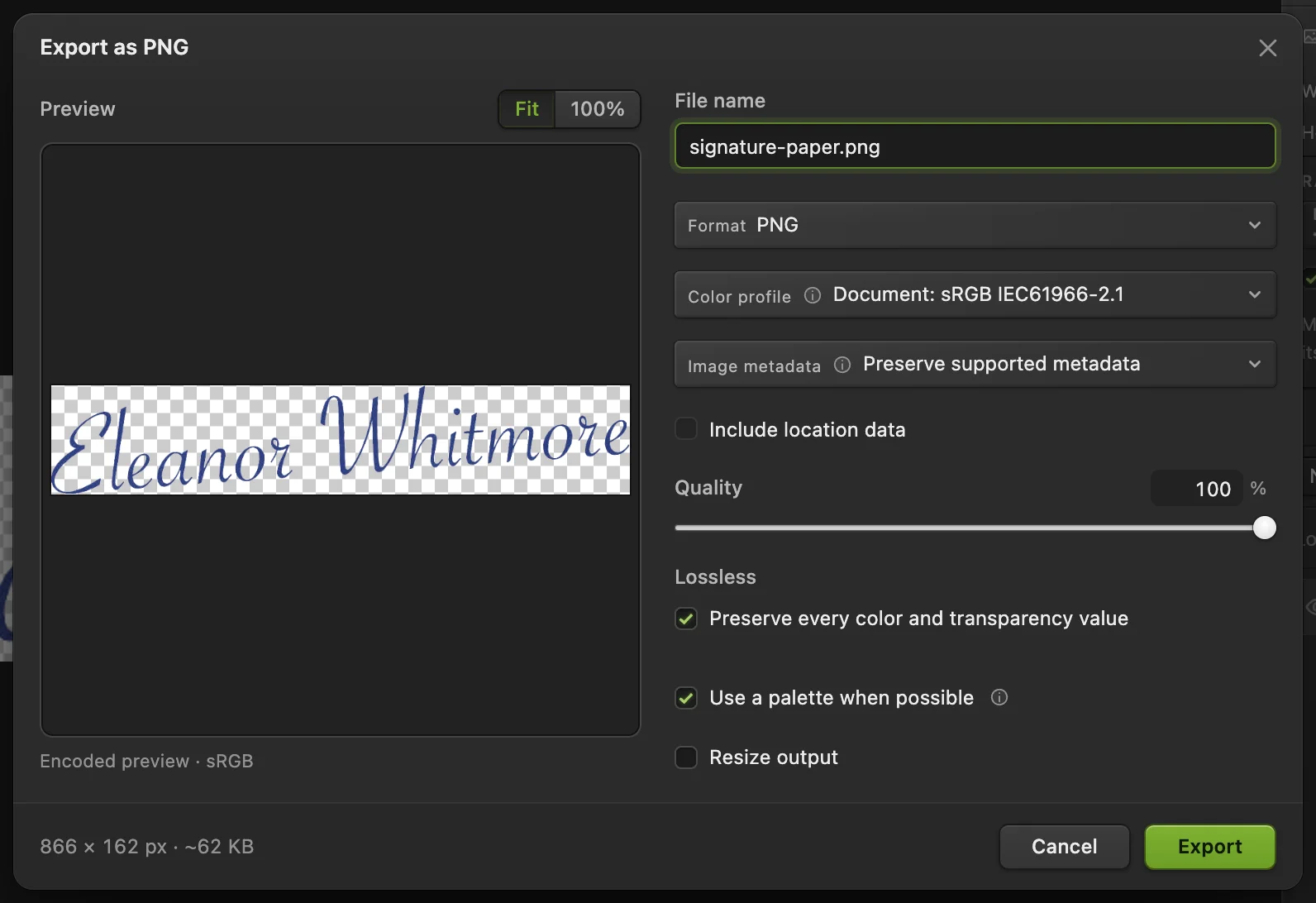
: у попередньому перегляді шахівниця показує, де файл прозорий. - Формат: PNG
- Експортувати
Логотипи на чисто білому тлі: «Чарівна паличка»
Логотип, експортований просто з програми для дизайну, лежить на ідеально рівному білому тлі. У такому разі швидше виділити біле й інвертувати виділення. Щоб спробувати, відкрийте логотип для практики.
- Виберіть інструмент Чарівна паличка. Він ділить кнопку на панелі інструментів з інструментами Швидке виділення і Виділення об’єкта: клацніть цю кнопку правою кнопкою миші й виберіть його.
- На панелі параметрів зніміть прапорець Суміжні пікселі, щоб виділилися й білі ділянки всередині літер і фігур. Значення Допуск залиште 32.
- Клацніть білий фон.
- Виберіть (Ctrl+Alt+Shift+F або ⌥⇧⌘F), щоб виділеним став логотип, а не біле тло.
- Натисніть кнопку Додати шар-маску й експортуйте PNG.
Якщо логотип колись зберегли як JPEG, його краї змішуються з білим, і «Чарівна паличка» залишає навколо фігур світлу облямівку. На білих сторінках її не видно, а на темному тлі вона помітна. Для таких логотипів скористайтеся способом із «Колірним діапазоном» з кроків вище, вибираючи власні кольори логотипа (клацайте кожен колір із кнопкою Додати (+)): тоді м’які краї залишаться частково прозорими, а не світлими.
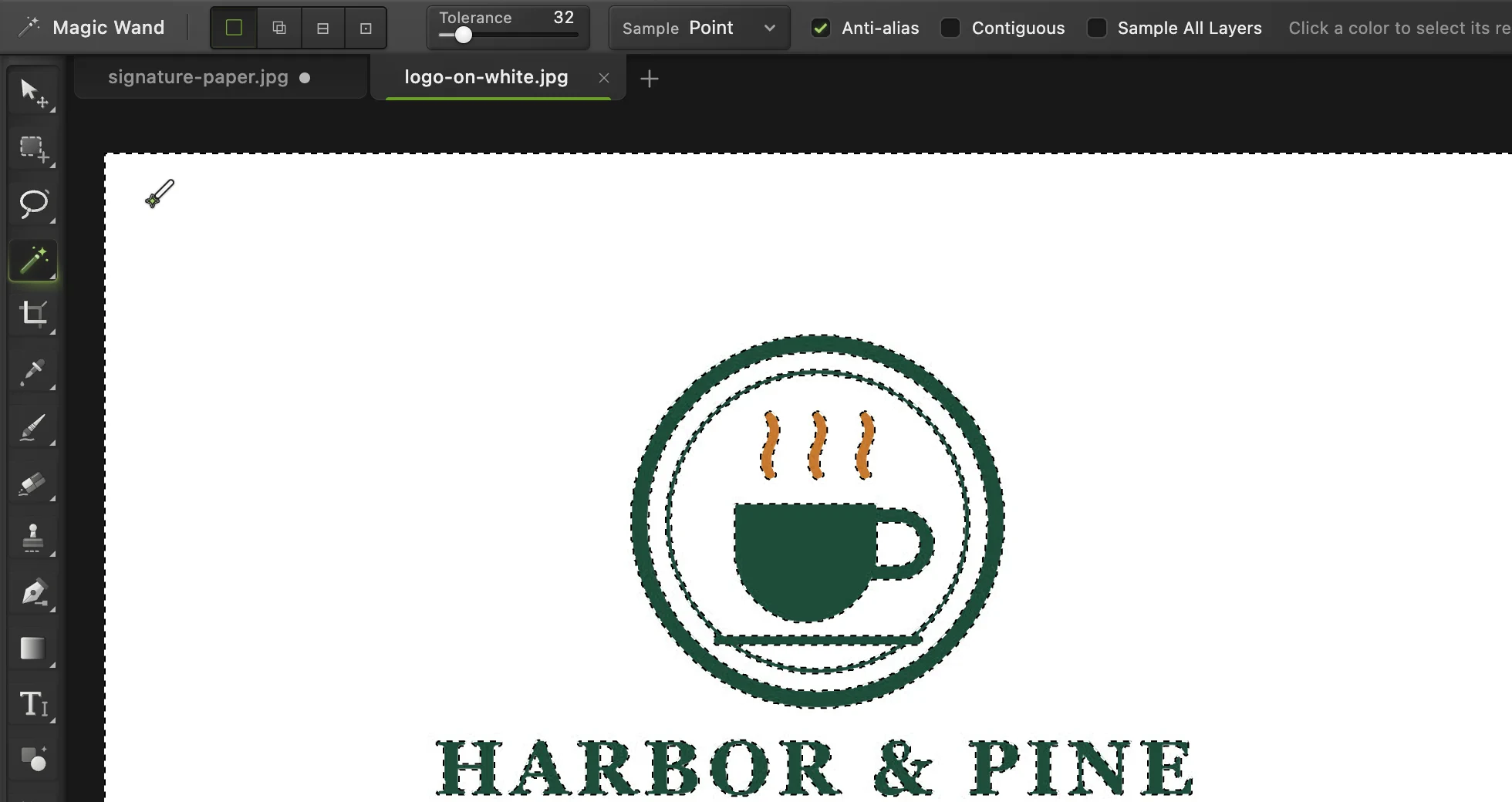
- Допуск
- «Суміжні пікселі»: зніміть прапорець
- Клацніть білий фон
Чому б просто не стерти біле?
Папір не буває одного білого кольору. На скані чи фото в кожному куті трохи інший кремовий, сірий відтінок і тінь, а край кожного штриха змішується з ними. Якщо стерти «біле», залишаться або сірі плями, або пошарпані краї. Виділення чорнила за кольором із налаштованим розкидом зберігає м’який напівпрозорий край кожного штриха, тож підпис природно виглядає на будь-якому тлі.
Доведіть результат до ладу
- Разом із підписом потрапили порошинки чи фактура паперу: клацніть мініатюру маски, натисніть D, щоб кольорами стали чорний і білий, і зафарбуйте цятки чорним інструментом Пензель (B).
- Щоб чорнило стало одного суцільного кольору, наприклад чорного для документа, виберіть , увімкніть ефект Накладання кольору і виберіть колір.
- Щоб вирівняти нахилений підпис після кадрування, спершу додайте місця командою , потім поверніть його через (Ctrl+Alt+Shift+T або ⌥⇧⌘T) і знову обріжте інструментом Кадрування. Простіше вирівняти підпис до кроку 4.
- Щоб зменшити файл, змініть його розмір приблизно до 600 пікселів завширшки — для підпису в документі цього цілком достатньо.
Розв’язання типових проблем
Чорнило виглядає блідим або напівпрозорим
Розкид був замалий, тож штрихи виділилися лише частково. Скасуйте дії до виділення, знову відкрийте «Колірний діапазон» і збільшуйте розкид, доки штрихи в попередньому перегляді не стануть суцільно білими.
Досі видно сірий папір
Розкид був завеликий, або на фото є темні тіні. Зменште розкид або в «Колірному діапазоні» клацніть сіру ділянку з Alt або ⌥, щоб відняти цей колір.
Разом із підписом потрапила надрукована на бланку лінія
Її колір був близький до кольору чорнила. Зафарбуйте її чорним на масці або відріжте до «Колірного діапазону» інструментом Кадрування (C).
У Word чи Google Docs фон знову білий
Файл було збережено як JPEG. Експортуйте його натомість у PNG.
Якщо ви переходите з іншого редактора
- Photoshop
- з параметрами «Вибрані кольори» і «Розкид», а потім шар-маска: той самий шлях із тими самими назвами.
- GIMP
- Select › By Color, потім Layer › Mask › Add Layer Mask із виділення.
Прозорий фон: запитання та відповіді
Як безкоштовно зробити прозорий фон у підпису?
Відкрийте зображення в Lil Cactus, виберіть «Виділити › Колірний діапазон…», клацніть чорнило, збільшуйте «Розкид», доки чорнило в попередньому перегляді не стане суцільно білим (для більшості підписів близько 110), натисніть «Застосувати», потім «Додати шар-маску» й експортуйте PNG. Це безкоштовно, не потребує облікового запису, а зображення не залишає вашого комп’ютера.
Який формат файлу зберігає прозорий фон?
PNG — найнадійніший вибір, він працює всюди, зокрема у Word, Google Docs і програмах для PDF. WebP і AVIF теж зберігають прозорість і дають менші файли для сайтів. JPEG не може зберігати прозорість.
Чи можна зробити це з фото підпису, знятого на телефон?
Так. Знімайте при денному світлі, так, щоб ваша тінь не падала на папір, і щоб підпис заповнював кадр. Фото HEIC з iPhone відкриваються в Lil Cactus напряму.
Як вставити прозорий підпис у документ?
Вставте PNG як рисунок у Word, Pages чи Google Docs або розмістіть його в редакторі PDF. Оскільки фон прозорий, підпис лягає на рядок без білого прямокутника.
Чи завантажується мій підпис кудись?
Ні. Lil Cactus відкриває й редагує зображення у вашому браузері, на вашому власному комп’ютері. Підпис ніколи не надсилається на сервер.
Чому після видалення фону навколо логотипа біла облямівка?
Логотип колись зберегли як JPEG, і його краї змішалися з білим. Замість того щоб виділяти біле «Чарівною паличкою», виділіть власні кольори логотипа командою «Виділити › Колірний діапазон…»: тоді краї залишаться частково прозорими.
Що далі
 Як видалити фон із фотоКоманда «Суб’єкт», шар-маска й прозорий PNG.Початковий · 3 хв
 Як змінити розмір зображення онлайн до точних пікселів або розміру для друкуТочні пікселі, відсотки або розмір для друку, без розтягування.Початковий · 2 хв
 Як змінити фон на фотоПомістіть вирізаний об’єкт на новий фон і підберіть світло й колір.Початковий · 8 хв