如何使用调整图层
简要回答
单击图层面板底部的新建调整图层(半填充的圆形图标),或选择,然后选择一种调整,例如亮度/对比度。设置好后单击应用:它会成为一个独立的图层,改变下方的所有内容,而照片本身保持不变。随时选中该图层,就能在属性面板中更改它的设置。如果当前有选区,新的调整只会改变选中的区域。

- 用时
- 5 分钟
- 难度
- 入门
- 准备工作
- 一张需要校正或改变风格的照片
- 适用格式
- 任意 8 位或 16 位图像:JPEG、PNG、WebP、HEIC、PSD、RAW 等
中的命令会直接改变图层的像素。调整图层则从一个单独的图层完成同样的工作:它改变下方所有内容的外观,保留自己的设置以便日后修改,还有自己的蒙版来决定作用范围。删除或隐藏它,照片就会完全恢复原样。
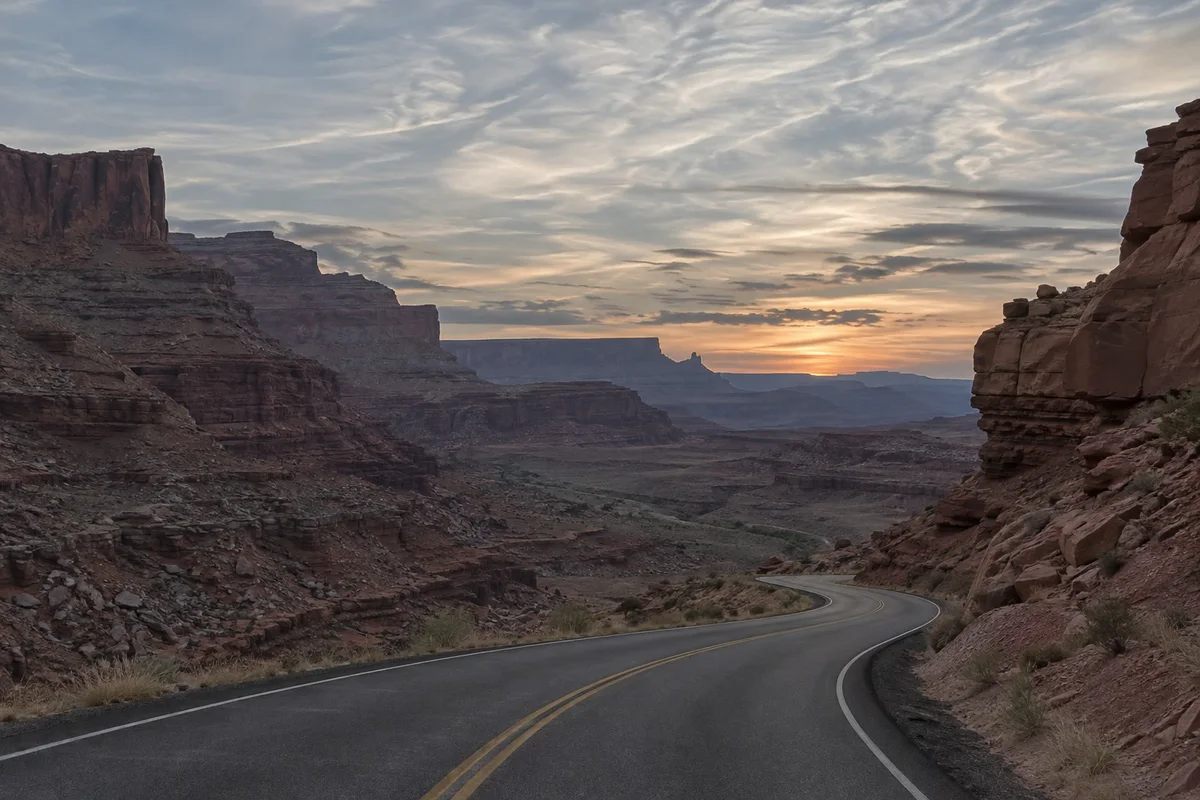
在本教程中,你会先给平淡的峡谷照片增加对比度,然后只让天空的颜色更鲜艳。
七步使用调整图层
打开照片
打开 lilcactus.app,选择 (Ctrl+O 或 ⌘O),或把照片拖到窗口中。如果想完全跟着操作,请打开本页的示例照片。
添加“亮度/对比度”调整图层
单击图层面板底部半填充圆形的新建调整图层按钮。会打开一个调整列表,分为“色调和颜色”以及“创意和实用”两组。选择亮度/对比度。
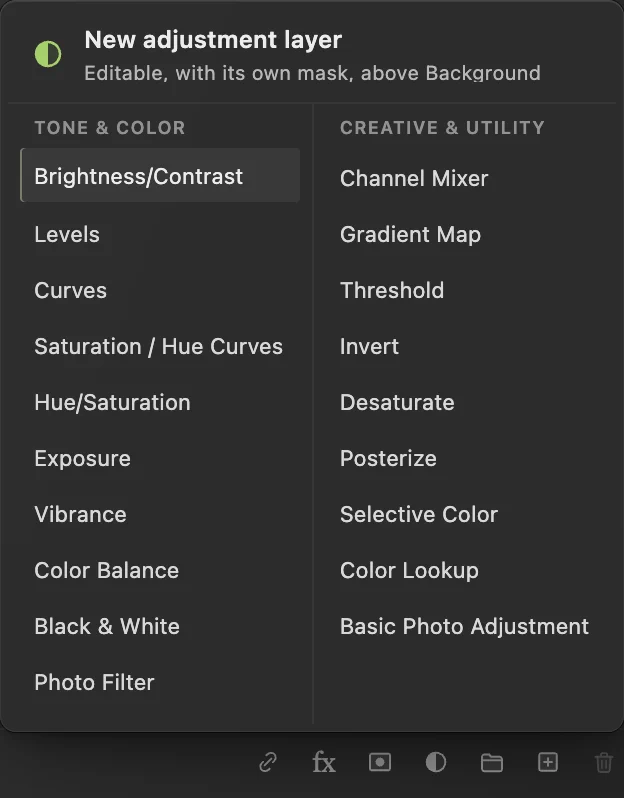
半圆按钮会打开调整图层列表。 设置参数并单击“应用”
在亮度中输入 15,在对比度中输入 40,然后单击应用。照片的阴影更深,高光更亮。
背景上方会出现一个名为亮度/对比度的新图层。它的第一个缩览图是标示调整图层的半圆图标;旁边白色的缩览图是它的蒙版,之所以是白色,是因为调整作用于整个画面。名称过长时,面板会将其截断显示。
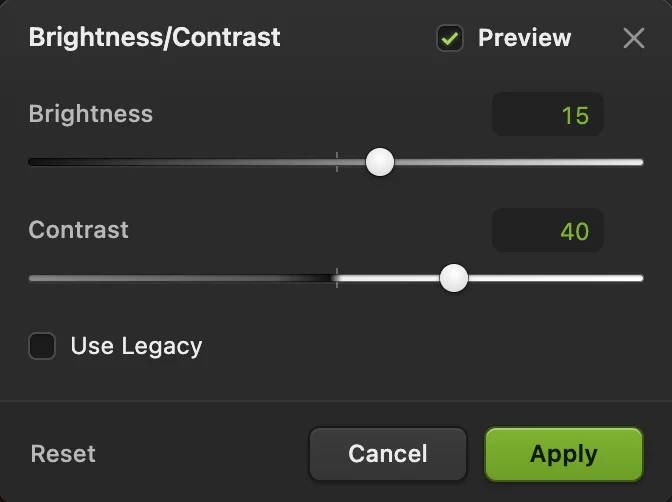
亮度 15,对比度 40。 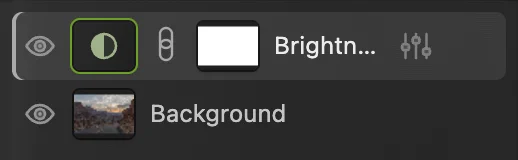
调整位于照片上方的独立图层中。 对比效果,日后再修改
单击调整图层旁边的眼睛图标,把它关闭再打开:这就是处理前后的对比。下方的照片图层完全没有改变。
要更改设置,请单击调整图层。它的数值会显示在属性面板中,你可以在那里输入新值;单击图层行右侧的滑块图标,可以再次打开对话框。试着把对比度改为 30,再改回 40。
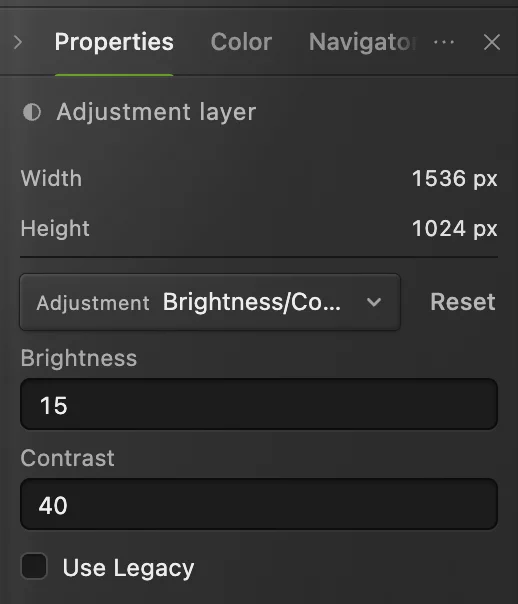
调整的设置在“属性”面板中始终可以编辑。 选择天空
选择。在浏览器中运行的 AI 会找出天空;第一次使用时,浏览器需要下载模型,所以会稍慢一些。预览会单独显示天空。单击应用,一条虚线选区就会沿着天际线出现。
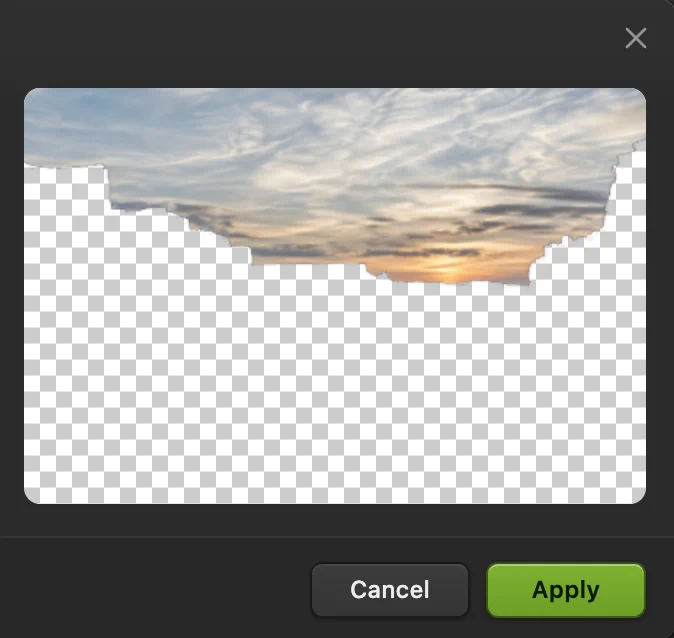
选择天空:预览显示找到的天空。单击“应用”。 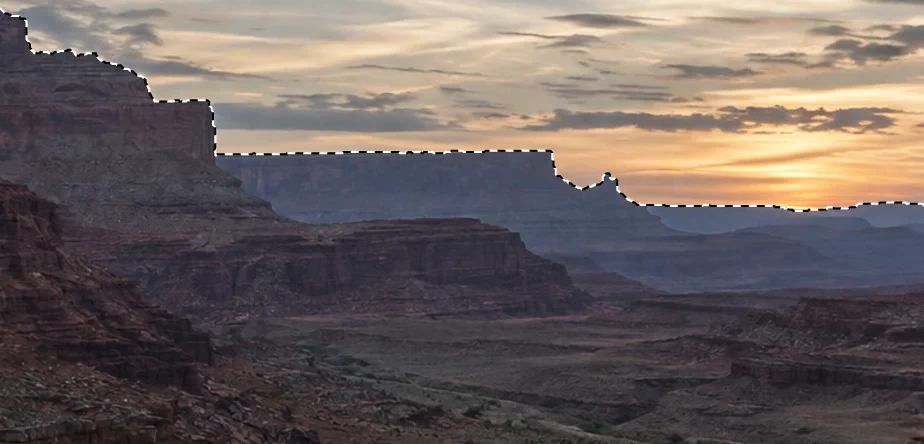
天空已被选中。 为天空添加“自然饱和度”调整图层
保持天空的选区,选择。对话框中会显示“在选区内应用。”。在自然饱和度中输入 80,在饱和度中输入 20,然后单击应用。只有天空的蓝色和橙色变得更浓郁。要去掉虚线,请选择或按 Ctrl+D 或 ⌘D。
新图层的蒙版是黑色的,天空部分为白色:选区变成了蒙版。要更改作用范围,请单击蒙版缩览图,用黑色或白色在上面涂抹,方法见如何使用图层蒙版。
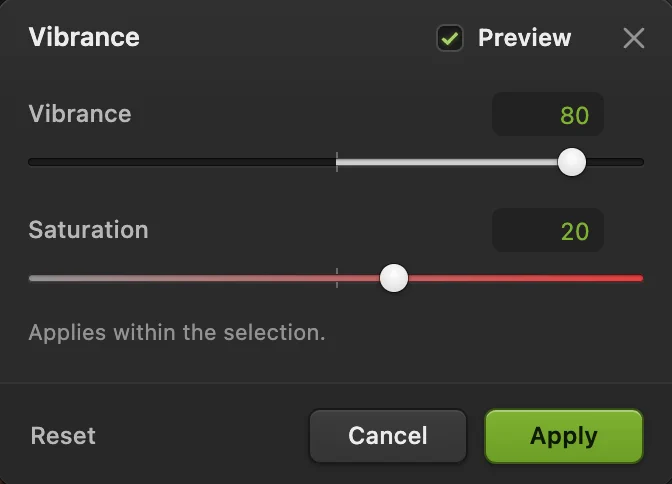
自然饱和度 80,饱和度 20,仅在选区内。 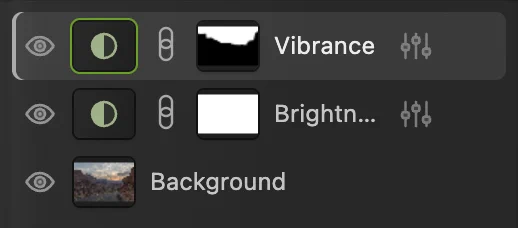
“自然饱和度”的蒙版:白色部分是它的作用范围,即天空。 存储并保留调整
选择 (Ctrl+Shift+S 或 ⇧⌘S);如果要在其他编辑器中打开,请选择:两者都会保留调整图层及其设置。之后,会更新该文件。
要分享照片,请选择并单击导出:这会生成一个已包含调整效果的新文件。在你存储项目或 PSD 之前,会把合并后的结果写回你打开的 JPEG;第一次存储 JPEG(包括示例照片)时,会打开存储图像对话框。
调整图层如何叠加
- 调整图层会改变它下方所有可见的图层,而不影响上方的图层。在图层面板中把它向上或向下拖动,就能改变它影响的范围。
- 调整从下往上依次叠加:在这里,“亮度/对比度”改变照片,“自然饱和度”再作用于这个结果。
- 如果想让调整只改变它正下方的像素图层,请选中调整图层,然后选择。参见剪贴蒙版。
- 调整图层的不透明度会减弱整个效果:设为 50% 时,变化大约减半。
该用哪种调整
| 目的 | 使用 |
|---|---|
| 让平淡的照片更有冲击力 | 亮度/对比度、色阶或曲线 |
| 按相机挡位提亮或压暗 | 曝光度 |
| 温和地让暗淡的颜色更浓郁 | 自然饱和度 |
| 改变一种颜色或所有颜色 | 色相/饱和度、可选颜色 |
| 让画面变暖或变冷 | 色彩平衡、照片滤镜 |
| 黑白 | 黑白 |
| 胶片风格或调色 | 渐变映射,或载入 .cube 风格文件后使用颜色查找 |
要深入了解对比度的调整,请参见曲线。
解决常见问题
调整改变了整张照片,而不只是天空
添加调整时没有选区,所以它的蒙版全是白色。删除该调整图层,先选择区域再重新添加;或者按第 6 步的方法在蒙版上涂抹。
调整对某个图层不起作用
该图层位于调整图层上方。在图层面板中把调整图层拖到它的上方。
无法在调整图层上涂抹
先单击它的蒙版缩览图:你是在蒙版上涂抹,而不是在调整本身上。
重新打开文件后设置不见了
文件被存储为 JPEG 或 PNG。按第 7 步存储的 Lil Cactus 项目会保留所有调整图层。PSD 会保留其中的大部分。饱和度/色相曲线、基本照片调整,以及类型为“杂色”或方法为“条纹”的渐变映射,会连同它们下方的图层一起被合并为像素;Lil Cactus 会在存储前列出它们并询问你。
从其他编辑器转过来
- Photoshop
- “图层”面板底部的“创建新的填充或调整图层”按钮,以及“图层 › 新建调整图层”。
调整图层常见问题
如何让调整图层永久生效?
在 Lil Cactus 中,选中调整图层,然后选择“图层 › 向下合并”。“合并图层外观”对话框会显示结果;单击“合并为像素”,调整就会合并到下方的图层中。还原可以让调整图层回来。如果下方的图层也是调整图层,则无法向下合并:请先合并最底下的调整图层,再依次向上合并。
能把调整图层换成另一种调整吗?
能。在 Lil Cactus 中,选中调整图层,在“属性”面板的“调整”菜单中选择另一种调整;它的设置会从该调整的默认值开始,蒙版保持不变。
导出 JPEG 时,调整图层会怎样?
在 Lil Cactus 中,导出的 JPEG 会把所有可见的调整合并到像素中。你的文档仍保留调整图层,所以可以修改后再次导出。
为什么调整图层的选项是灰色的?
在 Lil Cactus 中,调整图层适用于 8 位和 16 位文档,所以在 32 位 HDR 图像上,“图层 › 新建调整图层”下的所有选项都显示为灰色。请先使用“图像 › 色调映射为 SDR...”,或者使用“图像 › 调整 › 曝光度...”或“自然饱和度...”,它们可以直接作用于 32 位像素。
调整图层会让文件变大吗?
不会,几乎不会。在 Lil Cactus 中,调整图层只存储它的设置和蒙版,而不是照片的第二份副本。
在 Lil Cactus 中使用调整图层时,照片会被上传吗?
不会。调整和选择天空都在你的浏览器中、在你自己的设备上运行。开启统计时,编辑器只记录使用了哪些工具,从不记录图像,详见隐私政策。


