如何使用智能对象
简要回答
选中图层,选择。图层会在内部保留原始像素:你可以把它缩小、加滤镜再放大,而不会丢失细节;应用的滤镜会成为可编辑的智能滤镜。可以替换其中的图片,同时保留位置、变换和滤镜。

- 用时
- 6 分钟
- 难度
- 中级
- 准备工作
- 一张可能需要多次缩放或加滤镜的照片或图层
- 适用格式
- 8 位或 16 位的 JPEG、PNG、PSD 等文档中的任意图层、组或一串相邻图层(仅有调整图层时除外)
智能对象是在内部存储着原始图片的图层。画布上显示的内容每次都从这张原图重新绘制,采用你设定的大小和滤镜。因此,把它缩小成缩略图、之后再放大,所有细节都能恢复;滤镜也始终是一项可以更改的设置,而不会固化到像素里。
在 Lil Cactus 中,普通图层在变换时也会记住原图,但仅限于你编辑它之前:一旦在缩小状态下修改了它的像素,细节就丢失了。在本教程中,你会看到这两种情况,然后替换智能对象中的图片。
七步使用智能对象
打开照片
打开 lilcactus.app,选择 (Ctrl+O 或 ⌘O),或把照片拖到窗口中。如果想完全跟着操作,请打开本页的示例照片。
将其转换为智能对象
选中 背景 图层,选择。图片不会变化,但属性面板中现在会显示 智能对象。
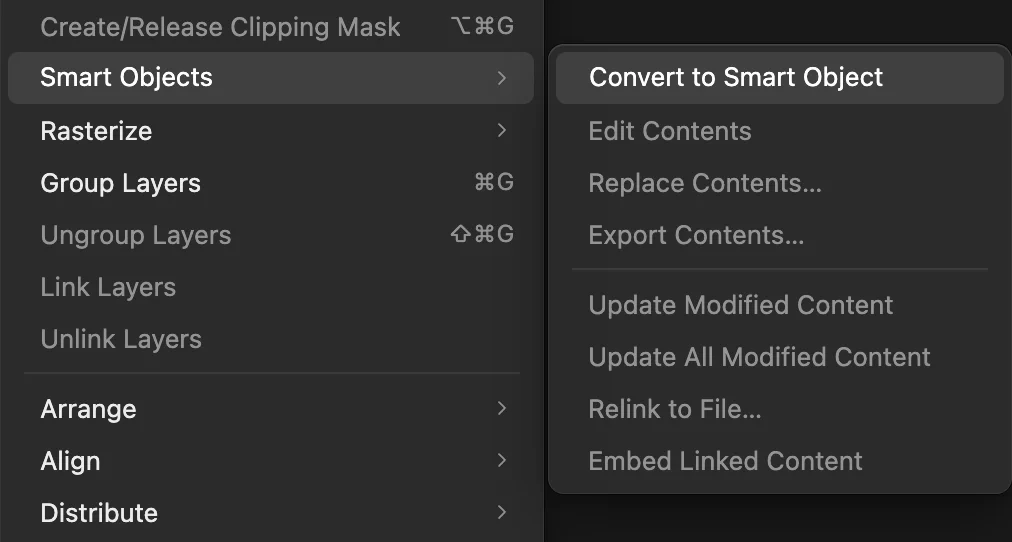
。 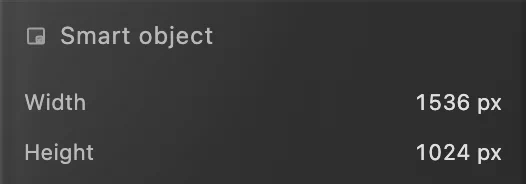
“属性”面板会显示图层的类型。 缩小到 25%
选择 (Ctrl+Alt+Shift+T 或 ⌥⇧⌘T)。在选项栏(菜单下方的长条)的W中输入 25,然后按 Tab:H也会变为 25,因为它们旁边的链接按钮会让两者保持比例。然后单击选项栏右端的 ✓(提交变换)。照片会变成画布中央的一张小图。

W 输入 25,再按 Tab:H 随之改变。 
单击 ✓ 应用变换。 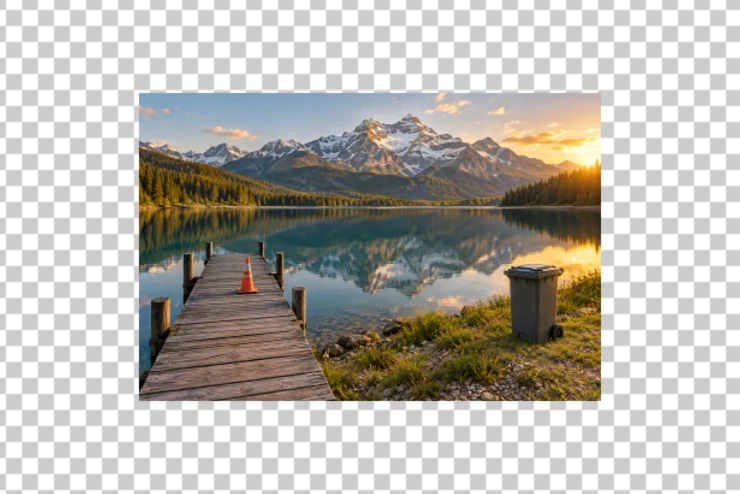
缩小到 25% 的照片。 增强色彩:智能滤镜
选择,在自然饱和度中输入 50,然后单击应用。对智能对象来说,这项调整不会改变存储的图片,而是成为一个智能滤镜,列在图层面板底部的智能滤镜 (1)...按钮中。
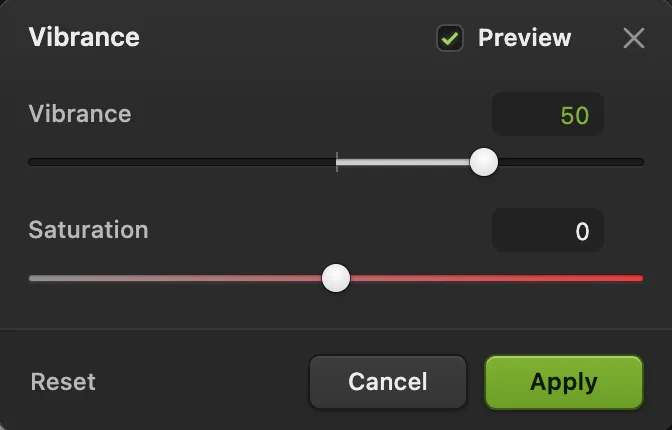
自然饱和度 50。 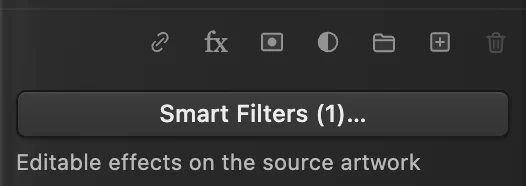
这项调整现在是一个智能滤镜。 放大回原尺寸
再次选择,在W中输入 400(当前大小的四倍),按 Tab,然后单击 ✓。选择几次,观察栈桥:木板和缩小之前一样清晰,因为智能对象会根据存储的原图重新绘制。本页顶部的对比图展示了普通图层经过同样三个步骤后的效果。
之后更改或移除滤镜
单击智能滤镜 (1)...。对话框会列出该图层的智能滤镜。取消勾选 自然饱和度:对话框中的堆栈结果预览会显示没有该滤镜的照片。再次勾选,然后单击应用堆栈;单击取消或关闭对话框会放弃所有更改。
在同一个对话框中,你可以在列表下方更改滤镜的数值或不透明度,用 × 移除滤镜,或者在菜单中选择另一个滤镜(例如高斯模糊),然后单击添加。
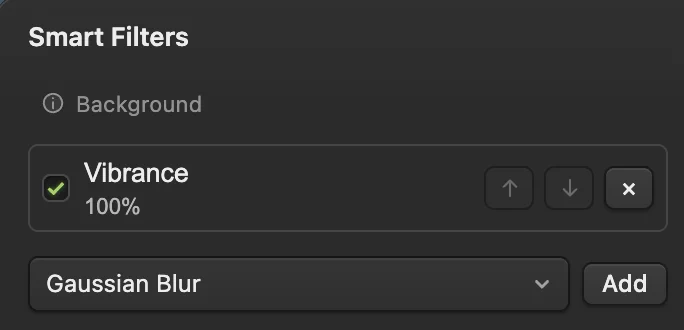
取消勾选滤镜即可将其关闭。 
“应用堆栈”会保留更改。 用“替换内容”替换图片
选择,然后选择另一张图像;如果想跟着操作,请下载咖啡照片(1536 × 1024 px,与湖泊照片大小相同)。新图片会取代旧图片的位置,采用相同的变换,自然饱和度滤镜也仍然保留。像素尺寸相同的替换图片会以完全相同的大小出现。样机就是这样制作的:把智能对象放到设计应该出现的位置一次,然后为每个版本替换其内容。

“替换内容”之后:咖啡照片。 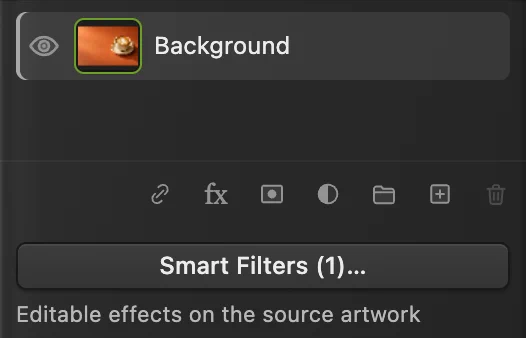
同一个图层,智能滤镜仍然保留。
编辑内部内容
会在单独的标签页中打开存储的图片,标签页以图层名称加上“· Contents”命名。像编辑任何文档一样编辑它:绘画、添加图层、裁剪。然后选择或按 Ctrl+S 或 ⌘S:只要该标签页处于打开状态,“文件”菜单中的“存储”项就会显示这个名称。第一个文档中的智能对象随之更新。会把存储的图片下载为 PSD;如果其中包含 PSD 无法保存的内容,则下载为 Lil Cactus 项目。
何时该用智能对象,何时不该用
- 适合使用:需要多次缩放、要放进版式、加了滤镜并希望之后再调整,或者以后要替换的图片。
- 不适合使用:需要直接绘画或修饰的图层。画笔工具、橡皮擦工具和修复类工具无法作用于智能对象。请编辑其内容,或者用把它转回像素:栅格化图层外观对话框会列出将会丢失的内容(存储的原图和智能滤镜),转换为像素会保留图层当前的外观。
解决常见问题
智能对象放大后看起来发虚
它不可能比内部存储的图片更清晰。放大超过原图的 100% 会拉伸像素,任何照片都是如此。
替换后的图片变大或变小了
“替换内容”会保留变换,因此像素尺寸不同的图片会按与旧图片相同的比例缩放。选择,在W中输入新值使其合适。
存储时保留智能对象
在你存储为项目或 PSD 之前,会把一张合并后的图片写回你打开的 JPEG,不包含智能对象;JPEG(包括示例)的第一次存储会打开存储图像对话框。
(Ctrl+Shift+S 或 ⇧⌘S) 会保留智能对象、其存储的图片和智能滤镜。也会保留智能对象,但 Lil Cactus 在 PSD 中只能让高斯模糊和反相这两种智能滤镜保持可编辑,而且不能带滤镜蒙版:带有其他任何智能滤镜(例如这里的自然饱和度)的智能对象会存储为普通像素。Lil Cactus 会列出这些图层并在存储前询问你,之后每次存储该 PSD 时也会再次询问。完成任一种“存储为”之后,会更新该文件;对于本页的文档,Lil Cactus 项目是能保留一切的格式。(或其他格式)总是写入一张新的合并图像。请参阅如何打开和存储 PSD 文件。
从其他编辑器转过来
- Photoshop
- 图层 › 智能对象 › 转换为智能对象、编辑内容和替换内容...。
- GIMP
- 在 GIMP 3 中,大多数滤镜会作为图层效果保持可编辑,除非你在滤镜对话框中勾选 Merge Filter。
智能对象:常见问题
可以把多个图层转换为一个智能对象吗?
可以。在 Lil Cactus 中,选中同一组中相邻的图层(单击一个,再按住 Shift 单击另一个),然后选择“图层 › 智能对象 › 转换为智能对象”。它们会变成一个包含所有这些图层的图层;“编辑内容”会再次把它们显示为单独的图层。
为什么“转换为智能对象”是灰色的?
在 Lil Cactus 中,以下情况下该命令不可用:图层已经是智能对象;只选中了调整图层;所选图层或其所在的组在“锁定”行中开启了挂锁;所选图层在同一组中不相邻;所选图层中最底部的一个剪贴到了下方图层;或者文档是 32 位 HDR。
智能对象可以与我电脑上的文件保持链接吗?
可以,在 Chrome 或 Edge 中可以,因为它们允许网页重新打开你选择过的文件。在 Lil Cactus 中,选择“文件 › 置入链接的智能对象...”并选择文件。在其他应用中修改该文件后,选择“图层 › 智能对象 › 更新修改的内容”。
Photoshop 文件中的智能对象打开后还是智能对象吗?
是的。Lil Cactus 会把 PSD 文件中的智能对象连同其内容作为智能对象打开。带有透视(扭曲)或变形变换的智能对象,或者带有无法保持可编辑的智能滤镜的智能对象,会以外观相同的普通像素打开,Lil Cactus 会在 PSD 导入说明中列出它。
智能对象会让文件变大吗?
对于单张转换的照片,几乎不会:Lil Cactus 项目只存储一次原图,外加变换和滤镜设置。
在 Lil Cactus 中使用智能对象时,我的照片会被上传吗?
不会。一切都在你的浏览器中、在你自己的设备上运行。开启统计后,编辑器只记录使用了哪些工具,从不记录图像,详见隐私政策。



