图片编辑器中的图层怎么用
简要回答
图层就像叠放在照片上方的透明胶片:每一层存放画面的一个部分,比如一行文字、一个形状或另一张照片,修改它时不会影响其他部分。在 Lil Cactus 中,右侧的图层面板列出所有图层,最上面的图层排在最前。上下拖动图层可以改变遮挡关系;设置不透明度可以让它变淡;单击它的眼睛图标可以隐藏它;选择可以把几个图层放在一起;选择可以把它与下方的图层合成一个。会保留所有图层。

- 用时
- 6 分钟
- 难度
- 入门
- 准备工作
- 一张照片,以及一台带鼠标或触控板的电脑
- 适用格式
- 任何能打开的图像:JPEG、PNG、WebP、HEIC、PSD 等
可以把图层想象成一张透明胶片。照片是最底下的一张。你添加的任何内容,比如一个词、一个形状或另一张图片,都放在它上方的新胶片上。胶片空白的地方能透出下面的胶片;有内容的地方会把下面的遮住。最终的画面就是你从上往下透过整叠胶片看到的样子。
由于每个部分都在各自的胶片上,以后可以单独移动、淡化、重新着色或删除它,不必重画其他任何内容。在本教程中,你会用三个图层制作一个小小的咖啡广告:照片、一行文字和一条白色色带。
八步学会图层
打开照片
打开 lilcactus.app,选择 (Ctrl+O 或 ⌘O),或把照片拖到窗口中。如果想完全跟着操作,请打开本页的示例照片。
右侧的图层面板现在显示一个图层背景,也就是你的照片。它是一个普通图层,有名称、一张显示其内容的小图(缩览图)和一个眼睛图标。

一开始只有一个图层:照片。 添加文字图层
按 T 选择文字工具。在选项栏(菜单下方的长条)上,在大小中输入 120。在空白的橙色区域中单击,位置大约距左边缘三分之一、距顶部五分之一(单击处是文字的底边),然后输入 Fresh roast。
要完成输入,按 Ctrl+Enter 或 ⌘↩,或单击选项栏上附着到路径右侧的绿色对勾。单独按 Enter 或 ↩ 会另起一行;对勾旁边的叉号或 Esc 会丢弃这段文字。
“背景”上方出现一个名为文字的新图层,缩览图是一个 T。文字位于单独的图层上,所以下面的照片没有任何变化。

单击绿色对勾完成文字输入。 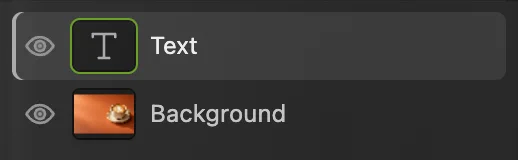
新的文字图层位于照片上方。 在文字上画一个白色方框
按 U 选择形状工具,然后依次按 D 和 X:D 把颜色复位为黑白,X 交换两者,使白色成为前景色。从文字左上方稍外处拖动到文字右下方稍外处,画出一个矩形。
文字消失在白色方框后面。新图层总是添加在所选图层的正上方,而上面的图层会遮住下面的图层,所以形状图层现在挡住了文字图层。

新形状盖住了文字。 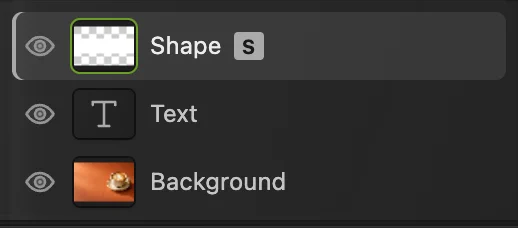
“形状”现在是最上面的图层。 把方框移到文字下方
在图层面板中,把形状这一行向下拖动,在文字行的下半部分松开。文字又出现了,现在位于白色方框之上。
提示 选中图层后,会把它下移一位,前移一层则把它上移一位。它们的快捷键分别是 Ctrl+Alt+Shift+[ 或 ⌥⇧⌘[ 和 Ctrl+Alt+Shift+] 或 ⌥⇧⌘]。
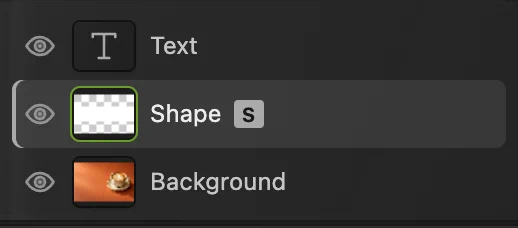
“形状”现在位于“文字”下方。 
文字重新出现在白色方框上。 让方框变成半透明
保持形状处于选中状态,在图层面板顶部的不透明度中输入 70,然后按 Enter 或 ↩。方框会透出 30% 的照片,变成一条浅淡的半透明色带。你随时可以把它改回来。
现在单击形状旁边的眼睛图标:方框消失了,但图层仍然存在。单击变暗的闭眼图标即可重新显示。隐藏图层是比较画面有无某个部分的最快方法。
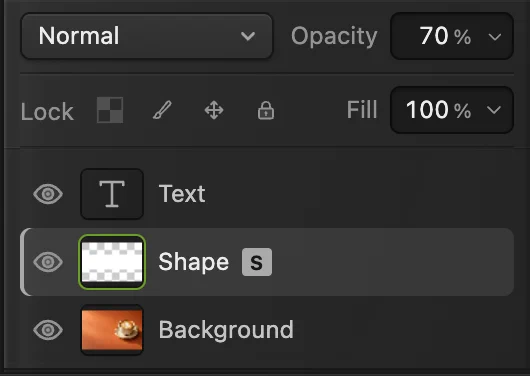
“不透明度”(顶部圈出处)作用于所选图层。眼睛图标(已圈出)用于隐藏或显示图层。 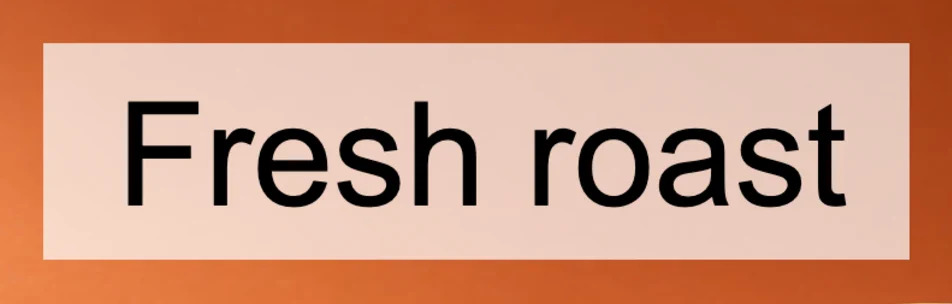
不透明度为 70% 时,背景会透过方框显示出来。 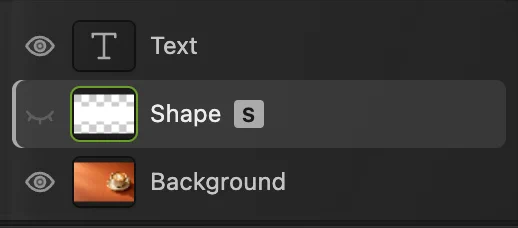
隐藏的图层:眼睛闭上并变暗。 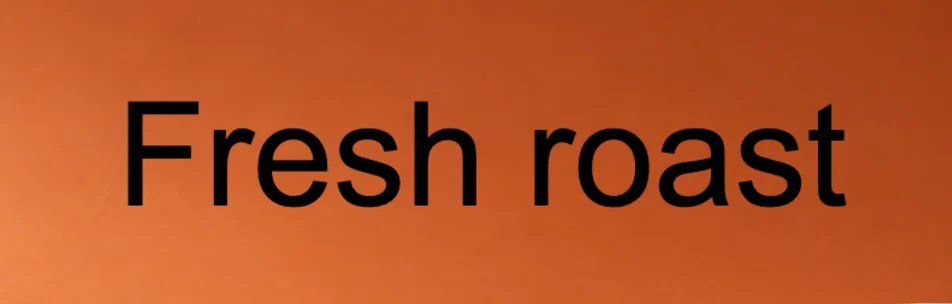
隐藏“形状”后色带消失了,但图层仍然存在。 把文字和方框编组
单击文字行,然后按住 Shift 或 ⇧ 单击形状行,同时选中两者。选择。
这两个图层现在位于一个组中,组带有 G 标记和一个用于展开或折叠的箭头。单击组的眼睛图标:文字和色带会一起消失。再次单击即可重新显示。要把图层移出组,选中该组,然后选择。
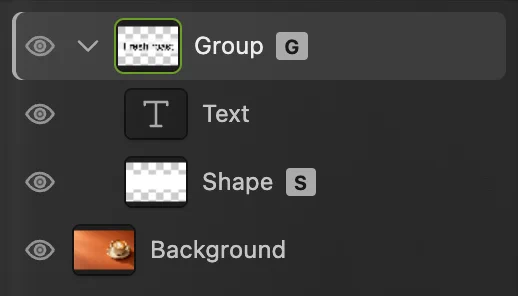
“文字”和“形状”位于一个组中。 
隐藏组后,两个图层同时消失。 合并两个图层,然后还原
合并会把一个图层与它下方的图层合成一个像素图层。单击文字行,然后选择。文字和形状变成一个图层,名称仍为形状,没有 T 缩览图,也没有 S 标记:文字现在已变成像素,无法再重新输入。
所以合并通常是最后一步。按 Ctrl+Z 或 ⌘Z 还原合并,让两个图层都保持可编辑。
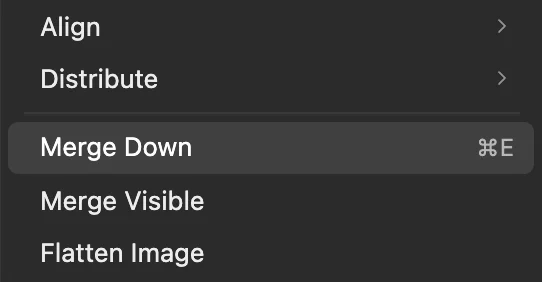
就在“合并可见图层”(合并所有可见图层)和“拼合图像”(合并所有图层)的上方。 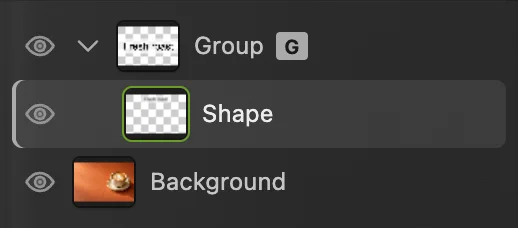
向下合并之后:两个图层变成了一个像素图层。 存储并保留图层
要让每个图层都保持可编辑,请选择 (Ctrl+Shift+S 或 ⇧⌘S);如果要在其他编辑器中打开文件,请选择。之后, (Ctrl+S 或 ⌘S) 会更新该项目或 PSD 文件。
要分享这个设计,请选择或PNG…,然后单击导出。导出的文件会合并所有可见图层,而文档本身保留各个图层。在你存储项目或 PSD 之前,会把合并后的画面写回你打开的 JPEG 文件。第一次存储 JPEG(包括本页的示例)时,会打开存储图像对话框。
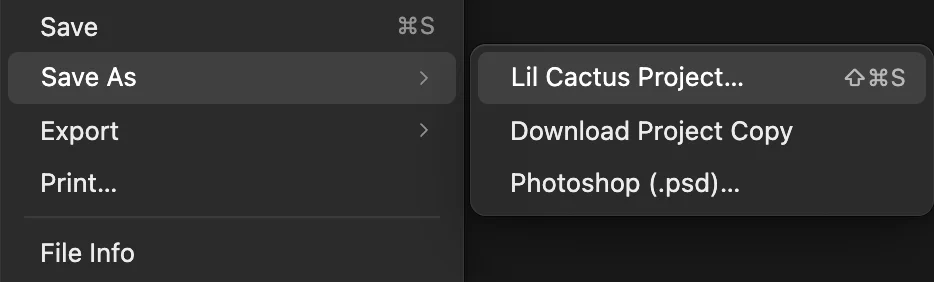
“Lil Cactus 项目...”是“存储为”子菜单中的第一项。
标记:图层的种类
- T 缩览图,文字图层:始终可编辑。选择文字工具并单击文字,即可修改内容、字体或大小。
- S 标记,形状图层:由轮廓绘制,因此任何尺寸下都保持清晰;可以在属性面板中修改颜色和圆角。
- G 标记,组:用来容纳其他图层。
- 无标记,像素图层:照片或绘画,比如“背景”或第 7 步中合并得到的图层。画笔、橡皮擦和滤镜都作用于这类图层。会添加一个空白图层。
- 半圆缩览图,调整图层:改变其下方所有内容的颜色。请参阅调整图层。
选择多个图层
- 单击某一行选择一个图层。
- 按住 Shift 或 ⇧ 单击另一行,可以选中这两个图层以及它们之间的所有图层。
- 按住 Ctrl 或 ⌘ 单击各行,可以逐个添加或取消选择图层。
选中多个图层后,可以把它们编组、删除,或用对齐它们。
合并与拼合
- 把所选图层合并到它下方的图层中(第 7 步)。通常它会直接合并;但如果其中任一图层是组、调整图层或智能对象,或带有图层样式,或混合模式不是“正常”,或者下方图层被剪贴、或有其他图层剪贴到所选图层,就不会直接合并。剪贴到下方图层的图层会直接合并。在上述情况下,例如选中组时,它会打开合并图层外观对话框,列出哪些内容会变成像素;单击合并为像素继续。
- 合并所有可见图层。
- 把整个文档变成一个图层,并丢弃隐藏的图层。
解决常见问题
编辑改到了错误的图层上
编辑总是作用于图层面板中高亮显示的那一行。按 Ctrl+Z 或 ⌘Z 还原,单击你想编辑的图层,然后重试。
无法在此图层上绘画:它不是由像素构成的
文字、形状、调整和填充图层、智能对象以及组都不能直接绘画;编辑器的提示会说明是哪一种。用添加一个新图层,在上面绘画。对于文字、形状和填充图层,也可以选择把图层转换为像素,但之后文字就无法重新输入了。
无法在此图层上绘画:图层已锁定
在图层面板的锁定一行中关闭挂锁或锁定图像像素。(对于不是由像素构成的图层,锁定透明像素呈灰色不可用。)
“向下合并”呈灰色不可用
所选图层是其所在组中最底下的图层,或者它是“背景”,下方没有可合并的图层:请改为选择它上方的图层。如果任一图层或包含它们的组在锁定一行中开启了挂锁,该命令也会呈灰色。
我添加的内容不见了
检查它的眼睛图标、不透明度,以及上方是否有图层遮住了它。把它拖到列表顶部就能再次看到。
下一步
从其他编辑器转过来
- Photoshop
- 图层 › 排列 › 后移一层、图层 › 图层编组和图层 › 向下合并。
- GIMP
- “图层”对话框;图层 › 堆栈 › 降低图层可将图层下移,“新建图层组”按钮可创建组。
图层常见问题
如何把图层拷贝到另一张图像中?
在 Lil Cactus 中,打开两张图像,选中图层,然后选择“图层 › 复制到其他文档”。如果只打开了两张图像,图层会进入另一张;如果打开了更多图像,它会进入第一张其他已打开的图像,所以请先关闭不需要的图像。
如何在 Lil Cactus 中重命名图层?
在 Lil Cactus 中,双击“图层”面板中的图层名称,输入新名称,然后按 Enter。
如何防止图层被意外移动?
在 Lil Cactus 中,选中图层,然后单击“图层”面板“锁定”一行中的“锁定位置”。它旁边的挂锁会完全锁定该图层。
如何通过在画面中单击来选择图层?
在 Lil Cactus 中,选择移动工具,并在选项栏上把“自动选择”设为“图层”。之后单击画面的某个部分,就会选中它所属的图层。
JPEG 能保留图层吗?
不能。JPEG 和 PNG 文件只包含一张平面的画面。在 Lil Cactus 中,用“文件 › 存储为 › Lil Cactus 项目...”或“Photoshop (.psd)…”存储,才能保留图层。
在 Lil Cactus 中使用图层时,我的照片会被上传吗?
不会。编辑器在你的浏览器中运行,照片始终保存在你的设备上。开启统计时,编辑器只记录使用了哪些工具,从不记录图像,详见隐私政策。


