如何在家自己制作证件照
简要回答
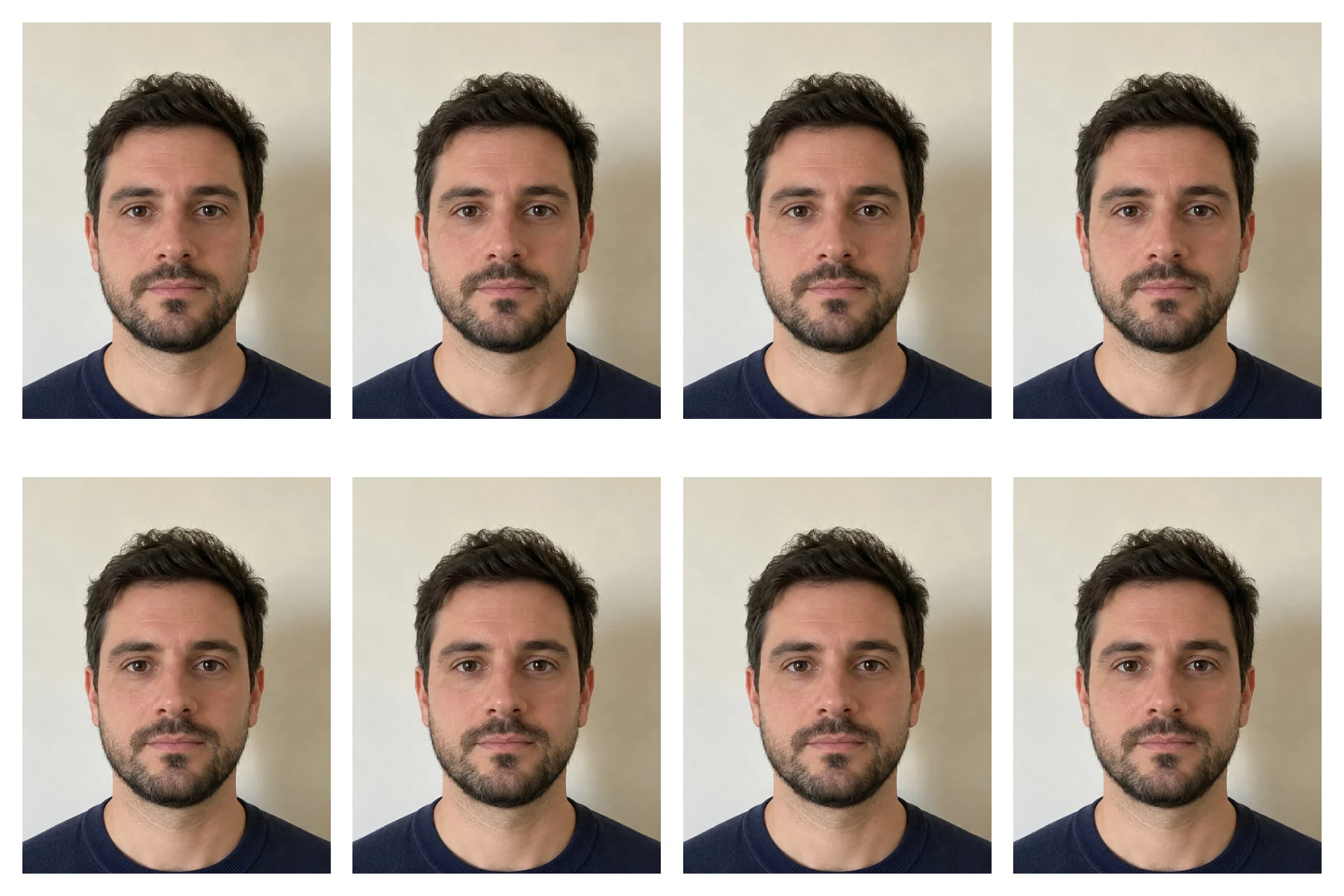
选择裁剪工具,将比例设为自定,W填 35,H填 45,框住头部和肩膀,然后按 Enter 或 ↩。接着选择,把单位设为毫米,分辨率设为 300,宽度设为 35:照片会变成 413 × 531 像素,打印出来正好是 35 × 45 mm。如需打印多张,就在一张 6 × 4 英寸的相纸上留出小边距排好八张,并以 100% 比例打印。
- 用时
- 8 分钟
- 难度
- 中级
- 准备工作
- 一张正面、以纯色浅色墙为背景的照片
- 适用格式
- JPEG、PNG、HEIC 等照片格式
证件照必须是精确的实际尺寸,例如 35 × 45 mm,所以有两个数字很关键:裁剪的形状,以及分辨率,也就是每英寸纸面上有多少像素。按常见的打印标准 300 像素/英寸 (ppi) 计算,35 mm 需要 413 像素,45 mm 需要 531 像素。
在本教程中,你会把一张手机照片裁剪为 35 × 45 mm,检查头部大小,再在一张 6 × 4 英寸相纸上排好八张,并留出裁切的空间。
六步制作证件照
打开照片
访问 lilcactus.app,选择,或把照片拖到窗口中。如果想完全照着做,请打开本页的示例照片。
裁剪为 35 × 45 mm
右键单击工具栏中的裁剪按钮(或按住不放),选择裁剪工具。在选项栏中,将比例设为自定,在W中输入 35,在H中输入 45,并勾选删除裁剪的像素,这样被裁掉的部分以后就不会跟着照片一起走。
在照片上拖出一个裁剪框,让脸部居中,并在头发上方留出空间。在示例中,裁剪框从照片顶边开始,因此头发顶部大约位于从上往下八分之一处,下巴大约位于从底边往上六分之一处。在框内拖动可移动裁剪框,拖动角点可调整大小;35 : 45 的形状会保持不变。按 Enter 或 ↩ 完成裁剪。

比例为“自定”,35 × 45。 
勾选“删除裁剪的像素”。 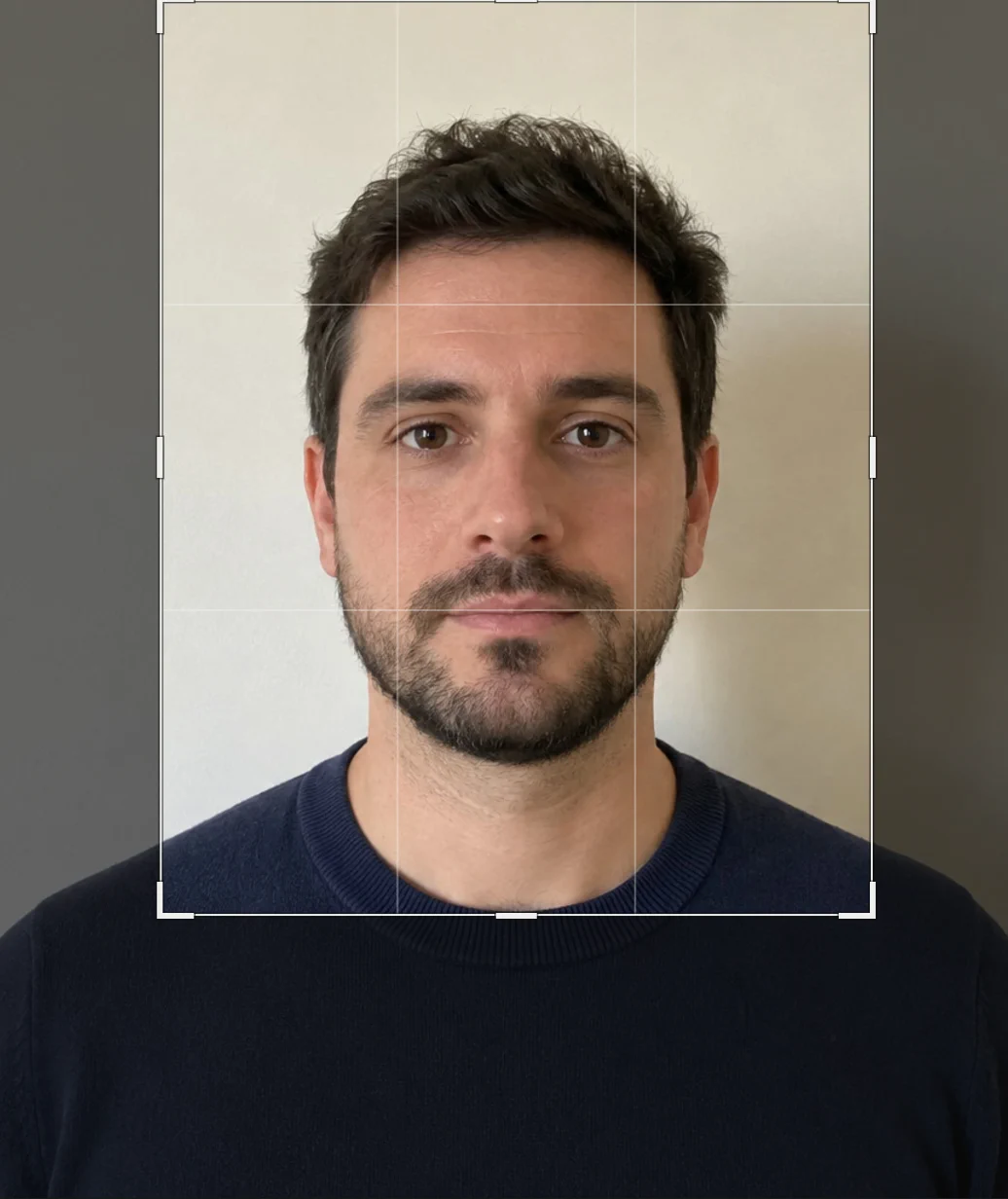
裁剪框:头发顶部约在八分之一处,下巴约在底部往上六分之一处。 设置打印尺寸并检查头部
选择。保持勾选重新采样。把宽度旁边的单位设为毫米,在分辨率中输入 300 并按 Tab,然后在宽度中输入 35 并按 Tab。高度会随之变为 45 mm,摘要显示为 413 × 531 px。选择两次立方(较锐利),然后单击调整大小。
每个国家对头部高度都有规定。在英国,从下巴到头顶为 29 至 34 mm;美国 2 × 2 英寸的照片,从下巴到头顶为 1 至 1 3/8 英寸(25 至 35 mm)。各国对是否把头发计算在内的规定不同,请查阅你所在国家的要求。
要测量头部,请按 M(或右键单击选择按钮并选择选框工具),从头发顶部到下巴底部拖出一个矩形:状态栏会显示它的尺寸。在 300 ppi 下,11.8 像素等于 1 mm,所以示例中的 376 px 约为 32 mm,在上述两个示例范围之内。测量后选择。
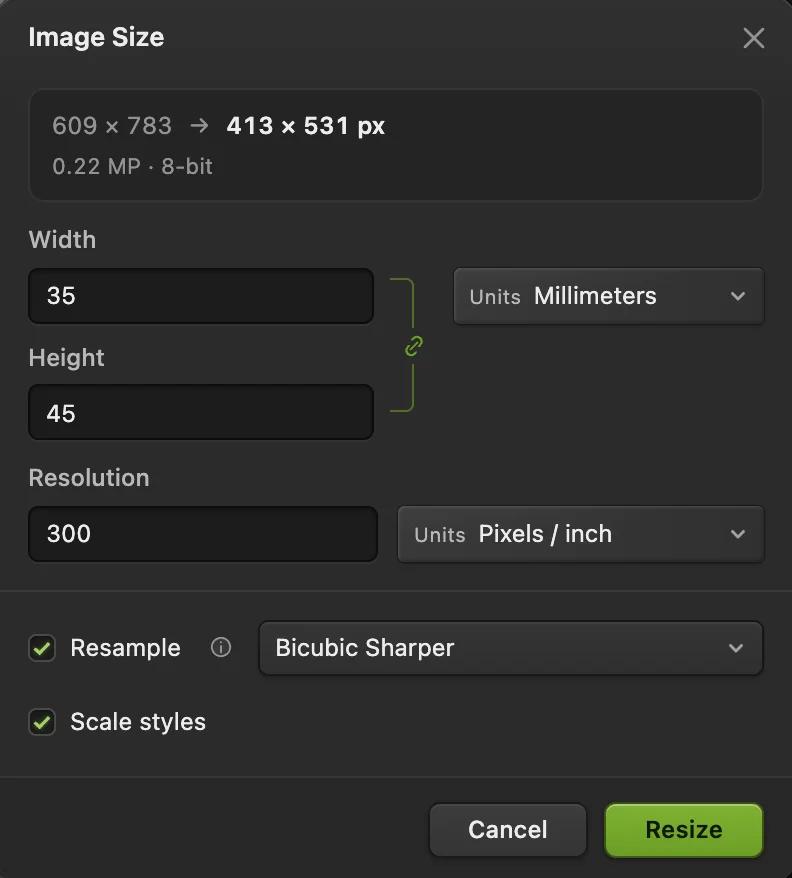
300 ppi 下的 35 × 45 mm:413 × 531 像素。 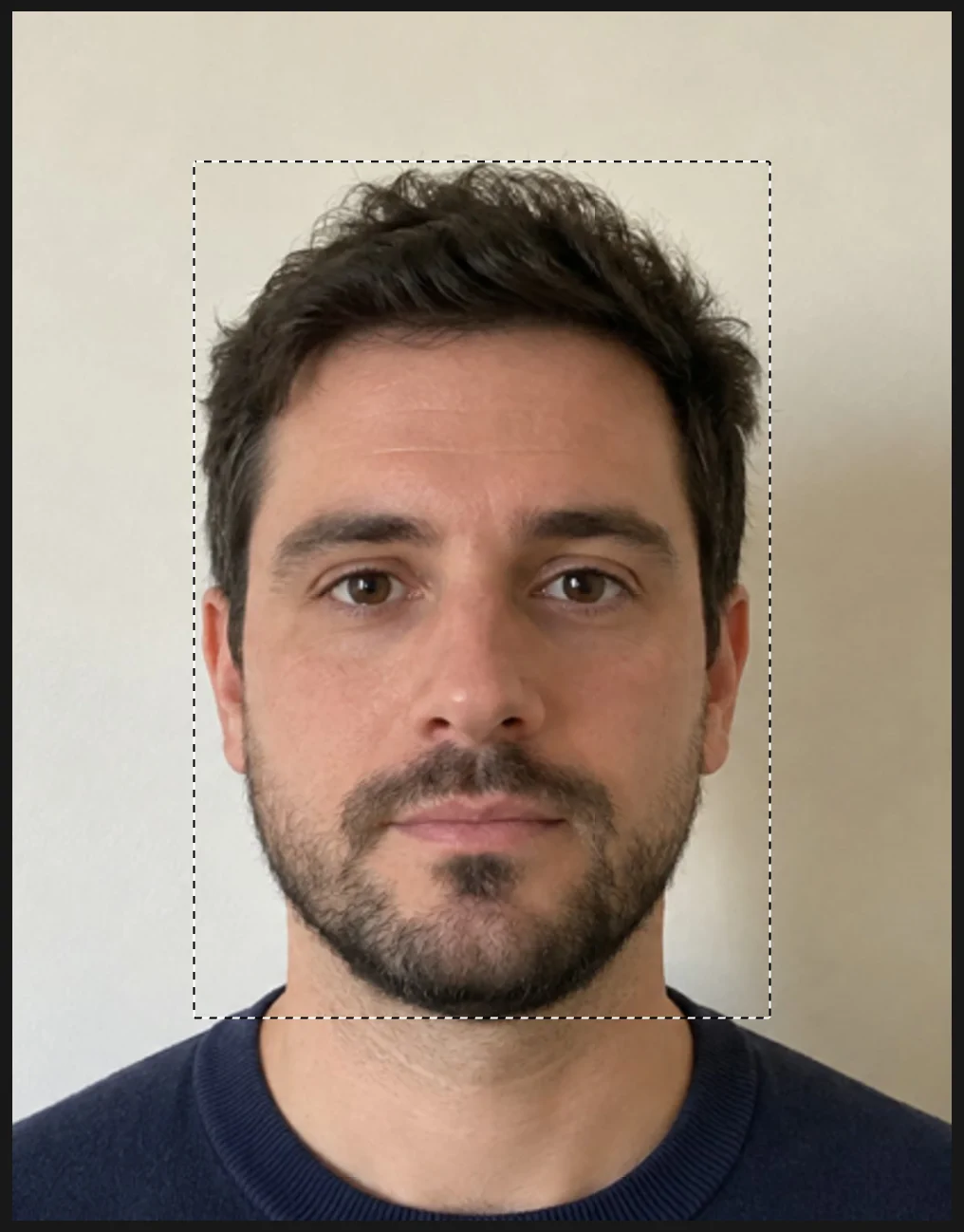
从头发顶部拖到下巴。 
选区高 376 px:在 300 ppi 下约为 32 mm。 新建排版页并把照片复制过去
300 ppi 下的 6 × 4 英寸相纸是 1800 × 1200 px。先在稍小一点的页面上排好照片,最后再加一圈白边,这样就不会有照片紧贴纸边。选择,将单位设为像素,宽度输入 1740,高度输入 1140,分辨率输入 300,然后单击创建。
单击画布上方照片的标签页,选择,然后单击未命名标签页。照片已经放到排版页的左上角,成为名为背景(拷贝)的图层。副本会进入最左侧的另一个标签页,所以请先关闭其他文档。
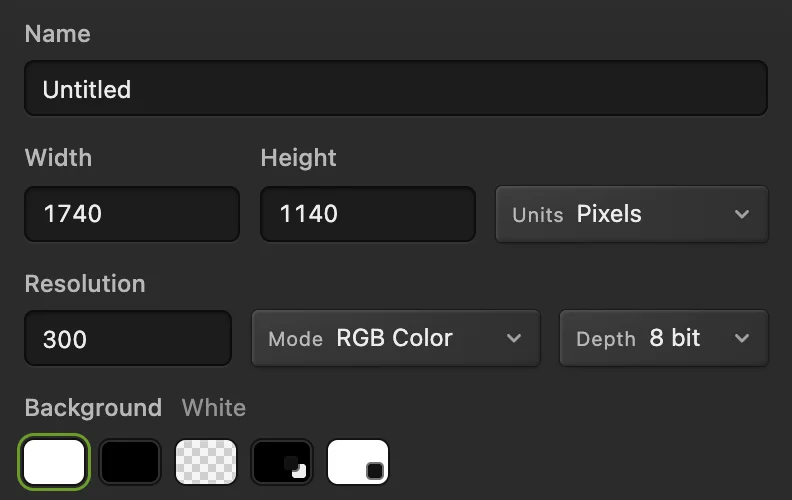
1740 × 1140 px,300 ppi。 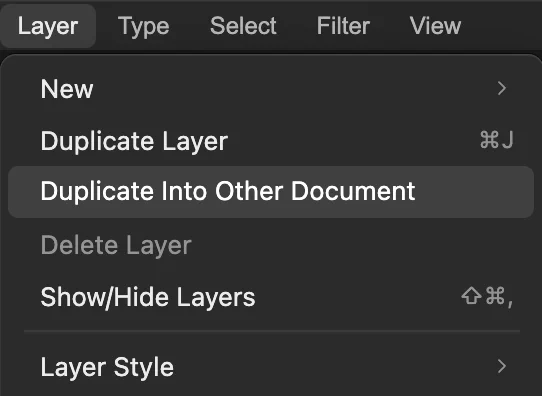
在照片的标签页处于活动状态时,这条命令会把照片复制到排版页。 排满第一排
选择,再选择:只选中一个图层时,对齐会让它与页面边缘对齐,因此副本会移到右上角。再选择两次,一共得到四张照片。
在图层面板中,单击最上面的照片行,再按住 Shift 或 ⇧ 单击最下面那一行(就在背景上方),选中全部四个图层。选择:四张照片会在顶部均匀排开。然后单独单击最上面的照片行,选择三次,让这一排合成一个图层。
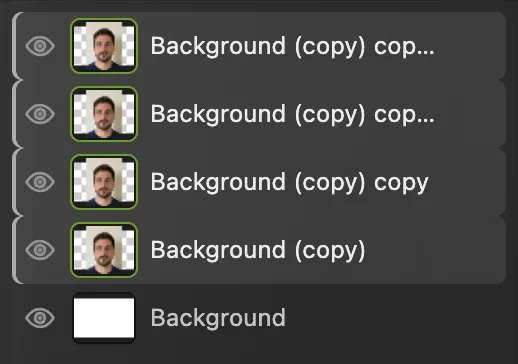
已选中四张照片。 添加第二排和边距,然后导出
选择,再选择:这一排的副本会落到底部,共得到八张照片。选择,输入 1800 和 1200,保持定位在中心,然后单击调整大小:四周会各加一圈 30 px(约 2.5 mm)的边。它在编辑器中是透明的,在 JPEG 中会变成白色。
选择,然后单击导出。到冲印店冲印一张 6 × 4 英寸(也叫 4 × 6,即 6 寸)的照片,或者用 6 × 4 英寸相纸以 100%(实际大小)打印,不要选“适合页面”。然后沿白色间隙裁开。
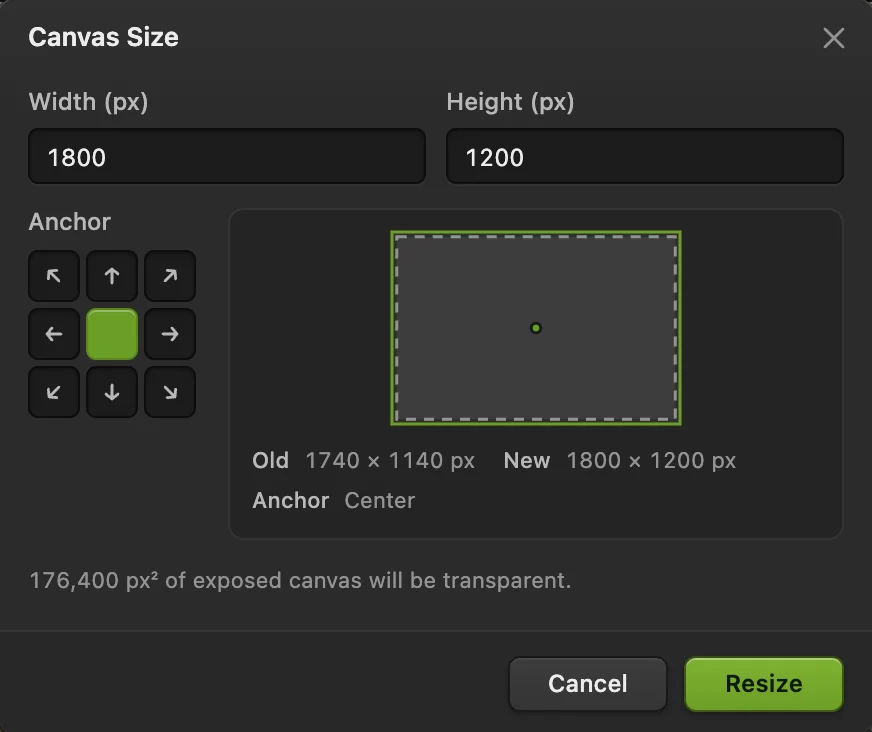
以中心为定位点,画布大小设为 1800 × 1200。
用于网上申请
网上申请表通常会注明所需的像素尺寸。请在第 2 步裁剪完成后、第 3 步改变尺寸之前直接导出:选择,勾选调整输出大小以符合精确尺寸,然后单击导出。如果申请表要求的尺寸形状不同,请改用该 W : H 比例裁剪;如果要求的像素多于你裁剪后的照片,请从更大的照片开始,因为放大不会增加细节。
其他尺寸
按相同步骤操作,使用你所需规定的比例和尺寸即可。300 ppi 下:
| 照片尺寸 | 裁剪比例 (W : H) | 300 ppi 下的像素 |
|---|---|---|
| 35 × 45 mm | 35 : 45 | 413 × 531 |
| 2 × 2 英寸 (51 × 51 mm) | 1 : 1 | 600 × 600 |
| 50 × 70 mm | 50 : 70 | 591 × 827 |
| 33 × 48 mm | 33 : 48 | 390 × 567 |
对于 2 × 2 英寸的照片,请在第 3 步中将单位设为英寸,宽度设为 2。六张这样的照片会把 6 × 4 英寸相纸铺满到边缘,没有裁切空间,所以请改用 7 × 5 英寸相纸:第 4 步把排版页设为 2040 × 1440 px,每排三张(第 5 步复制两次、向下合并两次),第 6 步把设为 2100 × 1500 px。
对照规定检查照片
- 头部大小:按第 3 步的方法测量。如果对你的规定来说太大或太小,请反复选择,直到照片恢复原始大小(测量后共四次:取消选择、选区、图像大小和裁剪),然后把裁剪框画大或画小一些。
- 背景:大多数规定要求纯色、浅色且无阴影的背景。示例中的墙面右侧有一片柔和的阴影;离墙站开一步,让光线从正面照来,就能避免。
- 修图:规定通常禁止修饰或改变面部。有些规定(例如英国对纸质照片的规定)还要求照片不能从更大的照片中裁切而来,请查阅你所在国家的要求。
解决常见问题
排版页上出现了未裁剪的整张照片
没有勾选删除裁剪的像素,所以隐藏的部分也被带了过来。关闭排版页,在照片中还原裁剪和图像大小,勾选该选项,然后重新裁剪。
“复制到其他文档”显示为灰色
只打开了一个文档。请先新建排版页(第 4 步),再单击照片的标签页。
打印出来的尺寸不对
打印机把照片缩放到了适合纸张的大小。请以 100%(实际大小)打印导出的 JPEG,或者交给冲印店按 6 × 4 英寸冲印。Lil Cactus 中的会忽略 300 ppi 设置,把图片缩放到页面宽度,所以不要用它打印证件照。
从其他编辑器转过来
- Photoshop
- 使用带“宽 × 高 × 分辨率”的裁剪工具、“图像 > 图像大小...”,以及带 4 × 6 英寸预设的“文件 > 新建”。
- GIMP
- 使用固定长宽比的裁剪工具(Crop),然后选择 Image › Print Size…。
证件照:常见问题
证件照应该用多少分辨率?
打印时通常是 300 像素/英寸:这样 35 × 45 mm 的照片就是 413 × 531 像素。在 Lil Cactus 中,可在“图像 › 图像大小...”中将单位设为“毫米”,分辨率设为 300。
可以用手机拍证件照吗?
可以,只要照片符合你所在国家的规定:正对镜头、光线均匀、背景为纯色浅色。在 Lil Cactus 中按本页的方法裁剪并设置尺寸,然后导出 JPEG。
一张 6 × 4 英寸相纸能放几张证件照?
35 × 45 mm 的照片可以放八张,照片之间留有裁切空间。在 Lil Cactus 中按本页的方法排版即可。六张 2 × 2 英寸的照片会把相纸铺满到边缘,所以这类照片请改用 7 × 5 英寸相纸。
我的证件照一定会被接受吗?
不一定:这取决于你所在国家的规定,而 Lil Cactus 不会检查这些规定。提交前,请对照官方要求检查照片的尺寸、头部高度、背景和表情。
在 Lil Cactus 中制作证件照时,照片会被上传吗?
不会。所有处理都在你的浏览器中、在你自己的设备上进行。开启统计时,编辑器只记录使用了哪些工具,绝不会记录图像,详见隐私政策。


