Як зробити фото на паспорт удома
Коротка відповідь
Виберіть інструмент Кадрування, у списку Співвідношення виберіть Власний, у полі Ш введіть 35, а в полі В — 45, обведіть рамкою голову й плечі та натисніть Enter або ↩. Потім виберіть , задайте одиниці Міліметри, у полі Роздільна здатність введіть 300, а в полі Ширина — 35: фото стане 413 × 531 px, тобто рівно 35 × 45 мм у друку. Щоб надрукувати кілька, розмістіть вісім копій на аркуші 6 × 4 дюйми (10 × 15 см) з невеликим полем і друкуйте в масштабі 100%.
- Час
- 8 хвилин
- Рівень
- Середній
- Що потрібно
- Фото анфас на тлі однотонної світлої стіни
- Підходить для
- JPEG, PNG, HEIC та інші фото
Безкоштовно, без реєстрації. Ваше фото залишається на вашому комп’ютері.
Фото на паспорт має точний фізичний розмір, наприклад 35 × 45 мм, тому важать два числа: форма кадру і роздільна здатність — скільки пікселів припадає на кожен дюйм паперу. За 300 пікселів на дюйм (ppi), поширеного стандарту друку, для 35 мм потрібно 413 пікселів, а для 45 мм — 531.
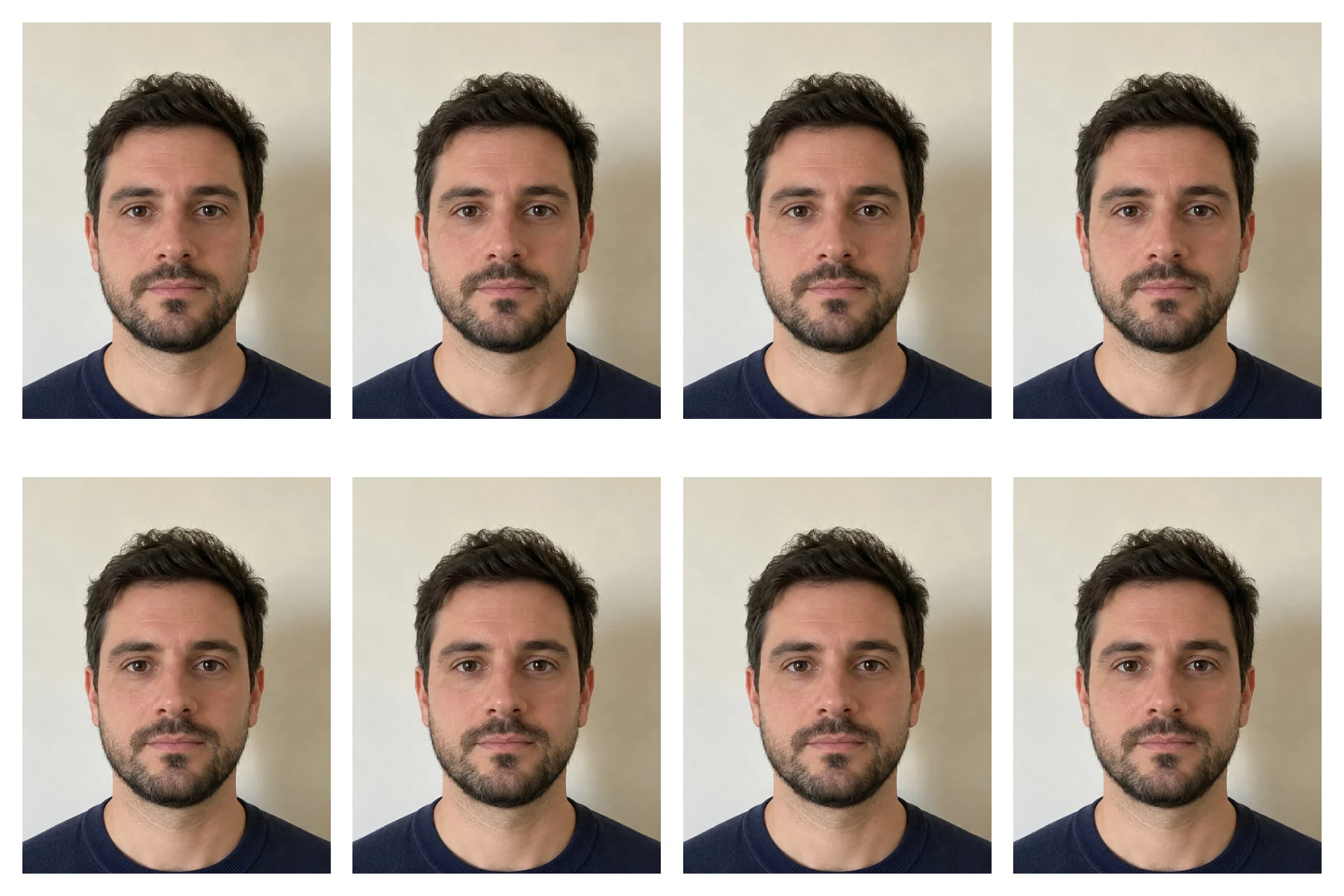
У цьому уроці ви обріжете фото з телефона до 35 × 45 мм, перевірите розмір голови й розмістите вісім копій на відбитку 6 × 4 дюйми із запасом для розрізання.
Фото на паспорт за шість кроків
Відкрийте фото
Перейдіть на lilcactus.app і виберіть або перетягніть фото у вікно. Щоб повторити все точно, відкрийте фото-приклад із цієї сторінки.
Обріжте до 35 × 45 мм
Клацніть кнопку кадрування на панелі інструментів правою кнопкою миші (або натисніть і утримуйте) і виберіть Кадрування. На панелі параметрів у списку Співвідношення виберіть Власний, у полі Ш введіть 35, у полі В — 45 і ввімкніть параметр Вилучити кадровані пікселі, щоб відрізані частини згодом не переносилися разом із фото.
Намалюйте рамку на фото так, щоб обличчя було посередині, а над волоссям залишався простір. У прикладі рамка починається від верхнього краю фото, тож верх волосся опиняється приблизно на восьмій частині висоти згори, а підборіддя — приблизно на шостій частині від нижнього краю. Перетягуйте всередині рамки, щоб посунути її, або тягніть за кут, щоб змінити розмір; пропорція 35 : 45 зберігається. Натисніть Enter або ↩, щоб обрізати.

Співвідношення «Власний», 35 на 45. 
Увімкніть «Вилучити кадровані пікселі». 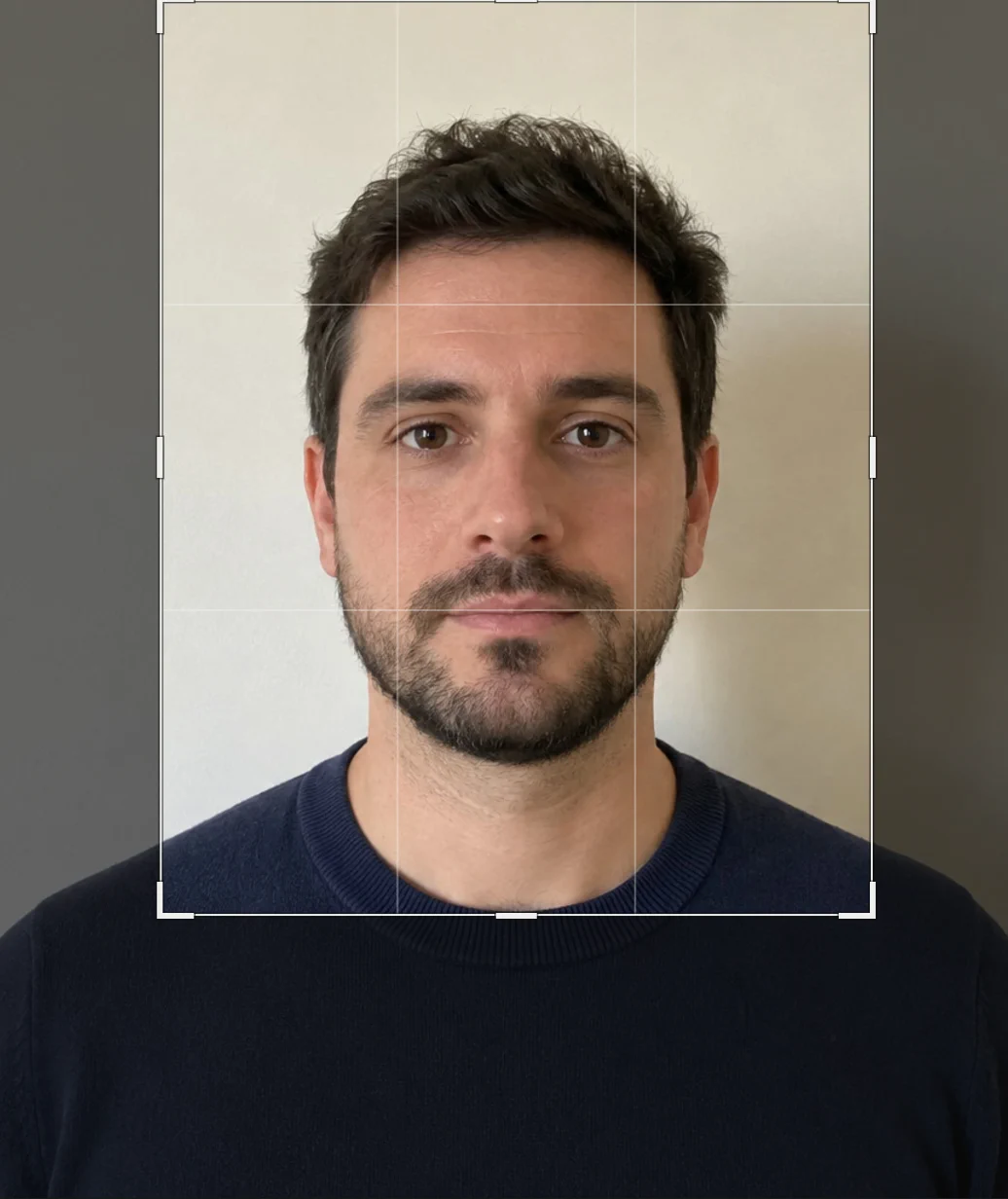
Рамка: волосся приблизно на восьмій частині згори, підборіддя — на шостій знизу. Задайте розмір друку й перевірте голову
Виберіть Залиште параметр Дискретизація увімкненим. У списку Одиниці виміру поруч із полем Ширина виберіть Міліметри, у полі Роздільна здатність введіть 300 і натисніть Tab, потім у полі Ширина введіть 35 і натисніть Tab. Висота підлаштується до 45 мм, а в підсумку буде 413 × 531 px. Виберіть Бікубічна (різкіша) і натисніть кнопку Змінити розмір.
Кожна країна встановлює, якою має бути висота голови. У Великій Британії — від 29 до 34 мм від підборіддя до тім’я; для американського фото 2 × 2 дюйми — від 1 до 1 3/8 дюйма (від 25 до 35 мм) від підборіддя до верху голови. Правила по-різному враховують волосся, тож перевірте вимоги своєї країни.
Щоб виміряти, натисніть M (або клацніть кнопку виділення правою кнопкою миші й виберіть Область) і протягніть прямокутник від верху волосся до низу підборіддя: його розмір з’явиться в рядку стану. За 300 ppi 1 мм — це 11,8 пікселя, тож 376 px у прикладі — це приблизно 32 мм, що вкладається в обидва діапазони. Після цього виберіть .
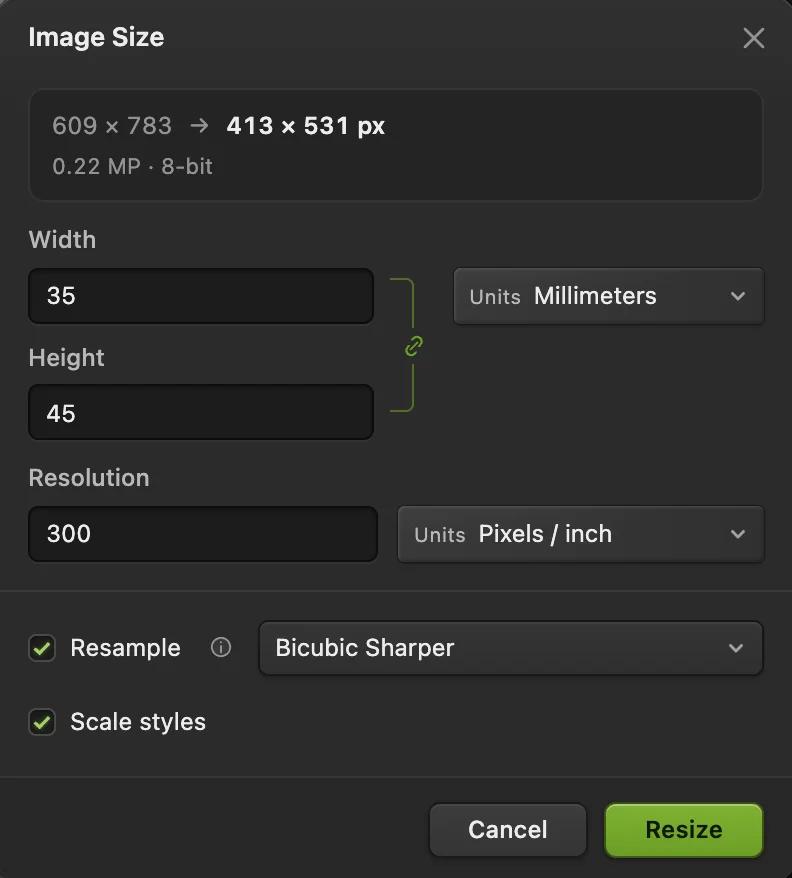
35 × 45 мм за 300 ppi: 413 × 531 px. 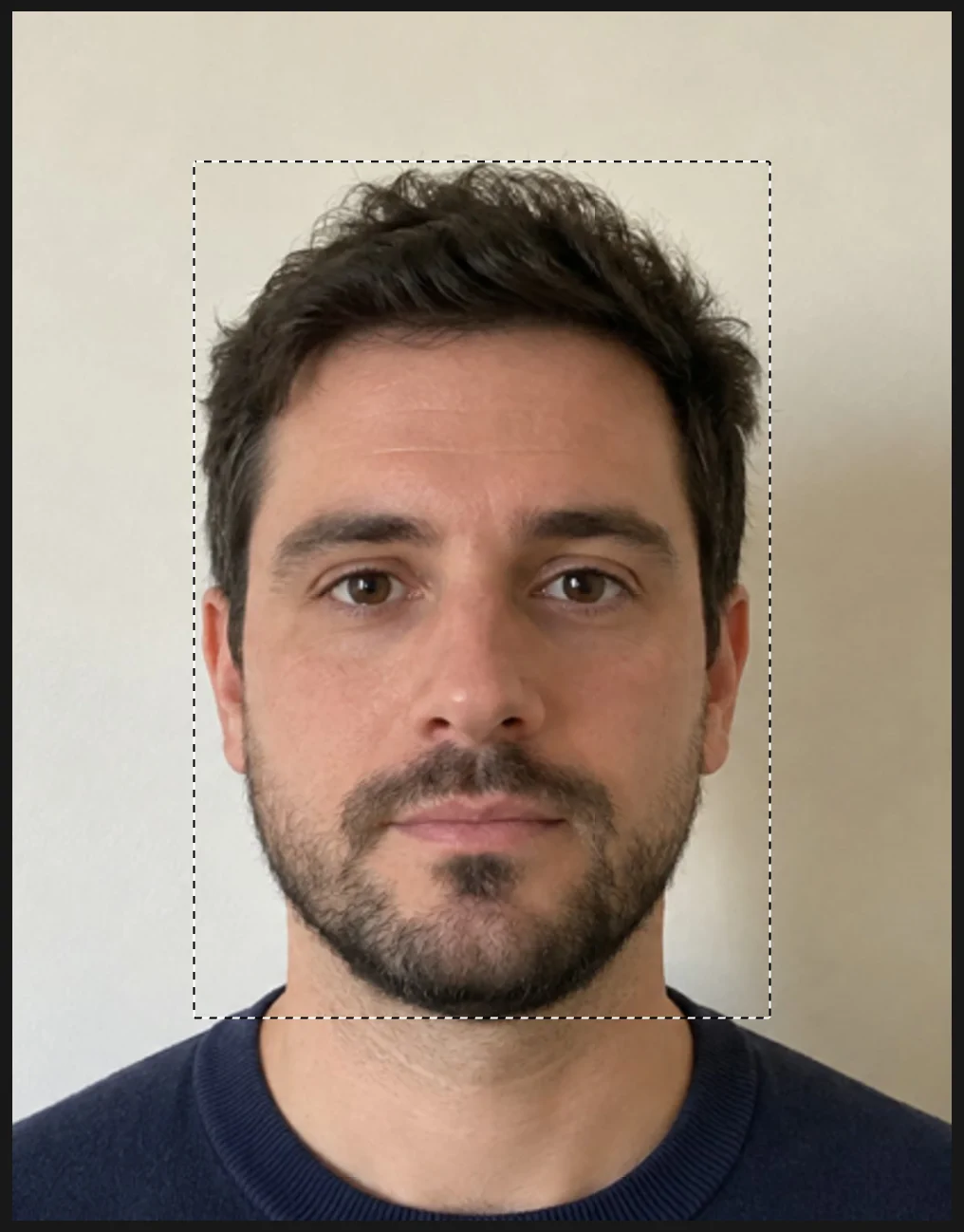
Протягніть від верху волосся до підборіддя. 
Виділення заввишки 376 px: приблизно 32 мм за 300 ppi. Створіть аркуш і скопіюйте на нього фото
Відбиток 6 × 4 дюйми за 300 ppi — це 1800 × 1200 px. Спочатку фото розміщують на трохи меншому аркуші, а наприкінці додають біле поле, щоб жодне фото не торкалося краю паперу. Виберіть , у списку Одиниці виміру виберіть Пікселі, у полі Ширина введіть 1740, у полі Висота — 1140, у полі Роздільна здатність — 300 і натисніть кнопку Створити.
Клацніть вкладку фото над полотном, виберіть , потім клацніть вкладку Без назви. Фото з’явиться на аркуші, у верхньому лівому куті, як шар Фон (копія). Копія потрапляє в найлівішу з інших вкладок, тож спершу закрийте всі інші документи.
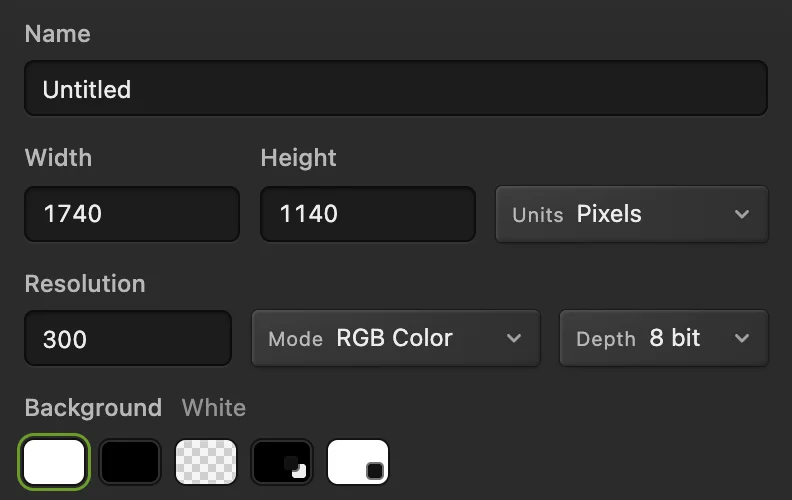
1740 × 1140 px за 300 ppi. 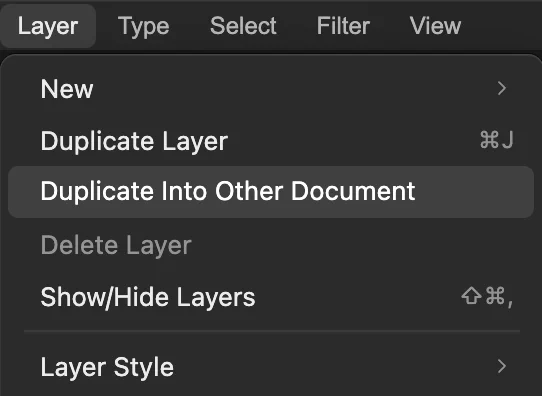
Коли активна вкладка фото, ця команда копіює фото на аркуш. Заповніть верхній ряд
Виберіть , потім : коли виділено один шар, вирівнювання відбувається за краєм аркуша, тож копія переміститься у верхній правий кут. Виберіть ще двічі — разом буде чотири фото.
На панелі Шари клацніть верхній рядок із фото, а потім, утримуючи Shift або ⇧, клацніть найнижчий, одразу над Фон, щоб виділити всі чотири. Виберіть : чотири фото рівномірно розійдуться вздовж верху. Потім клацніть лише верхній рядок із фото і тричі виберіть , щоб ряд став одним шаром.
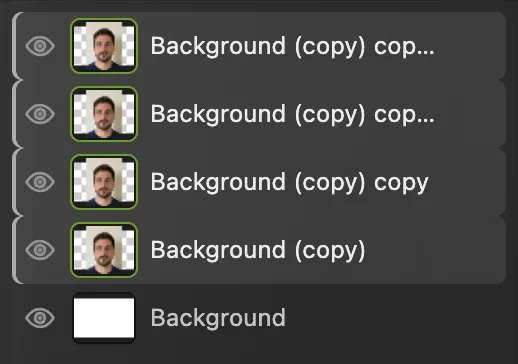
Чотири фото виділено. Додайте другий ряд і поле, потім експортуйте
Виберіть , потім : копія ряду опуститься донизу, і фото стане вісім. Виберіть , введіть 1800 і 1200, залиште центральне Розташування і натисніть кнопку Змінити розмір: з усіх боків додасться рамка 30 px (приблизно 2,5 мм). У редакторі вона прозора, а в JPEG стає білою.
Виберіть і натисніть кнопку Експортувати. Замовте у фотолабораторії відбиток 6 × 4 дюйми (10 × 15 см) або надрукуйте його на фотопапері 10 × 15 см у масштабі 100% (фактичний розмір), а не «за розміром сторінки». Потім розріжте по білих проміжках.
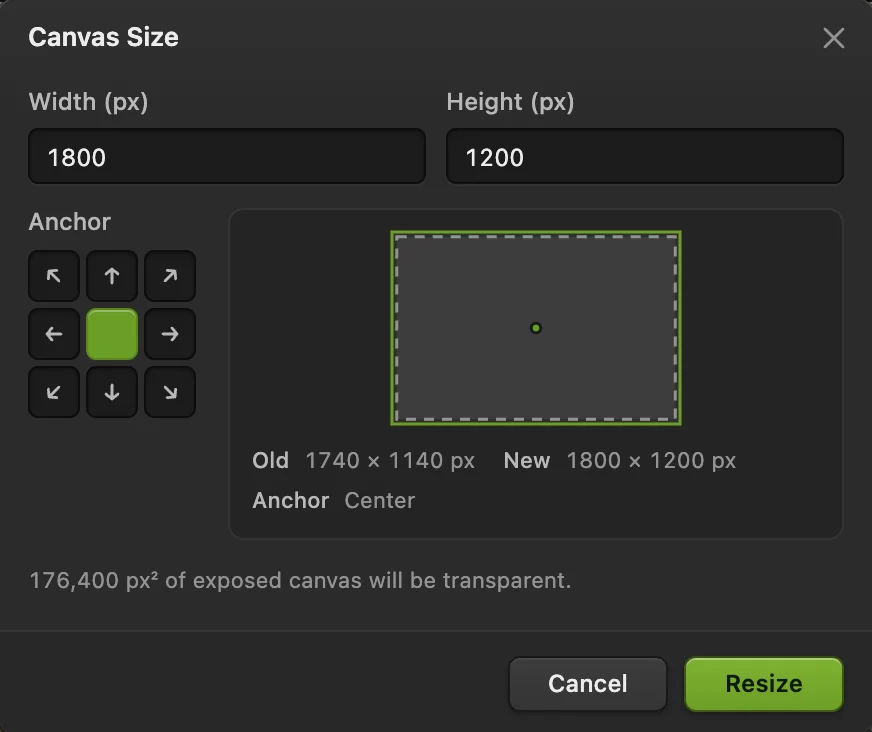
Розмір полотна 1800 × 1200 від центру.
Для онлайн-заявки
В онлайн-формах зазвичай указано власний розмір у пікселях. Експортуйте одразу після кадрування на кроці 2, ще до того, як крок 3 змінить розмір: виберіть , увімкніть параметр Змінити розмір результату, щоб отримати точний розмір, і натисніть кнопку Експортувати. Якщо розмір у формі має іншу пропорцію, кадруйте з цим співвідношенням Ш : В; якщо форма вимагає більше пікселів, ніж є у вашому кадрі, почніть із більшого фото, бо збільшення не додає деталей.
Інші розміри
Виконайте ті самі кроки зі співвідношенням і розміром, яких вимагають ваші правила. За 300 ppi:
| Розмір фото | Співвідношення кадру (Ш : В) | Пікселі за 300 ppi |
|---|---|---|
| 35 × 45 мм | 35 : 45 | 413 × 531 |
| 2 × 2 дюйми (51 × 51 мм) | 1 : 1 | 600 × 600 |
| 50 × 70 мм | 50 : 70 | 591 × 827 |
| 33 × 48 мм | 33 : 48 | 390 × 567 |
Для фото 2 × 2 дюйми на кроці 3 у списку Одиниці виміру виберіть Дюйми, а в полі Ширина введіть 2. Шість таких фото заповнюють аркуш 6 × 4 дюйми впритул, без запасу для розрізання, тож беріть відбиток 7 × 5 дюймів: на кроці 4 створіть аркуш 2040 × 1440 px, на кроці 5 розмістіть три фото в ряд (два дублікати й двічі «Об’єднати з нижнім»), а на кроці 6 задайте в 2100 × 1500 px.
Перевірте фото на відповідність правилам
- Розмір голови: виміряйте його, як на кроці 3. Якщо голова завелика чи замала для ваших правил, вибирайте , доки фото не повернеться до повного розміру (після вимірювання — чотири рази: скасування виділення, виділення, розмір зображення й кадрування), і намалюйте рамку більшою чи меншою.
- Тло: більшість правил вимагає однотонного світлого тла без тіней. На стіні в прикладі праворуч є м’яка тінь; щоб її уникнути, станьте на крок від стіни, а світло має падати спереду.
- Редагування: правила зазвичай забороняють ретушувати чи змінювати обличчя. Деякі, як-от британські для друкованих фото, також вимагають, щоб фото не було вирізане з більшого знімка, тож перевірте свої.
Розв’язання типових проблем
На аркуші видно все фото без кадрування
Параметр Вилучити кадровані пікселі був вимкнений, тож приховані частини перенеслися разом із фото. Закрийте аркуш, скасуйте у фото кадрування й зміну розміру, увімкніть параметр і кадруйте знову.
Команда «Дублювати в інший документ» неактивна
Відкрито лише один документ. Спершу створіть аркуш (крок 4), потім клацніть вкладку фото.
Відбиток виходить не того розміру
Принтер підігнав його під розмір паперу. Друкуйте експортований JPEG у масштабі 100% (фактичний розмір) або віддайте у фотолабораторію на друк 10 × 15 см. Команда у Lil Cactus ігнорує налаштування 300 ppi і масштабує зображення за шириною сторінки, тож для фото на паспорт її не використовуйте.
Якщо ви переходите з іншого редактора
- Photoshop
- Інструмент «Рамка» з параметрами Ш × В × Роздільна здатність, «Зображення › Розмір зображення…» і «Файл › Створити» з набором 4 × 6 дюймів.
- GIMP
- Інструмент Crop з фіксованим співвідношенням сторін, потім Image › Print Size…
Фото на паспорт: запитання та відповіді
Яка роздільна здатність потрібна для фото на паспорт?
Для друку зазвичай 300 пікселів на дюйм: тоді фото 35 × 45 мм має 413 × 531 px. У Lil Cactus задайте це в «Зображення › Розмір зображення…» з одиницями «Міліметри» і роздільною здатністю 300.
Чи можна зробити фото на паспорт телефоном?
Так, якщо фото відповідає правилам вашої країни: обличчя до камери, рівне світло, однотонне світле тло. У Lil Cactus обріжте фото й задайте розмір, як на цій сторінці, а потім експортуйте JPEG.
Скільки фото на паспорт уміщається на відбитку 10 × 15?
Вісім фото 35 × 45 мм із запасом для розрізання між ними. У Lil Cactus розмістіть їх, як описано на цій сторінці. Шість фото 2 × 2 дюйми заповнюють аркуш впритул, тож для них беріть відбиток 7 × 5 дюймів.
Чи приймуть моє фото на паспорт?
Не обов’язково: це залежить від правил вашої країни, а Lil Cactus їх не перевіряє. Перш ніж подавати фото, порівняйте його з офіційними вимогами до розміру, висоти голови, тла й виразу обличчя.
Чи завантажується моє фото на сервер, коли я роблю фото на паспорт у Lil Cactus?
Ні. Усе працює у вашому браузері, на вашому пристрої. Коли статистику ввімкнено, редактор записує, якими інструментами користуються, але ніколи не саме зображення, як пояснено в політиці конфіденційності.
Що далі
 Як обрізати зображенняВиберіть, що залишиться в кадрі, а потім задайте форму й розмір.Початковий · 6 хв
 Як змінити розмір зображення онлайн до точних пікселів або розміру для друкуТочні пікселі, відсотки або розмір для друку, без розтягування.Початковий · 2 хв
 Як стиснути зображення до 100 KB або 200 KBЗменште розмір файлу, перевірте деталі і вкладіться в ліміт завантаження.Початковий · 3 хв