Cómo hacer una foto de pasaporte en casa
Respuesta rápida
Elige la herramienta Recortar, en la lista Proporción elige Personalizado con An 35 y Al 45, encuadra la cabeza y los hombros y pulsa Enter o ↩. Después elige , pon las unidades en Milímetros, Resolución en 300 y Anchura en 35: la foto pasa a medir 413 × 531 píxeles, exactamente 35 × 45 mm impresa. Para imprimir varias, coloca ocho en una hoja de 6 × 4 pulgadas con un pequeño margen e imprímela al 100%.
- Tiempo
- 8 minutos
- Nivel
- Intermedio
- Necesitas
- Una foto de frente delante de una pared lisa y clara
- Funciona con
- JPEG, PNG, HEIC y otras fotos
Gratis y sin registro. Tu foto no sale de tu equipo.
Una foto de pasaporte debe tener un tamaño físico exacto, como 35 × 45 mm, así que importan dos números: la forma del recorte y la resolución, es decir, cuántos píxeles caben en cada pulgada de papel. A 300 píxeles por pulgada (ppp), un estándar de impresión habitual, 35 mm necesitan 413 píxeles y 45 mm, 531.
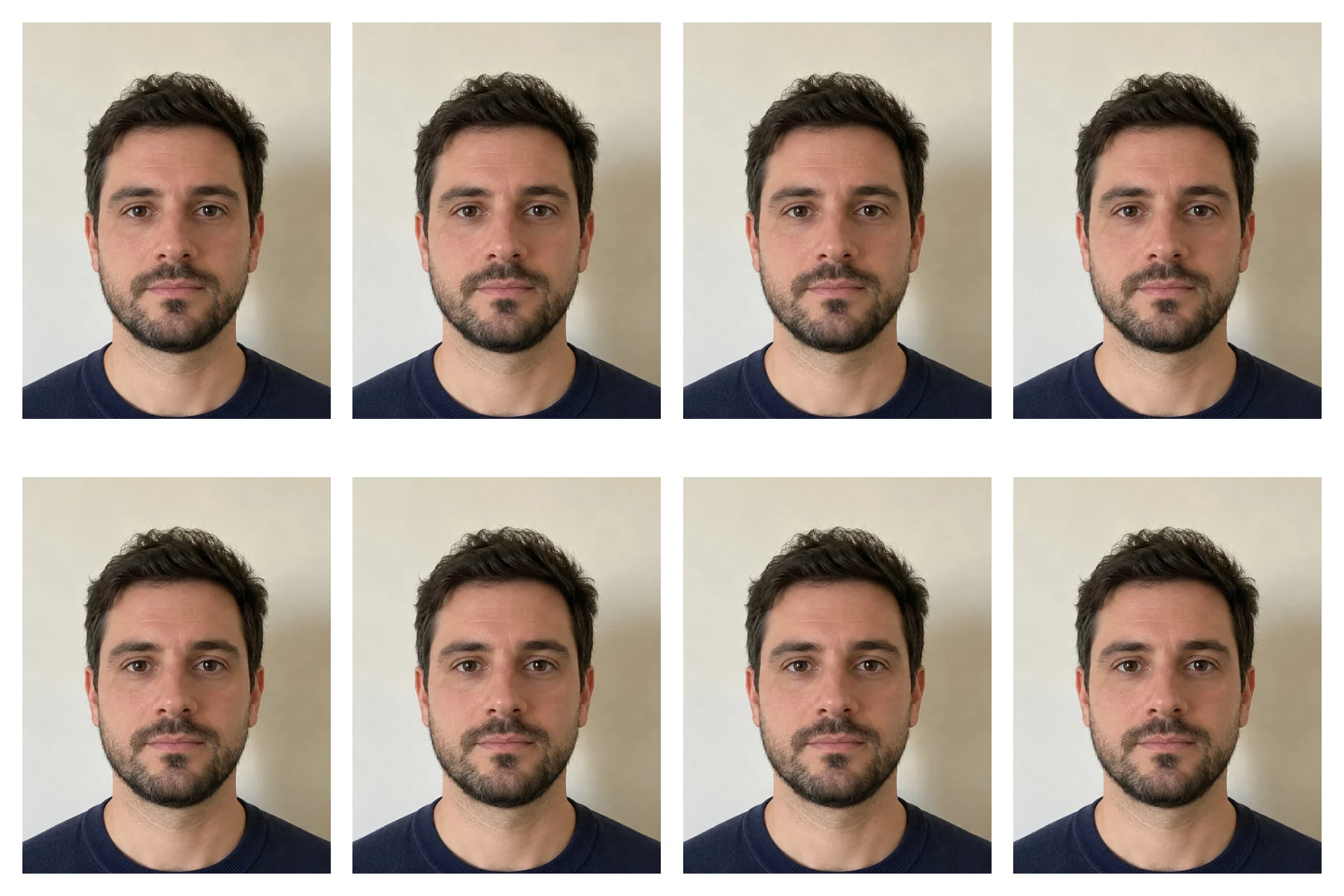
En este tutorial recortas una foto del móvil a 35 × 45 mm, compruebas el tamaño de la cabeza y colocas ocho copias en una hoja de 6 × 4 pulgadas con espacio para cortar.
Hacer una foto de pasaporte en seis pasos
Abre la foto
Ve a lilcactus.app y elige , o arrastra la foto a la ventana. Para seguir los pasos al pie de la letra, abre la foto de ejemplo de esta página.
Recorta a 35 × 45 mm
Haz clic con el botón derecho en el botón de recorte de la barra de herramientas (o mantenlo pulsado) y elige Recortar. En la barra de opciones, en la lista Proporción elige Personalizado, escribe 35 en An y 45 en Al, y marca la opción Eliminar píxeles recortados para que las partes cortadas no viajen luego con la foto.
Arrastra un marco sobre la foto con la cara en el centro, dejando espacio por encima del pelo. En el ejemplo, el marco empieza en el borde superior de la foto, de modo que la parte de arriba del pelo queda a un octavo de la altura desde arriba y la barbilla, a un sexto desde el borde inferior. Arrastra dentro del marco para moverlo, o arrastra una esquina para cambiar su tamaño; la forma 35 : 45 se mantiene. Pulsa Enter o ↩ para recortar.

Proporción Personalizado, 35 por 45. 
Marca Eliminar píxeles recortados. 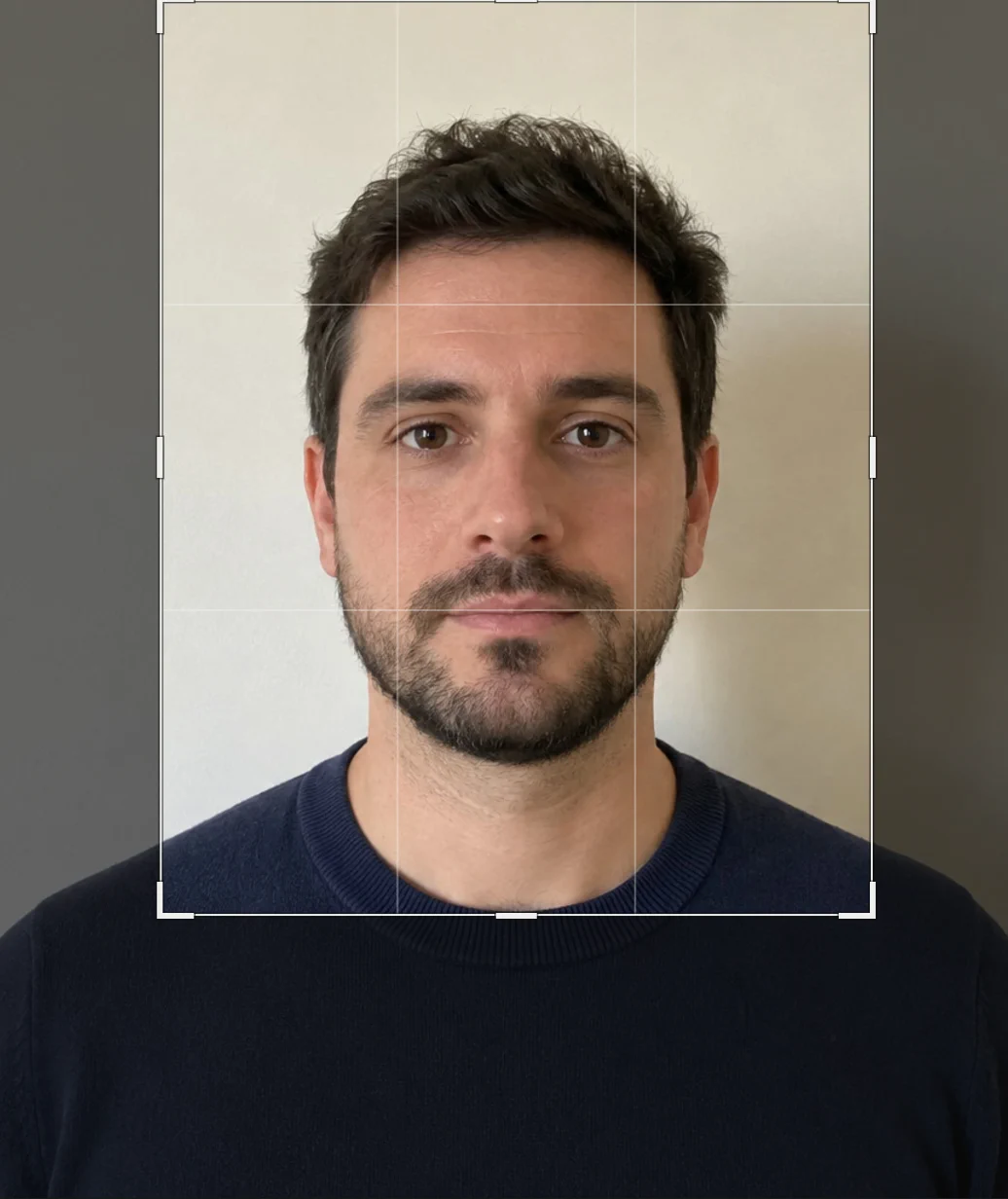
El marco: el pelo a un octavo desde arriba, la barbilla a un sexto desde abajo. Fija el tamaño de impresión y comprueba la cabeza
Elige Deja marcada la opción Remuestrear. En la lista Unidades, junto a Anchura, elige Milímetros, escribe 300 en Resolución y pulsa Tab; después escribe 35 en Anchura y pulsa Tab. La altura se ajusta sola a 45 mm y el resumen indica 413 × 531 px. Elige Bicúbica más enfocada y haz clic en Cambiar tamaño.
Cada país fija la altura que debe tener la cabeza. En el Reino Unido son de 29 a 34 mm de la barbilla a la coronilla; para una foto estadounidense de 2 × 2 pulgadas, de 1 a 1 3/8 pulgadas (de 25 a 35 mm) de la barbilla a la parte superior de la cabeza. Las normas no coinciden en si el pelo cuenta, así que consulta las de tu país.
Para medirla, pulsa M (o haz clic con el botón derecho en el botón de selección y elige Marco) y arrastra un rectángulo desde la parte superior del pelo hasta la parte inferior de la barbilla: la barra de estado muestra su tamaño. A 300 ppp, 11,8 píxeles equivalen a 1 mm, así que los 376 px del ejemplo son unos 32 mm, dentro de los dos intervalos de ejemplo. Después, elige .
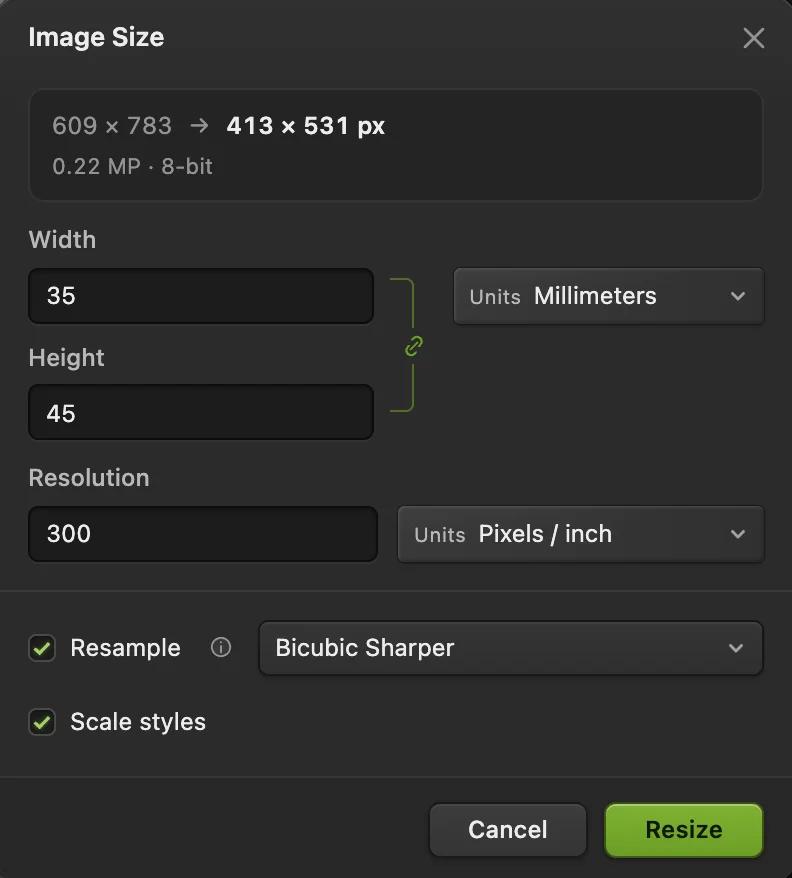
35 × 45 mm a 300 ppp: 413 × 531 píxeles. 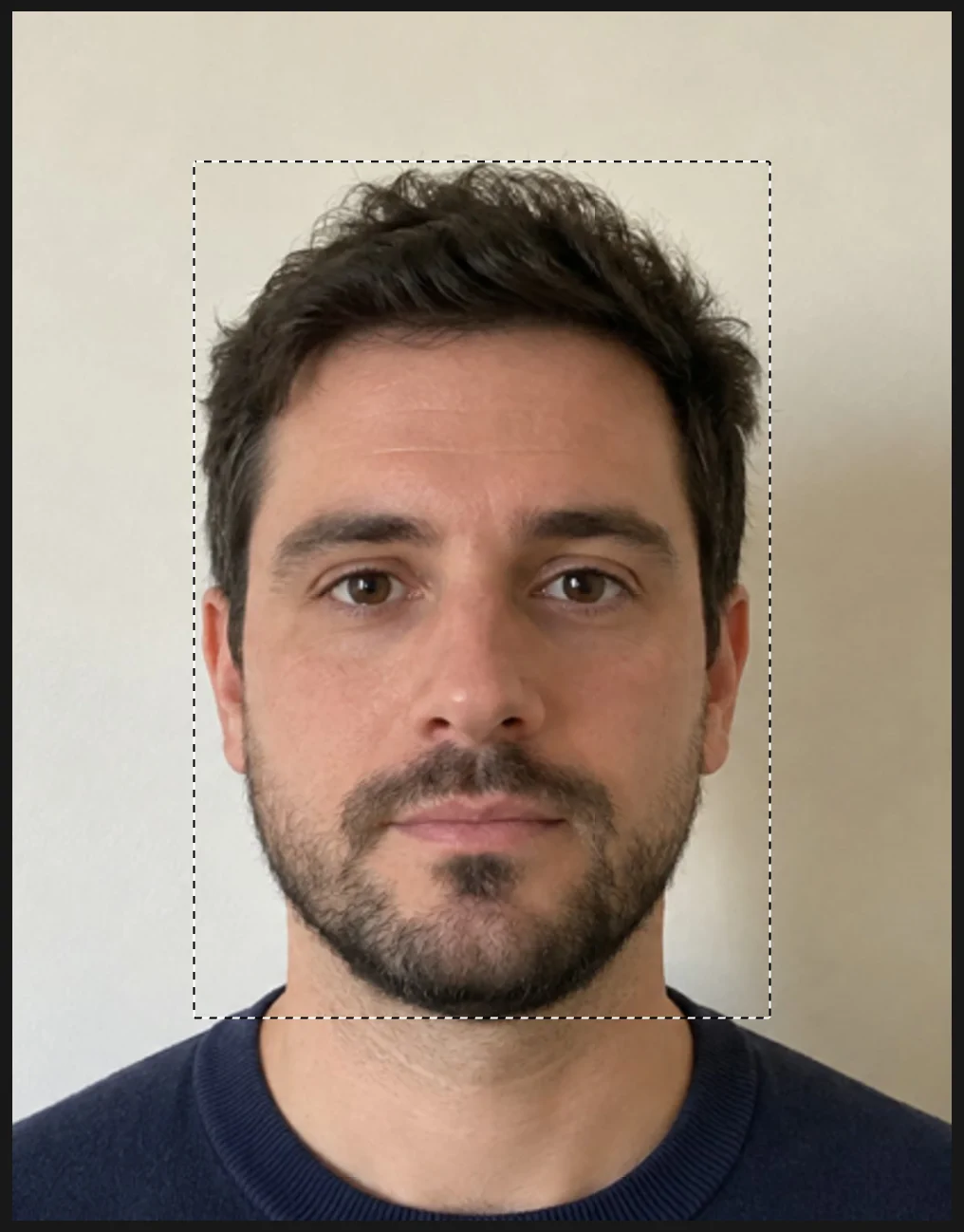
Arrastra desde la parte superior del pelo hasta la barbilla. 
Selección de 376 px de alto: unos 32 mm a 300 ppp. Crea la hoja y copia la foto en ella
Una copia de 6 × 4 pulgadas (la que en los laboratorios se suele llamar 10 × 15 cm) a 300 ppp mide 1800 × 1200 px. Primero colocas las fotos en una hoja algo más pequeña y al final añades un margen blanco, para que ninguna foto toque el borde del papel. Elige , en la lista Unidades elige Píxeles, escribe 1740 en Anchura, 1140 en Altura y 300 en Resolución, y haz clic en Crear.
Haz clic en la pestaña de la foto, encima del lienzo, elige y haz clic en la pestaña Sin título. La foto está en la hoja, en su esquina superior izquierda, como una capa llamada Fondo (copia). La copia va a la otra pestaña situada más a la izquierda, así que cierra antes cualquier otro documento.
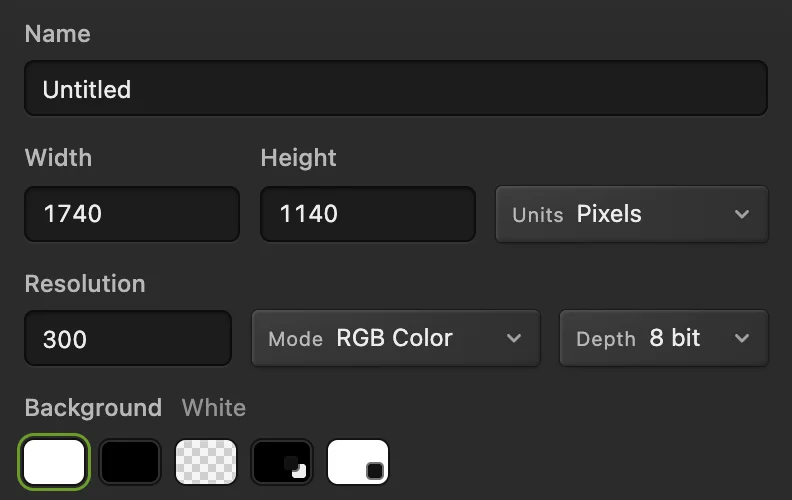
1740 × 1140 px a 300 ppp. 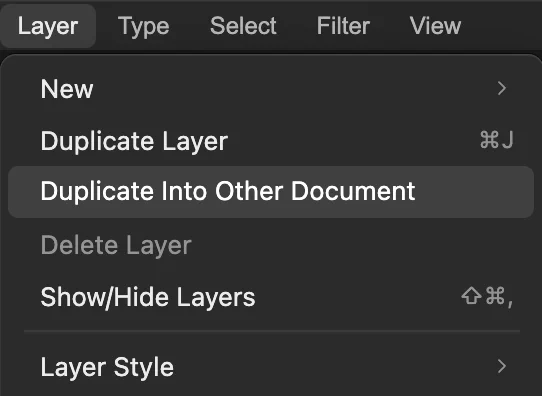
Con la pestaña de la foto activa, este comando copia la foto en la hoja. Completa la fila superior
Elige y después : con una sola capa seleccionada, Alinear la ajusta al borde de la hoja, así que la copia se desplaza a la esquina superior derecha. Elige dos veces más, para tener cuatro fotos en total.
En el panel Capas, haz clic en la fila de la foto superior y Mayús o ⇧ + clic en la más baja, justo encima de Fondo, para seleccionar las cuatro. Elige : las cuatro fotos se reparten de forma uniforme a lo largo de la parte superior. Después haz clic solo en la fila de la foto superior y elige tres veces, para que la fila se convierta en una sola capa.
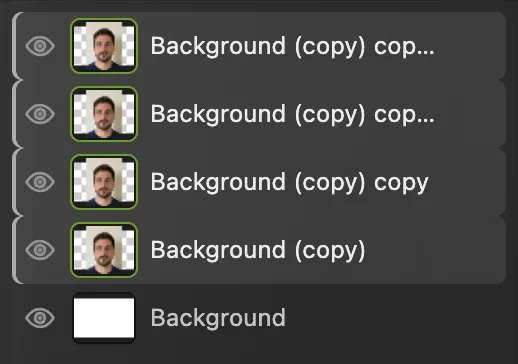
Las cuatro fotos seleccionadas. Añade la segunda fila y el margen, y exporta
Elige y después : la copia de la fila baja hasta abajo y ya tienes ocho fotos. Elige , escribe 1800 y 1200, deja el Ancla en el centro y haz clic en Cambiar tamaño: se añade un borde de 30 px (unos 2,5 mm) por todo el contorno. En el editor es transparente y en un JPEG se vuelve blanco.
Elige y haz clic en Exportar. Pide a un laboratorio fotográfico una copia de 6 × 4 pulgadas (también llamada 4 × 6 o 10 × 15 cm), o imprímela al 100% (tamaño real), no “ajustar a la página”, en papel fotográfico de 6 × 4 pulgadas. Después corta por las separaciones blancas.
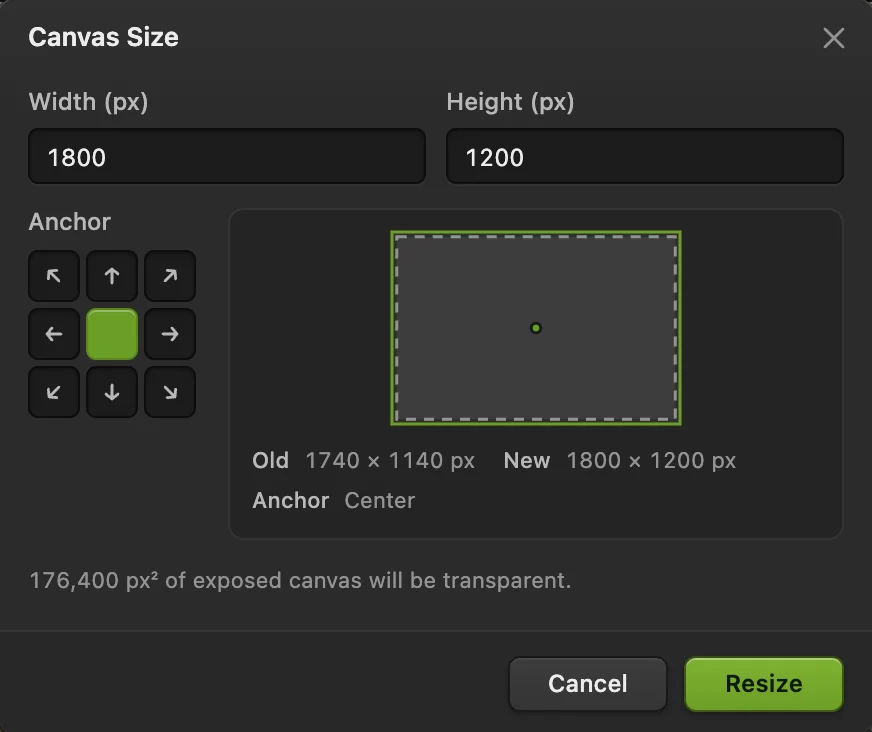
Tamaño de lienzo 1800 × 1200 desde el centro.
Para una solicitud online
Los formularios online suelen indicar su propio tamaño en píxeles. Exporta justo después del recorte del paso 2, antes de que el paso 3 cambie el tamaño: elige , marca la opción Cambiar tamaño de salida para ajustarte a un tamaño exacto y haz clic en Exportar. Si el tamaño del formulario tiene otra forma, recorta con esa proporción An : Al; si pide más píxeles de los que tiene tu recorte, parte de una foto más grande, porque ampliar no añade detalle.
Otros tamaños
Sigue los mismos pasos con la proporción y el tamaño que pidan tus normas. A 300 ppp:
| Tamaño de la foto | Proporción del recorte (An : Al) | Píxeles a 300 ppp |
|---|---|---|
| 35 × 45 mm | 35 : 45 | 413 × 531 |
| 2 × 2 pulgadas (51 × 51 mm) | 1 : 1 | 600 × 600 |
| 50 × 70 mm | 50 : 70 | 591 × 827 |
| 33 × 48 mm | 33 : 48 | 390 × 567 |
Para fotos de 2 × 2 pulgadas, en el paso 3 elige Pulgadas en la lista Unidades y escribe 2 en Anchura. Seis de ellas llenan una hoja de 6 × 4 pulgadas de borde a borde, sin espacio para cortar, así que usa una copia de 7 × 5 pulgadas: en el paso 4 haz la hoja de 2040 × 1440 px, en el paso 5 coloca tres fotos por fila (dos duplicados y Combinar hacia abajo dos veces) y en el paso 6 pon en 2100 × 1500 px.
Comprueba la foto con las normas
- Tamaño de la cabeza: mídela como en el paso 3. Si es demasiado grande o pequeña para tus normas, elige hasta que la foto vuelva a su tamaño completo (cuatro veces después de medir: Deseleccionar, la selección, Tamaño de imagen y el recorte) y dibuja el marco más grande o más pequeño.
- Fondo: la mayoría de las normas piden un fondo liso y claro, sin sombras. La pared del ejemplo tiene una sombra suave a la derecha; para evitarla, colócate a un paso de la pared con la luz delante de ti.
- Retoques: las normas suelen prohibir retocar o alterar la cara. Algunas, como las del Reino Unido para fotos impresas, también exigen que la foto no se recorte de una imagen más grande, así que consulta las tuyas.
Solucionar problemas habituales
La hoja muestra toda la foto sin recortar
La opción Eliminar píxeles recortados estaba desmarcada, así que las partes ocultas se copiaron también. Cierra la hoja, deshaz el recorte y el cambio de tamaño en la foto, marca la casilla y vuelve a recortar.
Duplicar en otro documento aparece atenuado
Solo hay un documento abierto. Crea primero la hoja (paso 4) y luego haz clic en la pestaña de la foto.
La copia sale con el tamaño equivocado
La impresora la ha escalado para ajustarla al papel. Imprime el JPEG exportado al 100% (tamaño real), o encarga a un laboratorio una copia de 6 × 4 pulgadas. en Lil Cactus no tiene en cuenta los 300 ppp y escala la imagen a la anchura de la página, así que no lo uses para fotos de pasaporte.
Si vienes de otro editor
- Photoshop
- La herramienta Recortar con An × Al × Resolución, Imagen › Tamaño de imagen… y Archivo › Nuevo con un ajuste preestablecido de 4 × 6 pulgadas.
- GIMP
- La herramienta Crop con una proporción fija y después Image › Print Size…
Fotos de pasaporte: preguntas y respuestas
¿Qué resolución debe tener una foto de pasaporte?
Normalmente 300 píxeles por pulgada para imprimir: así, una foto de 35 × 45 mm mide 413 × 531 píxeles. En Lil Cactus, se fija en Imagen › Tamaño de imagen… con Unidades en “Milímetros” y Resolución en 300.
¿Puedo hacer una foto de pasaporte con el móvil?
Sí, si la foto cumple las normas de tu país: mirando a la cámara, con luz uniforme y un fondo liso y claro. En Lil Cactus, recórtala y ajusta su tamaño como en esta página, y exporta el JPEG.
¿Cuántas fotos de pasaporte caben en una copia de 10 × 15?
Ocho fotos de 35 × 45 mm en una copia de 6 × 4 pulgadas (10 × 15 cm), con espacio para cortar entre ellas. En Lil Cactus, colócalas como en esta página. Seis fotos de 2 × 2 pulgadas llenan la hoja de borde a borde, así que para esas usa una copia de 7 × 5 pulgadas.
¿Me aceptarán la foto de pasaporte?
No necesariamente: depende de las normas de tu país, que Lil Cactus no comprueba. Compara la foto con los requisitos oficiales de tamaño, altura de la cabeza, fondo y expresión antes de presentarla.
¿Se sube mi foto cuando hago una foto de pasaporte en Lil Cactus?
No. Todo se ejecuta en tu navegador, en tu propio dispositivo. Cuando las estadísticas están activadas, el editor registra qué herramientas se usan, nunca la imagen, como explica la política de privacidad.
Sigue aprendiendo
 Cómo recortar una imagenElige lo que queda dentro del encuadre y luego fija la forma y el tamaño.Principiante · 6 min
 Cómo cambiar el tamaño de una imagen online a píxeles exactos o tamaño de impresiónPíxeles exactos, porcentaje o tamaño de impresión, sin deformar.Principiante · 2 min
 Cómo comprimir una imagen a 100 KB o 200 KBReduce el tamaño del archivo, revisa el detalle y cumple un límite de subida.Principiante · 3 min