Wie macht man ein Passfoto selbst zu Hause?
Kurze Antwort
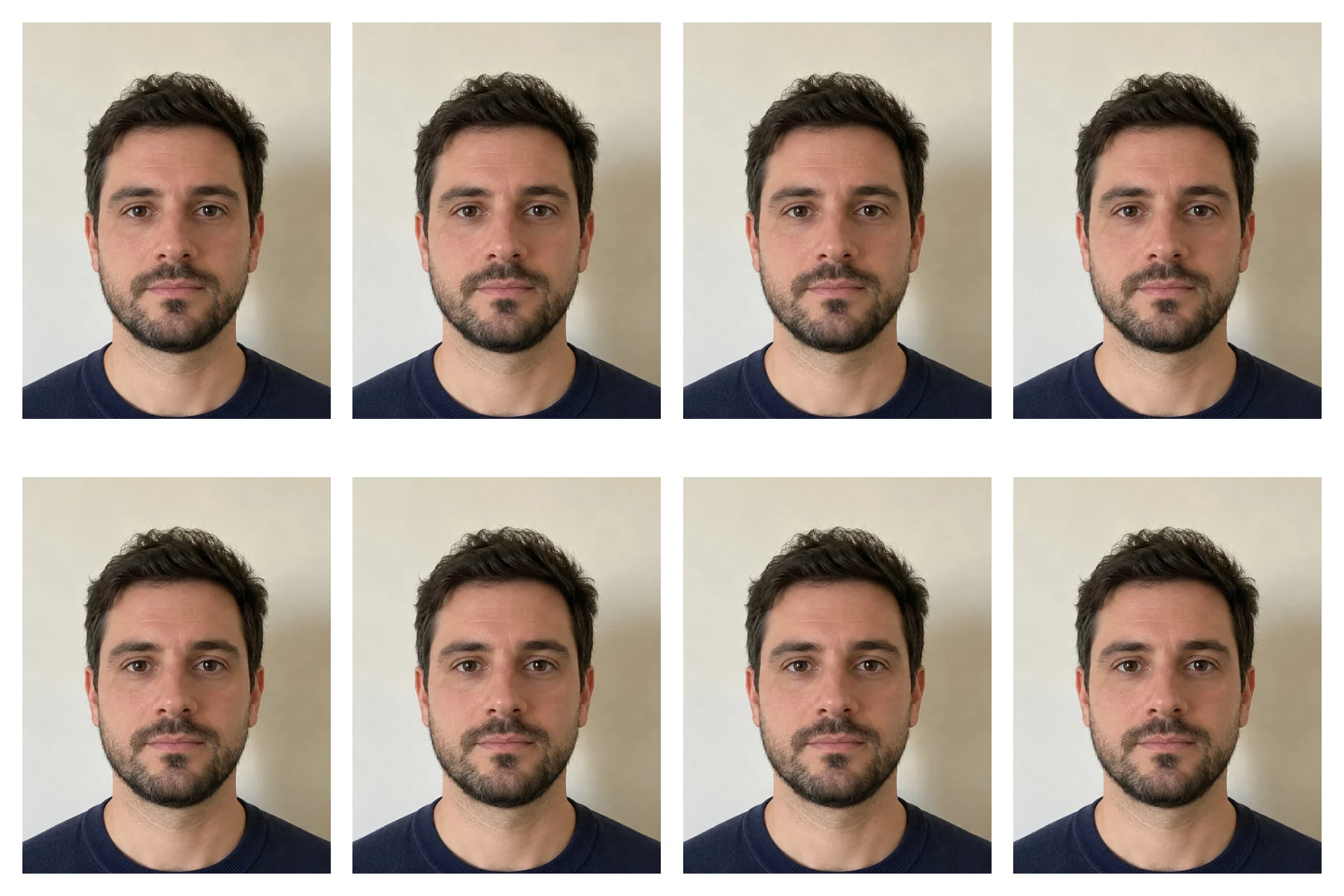
Wählen Sie das Werkzeug Freistellen, stellen Sie Seitenverhältnis auf Benutzerdefiniert mit B 35 und H 45, rahmen Sie Kopf und Schultern ein und drücken Sie Enter oder ↩. Wählen Sie dann , stellen Sie die Maßeinheit auf Millimeter, Auflösung auf 300 und Breite auf 35: Das Foto wird 413 × 531 Pixel groß, im Druck genau 35 × 45 mm. Für mehrere Abzüge ordnen Sie acht Fotos mit einem schmalen Rand auf einem Bogen von 6 × 4 Zoll (15 × 10 cm) an und drucken ihn mit 100 %.
- Dauer
- 8 Minuten
- Niveau
- Fortgeschrittene
- Sie brauchen
- Ein Foto von vorn vor einer schlichten, hellen Wand
- Funktioniert mit
- JPEG, PNG, HEIC und andere Fotos
Kostenlos, ohne Anmeldung. Ihr Foto bleibt auf Ihrem Computer.
Ein Passfoto muss eine exakte physische Größe haben, etwa 35 × 45 mm. Deshalb kommt es auf zwei Werte an: das Format des Zuschnitts und die Auflösung, also wie viele Pixel auf einen Zoll Papier kommen. Bei 300 Pixeln pro Zoll (ppi), einem üblichen Druckstandard, braucht man für 35 mm 413 Pixel und für 45 mm 531.
In diesem Tutorial schneiden Sie ein Handyfoto auf 35 × 45 mm zu, prüfen die Kopfgröße und ordnen acht Kopien mit Platz zum Schneiden auf einem Abzug von 6 × 4 Zoll an.
Passfoto in sechs Schritten erstellen
Das Foto öffnen
Wählen Sie auf lilcactus.app den Befehl oder ziehen Sie das Foto in das Fenster. Wenn Sie genau mitmachen möchten, öffnen Sie das Beispielfoto auf dieser Seite.
Auf 35 × 45 mm zuschneiden
Klicken Sie mit der rechten Maustaste auf die Freistellen-Schaltfläche in der Werkzeugleiste (oder halten Sie sie gedrückt) und wählen Sie Freistellen. Stellen Sie in der Optionsleiste Seitenverhältnis auf Benutzerdefiniert, geben Sie bei B 35 und bei H 45 ein und aktivieren Sie Außerhalb liegende Pixel löschen, damit die abgeschnittenen Teile später nicht mit dem Foto mitwandern.
Ziehen Sie einen Rahmen über das Foto, mit dem Gesicht in der Mitte und etwas Platz über den Haaren. Im Beispiel beginnt der Rahmen an der Oberkante des Fotos, sodass der Haaransatz oben etwa ein Achtel der Höhe unterhalb des Randes liegt und das Kinn etwa ein Sechstel über der Unterkante. Ziehen Sie innerhalb des Rahmens, um ihn zu verschieben, oder an einer Ecke, um seine Größe zu ändern; das Format 35 : 45 bleibt erhalten. Drücken Sie Enter oder ↩, um zuzuschneiden.

Seitenverhältnis „Benutzerdefiniert“, 35 zu 45. 
Aktivieren Sie „Außerhalb liegende Pixel löschen“. 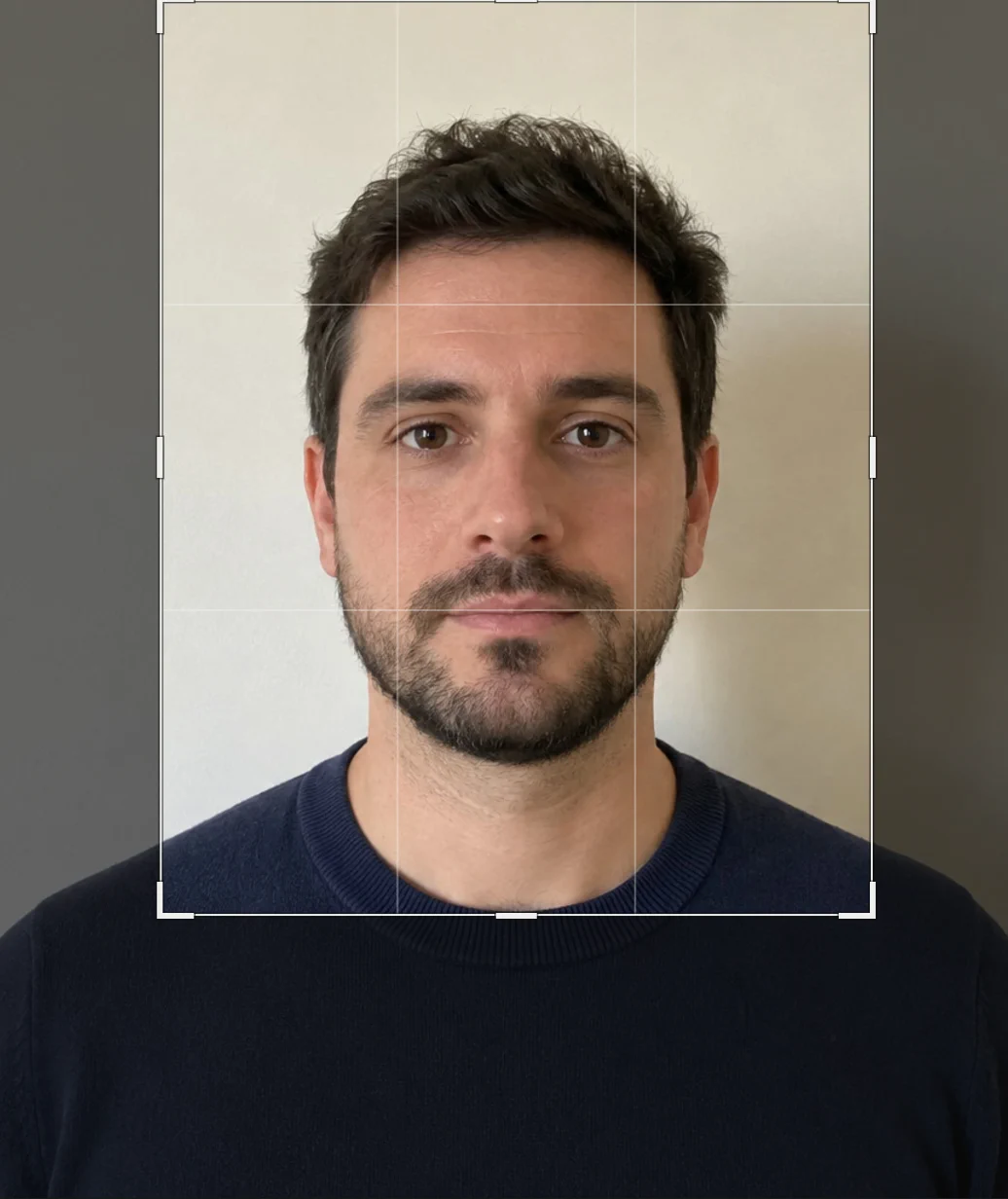
Der Rahmen: Haare etwa ein Achtel von oben, Kinn etwa ein Sechstel von unten. Druckgröße festlegen und Kopf prüfen
Wählen Sie Lassen Sie Neu berechnen aktiviert. Stellen Sie Maßeinheiten neben Breite auf Millimeter, geben Sie bei Auflösung 300 ein und drücken Sie Tab, geben Sie dann bei Breite 35 ein und drücken Sie Tab. Die Höhe folgt mit 45 mm, und die Zusammenfassung zeigt 413 × 531 px. Wählen Sie Bikubisch schärfer und klicken Sie auf Größe ändern.
Wie groß der Kopf sein muss, legt jedes Land selbst fest. In Großbritannien sind es 29 bis 34 mm vom Kinn bis zum Scheitel, bei einem US-Foto von 2 × 2 Zoll 1 bis 1 3/8 Zoll (25 bis 35 mm) vom Kinn bis zum oberen Kopfende. Ob die Haare mitzählen, ist unterschiedlich geregelt; prüfen Sie daher die Vorgaben Ihres Landes.
Zum Messen drücken Sie M (oder klicken mit der rechten Maustaste auf die Auswahl-Schaltfläche und wählen Auswahlrechteck) und ziehen ein Rechteck vom oberen Haaransatz bis zur Unterkante des Kinns: Die Statusleiste zeigt seine Größe. Bei 300 ppi ergeben 11,8 Pixel 1 mm, die 376 px des Beispiels sind also etwa 32 mm und liegen in beiden Beispielbereichen. Wählen Sie danach .
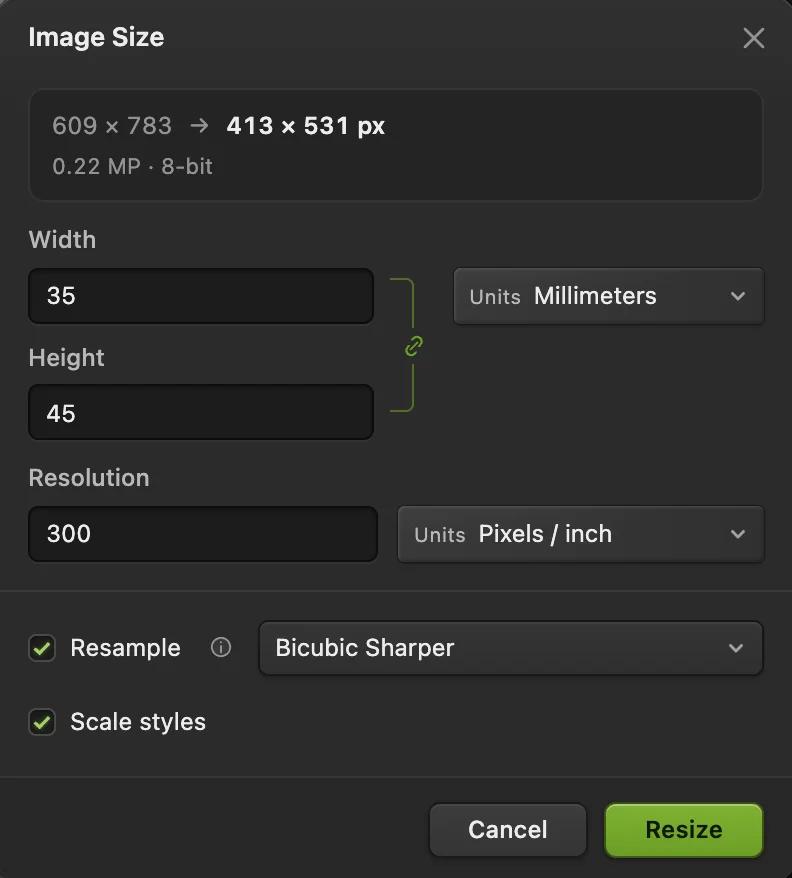
35 × 45 mm bei 300 ppi: 413 × 531 Pixel. 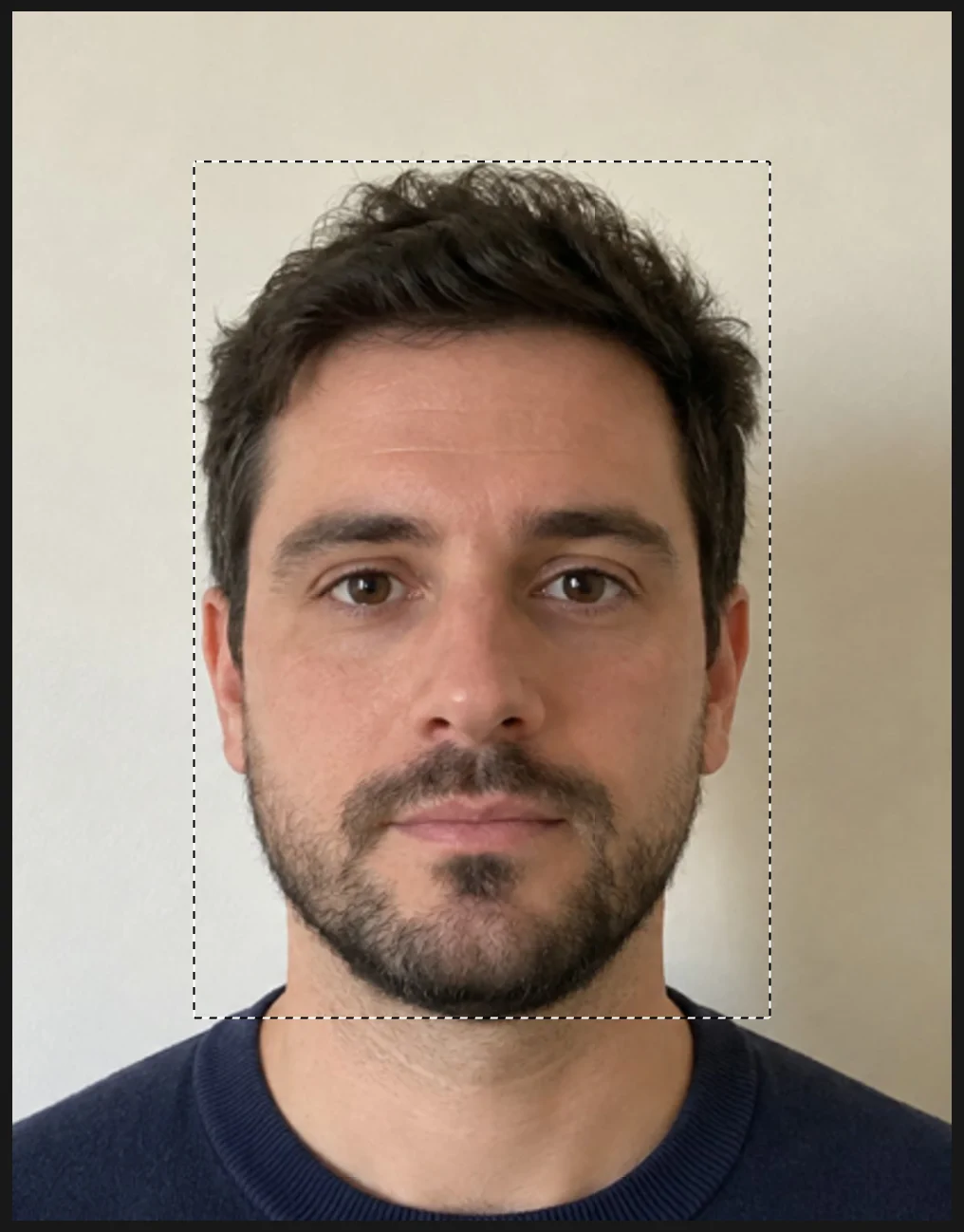
Ziehen Sie von den Haaren oben bis zum Kinn. 
Auswahl 376 px hoch: etwa 32 mm bei 300 ppi. Den Bogen anlegen und das Foto darauf kopieren
Ein Abzug von 6 × 4 Zoll ist bei 300 ppi 1800 × 1200 px groß. Sie ordnen die Fotos zuerst auf einem etwas kleineren Bogen an und fügen am Schluss einen weißen Rand hinzu, damit kein Foto den Papierrand berührt. Wählen Sie , stellen Sie Maßeinheiten auf Pixel, geben Sie bei Breite 1740, bei Höhe 1140 und bei Auflösung 300 ein und klicken Sie auf Erstellen.
Klicken Sie auf den Tab des Fotos über der Arbeitsfläche, wählen Sie und klicken Sie dann auf den Tab Ohne Titel. Das Foto liegt nun in der linken oberen Ecke des Bogens, als Ebene Hintergrund (Kopie). Die Kopie landet im am weitesten links liegenden anderen Tab, schließen Sie deshalb vorher alle anderen Dokumente.
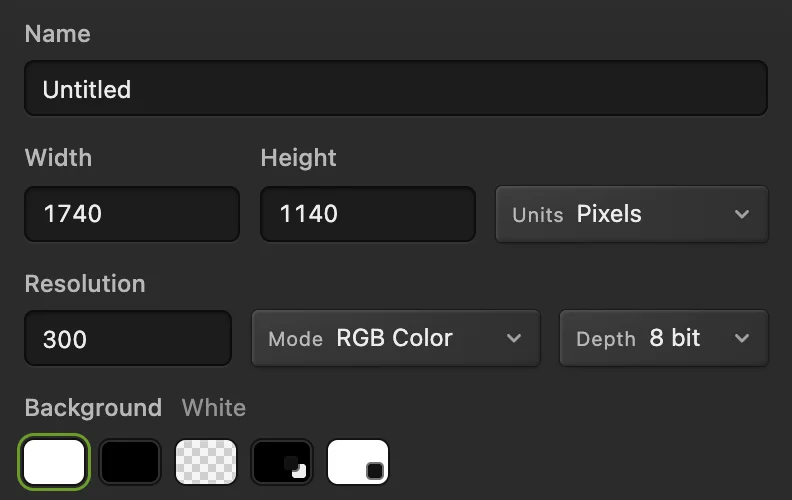
1740 × 1140 px bei 300 ppi. 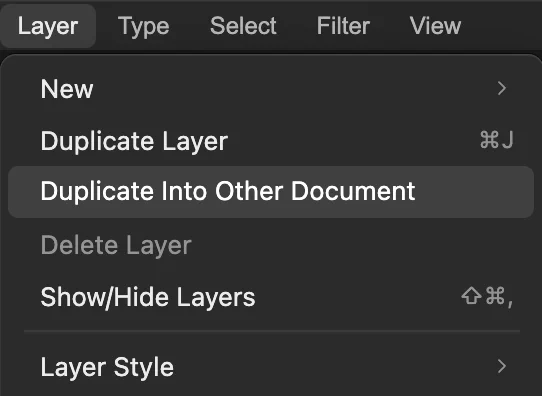
Bei aktivem Tab des Fotos kopiert dieser Befehl das Foto auf den Bogen. Die obere Reihe füllen
Wählen Sie und dann : Ist nur eine Ebene ausgewählt, richtet „Ausrichten“ sie am Rand des Bogens aus, die Kopie wandert also in die rechte obere Ecke. Wählen Sie noch zweimal , sodass es insgesamt vier Fotos sind.
Klicken Sie im Bedienfeld Ebenen auf die oberste Fotozeile und mit Umschalt oder ⇧ auf die unterste direkt über Hintergrund, um alle vier auszuwählen. Wählen Sie : Die vier Fotos verteilen sich gleichmäßig über den oberen Rand. Klicken Sie dann nur auf die oberste Fotozeile und wählen Sie dreimal , damit die Reihe zu einer einzigen Ebene wird.
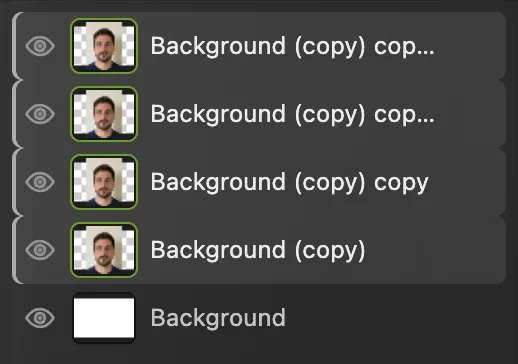
Die vier Fotos sind ausgewählt. Zweite Reihe und Rand hinzufügen, dann exportieren
Wählen Sie und dann : Die Kopie der Reihe rutscht nach unten, und Sie haben acht Fotos. Wählen Sie , geben Sie 1800 und 1200 ein, lassen Sie die mittlere Verankerung gewählt und klicken Sie auf Größe ändern: Rundherum kommt ein Rand von 30 px (etwa 2,5 mm) hinzu. Im Editor ist er transparent, in einem JPEG wird er weiß.
Wählen Sie und klicken Sie auf Exportieren. Bestellen Sie bei einem Fotolabor einen Abzug im Format 6 × 4 Zoll (in Europa meist als 10 × 15 cm angeboten) oder drucken Sie das Bild mit 100 % (Originalgröße), nicht „An Seite anpassen“, auf Fotopapier im Format 6 × 4 Zoll. Schneiden Sie anschließend entlang der weißen Zwischenräume.
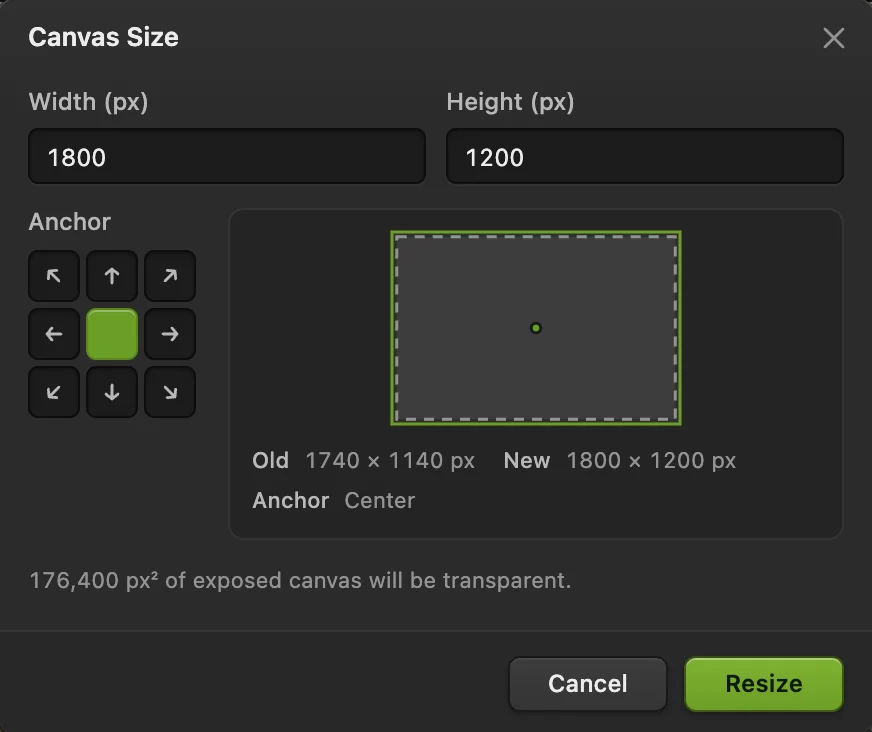
Arbeitsfläche 1800 × 1200 von der Mitte aus.
Für einen Online-Antrag
Online-Formulare geben meist eine eigene Pixelgröße vor. Exportieren Sie direkt nach dem Zuschneiden in Schritt 2, bevor Schritt 3 die Größe ändert: Wählen Sie , aktivieren Sie Ausgabegröße ändern, um eine exakte Größe zu treffen, und klicken Sie auf Exportieren. Hat die verlangte Größe ein anderes Format, schneiden Sie stattdessen mit diesem Verhältnis B : H zu. Verlangt das Formular mehr Pixel, als Ihr Zuschnitt hat, beginnen Sie mit einem größeren Foto, denn Vergrößern fügt keine Details hinzu.
Andere Größen
Gehen Sie mit dem Seitenverhältnis und der Größe, die Ihre Vorgaben verlangen, genauso vor. Bei 300 ppi:
| Fotogröße | Seitenverhältnis (B : H) | Pixel bei 300 ppi |
|---|---|---|
| 35 × 45 mm | 35 : 45 | 413 × 531 |
| 2 × 2 Zoll (51 × 51 mm) | 1 : 1 | 600 × 600 |
| 50 × 70 mm | 50 : 70 | 591 × 827 |
| 33 × 48 mm | 33 : 48 | 390 × 567 |
Für Fotos von 2 × 2 Zoll stellen Sie in Schritt 3 Maßeinheiten auf Zoll und Breite auf 2. Sechs davon füllen einen Bogen von 6 × 4 Zoll randlos, ohne Platz zum Schneiden; nehmen Sie deshalb einen Abzug von 7 × 5 Zoll: Legen Sie den Bogen in Schritt 4 mit 2040 × 1440 px an, setzen Sie drei Fotos nebeneinander (in Schritt 5 zwei Duplikate und zweimal „Mit darunter liegender Ebene reduzieren“) und stellen Sie in Schritt 6 auf 2100 × 1500 px.
Das Foto mit den Vorgaben abgleichen
- Kopfgröße: Messen Sie sie wie in Schritt 3. Ist der Kopf für Ihre Vorgaben zu groß oder zu klein, wählen Sie so oft , bis das Foto wieder in voller Größe vorliegt (nach dem Messen viermal: Auswahl aufheben, die Auswahl, Bildgröße und der Zuschnitt), und ziehen Sie den Rahmen größer oder kleiner.
- Hintergrund: Die meisten Vorgaben verlangen einen schlichten, hellen Hintergrund ohne Schatten. Die Wand im Beispiel hat rechts einen weichen Schatten; wer einen Schritt vor der Wand steht und das Licht von vorn hat, vermeidet ihn.
- Bearbeitung: Retuschen oder Veränderungen am Gesicht sind meist verboten. Manche Vorgaben, etwa die britischen für gedruckte Fotos, verlangen außerdem, dass das Foto nicht aus einem größeren Bild ausgeschnitten wurde; prüfen Sie daher Ihre.
Häufige Probleme beheben
Auf dem Bogen erscheint das ganze, nicht zugeschnittene Foto
Außerhalb liegende Pixel löschen war deaktiviert, deshalb sind die verborgenen Teile mitgekommen. Schließen Sie den Bogen, machen Sie Zuschnitt und Bildgröße im Foto rückgängig, aktivieren Sie die Option und schneiden Sie erneut zu.
„In anderes Dokument duplizieren“ ist ausgegraut
Es ist nur ein Dokument geöffnet. Legen Sie zuerst den Bogen an (Schritt 4) und klicken Sie dann auf den Tab des Fotos.
Der Ausdruck hat die falsche Größe
Der Drucker hat das Bild an das Papier angepasst. Drucken Sie das exportierte JPEG mit 100 % (Originalgröße) oder lassen Sie es von einem Fotolabor als 6 × 4 Zoll (10 × 15 cm) drucken. in Lil Cactus ignoriert die Einstellung von 300 ppi und skaliert das Bild auf die Seitenbreite; verwenden Sie den Befehl daher nicht für Passfotos.
Umstieg von einem anderen Programm
- Photoshop
- Das Freistellungswerkzeug mit B × H × Auflösung, „Bild › Bildgröße…“ und „Datei › Neu…“ mit einer Vorgabe für 4 × 6 Zoll.
- GIMP
- Das Werkzeug „Zuschneiden“ mit festem Seitenverhältnis, dann „Bild › Druckgröße…“.
Passfotos: Fragen und Antworten
Welche Auflösung sollte ein Passfoto haben?
Für den Druck meist 300 Pixel pro Zoll: Ein Foto von 35 × 45 mm hat dann 413 × 531 Pixel. In Lil Cactus stellen Sie das unter „Bild › Bildgröße…“ mit der Maßeinheit „Millimeter“ und der Auflösung 300 ein.
Kann ich ein Passfoto mit dem Handy machen?
Ja, wenn das Foto die Vorgaben Ihres Landes erfüllt: Blick in die Kamera, gleichmäßiges Licht, ein schlichter heller Hintergrund. Schneiden Sie es in Lil Cactus wie auf dieser Seite beschrieben zu, stellen Sie die Größe ein und exportieren Sie das JPEG.
Wie viele Passfotos passen auf einen Abzug von 10 × 15 cm?
Acht Fotos von 35 × 45 mm, mit Platz zum Schneiden dazwischen. Ordnen Sie sie in Lil Cactus wie auf dieser Seite an. Sechs Fotos von 2 × 2 Zoll füllen den Bogen randlos; nehmen Sie für sie einen Abzug von 7 × 5 Zoll.
Wird mein Passfoto akzeptiert?
Nicht unbedingt: Das hängt von den Vorgaben Ihres Landes ab, die Lil Cactus nicht prüft. Vergleichen Sie das Foto vor dem Einreichen mit den amtlichen Anforderungen an Größe, Kopfhöhe, Hintergrund und Gesichtsausdruck.
Wird mein Foto hochgeladen, wenn ich in Lil Cactus ein Passfoto erstelle?
Nein. Alles läuft in Ihrem Browser auf Ihrem eigenen Gerät. Bei aktivierter Statistik erfasst der Editor, welche Werkzeuge verwendet werden, aber nie das Bild, wie die Datenschutzerklärung erläutert.
Weiter geht’s
 Wie schneidet man ein Bild zu?Festlegen, was im Bild bleibt, dann Form und Größe einstellen.Einsteiger · 6 Min.
 Wie ändert man die Bildgröße online auf exakte Pixel oder Druckmaße?Exakte Pixel, Prozent oder Druckgröße, ohne Verzerren.Einsteiger · 2 Min.
 Wie komprimiert man ein Bild auf 100 KB oder 200 KB?Die Dateigröße verringern, die Details prüfen und ein Upload-Limit einhalten.Einsteiger · 3 Min.