Come fare una fototessera a casa
Risposta rapida
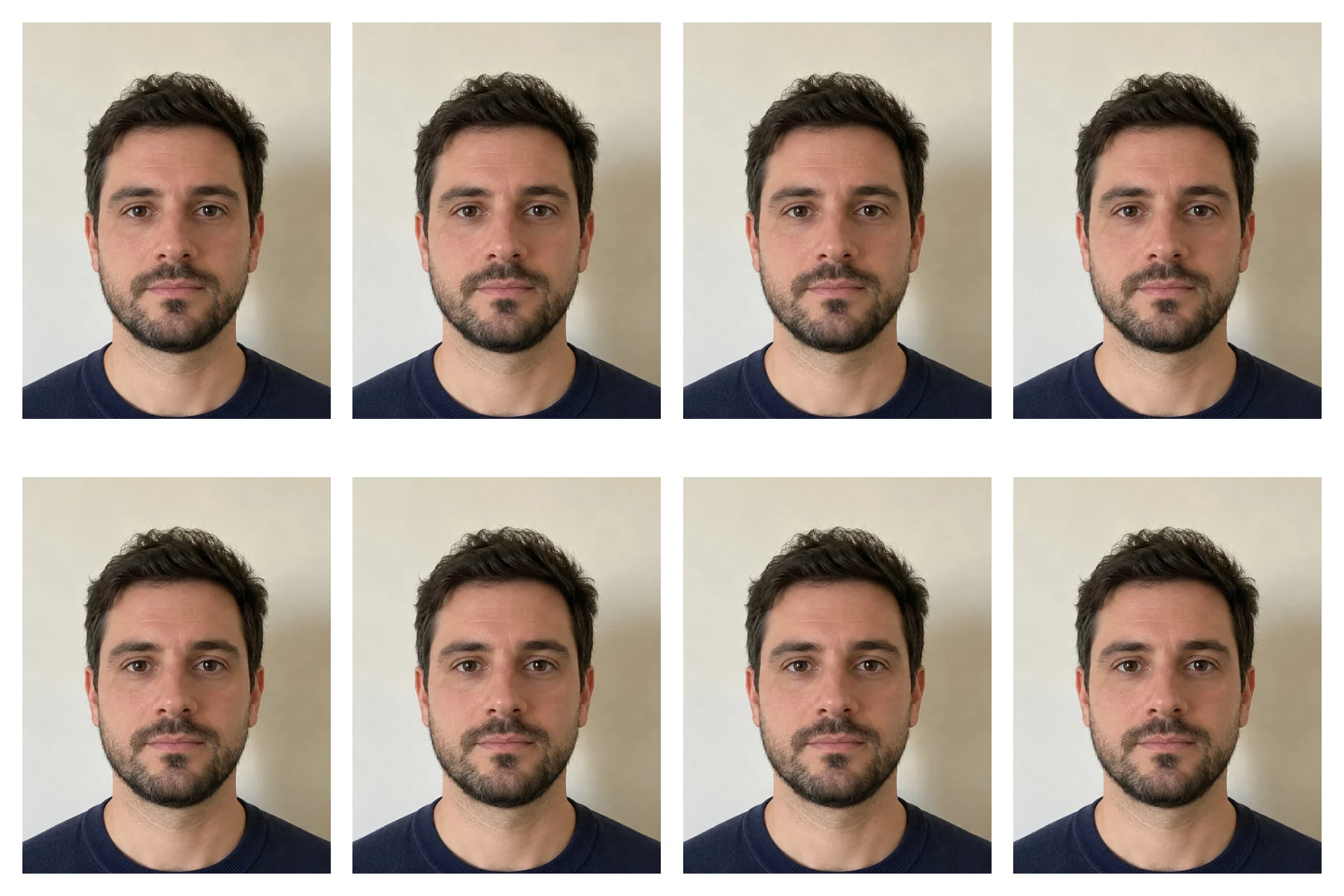
Scegli lo strumento Ritaglia, nell’elenco Proporzioni scegli Personale con L 35 e A 45, inquadra testa e spalle e premi Enter o ↩. Poi scegli , imposta l’unità di misura su Millimetri, Risoluzione su 300 e Larghezza su 35: la foto diventa di 413 × 531 pixel, esattamente 35 × 45 mm in stampa. Per stamparne più copie, disponine otto su un foglio 6 × 4 in (10 × 15 cm) con un piccolo margine e stampalo al 100%.
- Tempo
- 8 minuti
- Livello
- Intermedio
- Ti serve
- Una foto frontale davanti a una parete chiara e uniforme
- Funziona con
- Foto JPEG, PNG, HEIC e di altri formati
Gratis, senza registrazione. La tua foto resta sul tuo computer.
Una fototessera deve avere dimensioni fisiche esatte, per esempio 35 × 45 mm, quindi contano due numeri: la forma del ritaglio e la risoluzione, cioè quanti pixel occupano ogni pollice di carta. A 300 pixel per pollice (ppi), uno standard di stampa comune, 35 mm richiedono 413 pixel e 45 mm ne richiedono 531.
In questo tutorial ritagli una foto del telefono a 35 × 45 mm, controlli le dimensioni della testa e disponi otto copie su una stampa 6 × 4 in, con lo spazio per tagliarle.
Fare una fototessera in sei passaggi
Apri la foto
Vai su lilcactus.app e scegli , oppure trascina la foto nella finestra. Per seguire esattamente i passaggi, apri la foto di esempio di questa pagina.
Ritaglia a 35 × 45 mm
Fai clic con il pulsante destro del mouse sul pulsante di ritaglio nella barra degli strumenti (o tienilo premuto) e scegli Ritaglia. Nella barra delle opzioni, nell’elenco Proporzioni scegli Personale, digita 35 nel campo L e 45 nel campo A, e seleziona l’opzione Elimina pixel ritagliati, così le parti tagliate non resteranno nella foto in seguito.
Trascina un riquadro sulla foto con il viso al centro, lasciando spazio sopra i capelli. Nell’esempio il riquadro parte dal bordo superiore della foto, quindi la sommità dei capelli si trova a circa un ottavo dall’alto e il mento a circa un sesto dal bordo inferiore. Trascina all’interno del riquadro per spostarlo, oppure trascina un angolo per ridimensionarlo; la forma 35 : 45 viene mantenuta. Premi Enter o ↩ per ritagliare.

Proporzioni Personale, 35 per 45. 
Seleziona Elimina pixel ritagliati. 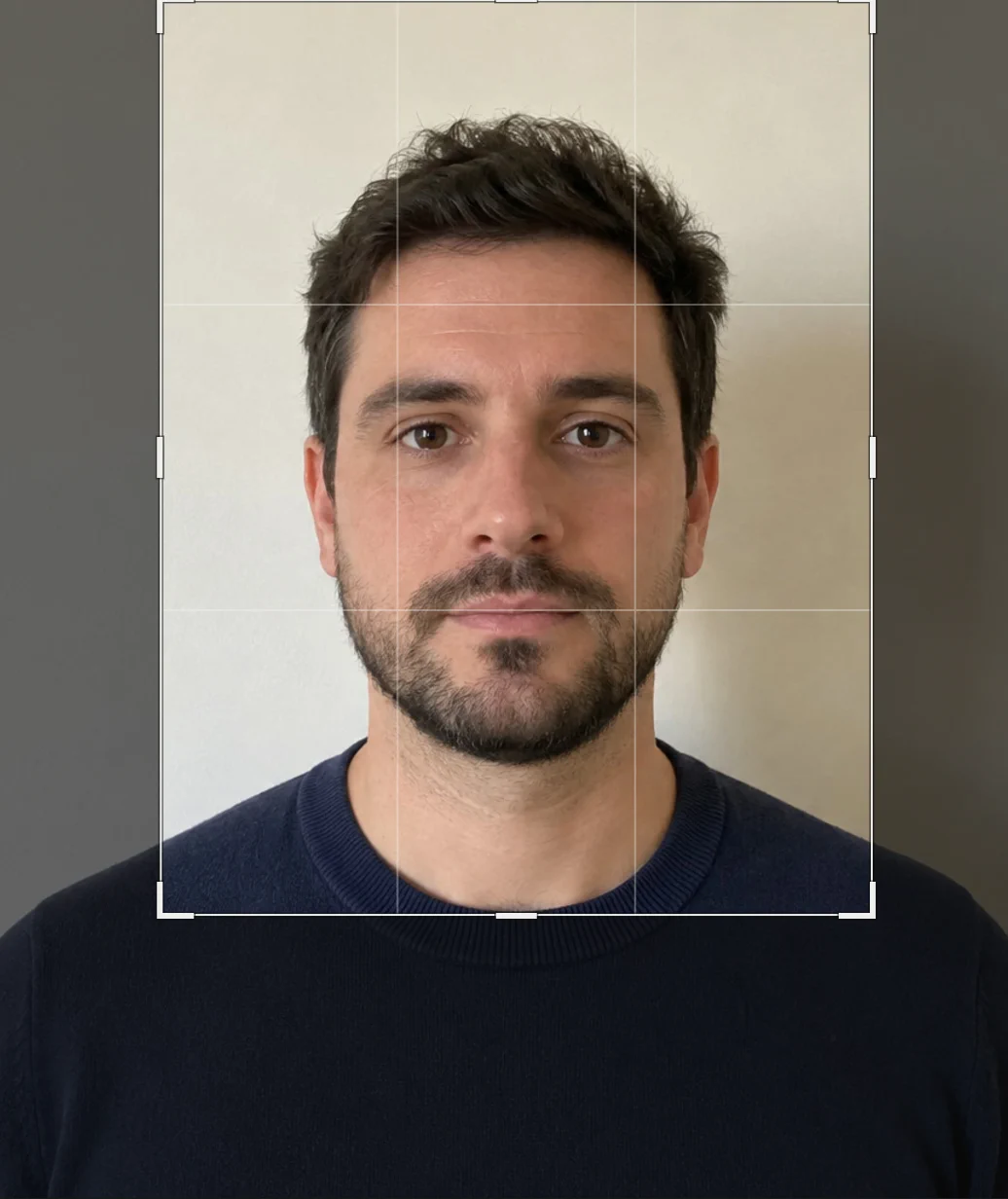
Il riquadro: capelli a circa un ottavo dall’alto, mento a circa un sesto dal basso. Imposta le dimensioni di stampa e controlla la testa
Scegli Lascia selezionata l’opzione Ricampiona. Nell’elenco Unità di misura accanto a Larghezza scegli Millimetri, digita 300 nel campo Risoluzione e premi Tab, poi digita 35 nel campo Larghezza e premi Tab. L’altezza si adegua a 45 mm e il riepilogo indica 413 × 531 px. Scegli Bicubica più nitida e fai clic su Ridimensiona.
Ogni paese stabilisce quanto deve essere alta la testa. Nel Regno Unito sono da 29 a 34 mm dal mento alla sommità del capo; per una foto statunitense da 2 × 2 in, da 1 a 1 3/8 in (da 25 a 35 mm) dal mento alla sommità della testa. Le regole non concordano sul fatto che i capelli vadano contati, quindi verifica quelle del tuo paese.
Per misurarla, premi M (oppure fai clic con il pulsante destro sul pulsante di selezione e scegli Selezione rettangolare) e trascina un rettangolo dalla sommità dei capelli alla base del mento: la barra di stato ne mostra le dimensioni. A 300 ppi, 11,8 pixel corrispondono a 1 mm, quindi i 376 px dell’esempio sono circa 32 mm, dentro entrambi gli intervalli di esempio. Al termine scegli .
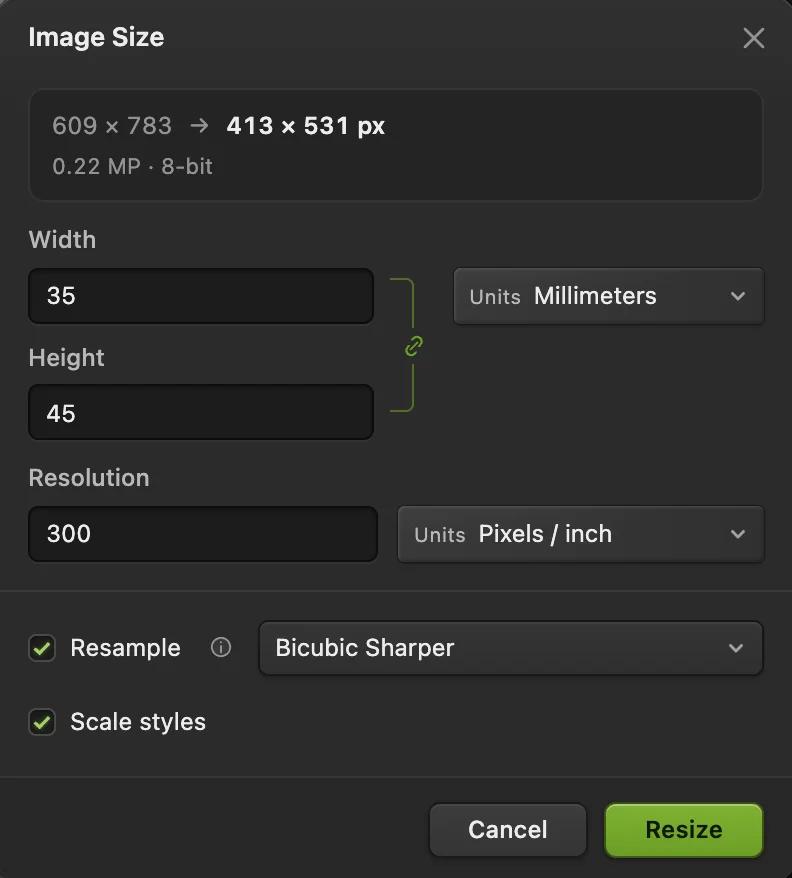
35 × 45 mm a 300 ppi: 413 × 531 pixel. 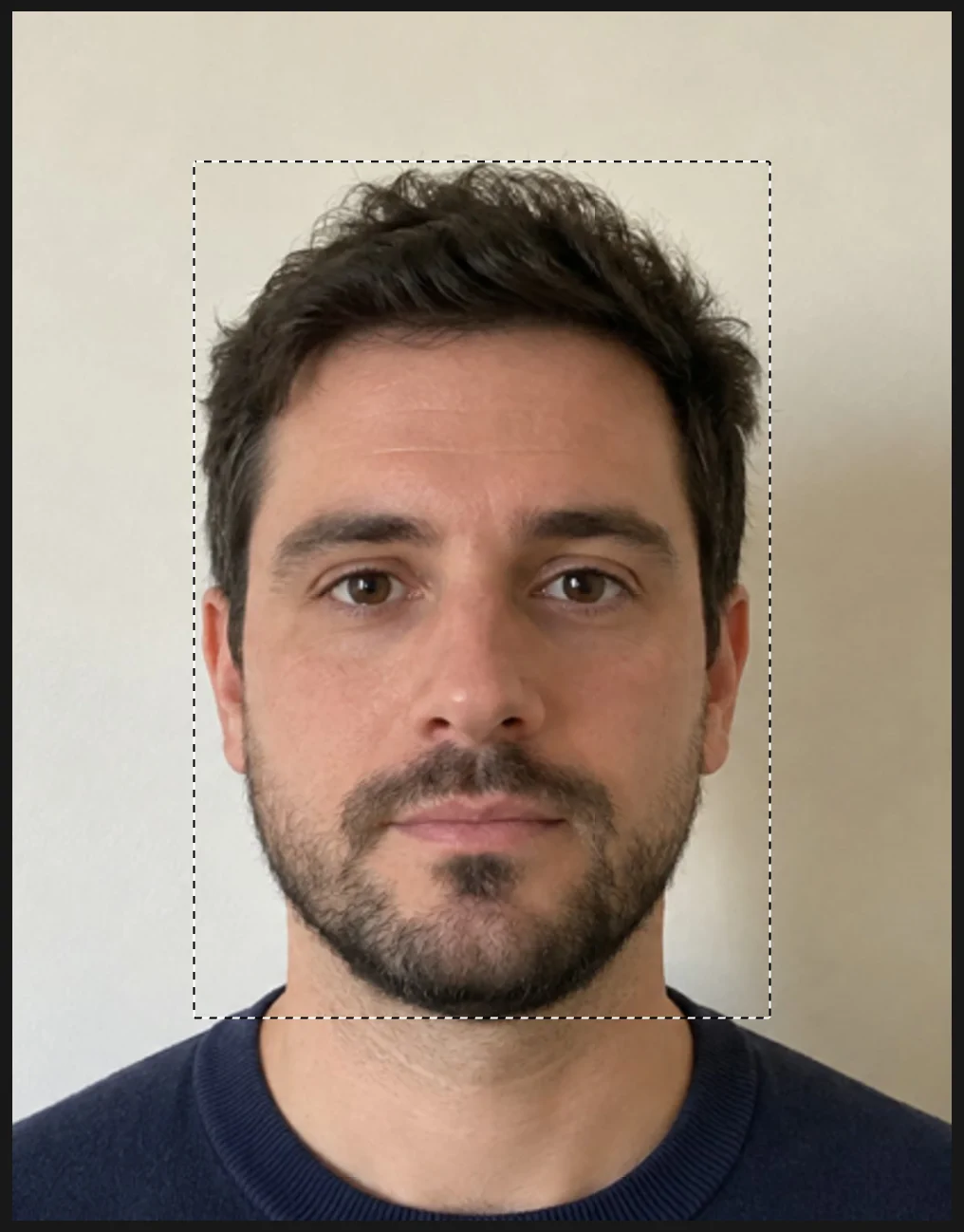
Trascina dalla sommità dei capelli al mento. 
Selezione alta 376 px: circa 32 mm a 300 ppi. Crea il foglio e copiaci la foto
Una stampa 6 × 4 in a 300 ppi misura 1800 × 1200 px. Prima disponi le foto su un foglio leggermente più piccolo e alla fine aggiungi un margine bianco, così nessuna foto tocca il bordo della carta. Scegli , nell’elenco Unità di misura scegli Pixel, digita 1740 nel campo Larghezza, 1140 nel campo Altezza e 300 nel campo Risoluzione, poi fai clic su Crea.
Fai clic sulla scheda della foto sopra il quadro, scegli , poi fai clic sulla scheda Senza titolo. La foto si trova sul foglio, nell’angolo in alto a sinistra, come livello chiamato Sfondo (copia). La copia va alla prima delle altre schede da sinistra, quindi chiudi prima tutti gli altri documenti.
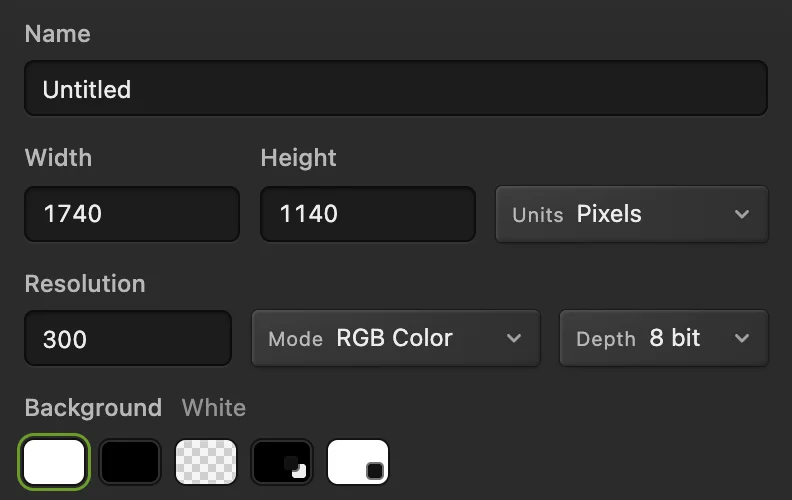
1740 × 1140 px a 300 ppi. 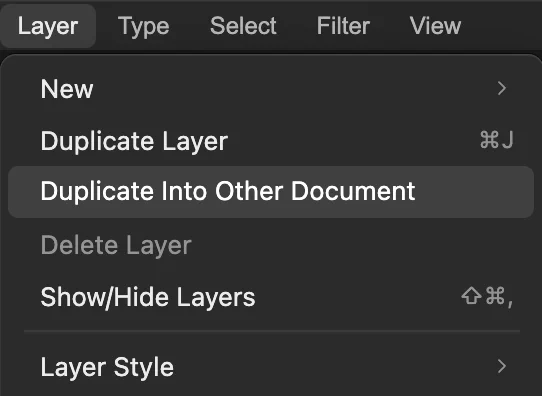
Con la scheda della foto attiva, questo comando copia la foto sul foglio. Riempi la fila superiore
Scegli , poi : con un solo livello selezionato, Allinea lo allinea al bordo del foglio, quindi la copia si sposta nell’angolo in alto a destra. Scegli altre due volte, per avere quattro foto in tutto.
Nel pannello Livelli, fai clic sulla riga della foto più in alto e fai Maiusc o ⇧-clic su quella più in basso, appena sopra Sfondo, per selezionarle tutte e quattro. Scegli : le quattro foto si distribuiscono in modo uniforme lungo la parte superiore. Poi fai clic soltanto sulla riga della foto più in alto e scegli tre volte, così la fila diventa un solo livello.
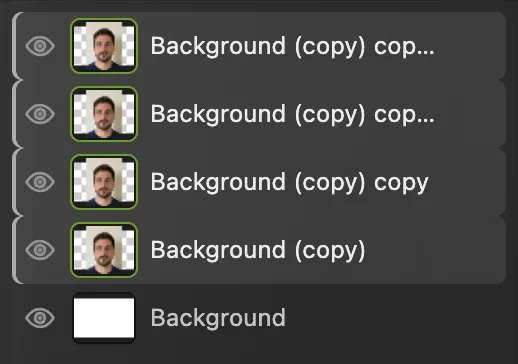
Le quattro foto selezionate. Aggiungi la seconda fila e il margine, poi esporta
Scegli , poi : la copia della fila scende in basso e le foto diventano otto. Scegli , digita 1800 e 1200, lascia il punto centrale nella griglia Ancoraggio e fai clic su Ridimensiona: tutto attorno viene aggiunto un bordo di 30 px (circa 2,5 mm). Nell’editor è trasparente e in un JPEG diventa bianco.
Scegli e fai clic su Esporta. Ordina a un fotolaboratorio una stampa 10 × 15 cm (6 × 4 in, chiamata anche 4 × 6), oppure stampala al 100% (dimensioni reali), non “adatta alla pagina”, su carta fotografica 10 × 15 cm. Poi taglia lungo gli spazi bianchi.
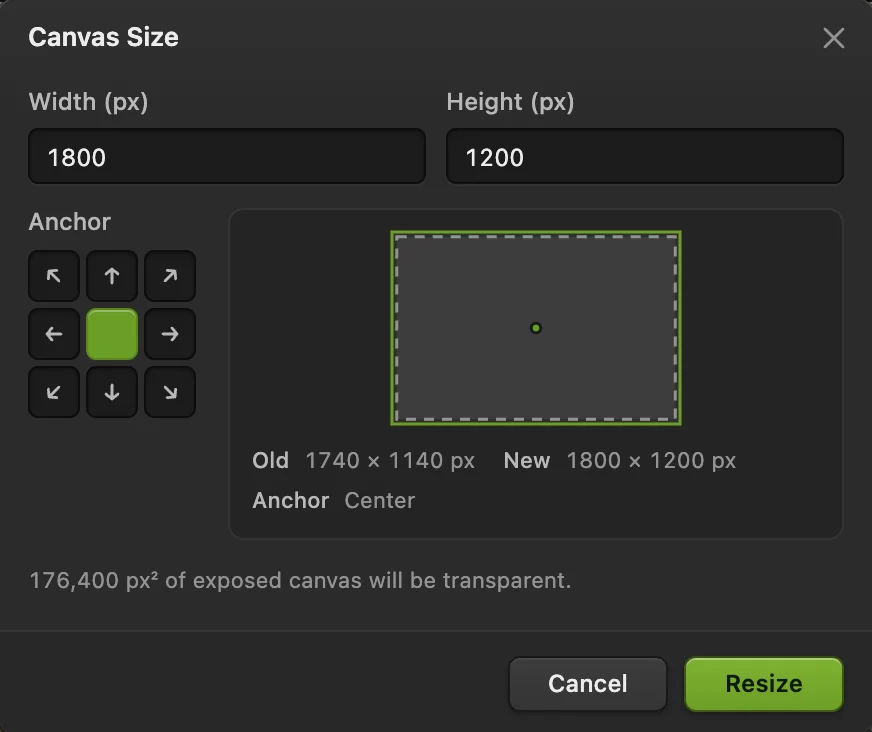
Dimensione quadro 1800 × 1200 dal centro.
Per una domanda online
I moduli online di solito indicano le proprie dimensioni in pixel. Esporta subito dopo il ritaglio del passaggio 2, prima che il passaggio 3 cambi le dimensioni: scegli , seleziona l’opzione Ridimensiona output per ottenere una dimensione esatta e fai clic su Esporta. Se la dimensione richiesta dal modulo ha una forma diversa, ritaglia invece con quelle proporzioni L : A; se chiede più pixel di quanti ne abbia il tuo ritaglio, parti da una foto più grande, perché ingrandire non aggiunge dettagli.
Altri formati
Segui gli stessi passaggi con le proporzioni e le dimensioni richieste dalle tue regole. A 300 ppi:
| Dimensioni della foto | Proporzioni del ritaglio (L : A) | Pixel a 300 ppi |
|---|---|---|
| 35 × 45 mm | 35 : 45 | 413 × 531 |
| 2 × 2 in (51 × 51 mm) | 1 : 1 | 600 × 600 |
| 50 × 70 mm | 50 : 70 | 591 × 827 |
| 33 × 48 mm | 33 : 48 | 390 × 567 |
Per le foto da 2 × 2 in, nel passaggio 3 scegli Pollici nell’elenco Unità di misura e imposta Larghezza su 2. Sei foto riempiono un foglio 6 × 4 in da bordo a bordo, senza spazio per tagliarle, quindi usa una stampa 7 × 5 in (13 × 18 cm): nel passaggio 4 crea un foglio di 2040 × 1440 px, nel passaggio 5 metti tre foto per fila (due duplicati e Unisci giù due volte) e nel passaggio 6 imposta su 2100 × 1500 px.
Verifica la foto rispetto alle regole
- Dimensioni della testa: misurale come nel passaggio 3. Se la testa è troppo grande o troppo piccola per le tue regole, scegli finché la foto non torna alle dimensioni originali (quattro volte dopo la misurazione: Deseleziona, la selezione, Dimensioni immagine e il ritaglio) e traccia un riquadro più grande o più piccolo.
- Sfondo: la maggior parte delle regole richiede uno sfondo chiaro e uniforme, senza ombre. La parete dell’esempio ha un’ombra morbida a destra; per evitarla basta stare un passo lontano dalla parete, con la luce davanti a te.
- Modifiche: di solito le regole vietano di ritoccare o alterare il viso. Alcune, come quelle del Regno Unito per le foto stampate, stabiliscono anche che la foto non deve essere ritagliata da un’immagine più grande, quindi verifica le tue.
Risolvere i problemi più comuni
Il foglio mostra l’intera foto non ritagliata
L’opzione Elimina pixel ritagliati era deselezionata, quindi anche le parti nascoste sono state copiate. Chiudi il foglio, annulla il ritaglio e il ridimensionamento nella foto, seleziona l’opzione e ritaglia di nuovo.
Duplica in un altro documento non è disponibile
È aperto un solo documento. Crea prima il foglio (passaggio 4), poi fai clic sulla scheda della foto.
La stampa esce con le dimensioni sbagliate
La stampante l’ha adattata alla carta. Stampa il JPEG esportato al 100% (dimensioni reali), oppure fallo stampare a un fotolaboratorio in formato 10 × 15 cm. In Lil Cactus, ignora l’impostazione di 300 ppi e adatta l’immagine alla larghezza della pagina, quindi non usarlo per le fototessere.
Se vieni da un altro editor
- Photoshop
- Lo strumento Taglierina con L × A × Risoluzione, Immagine › Dimensioni immagine… e File › Nuovo con un predefinito da 4 × 6 in.
- GIMP
- Lo strumento Crop con proporzioni fisse, poi Image › Print Size…
Fototessere: domande e risposte
Che risoluzione deve avere una fototessera?
Di solito 300 pixel per pollice per la stampa: una foto da 35 × 45 mm misura allora 413 × 531 pixel. In Lil Cactus, impostala in Immagine › Dimensioni immagine… con l’unità di misura “Millimetri” e “Risoluzione” 300.
Posso fare una fototessera con il telefono?
Sì, se la foto rispetta le regole del tuo paese: rivolta verso la fotocamera, con luce uniforme e uno sfondo chiaro e uniforme. In Lil Cactus, ritagliala e dimensionala come in questa pagina, poi esporta il JPEG.
Quante fototessere stanno su una stampa 10 × 15?
Otto foto da 35 × 45 mm, con lo spazio per tagliarle. In Lil Cactus, disponile come in questa pagina. Sei foto da 2 × 2 in riempiono il foglio da bordo a bordo, quindi per quelle usa una stampa 7 × 5 in (13 × 18 cm).
La mia fototessera sarà accettata?
Non necessariamente: dipende dalle regole del tuo paese, che Lil Cactus non verifica. Prima di presentarla, confronta la foto con i requisiti ufficiali su dimensioni, altezza della testa, sfondo ed espressione.
La mia foto viene caricata online quando faccio una fototessera in Lil Cactus?
No. Tutto funziona nel browser, sul tuo dispositivo. Quando le statistiche sono attive, l’editor registra quali strumenti vengono usati, mai l’immagine, come spiega l’informativa sulla privacy.
Continua
 Come ritagliare un’immagineScegli che cosa resta nell’inquadratura, poi imposta forma e dimensioni.Principiante · 6 min
 Come ridimensionare un’immagine online in pixel esatti o in formato di stampaPixel esatti, percentuale o formato di stampa, senza deformare.Principiante · 2 min
 Come comprimere un’immagine a 100 KB o 200 KBRiduci il peso del file, controlla i dettagli e rispetta un limite di caricamento.Principiante · 3 min