Como fazer foto de passaporte em casa
Resposta rápida
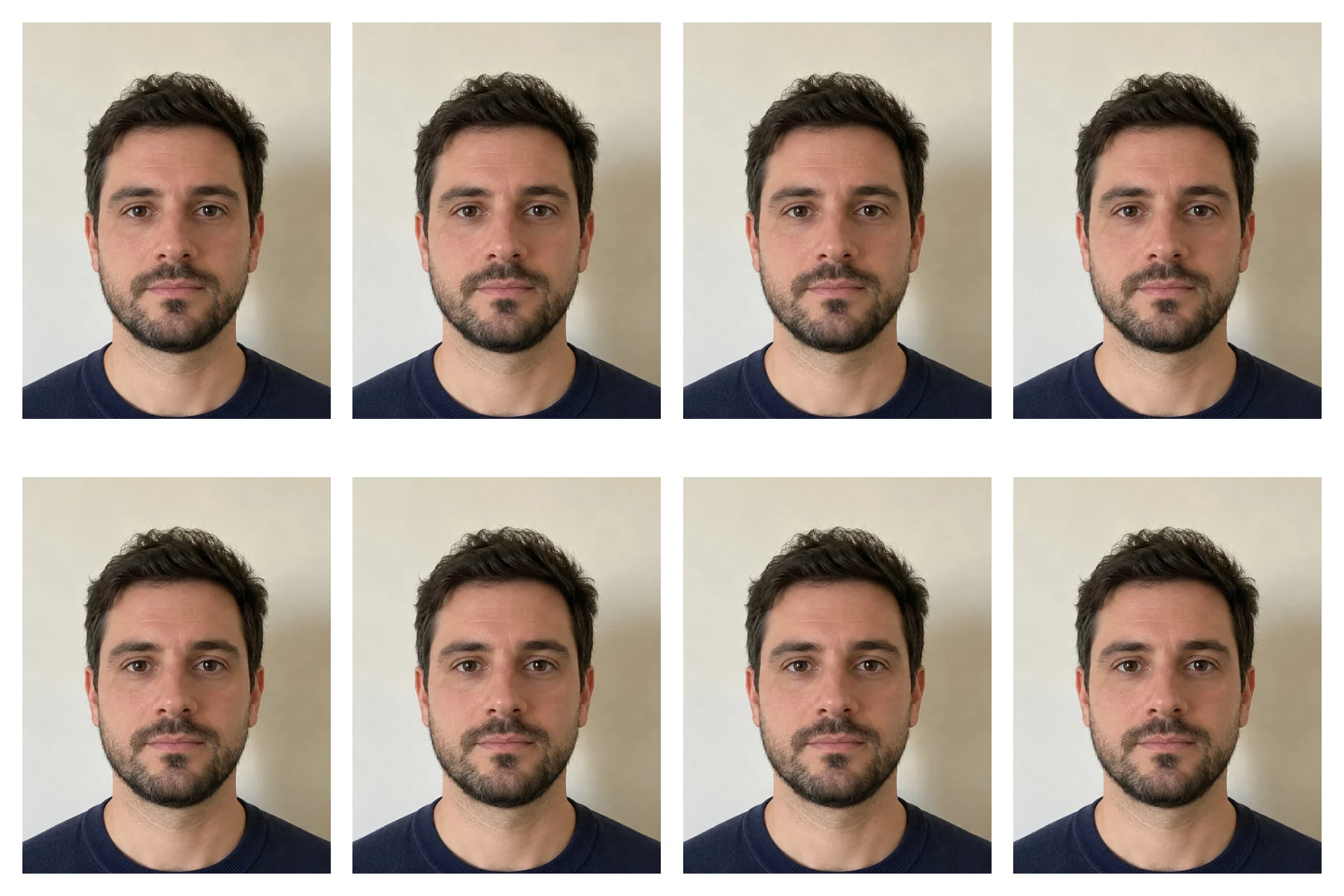
Escolha a ferramenta Cortar, na lista Proporção escolha Personalizado com L 35 e A 45, enquadre a cabeça e os ombros e pressione Enter ou ↩. Depois escolha , defina as unidades como Milímetros, Resolução como 300 e Largura como 35: a foto passa a ter 413 × 531 pixels, exatamente 35 × 45 mm impressa. Para imprimir várias, monte oito em uma folha de 6 × 4 polegadas (10 × 15) com uma pequena margem e imprima em 100%.
- Tempo
- 8 minutos
- Nível
- Intermediário
- Você precisa de
- Uma foto de frente contra uma parede lisa e clara
- Funciona com
- JPEG, PNG, HEIC e outras fotos
Grátis, sem cadastro. Sua foto fica no seu computador.
Uma foto de passaporte precisa ter um tamanho físico exato, como 35 × 45 mm, então dois números importam: a forma do corte e a resolução, quantos pixels cabem em cada polegada de papel. A 300 pixels por polegada (ppi), um padrão comum de impressão, 35 mm precisam de 413 pixels e 45 mm precisam de 531.
Neste tutorial você corta uma foto de celular em 35 × 45 mm, confere o tamanho da cabeça e monta oito cópias em uma impressão de 6 × 4 polegadas (o formato 10 × 15 dos laboratórios) com espaço para recortar.
Faça uma foto de passaporte em seis passos
Abra a foto
Acesse lilcactus.app e escolha ou arraste a foto para a janela. Para acompanhar exatamente, abra a foto de exemplo desta página.
Corte em 35 × 45 mm
Clique com o botão direito no botão de corte da barra de ferramentas (ou mantenha-o pressionado) e escolha Cortar. Na barra de opções, na lista Proporção escolha Personalizado, digite 35 no campo L e 45 no campo A e marque Excluir pixels cortados, para que as partes cortadas não acompanhem a foto depois.
Arraste um quadro sobre a foto com o rosto no meio, deixando espaço acima do cabelo. No exemplo, o quadro começa na borda de cima da foto, então o topo do cabelo fica a cerca de um oitavo da altura a partir de cima, e o queixo a cerca de um sexto a partir da borda de baixo. Arraste dentro do quadro para movê-lo ou arraste um canto para redimensioná-lo; a forma 35 : 45 é mantida. Pressione Enter ou ↩ para cortar.

Proporção “Personalizado”, 35 por 45. 
Marque “Excluir pixels cortados”. 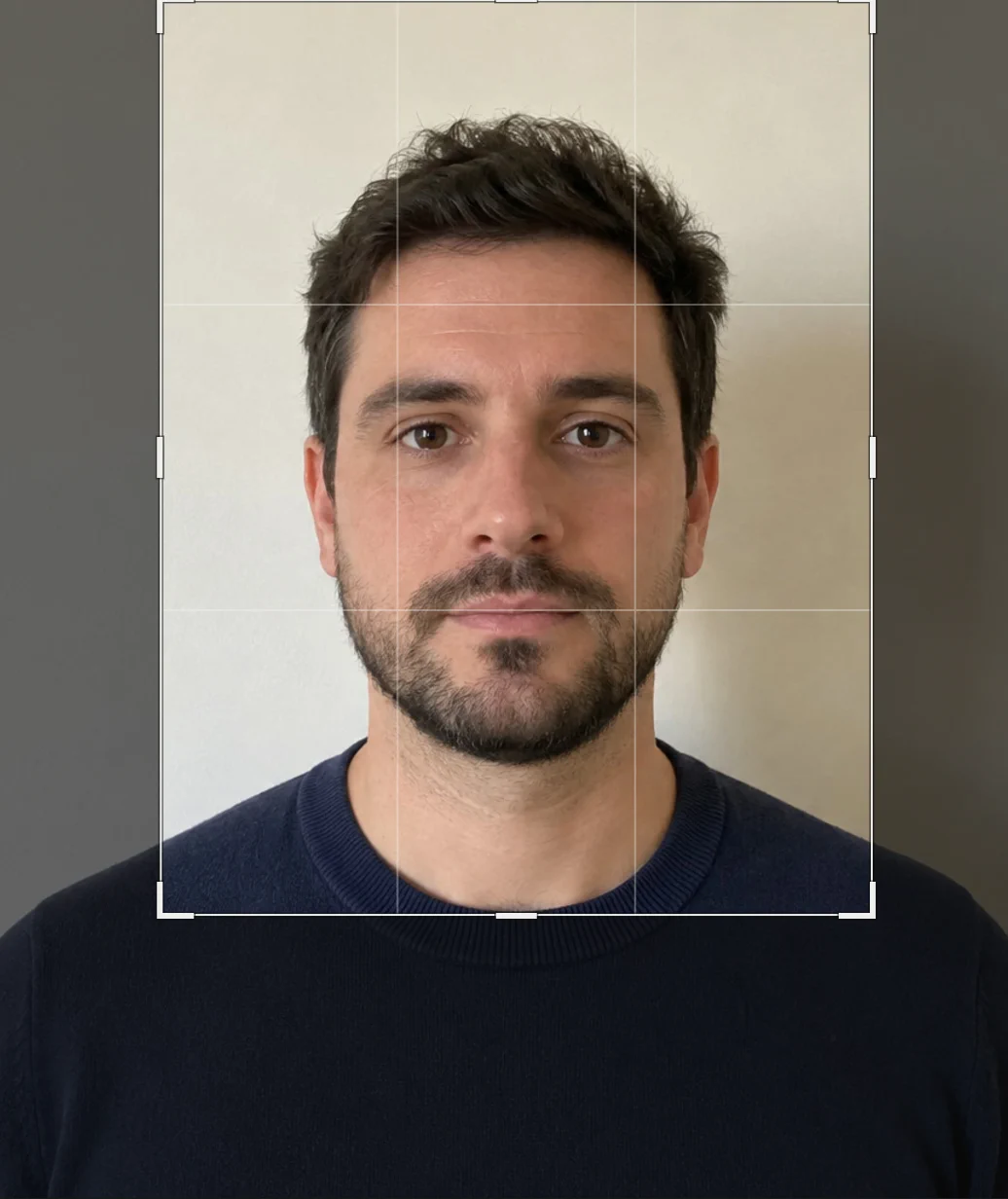
O quadro: cabelo a cerca de um oitavo de cima, queixo a cerca de um sexto de baixo. Defina o tamanho de impressão e confira a cabeça
Escolha Deixe Reamostrar marcado. Na lista Unidades, ao lado de Largura, escolha Milímetros, digite 300 no campo Resolução e pressione Tab; depois digite 35 no campo Largura e pressione Tab. A altura acompanha em 45 mm e o resumo mostra 413 × 531 px. Escolha Bicúbica mais nítida e clique em Redimensionar.
Cada país define a altura da cabeça. No Reino Unido são de 29 a 34 mm do queixo ao alto da cabeça; para uma foto americana de 2 × 2 polegadas, de 1 a 1 3/8 pol. (25 a 35 mm) do queixo ao topo da cabeça. As regras divergem sobre contar ou não o cabelo, então confira as regras do seu país.
Para medir, pressione M (ou clique com o botão direito no botão de seleção e escolha Letreiro) e arraste um retângulo do topo do cabelo até a ponta do queixo: a barra de status mostra o tamanho dele. A 300 ppi, 11,8 pixels equivalem a 1 mm, então os 376 px do exemplo dão cerca de 32 mm, dentro das duas faixas de exemplo. Depois escolha .
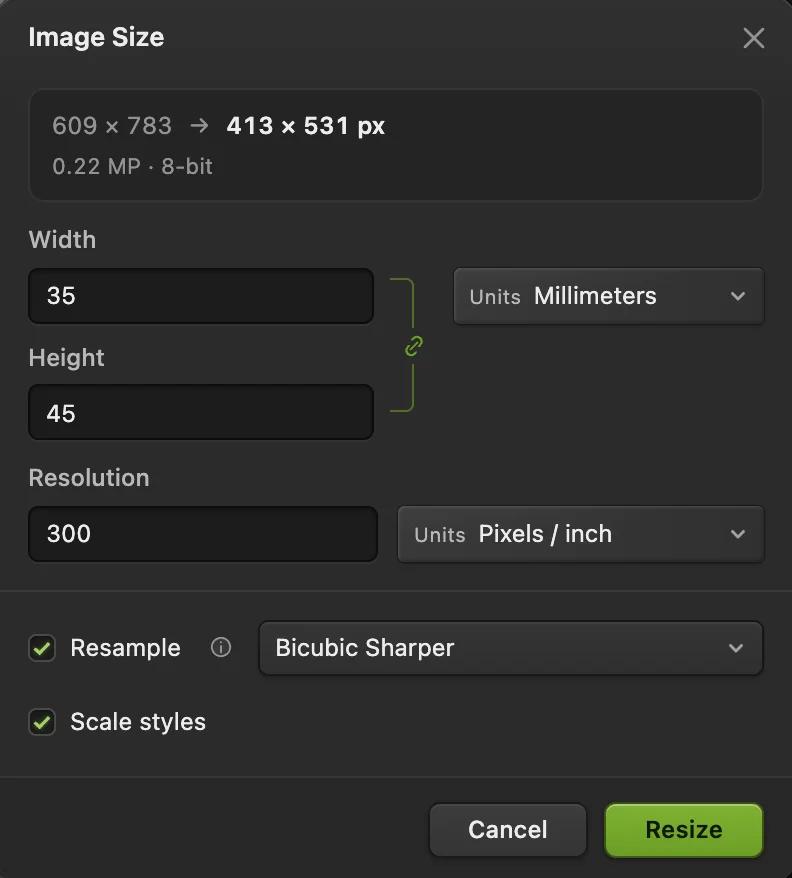
35 × 45 mm a 300 ppi: 413 × 531 pixels. 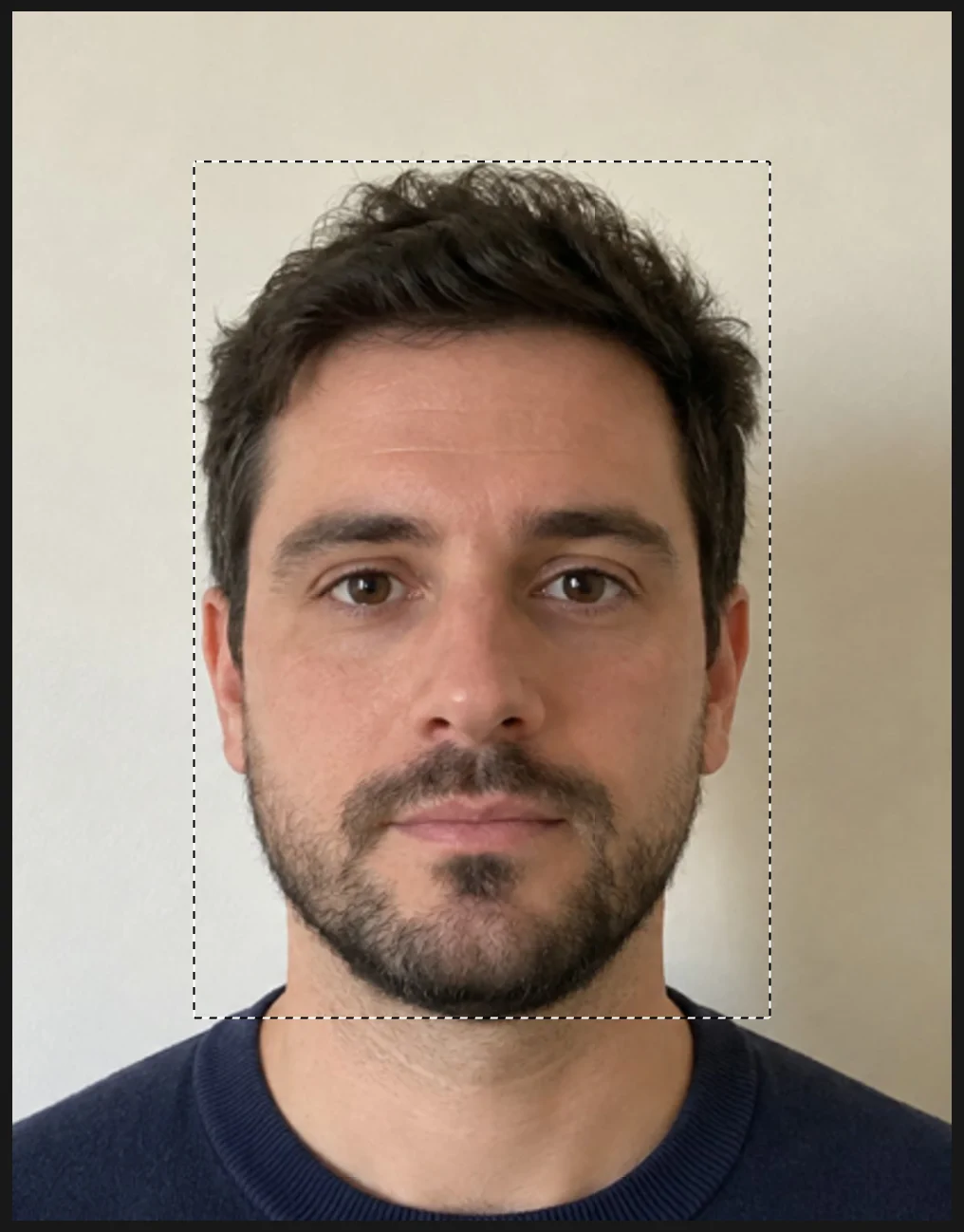
Arraste do topo do cabelo até o queixo. 
Seleção com 376 px de altura: cerca de 32 mm a 300 ppi. Crie a folha e copie a foto para ela
Uma impressão de 6 × 4 polegadas a 300 ppi tem 1800 × 1200 px. Primeiro você monta as fotos em uma folha um pouco menor e acrescenta uma margem branca no fim, para que nenhuma foto encoste na borda do papel. Escolha , na lista Unidades escolha Pixels, digite 1740 no campo Largura, 1140 no campo Altura e 300 no campo Resolução e clique em Criar.
Clique na aba da foto acima da tela, escolha e clique na aba Sem título. A foto está na folha, no canto superior esquerdo, como uma camada chamada Plano de fundo (cópia). A cópia vai para a outra aba mais à esquerda, então feche antes os demais documentos.
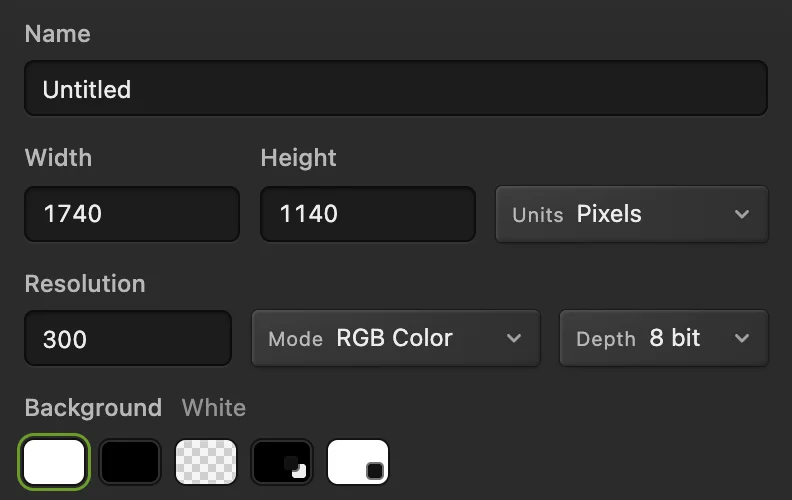
1740 × 1140 px a 300 ppi. 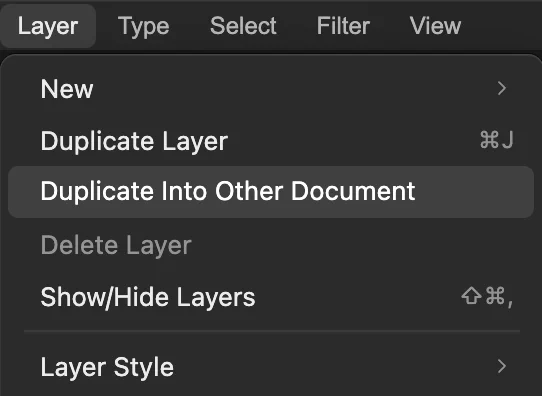
Com a aba da foto ativa, este comando copia a foto para a folha. Preencha a fileira de cima
Escolha e depois : com uma única camada selecionada, Alinhar a alinha pela borda da folha, então a cópia vai para o canto superior direito. Escolha mais duas vezes, para ter quatro fotos ao todo.
No painel Camadas, clique na linha da foto de cima e clique com Shift ou ⇧ pressionada na de baixo, logo acima de Plano de fundo, para selecionar as quatro. Escolha : as quatro fotos se espalham por igual ao longo do topo. Depois clique só na linha da foto de cima e escolha três vezes, para que a fileira vire uma única camada.
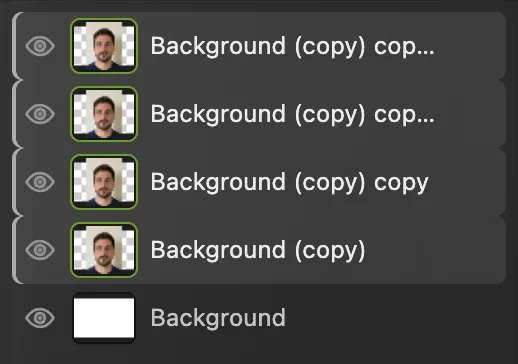
As quatro fotos selecionadas. Adicione a segunda fileira e a margem e exporte
Escolha e depois : a cópia da fileira vai para a parte de baixo, e você fica com oito fotos. Escolha , digite 1800 e 1200, mantenha a Âncora no centro e clique em Redimensionar: uma borda de 30 px (cerca de 2,5 mm) é acrescentada em toda a volta. Ela fica transparente no editor e vira branca no JPEG.
Escolha e clique em Exportar. Peça a um laboratório fotográfico uma impressão 10 × 15 (6 × 4 ou 4 × 6 polegadas) ou imprima em 100% (tamanho real), não em “ajustar à página”, em papel fotográfico 10 × 15. Depois recorte pelos espaços brancos.
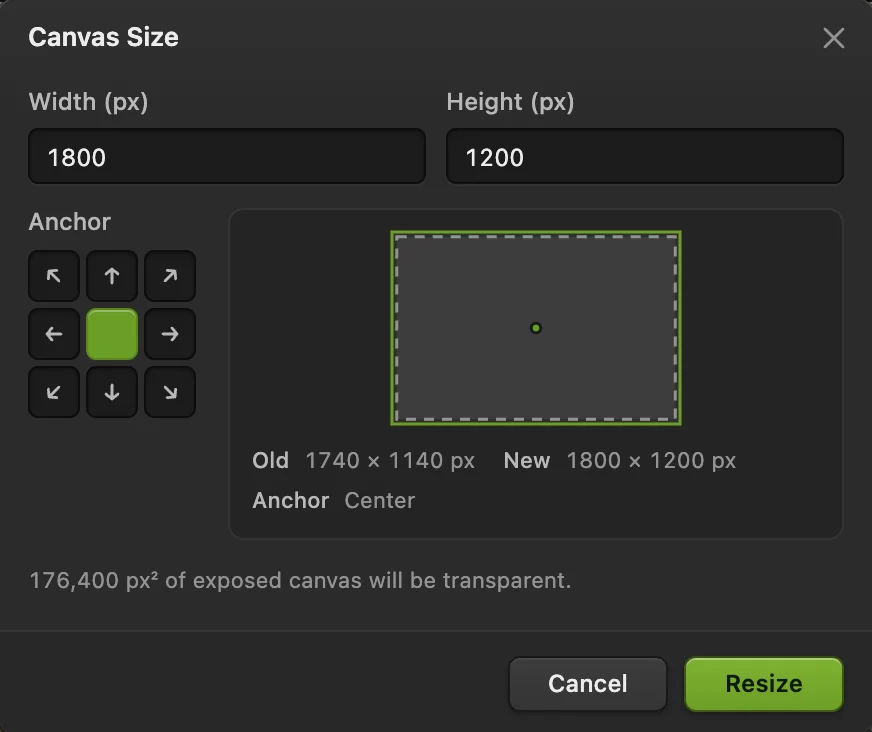
Tamanho da tela de pintura 1800 × 1200 a partir do centro.
Para um pedido on-line
Os formulários on-line costumam informar o próprio tamanho em pixels. Exporte logo depois do corte do passo 2, antes que o passo 3 mude o tamanho: escolha , marque Redimensionar saída para chegar a um tamanho exato e clique em Exportar. Se o tamanho do formulário tiver outra forma, corte com essa proporção L : A; se ele pedir mais pixels do que o seu corte tem, comece de uma foto maior, porque ampliar não acrescenta detalhes.
Outros tamanhos
Use os mesmos passos com a proporção e o tamanho que as suas regras pedem. A 300 ppi:
| Tamanho da foto | Proporção do corte (L : A) | Pixels a 300 ppi |
|---|---|---|
| 35 × 45 mm | 35 : 45 | 413 × 531 |
| 2 × 2 pol. (51 × 51 mm) | 1 : 1 | 600 × 600 |
| 50 × 70 mm | 50 : 70 | 591 × 827 |
| 33 × 48 mm | 33 : 48 | 390 × 567 |
Para fotos de 2 × 2 polegadas, no passo 3 escolha Polegadas na lista Unidades e digite 2 no campo Largura. Seis delas ocupam uma folha de 6 × 4 polegadas de ponta a ponta, sem espaço para recortar, então use uma impressão de 7 × 5 polegadas (13 × 18): faça a folha com 2040 × 1440 px no passo 4, use três fotos por fileira (duas duplicações e Mesclar abaixo duas vezes no passo 5) e defina como 2100 × 1500 px no passo 6.
Confira a foto com as regras
- Tamanho da cabeça: meça como no passo 3. Se estiver grande ou pequena demais para as suas regras, escolha até a foto voltar ao tamanho original (quatro vezes depois de medir: Cancelar seleção, a seleção, Tamanho da imagem e o corte) e desenhe o quadro maior ou menor.
- Fundo: a maioria das regras pede um fundo liso e claro, sem sombras. A parede do exemplo tem uma sombra suave à direita; ficar um passo à frente da parede, com a luz de frente para você, evita isso.
- Edições: as regras costumam proibir retocar ou alterar o rosto. Algumas, como as do Reino Unido para fotos impressas, também dizem que a foto não pode ser recortada de uma imagem maior, então confira as suas.
Resolva problemas comuns
A folha mostra a foto inteira, sem o corte
A opção Excluir pixels cortados estava desmarcada, então as partes ocultas vieram junto. Feche a folha, desfaça o corte e o tamanho da imagem na foto, marque a opção e corte de novo.
Duplicar em outro documento está acinzentado
Há só um documento aberto. Crie a folha primeiro (passo 4) e depois clique na aba da foto.
A impressão sai no tamanho errado
A impressora ajustou a imagem ao papel. Imprima o JPEG exportado em 100% (tamanho real) ou peça ao laboratório uma impressão de 6 × 4 polegadas (10 × 15). no Lil Cactus ignora a configuração de 300 ppi e ajusta a imagem à largura da página, então não o use para fotos de passaporte.
Se você vem de outro editor
- Photoshop
- A ferramenta Corte demarcado com L × A × Resolução, Imagem › Tamanho da imagem… e Arquivo › Novo com uma predefinição de 4 × 6 pol.
- GIMP
- A ferramenta Crop com uma proporção fixa e depois Image › Print Size…
Fotos de passaporte: perguntas e respostas
Qual deve ser a resolução de uma foto de passaporte?
Normalmente 300 pixels por polegada para impressão: uma foto de 35 × 45 mm fica então com 413 × 531 pixels. No Lil Cactus, defina isso em “Imagem › Tamanho da imagem…” com Unidades em “Milímetros” e Resolução 300.
Posso fazer uma foto de passaporte com o celular?
Sim, se a foto atender às regras do seu país: de frente para a câmera, luz uniforme, fundo liso e claro. No Lil Cactus, corte e dimensione a foto como nesta página e exporte o JPEG.
Quantas fotos de passaporte cabem em uma impressão 10 × 15?
Oito fotos de 35 × 45 mm, com espaço para recortar entre elas. No Lil Cactus, monte-as como nesta página. Seis fotos de 2 × 2 polegadas ocupam a folha de ponta a ponta, então, para essas, use uma impressão de 7 × 5 polegadas (13 × 18).
Minha foto de passaporte vai ser aceita?
Não necessariamente: isso depende das regras do seu país, que o Lil Cactus não verifica. Compare a foto com as exigências oficiais de tamanho, altura da cabeça, fundo e expressão antes de enviá-la.
Minha foto é enviada para algum servidor quando faço uma foto de passaporte no Lil Cactus?
Não. Tudo roda no seu navegador, no seu próprio dispositivo. Com as estatísticas ativadas, o editor registra quais ferramentas são usadas, nunca a imagem, como explica a política de privacidade.
Continue aprendendo
 Como cortar uma imagemEscolha o que fica no enquadramento e depois defina o formato e o tamanho.Iniciante · 6 min
 Como redimensionar uma imagem online para pixels exatos ou tamanho de impressãoPixels exatos, porcentagem ou tamanho de impressão, sem esticar.Iniciante · 2 min
 Como comprimir uma imagem para 100 KB ou 200 KBDiminua o tamanho do arquivo, confira os detalhes e caiba no limite de envio.Iniciante · 3 min