Jak samodzielnie zrobić zdjęcie do paszportu w domu
Krótka odpowiedź
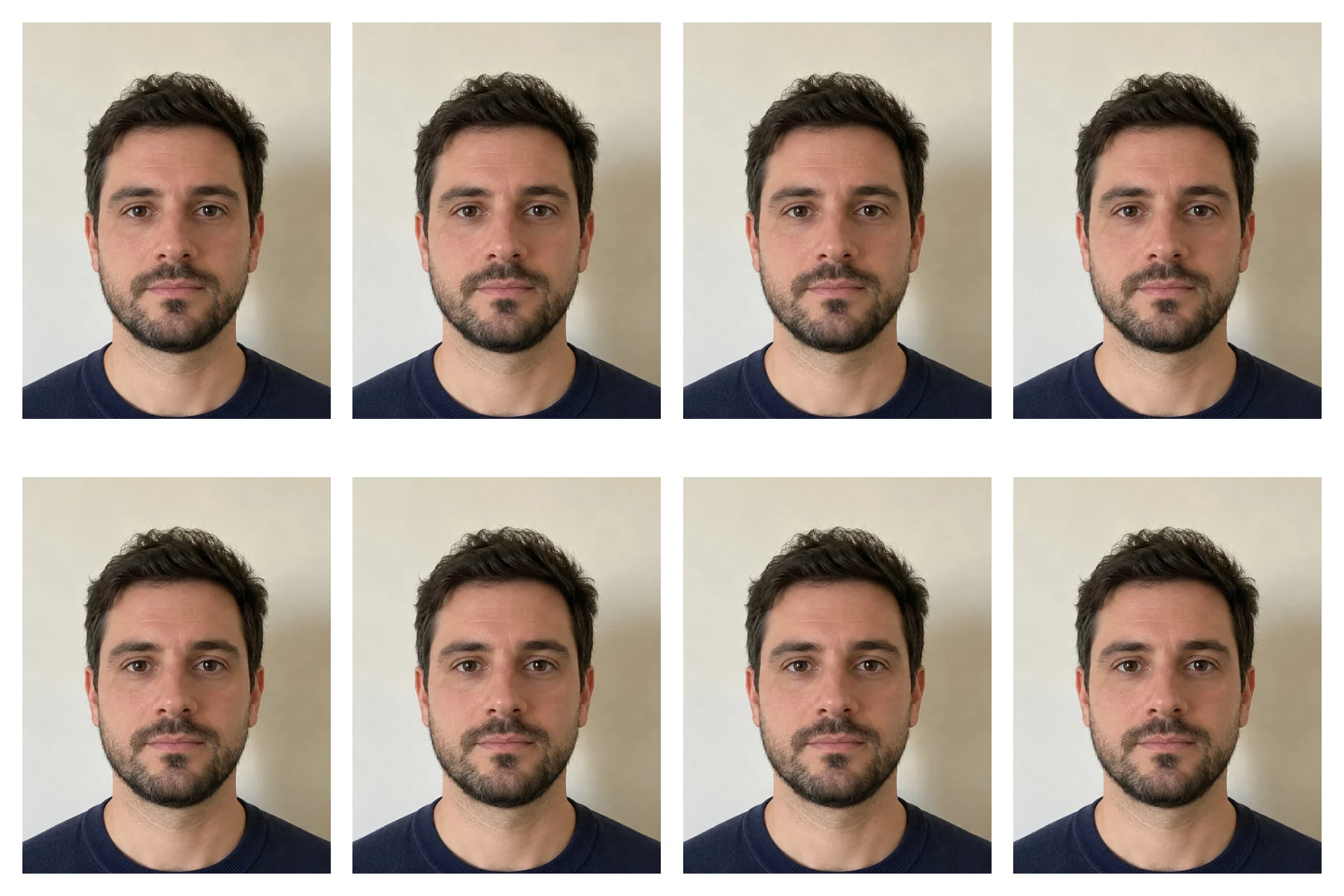
Wybierz narzędzie Kadrowanie, na liście Proporcje wybierz Własny, w polu Sz. wpisz 35, a w polu Wys. 45, obejmij kadrem głowę i ramiona i naciśnij Enter lub ↩. Następnie wybierz , ustaw jednostki na Milimetry, w polu Rozdzielczość wpisz 300, a w polu Szerokość 35: zdjęcie będzie miało 413 × 531 pikseli, czyli w druku dokładnie 35 × 45 mm. Aby wydrukować kilka zdjęć, rozmieść osiem na arkuszu 6 × 4 cale z niewielkim marginesem i wydrukuj go w skali 100%.
- Czas
- 8 minut
- Poziom
- Średnio zaawansowany
- Potrzebujesz
- Zdjęcie twarzy na wprost na tle gładkiej, jasnej ściany
- Obsługiwane formaty
- JPEG, PNG, HEIC i inne zdjęcia
Za darmo, bez rejestracji. Twoje zdjęcie zostaje na Twoim komputerze.
Zdjęcie do paszportu musi mieć dokładny wymiar fizyczny, na przykład 35 × 45 mm, więc liczą się dwie wartości: kształt kadru i rozdzielczość, czyli liczba pikseli na każdy cal papieru. Przy 300 pikselach na cal (ppi), popularnym standardzie druku, 35 mm wymaga 413 pikseli, a 45 mm – 531.
W tym poradniku przytniesz zdjęcie z telefonu do 35 × 45 mm, sprawdzisz wielkość głowy i rozmieścisz osiem kopii na odbitce 6 × 4 cale z miejscem na cięcie.
Zdjęcie do paszportu w sześciu krokach
Otwórz zdjęcie
Wejdź na lilcactus.app i wybierz albo przeciągnij zdjęcie do okna. Aby wykonywać dokładnie te same kroki, otwórz przykładowe zdjęcie z tej strony.
Wykadruj do 35 × 45 mm
Kliknij prawym przyciskiem myszy przycisk kadrowania na pasku narzędzi (albo naciśnij go i przytrzymaj) i wybierz narzędzie Kadrowanie. Na pasku opcji na liście Proporcje wybierz Własny, w polu Sz. wpisz 35, w polu Wys. 45 i zaznacz opcję Usuń przycięte piksele, aby odcięte fragmenty nie wędrowały później razem ze zdjęciem.
Przeciągnij ramkę na zdjęciu tak, aby twarz była pośrodku, a nad włosami został zapas miejsca. W przykładzie ramka zaczyna się przy górnej krawędzi zdjęcia, więc czubek włosów wypada mniej więcej na jednej ósmej wysokości od góry, a podbródek około jednej szóstej od dolnej krawędzi. Przeciągnij wewnątrz ramki, aby ją przesunąć, albo przeciągnij narożnik, aby zmienić jej rozmiar; kształt 35 : 45 zostaje zachowany. Naciśnij Enter lub ↩, aby przyciąć.

Proporcje Własny, 35 na 45. 
Zaznacz opcję Usuń przycięte piksele. 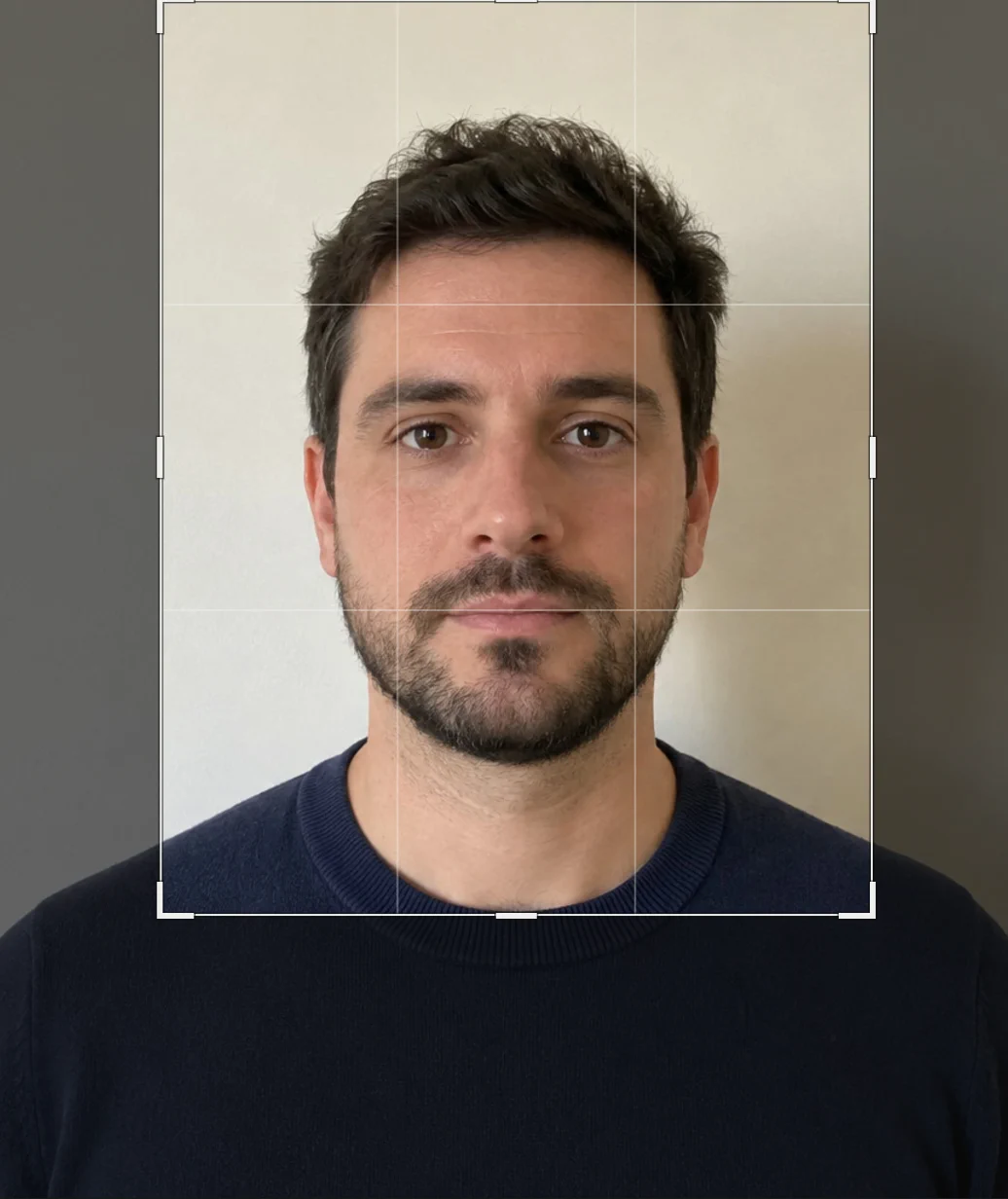
Ramka: włosy około jednej ósmej od góry, podbródek około jednej szóstej od dołu. Ustaw rozmiar wydruku i sprawdź głowę
Wybierz Zostaw zaznaczoną opcję Ponowne próbkowanie. Na liście Jednostki obok pola Szerokość wybierz Milimetry, w polu Rozdzielczość wpisz 300 i naciśnij Tab, a potem w polu Szerokość wpisz 35 i naciśnij Tab. Wysokość dostosuje się do 45 mm, a podsumowanie pokaże 413 × 531 px. Wybierz metodę Dwusześcienna ostrzejsza i kliknij przycisk Zmień rozmiar.
Każdy kraj określa, jak wysoka ma być głowa. W Wielkiej Brytanii to 29–34 mm od podbródka do czubka głowy; w amerykańskim zdjęciu 2 × 2 cale – od 1 do 1 3/8 cala (25–35 mm) od podbródka do szczytu głowy. Przepisy różnią się co do tego, czy liczyć włosy, więc sprawdź wymagania swojego kraju.
Aby to zmierzyć, naciśnij M (albo kliknij prawym przyciskiem przycisk zaznaczania i wybierz Ramka zaznaczania) i przeciągnij prostokąt od czubka włosów do dołu podbródka: pasek stanu pokaże jego rozmiar. Przy 300 ppi 1 mm to 11,8 piksela, więc 376 px w przykładzie to około 32 mm, czyli mieści się w obu przykładowych zakresach. Na koniec wybierz .
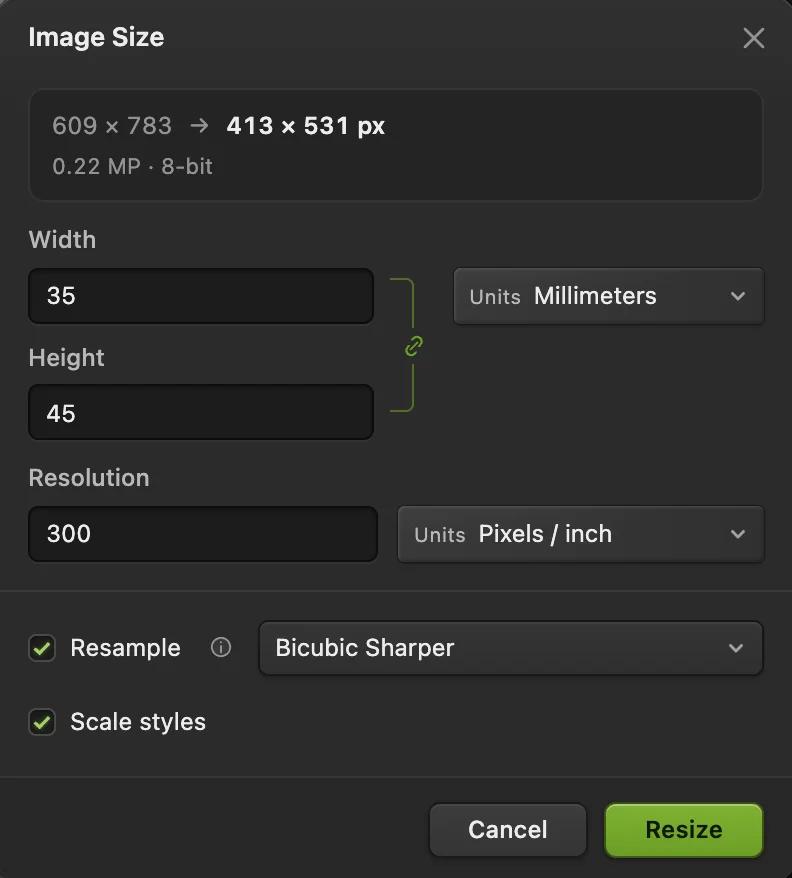
35 × 45 mm przy 300 ppi: 413 × 531 pikseli. 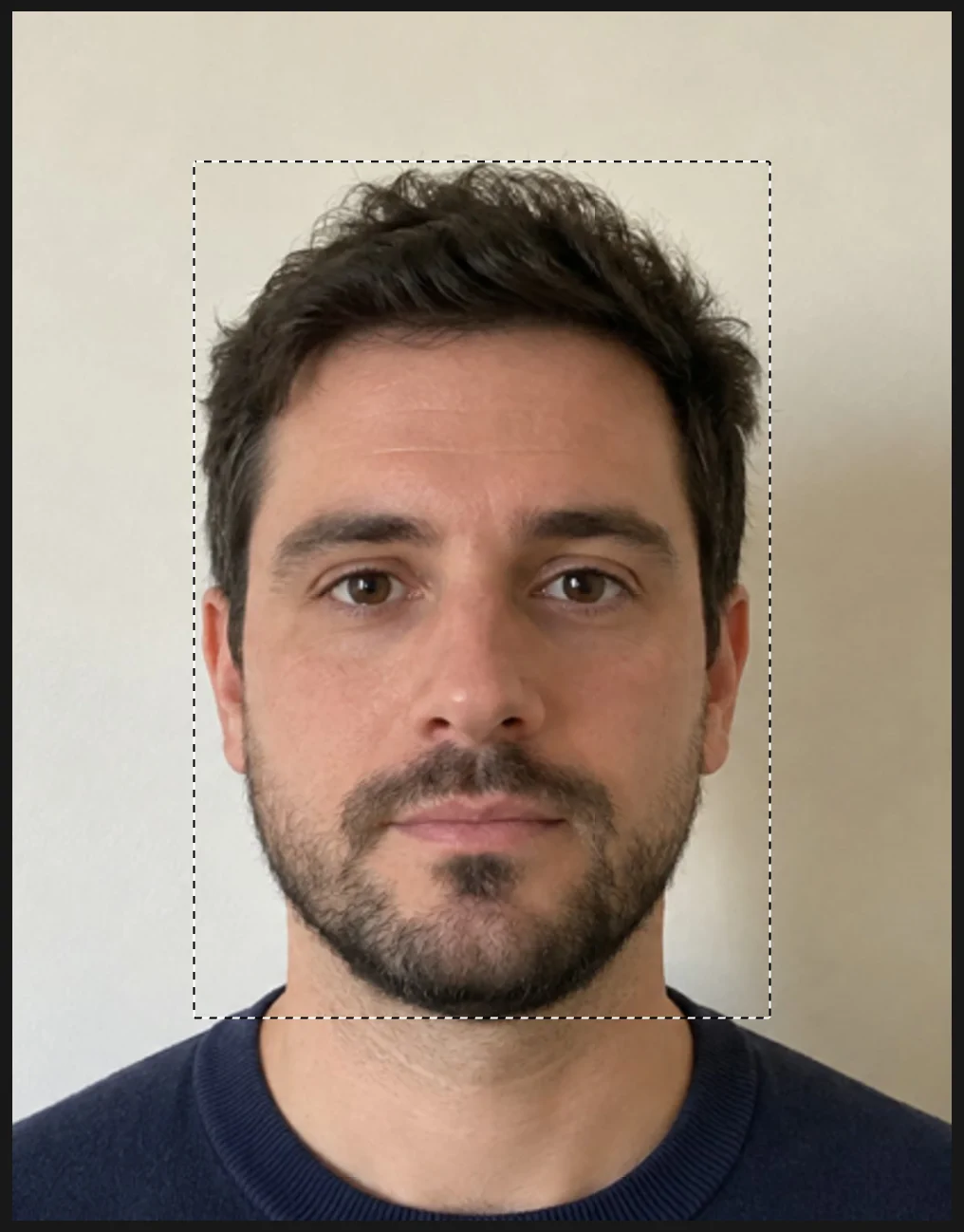
Przeciągnij od czubka włosów do podbródka. 
Zaznaczenie o wysokości 376 px: przy 300 ppi około 32 mm. Utwórz arkusz i skopiuj na niego zdjęcie
Odbitka 6 × 4 cale przy 300 ppi ma 1800 × 1200 px. Najpierw rozmieścisz zdjęcia na nieco mniejszym arkuszu, a na końcu dodasz biały margines, aby żadne zdjęcie nie dotykało krawędzi papieru. Wybierz , na liście Jednostki wybierz Piksele, w polu Szerokość wpisz 1740, w polu Wysokość 1140, a w polu Rozdzielczość 300, i kliknij przycisk Utwórz.
Kliknij kartę zdjęcia nad obszarem roboczym, wybierz , a potem kliknij kartę Bez tytułu. Zdjęcie znajdzie się na arkuszu, w jego lewym górnym rogu, jako warstwa Tło (kopia). Kopia trafia do pierwszej od lewej spośród pozostałych kart, więc najpierw zamknij inne dokumenty.
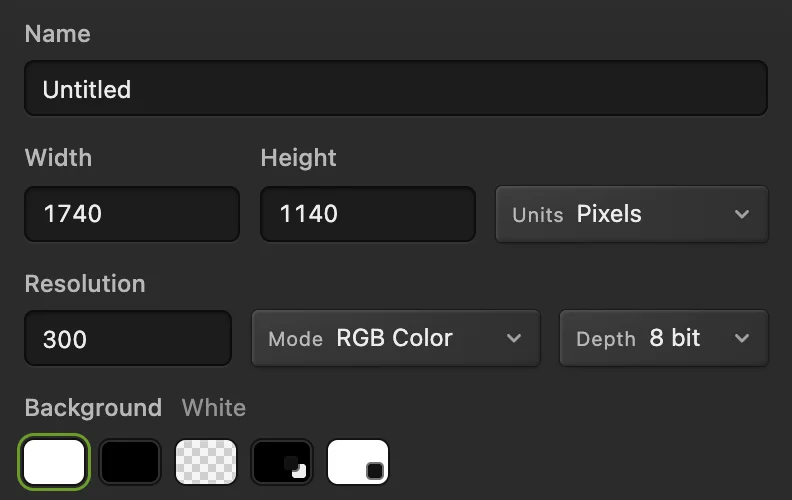
1740 × 1140 px przy 300 ppi. 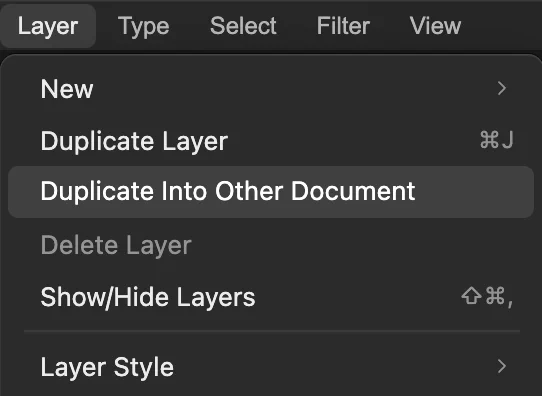
Gdy aktywna jest karta zdjęcia, to polecenie kopiuje zdjęcie na arkusz. Wypełnij górny rząd
Wybierz , a potem : gdy zaznaczona jest jedna warstwa, wyrównanie odbywa się do krawędzi arkusza, więc kopia przesuwa się do prawego górnego rogu. Wybierz jeszcze dwa razy, aby mieć łącznie cztery zdjęcia.
W panelu Warstwy kliknij górny wiersz ze zdjęciem, a potem z klawiszem Shift lub ⇧ kliknij najniższy, tuż nad warstwą Tło, aby zaznaczyć wszystkie cztery. Wybierz : cztery zdjęcia rozłożą się równomiernie u góry arkusza. Następnie kliknij sam górny wiersz ze zdjęciem i trzy razy wybierz , aby rząd stał się jedną warstwą.
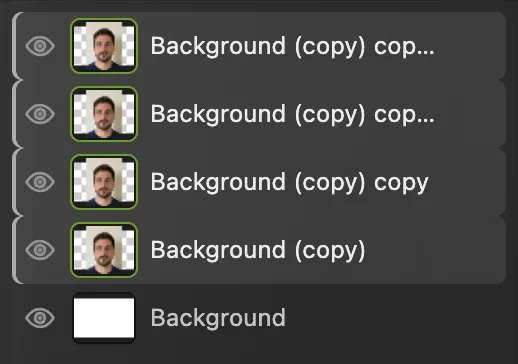
Cztery zaznaczone zdjęcia. Dodaj drugi rząd i margines, a potem wyeksportuj
Wybierz , a potem : kopia rzędu przesunie się na dół i będzie osiem zdjęć. Wybierz , wpisz 1800 i 1200, zostaw środkowe Zakotwiczenie i kliknij przycisk Zmień rozmiar: dookoła zostanie dodana ramka 30 px (około 2,5 mm). W edytorze jest przezroczysta, a w pliku JPEG staje się biała.
Wybierz i kliknij przycisk Eksportuj. Zamów w fotolabie odbitkę 6 × 4 cale (zwykle oferowaną jako 10 × 15 cm) albo wydrukuj plik w skali 100% (rzeczywisty rozmiar), a nie z dopasowaniem do strony, na papierze fotograficznym 6 × 4 cale. Potem potnij arkusz wzdłuż białych odstępów.
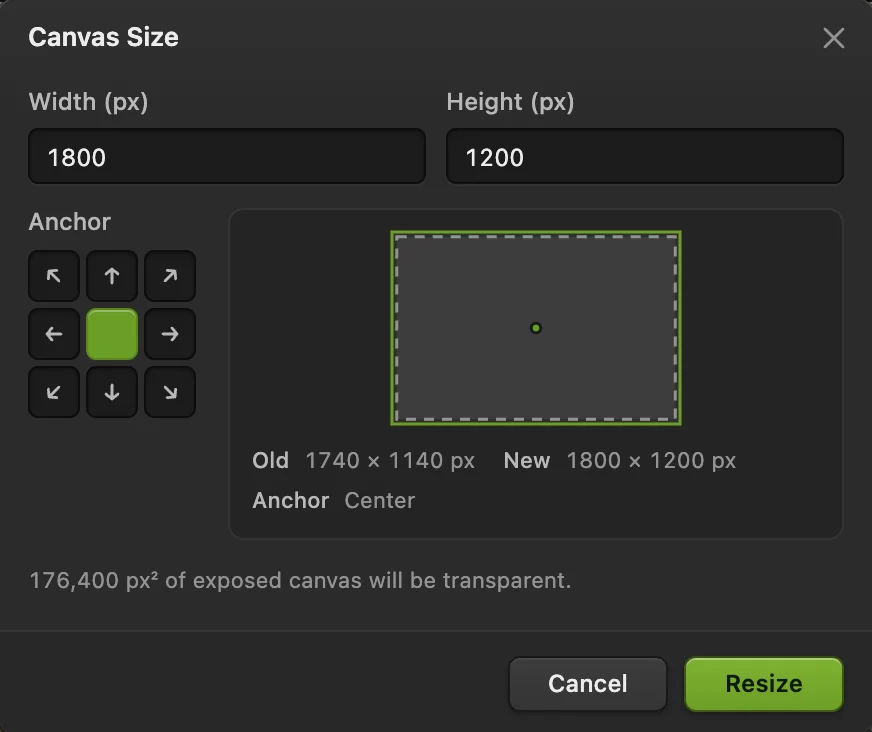
Rozmiar obszaru roboczego 1800 × 1200 od środka.
Do wniosku składanego online
Formularze online zwykle podają własny rozmiar w pikselach. Wyeksportuj zdjęcie zaraz po kadrowaniu w kroku 2, zanim krok 3 zmieni rozmiar: wybierz , zaznacz opcję Zmień rozmiar wyniku, aby uzyskać dokładny wymiar, i kliknij przycisk Eksportuj. Jeśli wymiar z formularza ma inny kształt, kadruj od razu w tych proporcjach szerokości do wysokości; jeśli formularz wymaga więcej pikseli, niż ma Twój kadr, zacznij od większego zdjęcia, bo powiększanie nie dodaje szczegółów.
Inne rozmiary
Wykonaj te same kroki z proporcjami i rozmiarem, jakich wymagają Twoje przepisy. Przy 300 ppi:
| Rozmiar zdjęcia | Proporcje kadru (Sz. : Wys.) | Piksele przy 300 ppi |
|---|---|---|
| 35 × 45 mm | 35 : 45 | 413 × 531 |
| 2 × 2 cale (51 × 51 mm) | 1 : 1 | 600 × 600 |
| 50 × 70 mm | 50 : 70 | 591 × 827 |
| 33 × 48 mm | 33 : 48 | 390 × 567 |
Przy zdjęciach 2 × 2 cale w kroku 3 na liście Jednostki wybierz Cale, a w polu Szerokość wpisz 2. Sześć takich zdjęć wypełnia arkusz 6 × 4 cale od krawędzi do krawędzi, bez miejsca na cięcie, więc użyj odbitki 7 × 5 cali: w kroku 4 utwórz arkusz 2040 × 1440 px, w kroku 5 ustaw trzy zdjęcia w rzędzie (dwa powielenia i dwa razy Scal w dół), a w kroku 6 ustaw w oknie wymiar 2100 × 1500 px.
Sprawdź zdjęcie z przepisami
- Wielkość głowy: zmierz ją jak w kroku 3. Jeśli jest za duża lub za mała jak na Twoje przepisy, wybieraj , aż zdjęcie wróci do pełnego rozmiaru (po pomiarze cztery razy: usunięcie zaznaczenia, zaznaczenie, rozmiar obrazu i kadrowanie), i narysuj większą lub mniejszą ramkę.
- Tło: większość przepisów wymaga gładkiego, jasnego tła bez cieni. Na ścianie w przykładzie po prawej widać miękki cień; uniknie się go, stając krok od ściany, ze światłem padającym z przodu.
- Edycja: przepisy zwykle zabraniają retuszu i zmian wyglądu twarzy. Niektóre, na przykład brytyjskie dla zdjęć drukowanych, mówią też, że zdjęcie nie może być wycięte z większego obrazu, więc sprawdź swoje.
Typowe problemy i ich rozwiązania
Na arkuszu widać całe, nieprzycięte zdjęcie
Opcja Usuń przycięte piksele była wyłączona, więc ukryte fragmenty zostały przeniesione razem ze zdjęciem. Zamknij arkusz, cofnij w zdjęciu kadrowanie i zmianę rozmiaru, zaznacz tę opcję i wykadruj ponownie.
Polecenie Powiel w innym dokumencie jest wyszarzone
Otwarty jest tylko jeden dokument. Najpierw utwórz arkusz (krok 4), a potem kliknij kartę zdjęcia.
Wydruk ma niewłaściwy rozmiar
Drukarka przeskalowała go do rozmiaru papieru. Wydrukuj wyeksportowany plik JPEG w skali 100% (rzeczywisty rozmiar) albo zleć fotolabowi wydruk w formacie 6 × 4 cale. Polecenie w Lil Cactus pomija ustawienie 300 ppi i skaluje obraz do szerokości strony, więc nie używaj go do zdjęć paszportowych.
Jeśli znasz inny edytor
- Photoshop
- Narzędzie Kadrowanie z ustawieniem Szer. × wys. × rozdzielczość, Obraz › Rozmiar obrazu… oraz Plik › Nowy z ustawieniem predefiniowanym 4 × 6 cali.
- GIMP
- Narzędzie Kadrowanie ze stałymi proporcjami, a potem Obraz › Rozmiar wydruku…
Zdjęcia do paszportu: pytania i odpowiedzi
Jaką rozdzielczość powinno mieć zdjęcie do paszportu?
Do druku zwykle 300 pikseli na cal: zdjęcie 35 × 45 mm ma wtedy 413 × 531 pikseli. W Lil Cactus ustawisz to w oknie Obraz › Rozmiar obrazu…, wybierając jednostki „Milimetry” i rozdzielczość 300.
Czy mogę zrobić zdjęcie do paszportu telefonem?
Tak, jeśli zdjęcie spełnia przepisy Twojego kraju: twarz zwrócona do aparatu, równomierne światło, gładkie jasne tło. W Lil Cactus wykadruj je i ustaw jego rozmiar jak na tej stronie, a potem wyeksportuj plik JPEG.
Ile zdjęć paszportowych zmieści się na odbitce 10 × 15 (6 × 4 cale)?
Osiem zdjęć 35 × 45 mm, z miejscem na cięcie między nimi. W Lil Cactus rozmieść je jak na tej stronie. Sześć zdjęć 2 × 2 cale wypełnia arkusz od krawędzi do krawędzi, więc do nich użyj odbitki 7 × 5 cali.
Czy moje zdjęcie do paszportu zostanie przyjęte?
Niekoniecznie: zależy to od przepisów Twojego kraju, których Lil Cactus nie sprawdza. Przed złożeniem porównaj zdjęcie z oficjalnymi wymaganiami co do rozmiaru, wysokości głowy, tła i wyrazu twarzy.
Czy moje zdjęcie jest gdzieś wysyłane, gdy robię zdjęcie do paszportu w Lil Cactus?
Nie. Wszystko działa w przeglądarce, na Twoim urządzeniu. Przy włączonych statystykach edytor rejestruje, z jakich narzędzi korzystasz, ale nigdy samego obrazu, co wyjaśnia polityka prywatności.
Co dalej
 Jak przyciąć zdjęcieWybierz, co zostaje w kadrze, a potem ustal kształt i rozmiar.Początkujący · 6 min
 Jak zmienić rozmiar zdjęcia online: dokładne piksele lub wymiary do drukuDokładne piksele, procenty lub wymiary do druku, bez rozciągania.Początkujący · 2 min
 Jak zmniejszyć rozmiar zdjęcia do 100 KB lub 200 KBZmniejsz rozmiar pliku, sprawdź szczegóły i zmieść się w limicie przesyłania.Początkujący · 3 min