كيف أصنع صورة جواز سفر في المنزل؟
إجابة سريعة
اختر أداة الاقتصاص، واضبط النسبة على مخصص مع 35 في W و45 في H، ثم أطر الرأس والكتفين واضغط Enter أو ↩. بعد ذلك اختر ، واضبط الوحدات على ملليمترات، والدقة على 300، والعرض على 35: تصبح الصورة 413 × 531 بكسل، أي 35 × 45 mm بالضبط عند الطباعة. ولطباعة عدة نسخ، رتب ثماني صور على ورقة 6 × 4 إنش بهامش صغير، واطبعها بنسبة 100%.
- المدة
- 8 دقائق
- المستوى
- متوسط
- ما تحتاج إليه
- صورة أمامية أمام جدار سادة فاتح اللون
- يعمل مع
- صور JPEG وPNG وHEIC وغيرها
يجب أن تكون صورة جواز السفر بمقاس فعلي محدد، مثل 35 × 45 mm، لذلك يهم رقمان: شكل الاقتصاص والدقة، أي عدد البكسلات في كل بوصة من الورق. بدقة 300 بكسل لكل بوصة (ppi)، وهي معيار شائع للطباعة، يحتاج 35 mm إلى 413 بكسل، ويحتاج 45 mm إلى 531.
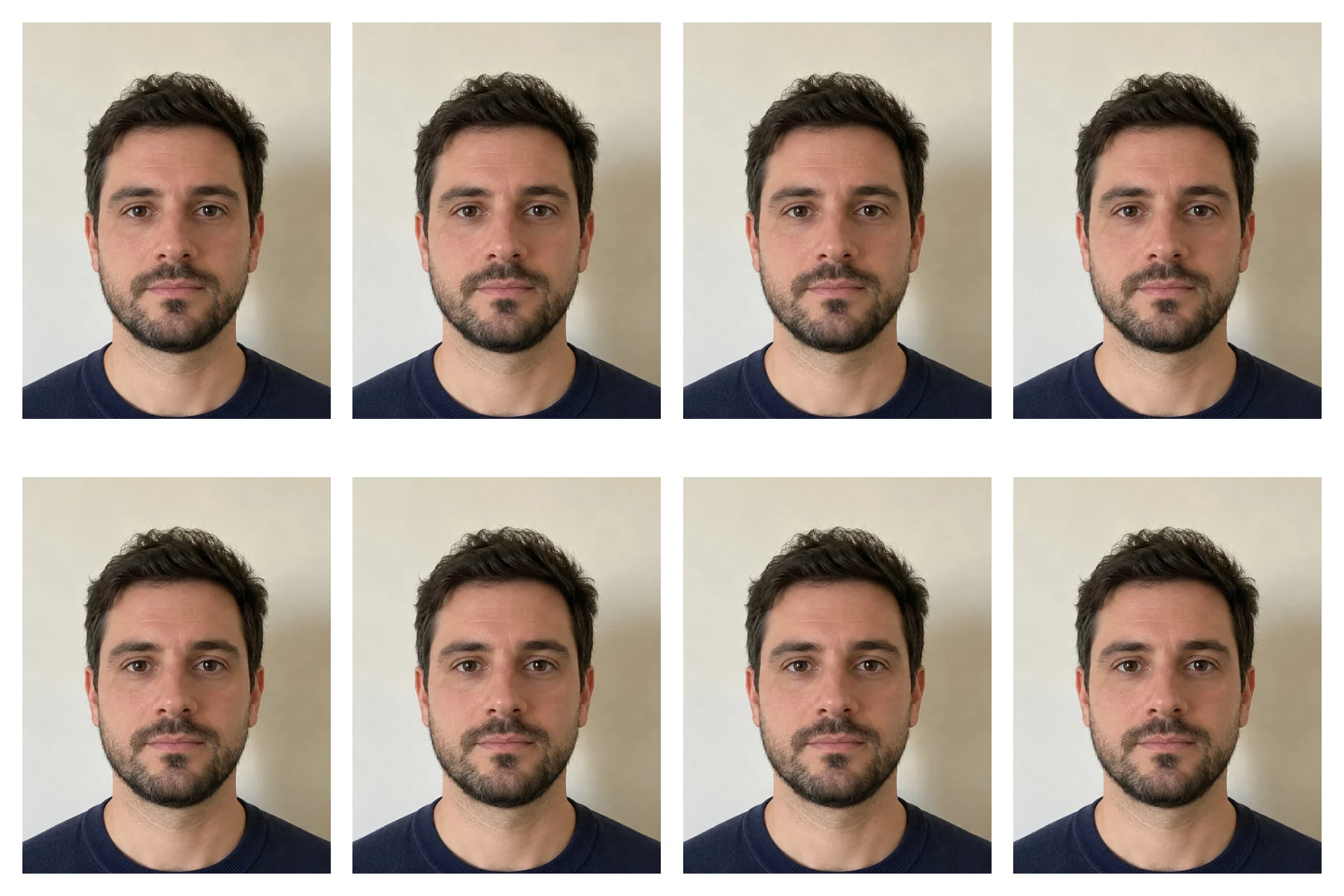
في هذا الدرس تقتص صورة ملتقطة بالهاتف إلى 35 × 45 mm، وتتحقق من حجم الرأس، وترتب ثماني نسخ على ورقة طباعة 6 × 4 إنش مع مساحة للقص.
صورة جواز سفر في ست خطوات
افتح الصورة
انتقل إلى lilcactus.app واختر ، أو اسحب الصورة إلى النافذة. لتتابع الخطوات بدقة، افتح الصورة النموذجية من هذه الصفحة.
اقتص الصورة إلى 35 × 45 mm
انقر زر الاقتصاص في شريط الأدوات بزر الماوس الأيمن (أو اضغط عليه مطولا) واختر الاقتصاص. في شريط الخيارات، اضبط النسبة على مخصص، واكتب 35 في W و45 في H، وحدد الخيار حذف البكسلات المقتصة حتى لا تنتقل الأجزاء المقصوصة مع الصورة لاحقا.
اسحب إطارا فوق الصورة بحيث يكون الوجه في المنتصف، مع ترك مساحة فوق الشعر. في الصورة النموذجية يبدأ الإطار من الحافة العلوية للصورة، فيقع أعلى الشعر على نحو ثمن المسافة من الأعلى، والذقن على نحو سدس المسافة من الحافة السفلية. اسحب داخل الإطار لتحريكه، أو اسحب زاوية لتغيير حجمه؛ ويبقى الشكل 35 : 45 ثابتا. اضغط Enter أو ↩ للاقتصاص.

«النسبة» على «مخصص»، 35 في 45. 
حدد «حذف البكسلات المقتصة». 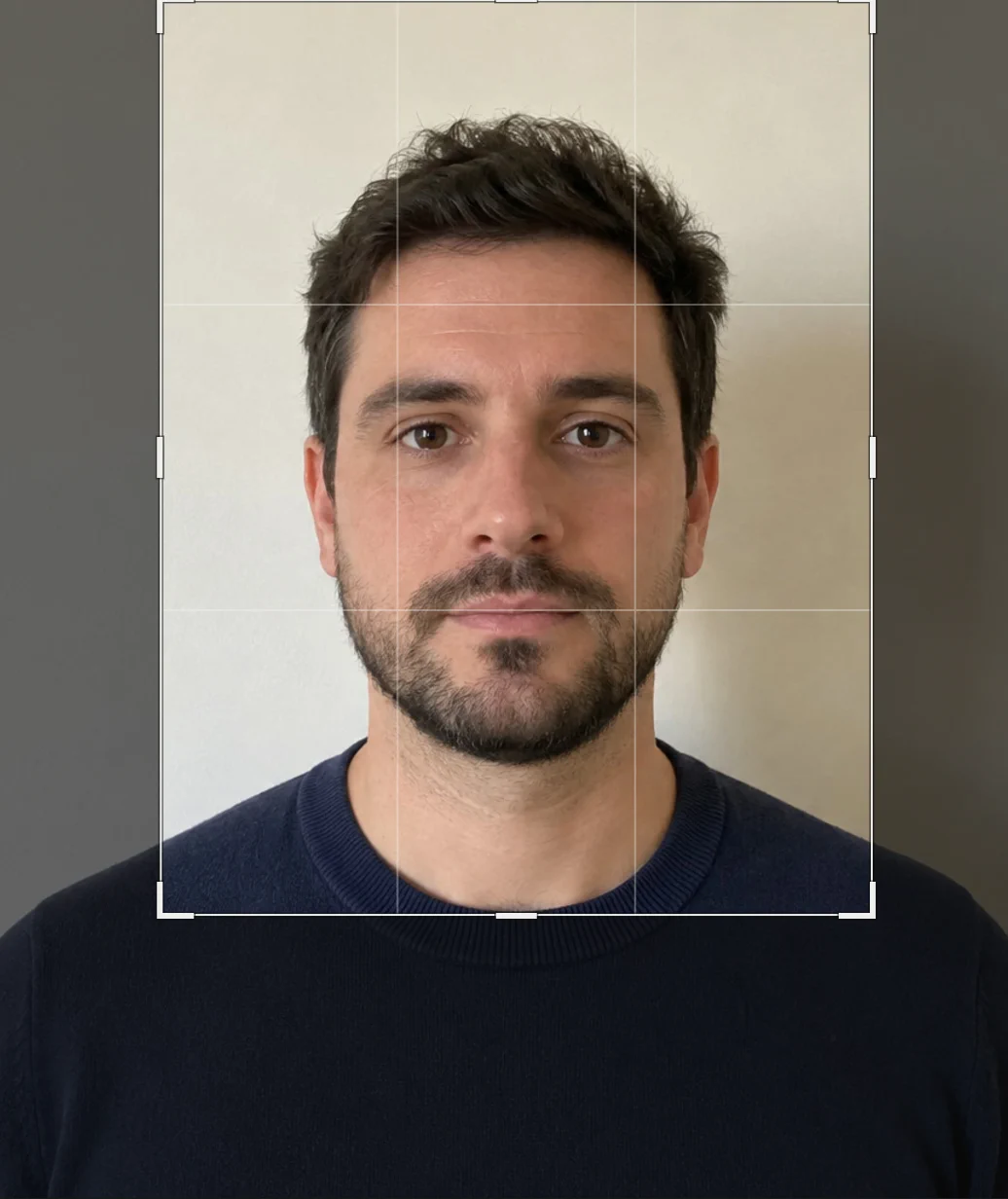
الإطار: الشعر على نحو الثمن من الأعلى، والذقن على نحو السدس من الأسفل. اضبط مقاس الطباعة وتحقق من الرأس
اختر أبق الخيار إعادة أخذ العينات محددا. اضبط الوحدات بجوار العرض على ملليمترات، واكتب 300 في الدقة واضغط Tab، ثم اكتب 35 في العرض واضغط Tab. يتبعه الارتفاع فيصبح 45 mm، ويعرض الملخص 413 × 531 px. اختر ثنائي التكعيب (أكثر حدة) وانقر تغيير الحجم.
تحدد كل دولة الطول المطلوب للرأس. في المملكة المتحدة يتراوح بين 29 و34 mm من الذقن إلى قمة الرأس؛ وفي صورة الولايات المتحدة بمقاس 2 × 2 إنش، من 1 إلى 1 3/8 إنش (25 إلى 35 mm) من الذقن إلى أعلى الرأس. وتختلف القواعد في احتساب الشعر، فراجع قواعد بلدك.
لقياسه، اضغط M (أو انقر زر التحديد بزر الماوس الأيمن واختر التحديد المستطيل) واسحب مستطيلا من أعلى الشعر إلى أسفل الذقن: يعرض شريط الحالة مقاسه. بدقة 300 ppi يساوي كل 1 mm نحو 11.8 بكسل، لذا فإن 376 px في الصورة النموذجية تساوي نحو 32 mm، ضمن كلا النطاقين المذكورين. اختر بعد ذلك .
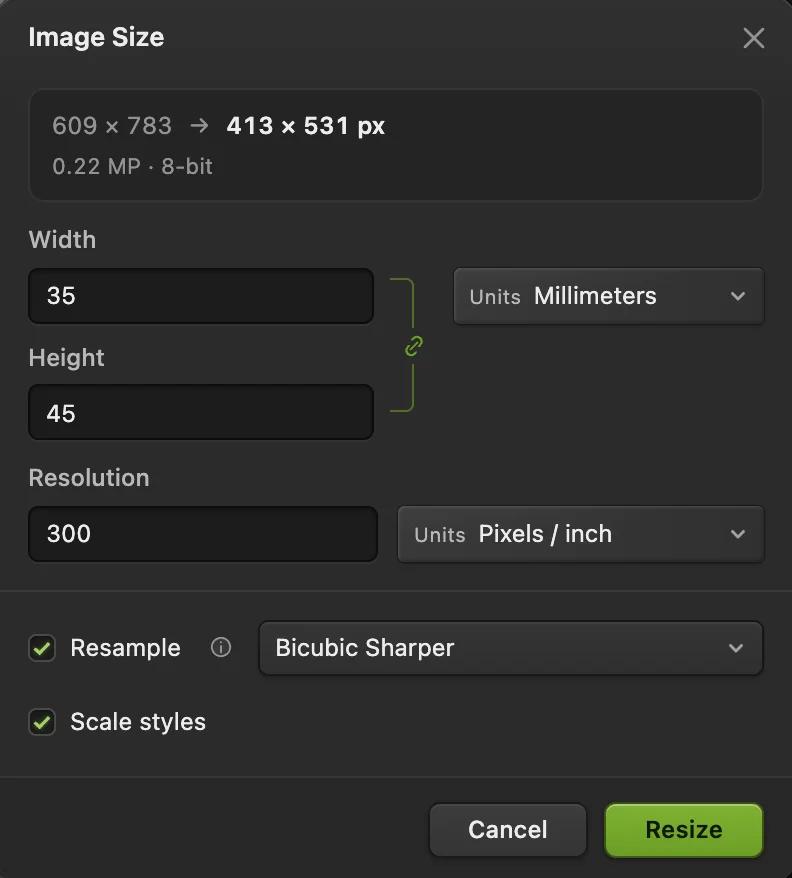
35 × 45 mm بدقة 300 ppi: أي 413 × 531 بكسل. 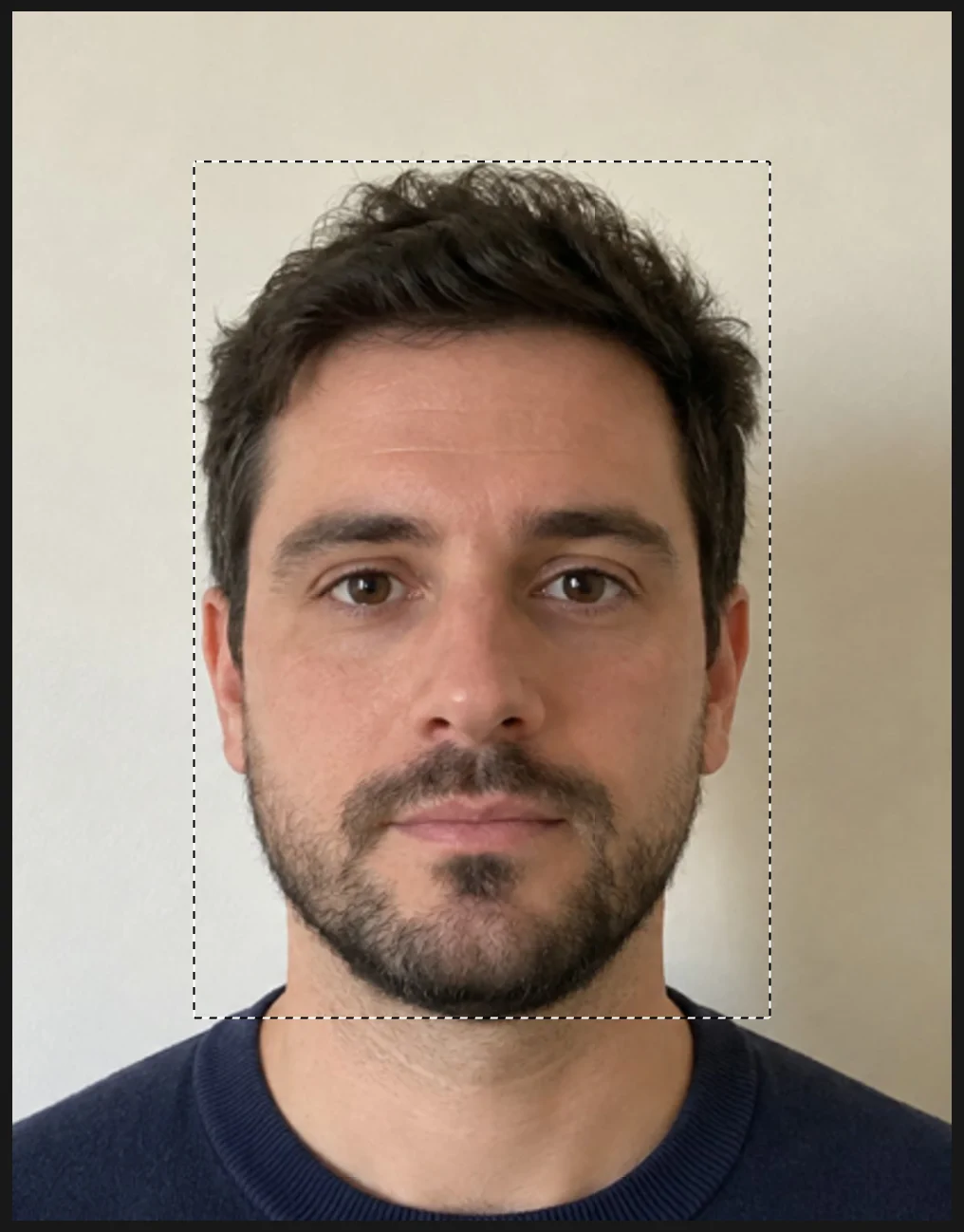
اسحب من أعلى الشعر إلى الذقن. 
ارتفاع التحديد 376 px: نحو 32 mm بدقة 300 ppi. أنشئ الورقة وانسخ الصورة إليها
ورقة الطباعة بمقاس 6 × 4 إنش بدقة 300 ppi تساوي 1800 × 1200 px. ترتب الصور أولا على ورقة أصغر قليلا، ثم تضيف هامشا أبيض في النهاية، حتى لا تلامس أي صورة حافة الورق. اختر ، واضبط الوحدات على بكسل، واكتب 1740 في العرض و1140 في الارتفاع و300 في الدقة، ثم انقر إنشاء.
انقر علامة تبويب الصورة فوق لوحة الرسم، واختر ، ثم انقر علامة التبويب بلا عنوان. أصبحت الصورة على الورقة، في زاويتها العلوية اليسرى، كطبقة باسم الخلفية (نسخة). تذهب النسخة إلى أول علامة تبويب أخرى، لذا أغلق أي مستندات أخرى أولا.
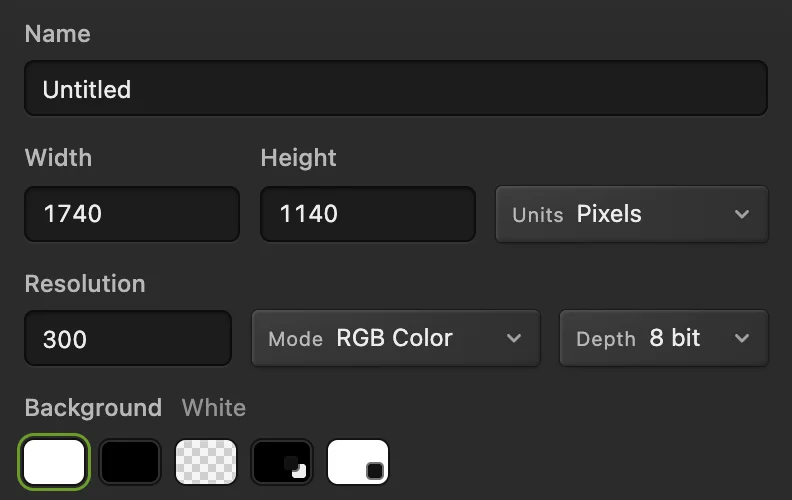
1740 × 1140 px بدقة 300 ppi. 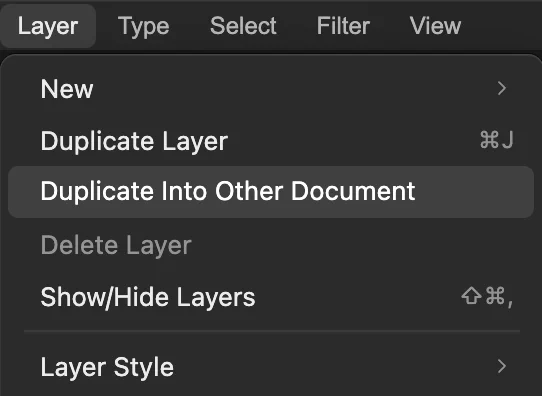
عندما تكون علامة تبويب الصورة نشطة، ينسخ هذا الأمر الصورة إلى الورقة. املأ الصف العلوي
اختر ، ثم : عند تحديد طبقة واحدة، يحاذيها أمر «محاذاة» مع حافة الورقة، فتنتقل النسخة إلى الزاوية العلوية اليمنى. اختر مرتين أخريين، لتصبح الصور أربعا.
في لوحة الطبقات، انقر صف الصورة العلوي، ثم انقر أدنى صف منها مع Shift أو ⇧، فوق الخلفية مباشرة، لتحديد الصور الأربع. اختر : تتوزع الصور الأربع بالتساوي على عرض الجزء العلوي. ثم انقر صف الصورة العلوي وحده واختر ثلاث مرات، ليصبح الصف طبقة واحدة.
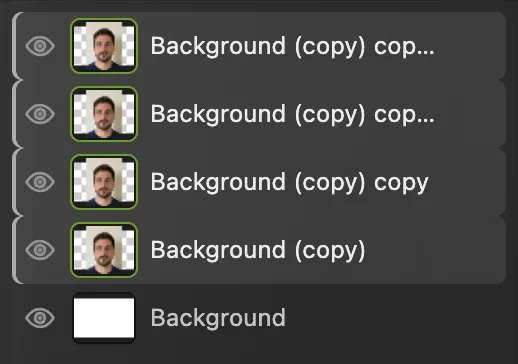
الصور الأربع محددة. أضف الصف الثاني والهامش، ثم صدر
اختر ، ثم : تنزل نسخة الصف إلى الأسفل، فتصبح الصور ثماني. اختر ، واكتب 1800 و1200، وأبق الارتكاز في المنتصف، ثم انقر تغيير الحجم: يضاف إطار بعرض 30 px (نحو 2.5 mm) من كل الجهات. يكون شفافا في المحرر ويصبح أبيض في ملف JPEG.
اختر وانقر تصدير. اطلب طباعة بمقاس 6 × 4 إنش (ويسمى أيضا 4 × 6) من معمل تصوير، أو اطبعها بنسبة 100% (الحجم الفعلي)، لا بخيار «ملاءمة الصفحة»، على ورق صور بمقاس 6 × 4 إنش. ثم قص على طول الفواصل البيضاء.
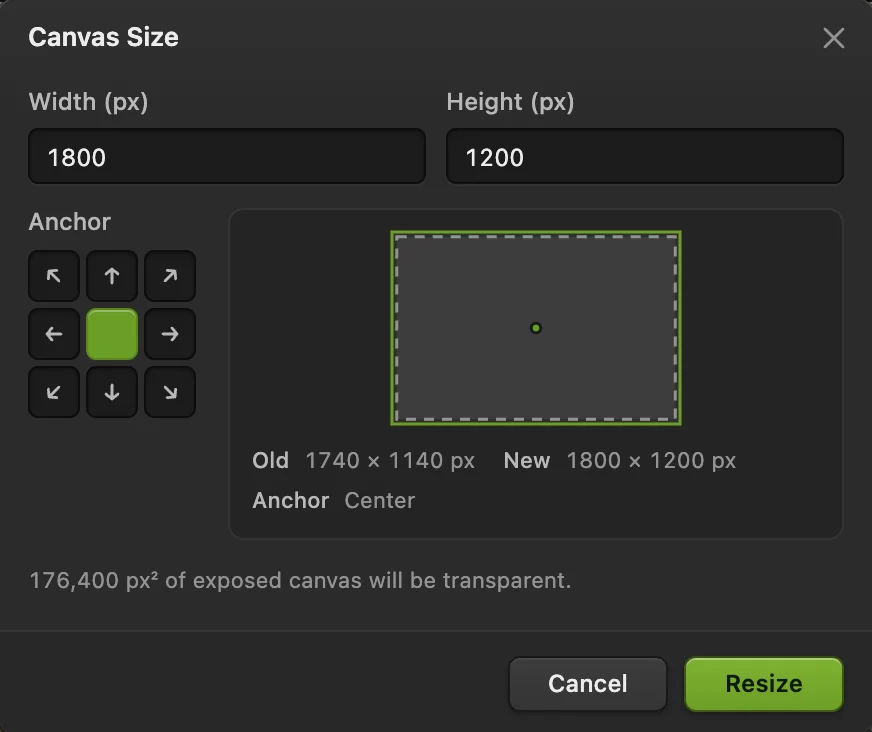
حجم لوحة الرسم 1800 × 1200 من المنتصف.
لطلب إلكتروني
عادة ما تحدد النماذج الإلكترونية مقاسها الخاص بالبكسل. صدر الصورة بعد الاقتصاص في الخطوة 2 مباشرة، قبل أن تغير الخطوة 3 حجمها: اختر ، وحدد تغيير حجم الإخراج لتطابق مقاسا محددا، ثم انقر تصدير. إذا كان المقاس المطلوب بشكل مختلف، فاقتص بنسبة W : H الخاصة به بدلا من ذلك؛ وإذا طلب بكسلات أكثر مما في اقتصاصك، فابدأ من صورة أكبر، لأن التكبير لا يضيف تفاصيل.
مقاسات أخرى
اتبع الخطوات نفسها بالنسبة والمقاس اللذين تطلبهما قواعدك. بدقة 300 ppi:
| مقاس الصورة | نسبة الاقتصاص (W : H) | البكسلات بدقة 300 ppi |
|---|---|---|
| 35 × 45 mm | 35 : 45 | 413 × 531 |
| 2 × 2 إنش (51 × 51 mm) | 1 : 1 | 600 × 600 |
| 50 × 70 mm | 50 : 70 | 591 × 827 |
| 33 × 48 mm | 33 : 48 | 390 × 567 |
لصور 2 × 2 إنش، اضبط الوحدات على بوصات والعرض على 2 في الخطوة 3. ست صور منها تملأ ورقة 6 × 4 إنش من حافة إلى حافة دون مساحة للقص، لذا استخدم ورقة طباعة 7 × 5 إنش: اجعل الورقة 2040 × 1440 px في الخطوة 4، واستخدم ثلاث صور في الصف (تكراران و«دمج للأسفل» مرتين في الخطوة 5)، واضبط على 2100 × 1500 px في الخطوة 6.
تحقق من مطابقة الصورة للقواعد
- حجم الرأس: قسه كما في الخطوة 3. إذا كان أكبر أو أصغر مما تسمح به قواعدك، فاختر حتى تعود الصورة إلى حجمها الكامل (أربع مرات بعد القياس: إلغاء التحديد، والتحديد، وحجم الصورة، والاقتصاص)، وارسم الإطار أكبر أو أصغر.
- الخلفية: تطلب معظم القواعد خلفية سادة فاتحة دون ظلال. على جدار الصورة النموذجية ظل خفيف في الجهة اليمنى؛ ويمكنك تجنبه بالوقوف على بعد خطوة من الجدار والضوء أمامك.
- التعديلات: تمنع القواعد عادة تنقيح الوجه أو تغييره. وبعضها، مثل قواعد المملكة المتحدة للصور المطبوعة، تشترط أيضا ألا تكون الصورة مقتطعة من صورة أكبر، فراجع قواعد بلدك.
حل المشكلات الشائعة
تظهر الصورة كاملة دون اقتصاص على الورقة
كان الخيار حذف البكسلات المقتصة غير محدد، فانتقلت الأجزاء المخفية معها. أغلق الورقة، وتراجع عن الاقتصاص وتغيير حجم الصورة في الصورة الأصلية، ثم حدد الخيار واقتص من جديد.
الأمر «تكرار إلى مستند آخر» باهت ولا يعمل
هناك مستند واحد فقط مفتوح. أنشئ الورقة أولا (الخطوة 4)، ثم انقر علامة تبويب الصورة.
تخرج الطباعة بمقاس خاطئ
غيرت الطابعة حجم الصورة لتلائم الورق. اطبع ملف JPEG المصدر بنسبة 100% (الحجم الفعلي)، أو اطلب من معمل التصوير طباعتها بمقاس 6 × 4 إنش. يتجاهل الأمر في Lil Cactus إعداد 300 ppi ويغير حجم الصورة لتملأ عرض الصفحة، فلا تستخدمه لصور جواز السفر.
للقادمين من محررات أخرى
- Photoshop
- أداة Crop مع W × H × Resolution، والأمر Image › Image Size…، والأمر File › New مع إعداد مسبق بمقاس 4 × 6 in.
- GIMP
- أداة Crop بنسبة أبعاد ثابتة، ثم Image › Print Size…
صور جواز السفر: أسئلة وأجوبة
ما الدقة المناسبة لصورة جواز السفر؟
عادة 300 بكسل لكل بوصة للطباعة: عندها تكون الصورة بمقاس 35 × 45 mm بأبعاد 413 × 531 بكسل. في Lil Cactus، اضبطها في «صورة › حجم الصورة…» مع الوحدات «ملليمترات» والدقة 300.
هل يمكنني صنع صورة جواز سفر بهاتفي؟
نعم، إذا استوفت الصورة قواعد بلدك: النظر إلى الكاميرا، وإضاءة متساوية، وخلفية سادة فاتحة. في Lil Cactus، اقتصها واضبط مقاسها كما في هذه الصفحة، ثم صدرها بصيغة JPEG.
كم صورة جواز سفر تتسع لها ورقة 6 × 4؟
ثماني صور بمقاس 35 × 45 mm، مع مساحة للقص بينها. في Lil Cactus، رتبها كما في هذه الصفحة. أما ست صور بمقاس 2 × 2 إنش فتملأ الورقة من حافة إلى حافة، لذا استخدم لها ورقة طباعة 7 × 5 إنش.
هل ستقبل صورة جواز السفر التي صنعتها؟
ليس بالضرورة: فذلك يعتمد على قواعد بلدك، وLil Cactus لا يتحقق منها. قارن الصورة بالمتطلبات الرسمية للمقاس وارتفاع الرأس والخلفية وتعبير الوجه قبل تقديمها.
هل ترفع صورتي عند صنع صورة جواز سفر في Lil Cactus؟
لا. كل شيء يعمل في متصفحك، على جهازك أنت. عند تشغيل الإحصاءات، يسجل المحرر الأدوات المستخدمة، ولا يسجل الصورة أبدا، كما توضح سياسة الخصوصية.
تابع التعلم
 كيف أقص صورة؟اختر ما يبقى داخل الإطار، ثم حدد الشكل والحجم.مبتدئ · 6 د
 كيف أغير حجم صورة أونلاين إلى أبعاد دقيقة بالبكسل أو مقاس طباعة؟أبعاد دقيقة بالبكسل أو بالنسبة المئوية أو للطباعة، دون تمطيط.مبتدئ · 2 د
 كيف أضغط صورة إلى 100 كيلوبايت أو 200 كيلوبايت؟قلّل حجم الملف، وتحقق من التفاصيل، والتزم بحد الرفع.مبتدئ · 3 د