Hoe maak je thuis een pasfoto?
Kort antwoord
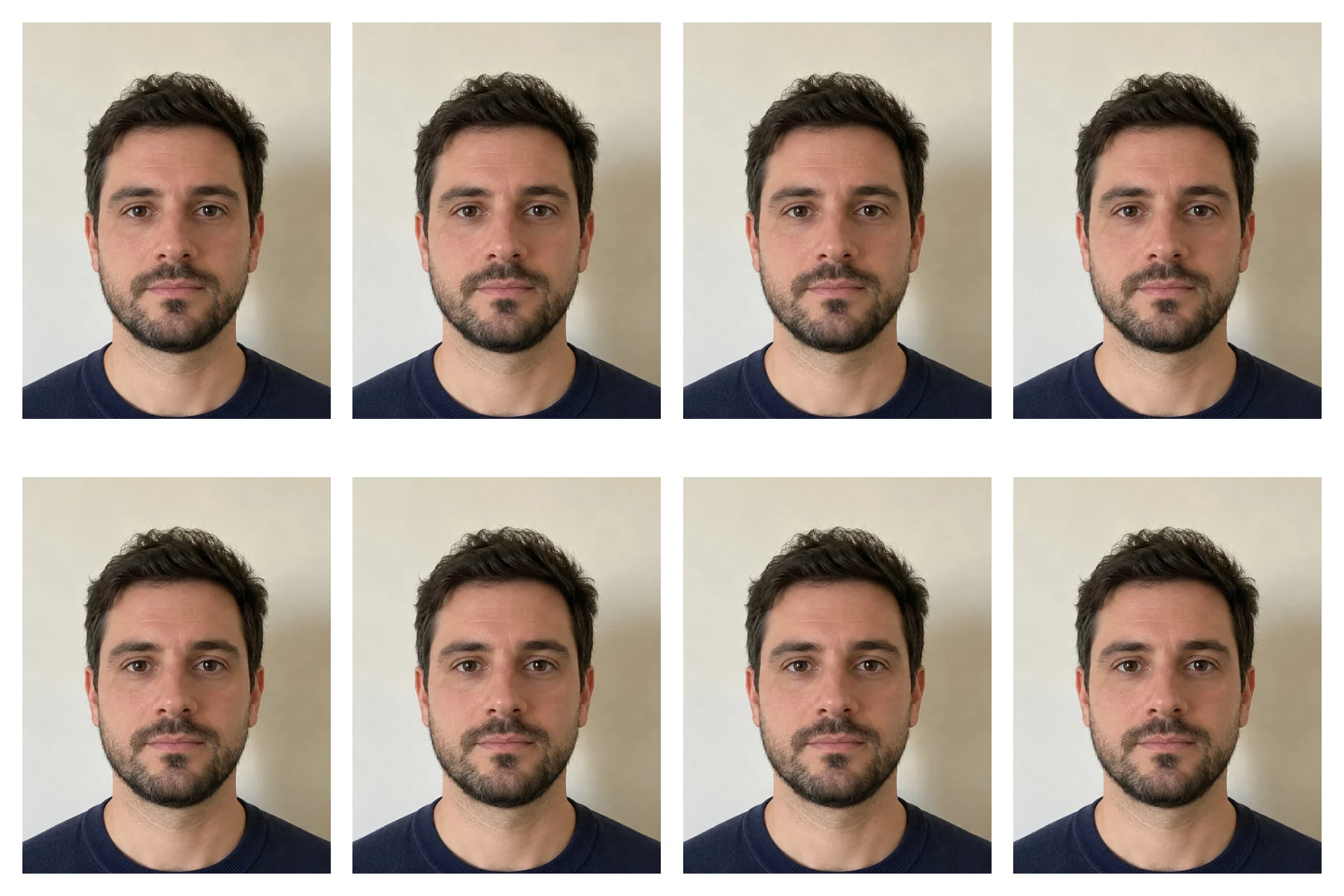
Kies het gereedschap Uitsnijden, zet Verhouding op Aangepast met B 35 en H 45, kader hoofd en schouders in en druk op Enter of ↩. Kies daarna , zet de eenheden op Millimeters, Resolutie op 300 en Breedte op 35: de foto wordt 413 × 531 pixels, afgedrukt precies 35 × 45 mm. Wil je er meer afdrukken, zet er dan acht op een vel van 6 × 4 inch met een kleine marge en druk dat af op 100%.
- Tijd
- 8 minuten
- Niveau
- Gemiddeld
- Wat je nodig hebt
- Een foto recht van voren tegen een effen, lichte muur
- Werkt met
- JPEG, PNG, HEIC en andere foto’s
Gratis, zonder account. Je foto blijft op je eigen computer.
Een pasfoto moet een exacte fysieke maat hebben, zoals 35 × 45 mm, dus er tellen twee getallen: de vorm van de uitsnede en de resolutie, het aantal pixels per inch papier. Bij 300 pixels per inch (ppi), een gangbare norm voor afdrukken, heb je voor 35 mm 413 pixels nodig en voor 45 mm 531.
In deze handleiding snijd je een telefoonfoto bij tot 35 × 45 mm, controleer je de grootte van het hoofd en zet je acht exemplaren op een afdruk van 6 × 4 inch (het gangbare formaat 10 × 15 cm), met ruimte om te knippen.
Een pasfoto maken in zes stappen
Open de foto
Ga naar lilcactus.app en kies , of sleep de foto naar het venster. Wil je precies meedoen, open dan de voorbeeldfoto van deze pagina.
Snijd bij tot 35 × 45 mm
Klik met de rechtermuisknop op de knop voor uitsnijden in de gereedschapsbalk (of houd hem ingedrukt) en kies Uitsnijden. Zet in de optiebalk Verhouding op Aangepast, typ 35 bij B en 45 bij H, en vink Uitgesneden pixels verwijderen aan, zodat de afgesneden delen later niet met de foto meereizen.
Sleep een kader over de foto met het gezicht in het midden en laat ruimte boven het haar. In het voorbeeld begint het kader bij de bovenrand van de foto, zodat de bovenkant van het haar ongeveer een achtste van boven zit en de kin ongeveer een zesde boven de onderrand. Sleep binnen het kader om het te verplaatsen, of sleep een hoek om het groter of kleiner te maken; de vorm 35 : 45 blijft behouden. Druk op Enter of ↩ om uit te snijden.

Verhouding Aangepast, 35 bij 45. 
Vink Uitgesneden pixels verwijderen aan. 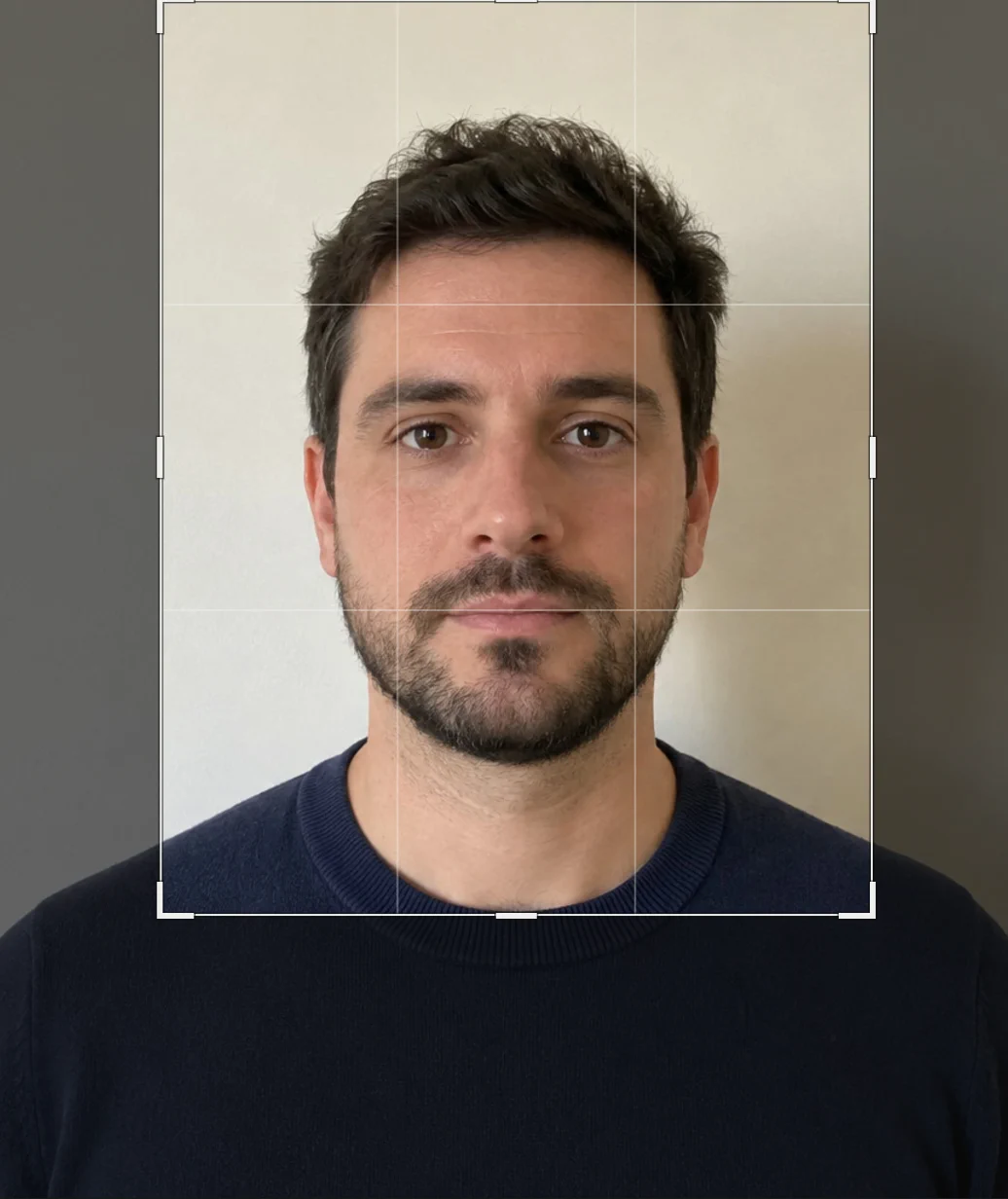
Het kader: haar ongeveer een achtste van boven, kin ongeveer een zesde van onder. Stel de afdrukmaat in en controleer het hoofd
Kies Laat Opnieuw samplen aangevinkt. Zet Eenheden naast Breedte op Millimeters, typ 300 bij Resolutie en druk op Tab, typ dan 35 bij Breedte en druk op Tab. De hoogte volgt met 45 mm en het overzicht toont 413 × 531 px. Kies Bicubisch scherper en klik op Formaat wijzigen.
Elk land bepaalt hoe groot het hoofd moet zijn. In het Verenigd Koninkrijk is dat 29 tot 34 mm van kin tot kruin; voor een Amerikaanse foto van 2 × 2 inch 1 tot 1 3/8 inch (25 tot 35 mm) van de kin tot de bovenkant van het hoofd. De regels verschillen in de vraag of het haar meetelt, dus controleer de regels van je eigen land.
Om te meten druk je op M (of klik je met de rechtermuisknop op de selectieknop en kies je Selectiekader) en sleep je een rechthoek van de bovenkant van het haar tot de onderkant van de kin: de statusbalk toont de afmetingen. Bij 300 ppi is 11,8 pixels gelijk aan 1 mm, dus de 376 px van het voorbeeld is ongeveer 32 mm, binnen beide voorbeeldbereiken. Kies daarna .
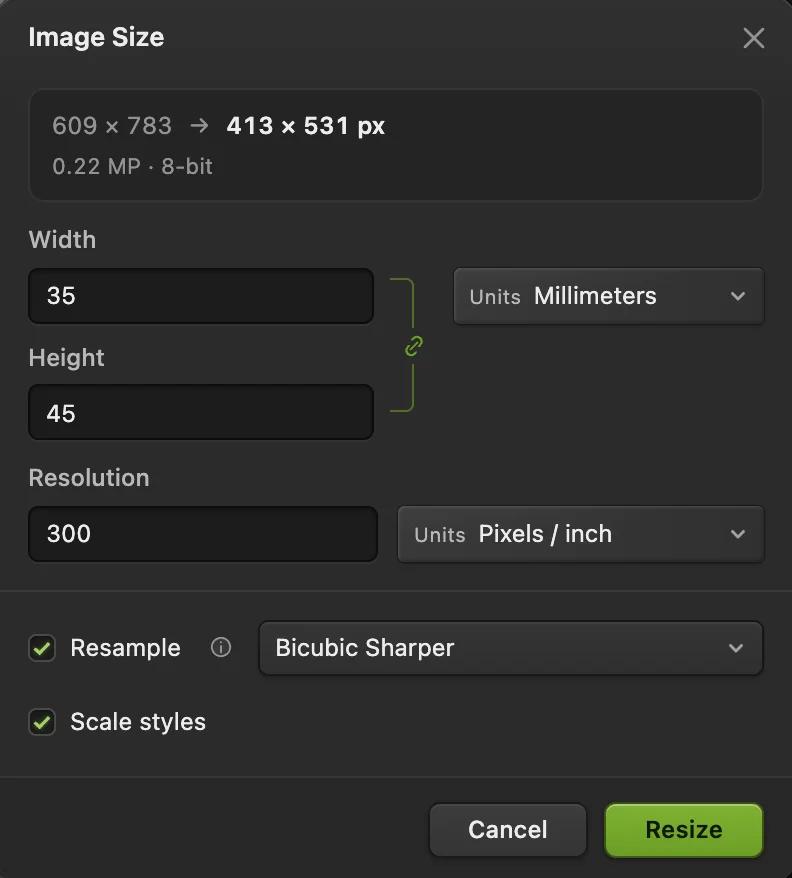
35 × 45 mm bij 300 ppi: 413 × 531 pixels. 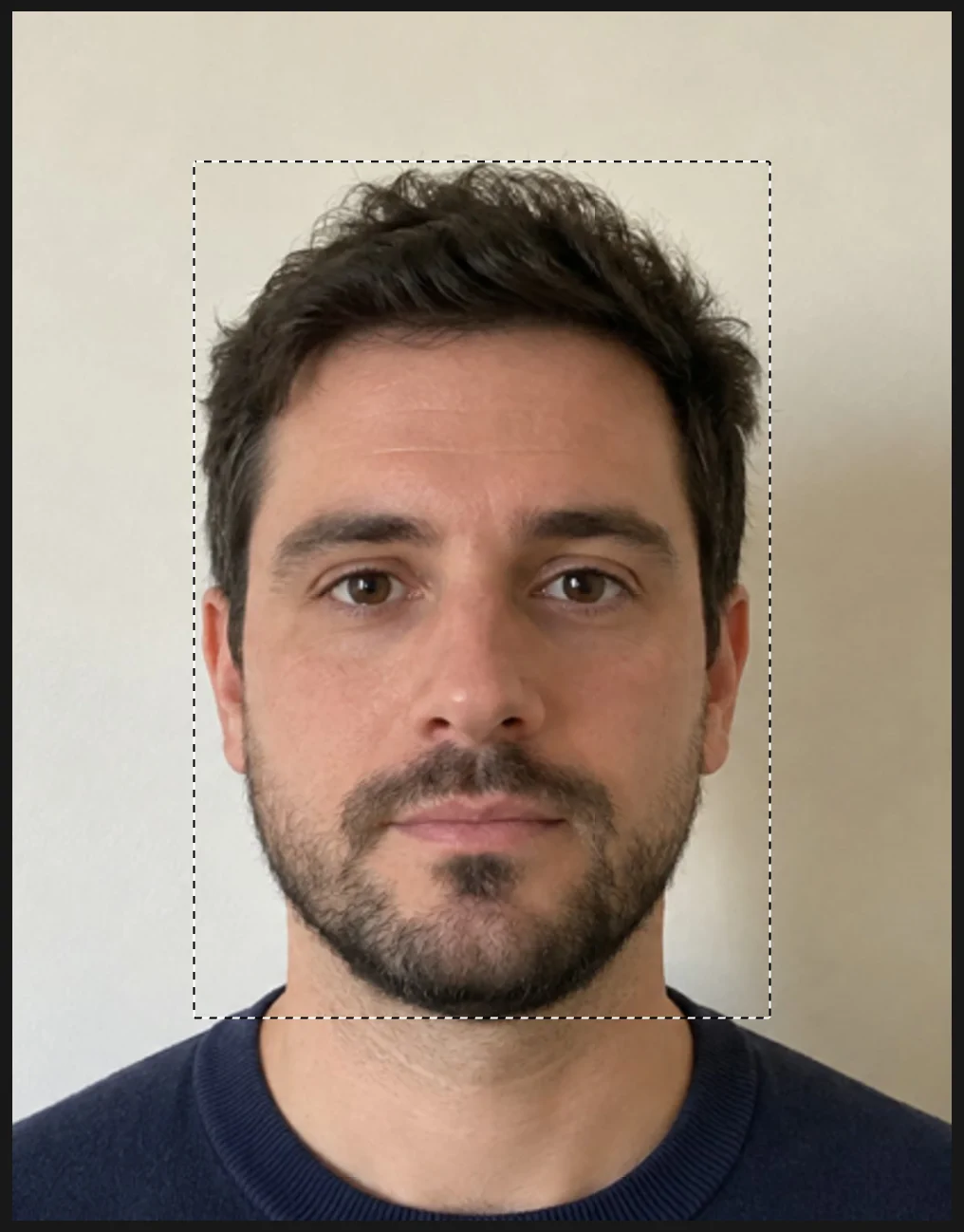
Sleep van de bovenkant van het haar tot de kin. 
Selectie van 376 px hoog: ongeveer 32 mm bij 300 ppi. Begin het vel en kopieer de foto erop
Een afdruk van 6 × 4 inch bij 300 ppi is 1800 × 1200 px. Je zet de foto’s eerst op een iets kleiner vel en voegt aan het eind een witte marge toe, zodat geen enkele foto de rand van het papier raakt. Kies , zet Eenheden op Pixels, typ 1740 bij Breedte, 1140 bij Hoogte en 300 bij Resolutie, en klik op Maken.
Klik op het tabblad van de foto boven het canvas, kies en klik daarna op het tabblad Naamloos. De foto staat nu linksboven op het vel, als een laag met de naam Achtergrond (kopie). De kopie gaat naar het andere tabblad dat het meest links staat, dus sluit eerst alle andere documenten.
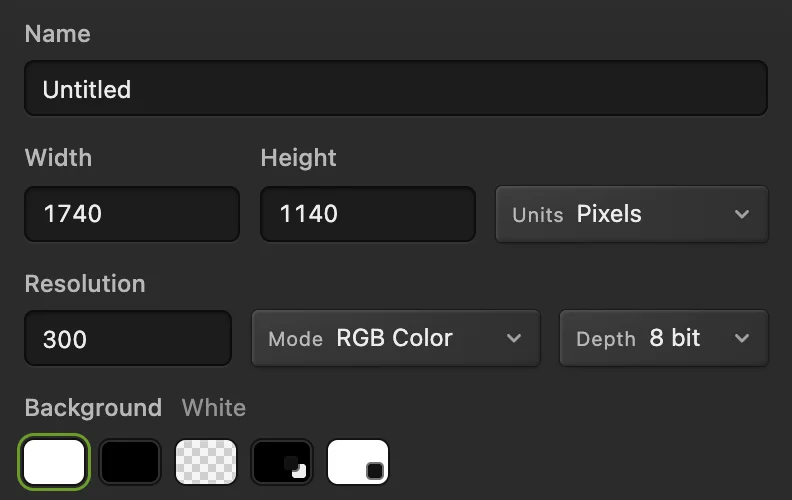
1740 × 1140 px bij 300 ppi. 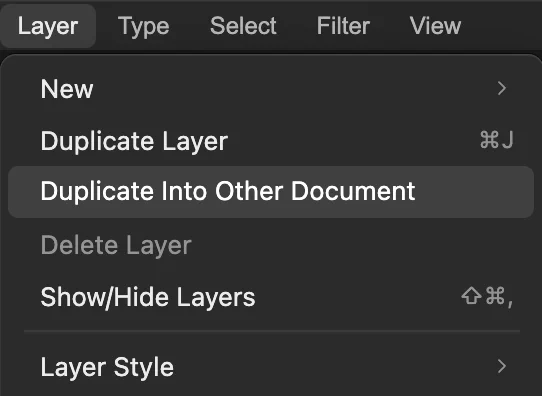
Met het tabblad van de foto actief kopieert dit de foto naar het vel. Vul de bovenste rij
Kies en daarna : als er één laag is geselecteerd, lijnt Uitlijnen die uit op de rand van het vel, dus de kopie gaat naar de rechterbovenhoek. Kies nog twee keer , zodat je in totaal vier foto’s hebt.
Klik in het deelvenster Lagen op de bovenste fotorij en klik met Shift of ⇧ op de onderste, net boven Achtergrond, om alle vier te selecteren. Kies : de vier foto’s worden gelijkmatig over de bovenkant verdeeld. Klik daarna alleen op de bovenste fotorij en kies drie keer , zodat de rij één laag wordt.
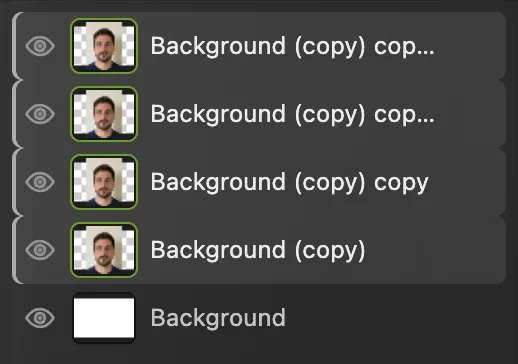
De vier foto’s geselecteerd. Voeg de tweede rij en de marge toe en exporteer
Kies en daarna : de kopie van de rij zakt naar onderen, zodat je acht foto’s hebt. Kies , typ 1800 en 1200, laat het middelste Anker gekozen en klik op Formaat wijzigen: er komt rondom een rand van 30 px (ongeveer 2,5 mm) bij. In de editor is die transparant, in een JPEG wordt hij wit.
Kies en klik op Exporteren. Bestel bij een fotolab een afdruk van 6 × 4 inch (10 × 15 cm), of druk hem af op 100% (werkelijke grootte), niet “passend op pagina”, op fotopapier van 10 × 15 cm. Knip daarna langs de witte tussenruimtes.
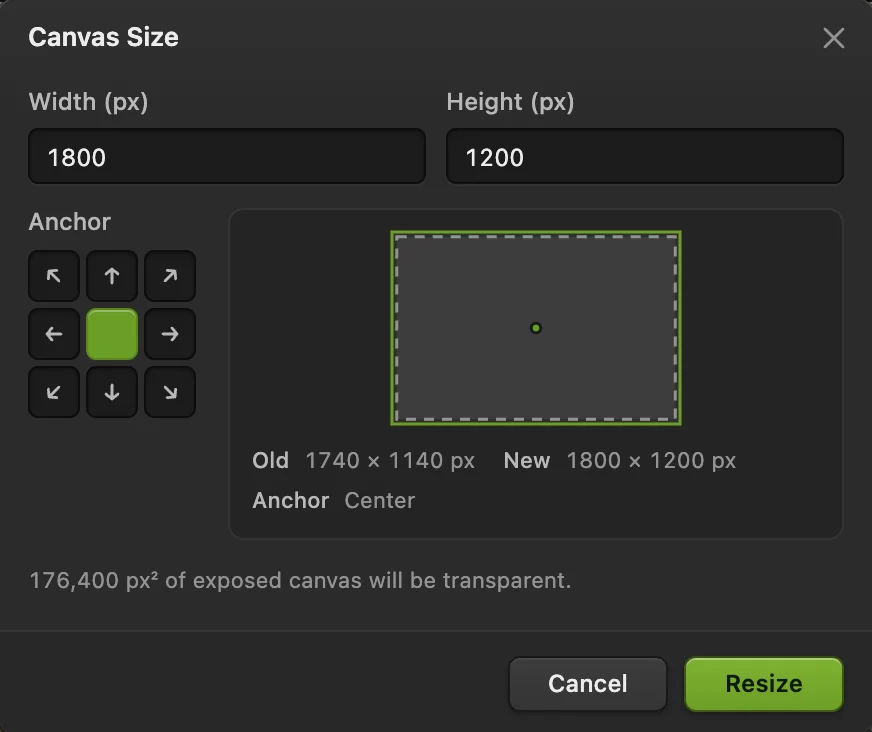
Canvasgrootte 1800 × 1200 vanuit het midden.
Voor een online aanvraag
Online formulieren noemen meestal hun eigen afmetingen in pixels. Exporteer direct na het uitsnijden in stap 2, voordat stap 3 de grootte verandert: kies , vink Uitvoer van formaat wijzigen aan om een exacte maat te halen en klik op Exporteren. Heeft de maat van het formulier een andere vorm, snijd dan bij met die verhouding B : H; vraagt het om meer pixels dan je uitsnede heeft, begin dan met een grotere foto, want vergroten voegt geen detail toe.
Andere formaten
Volg dezelfde stappen met de verhouding en de maat die jouw regels voorschrijven. Bij 300 ppi:
| Fotoformaat | Uitsnijverhouding (B : H) | Pixels bij 300 ppi |
|---|---|---|
| 35 × 45 mm | 35 : 45 | 413 × 531 |
| 2 × 2 inch (51 × 51 mm) | 1 : 1 | 600 × 600 |
| 50 × 70 mm | 50 : 70 | 591 × 827 |
| 33 × 48 mm | 33 : 48 | 390 × 567 |
Zet voor foto’s van 2 × 2 inch in stap 3 Eenheden op Inches en Breedte op 2. Zes daarvan vullen een vel van 6 × 4 inch van rand tot rand, zonder ruimte om te knippen, dus gebruik een afdruk van 7 × 5 inch: maak het vel in stap 4 2040 × 1440 px, zet er drie naast elkaar (twee keer dupliceren en twee keer Omlaag samenvoegen in stap 5) en stel in stap 6 in op 2100 × 1500 px.
Controleer de foto aan de hand van de regels
- Grootte van het hoofd: meet die zoals in stap 3. Is het hoofd te groot of te klein voor jouw regels, kies dan tot de foto weer zijn volledige grootte heeft (na het meten vier keer: Deselecteren, de selectie, Afbeeldingsgrootte en het uitsnijden) en teken het kader groter of kleiner.
- Achtergrond: de meeste regels vragen om een effen, lichte achtergrond zonder schaduwen. De muur in het voorbeeld heeft rechts een zachte schaduw; die voorkom je door een stap van de muur af te gaan staan, met het licht voor je.
- Bewerkingen: retoucheren of het gezicht veranderen is meestal verboden. Sommige regels, zoals de Britse voor afgedrukte foto’s, zeggen ook dat de foto niet uit een grotere afbeelding mag zijn bijgesneden, dus controleer wat voor jou geldt.
Veelvoorkomende problemen oplossen
Het vel toont de hele, niet-uitgesneden foto
Uitgesneden pixels verwijderen was niet aangevinkt, dus de verborgen delen kwamen mee. Sluit het vel, maak in de foto het uitsnijden en de afbeeldingsgrootte ongedaan, vink het vakje aan en snijd opnieuw uit.
Dupliceren naar ander document is grijs
Er is maar één document geopend. Maak eerst het vel (stap 4) en klik daarna op het tabblad van de foto.
De afdruk heeft de verkeerde maat
De printer heeft hem passend gemaakt voor het papier. Druk de geëxporteerde JPEG af op 100% (werkelijke grootte), of laat een fotolab hem afdrukken als 6 × 4 inch (10 × 15 cm). in Lil Cactus negeert de instelling van 300 ppi en schaalt de afbeelding naar de paginabreedte, dus gebruik het niet voor pasfoto’s.
Overstappen van een andere editor
- Photoshop
- Het gereedschap Uitsnijden met B × H × Resolutie, Afbeelding › Afbeeldingsgrootte… en Bestand › Nieuw met een voorinstelling van 4 × 6 inch.
- GIMP
- Het gereedschap Crop met een vaste verhouding en daarna Image › Print Size…
Pasfoto’s: vragen en antwoorden
Welke resolutie moet een pasfoto hebben?
Voor afdrukken meestal 300 pixels per inch: een foto van 35 × 45 mm is dan 413 × 531 pixels. Stel dat in Lil Cactus in via Afbeelding › Afbeeldingsgrootte… met Eenheden “Millimeters” en Resolutie 300.
Kan ik een pasfoto maken met mijn telefoon?
Ja, als de foto voldoet aan de regels van je land: recht in de camera kijken, gelijkmatig licht, een effen lichte achtergrond. Snijd hem in Lil Cactus bij en stel de maat in zoals op deze pagina, en exporteer daarna de JPEG.
Hoeveel pasfoto’s passen op een afdruk van 10 × 15 cm?
Acht foto’s van 35 × 45 mm, met ruimte om ertussen te knippen. Zet ze in Lil Cactus op het vel zoals op deze pagina. Zes foto’s van 2 × 2 inch vullen het vel van rand tot rand, dus gebruik daarvoor een afdruk van 7 × 5 inch.
Wordt mijn pasfoto geaccepteerd?
Niet per se: dat hangt af van de regels van je land, en die controleert Lil Cactus niet. Vergelijk de foto met de officiële eisen voor formaat, hoofdhoogte, achtergrond en gezichtsuitdrukking voordat je hem indient.
Wordt mijn foto geüpload als ik in Lil Cactus een pasfoto maak?
Nee. Alles draait in je browser, op je eigen apparaat. Als statistieken aan staan, registreert de editor welke gereedschappen worden gebruikt, nooit de afbeelding, zoals het privacybeleid uitlegt.
Verder leren
 Hoe snijd je een afbeelding bij?Kies wat in beeld blijft en stel daarna vorm en formaat in.Beginner · 6 min
 Hoe wijzig je online het formaat van een afbeelding naar exacte pixels of afdrukformaat?Exacte pixels, procenten of afdrukformaat, zonder uitrekken.Beginner · 2 min
 Hoe comprimeer je een afbeelding tot 100 KB of 200 KB?Maak het bestand kleiner, controleer de details en blijf binnen een uploadlimiet.Beginner · 3 min