如何使用仿制图章工具和修复画笔工具
简要回答
在 Lil Cactus 中,先选择,保留一份原图。右键单击图章工具组,选择仿制图章工具或修复画笔工具,然后把大小设为 30 px、硬度设为 50%。按住 Alt(Mac 上为 Option)单击干净的皮肤,松开按键,再单击瑕疵:仿制图章工具直接复制源,修复画笔工具则把源与目标处融合。示例中孤立的凸起斑点适合用污点修复画笔工具,笔尖设为 22 到 40 px,无需设置源,逐个单击即可。
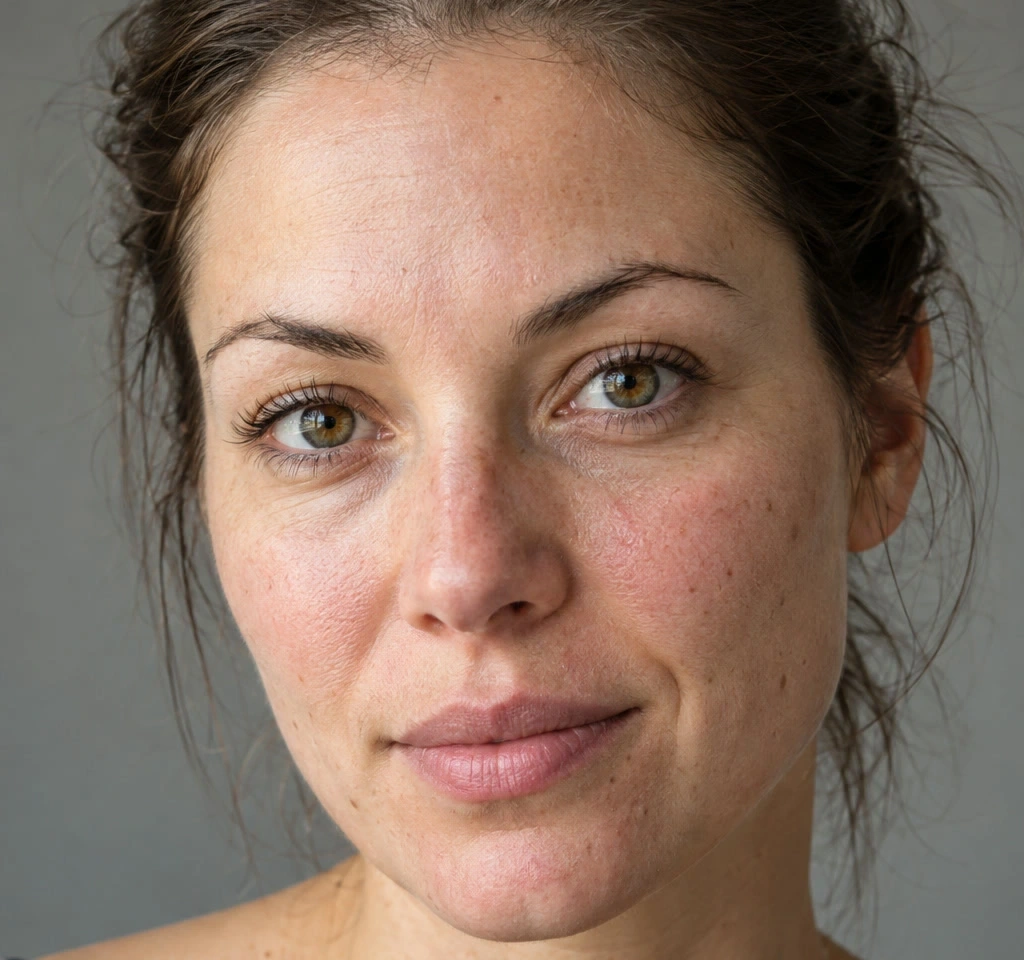
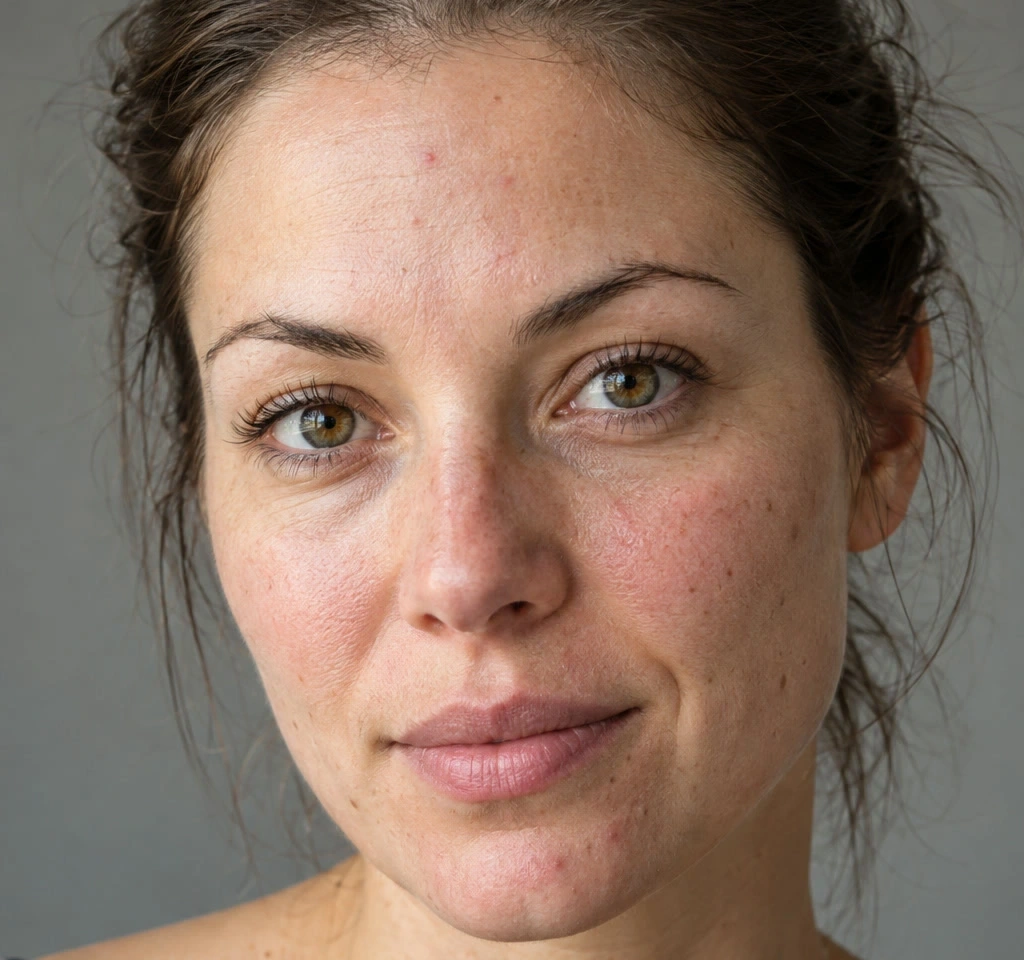
- 用时
- 10 分钟
- 难度
- 入门
- 准备工作
- 一张有小块凸起斑点、附近有干净纹理的照片
- 适用格式
- 来自 JPEG、PNG、WebP 等图像文件的照片图层
仿制图章工具从你选定的一个点(称为源)复制颜色和纹理。修复画笔工具从源取得纹理,但会与目标处的明暗融合。污点修复画笔工具会替你选择附近的纹理。
先在额头的一个斑点上比较这三种工具,并还原两次基于源的试验。然后修饰额头、脸颊和下巴上凸起的粉色斑点,保留平整的褐色雀斑、毛孔和整体肤色。
七步修饰人像
打开人像并复制一份
打开本页的示例,或者选择。选择。让背景 拷贝保持选中,它位于原来的背景图层上方。
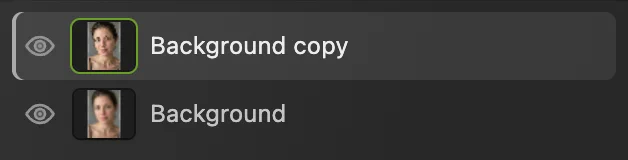
修复都在副本上进行。用它的眼睛按钮可以与下方的原图对比。 选择仿制图章工具和较小的笔尖
在左侧工具栏中右键单击图章按钮,或者按住它,然后选择仿制图章工具。同一个工具组里还有两种修复工具。
在选项栏中,把大小设为 30 px。硬度保持 50%,不透明度和流量保持 100%。源保持为当前图层,对齐保持关闭。
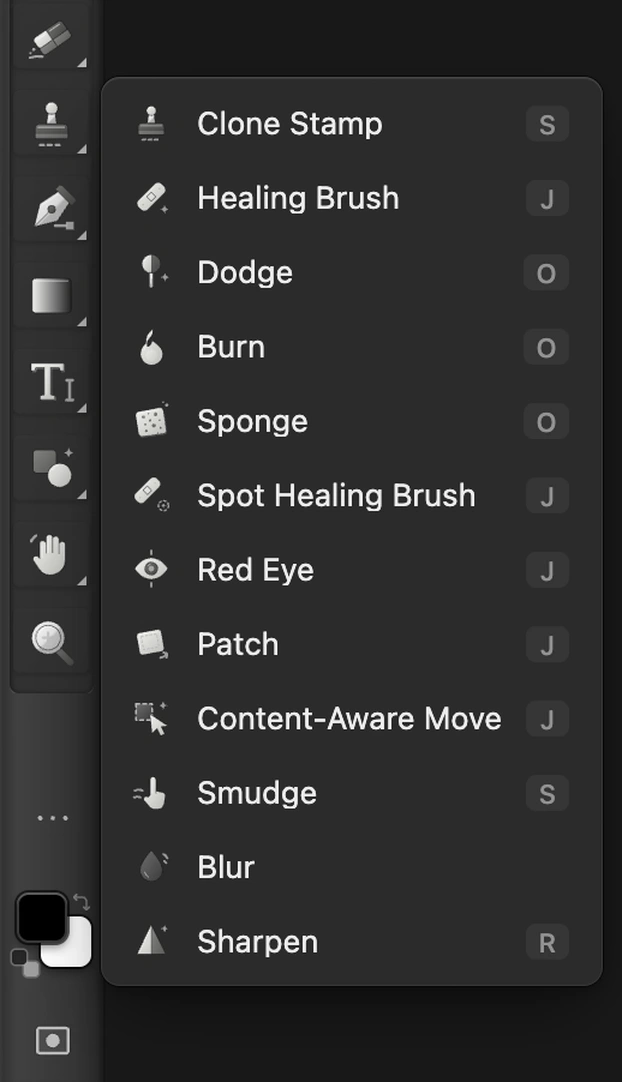
放大显示的图章按钮及其相邻工具,三种修饰工具已圈出。 
使用比瑕疵稍宽一点的笔尖。 
“当前图层”从所选的照片副本取样。 试用较暗的取样区域
选择,如果需要看得更近,再选择。按住 Space 拖动图像,直到看到额头。
找到额头中部、略偏鼻子左侧的那个凸起的粉色小斑点。为了进行比较,按住 Alt(Mac 上为 Option),单击它右上方圈出的干净皮肤。松开按键,在斑点中心单击一次。
斑点被盖住了,但取而代之的是一个棕褐色圆斑:这块取样区域比瑕疵周围的皮肤更暗。仿制图章工具连取样区域的色调也一起复制。要用仿制图章完成修复,源不仅要纹理一致,光线也要一致。
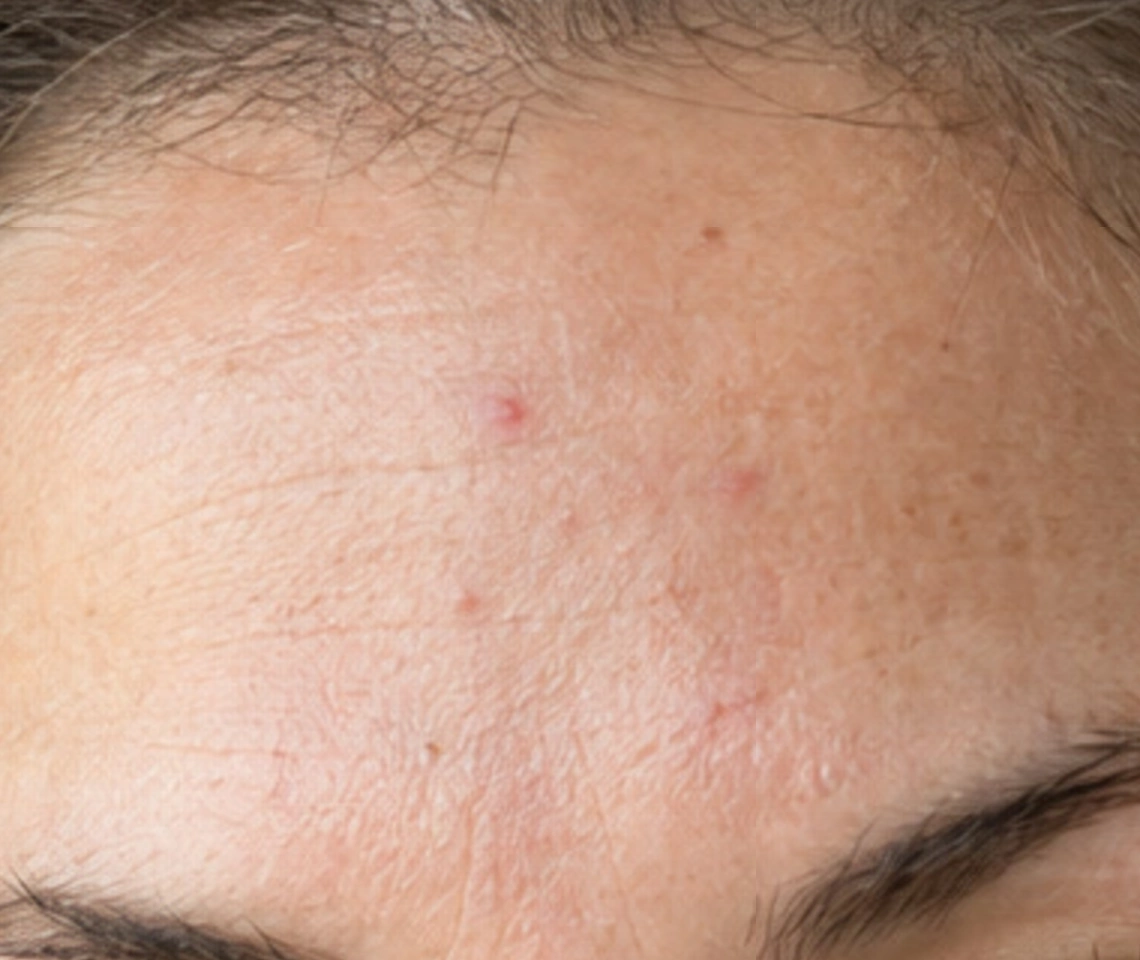
为了比较,在右上方的圈内对较暗的干净皮肤取样,然后单击左下方圈内的粉色斑点。 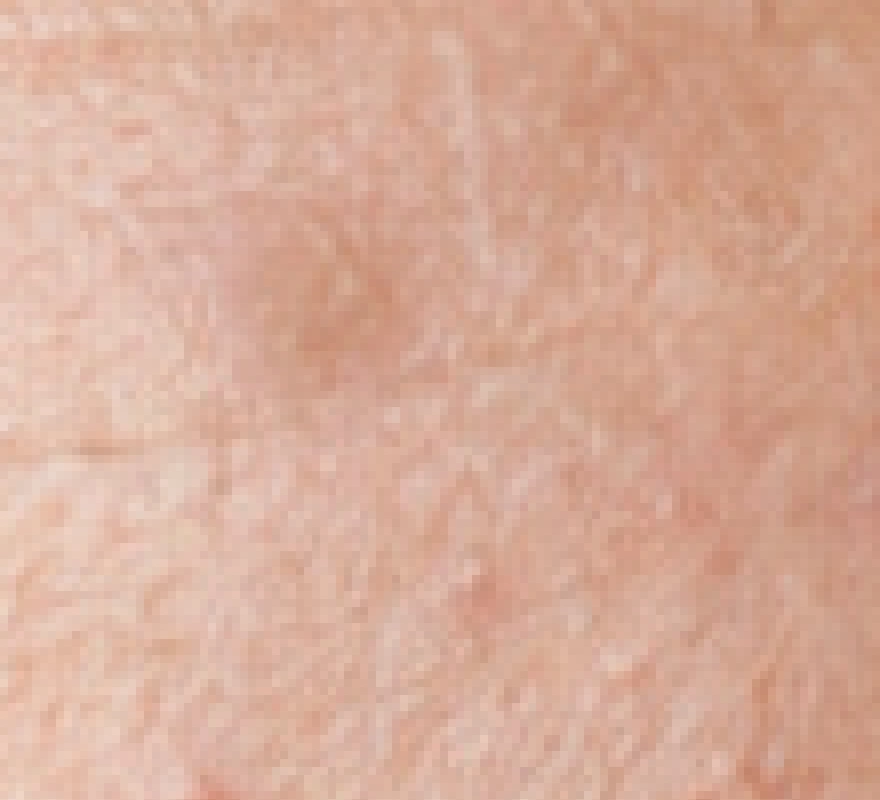
仿制图章工具复制了较暗取样区域的色调,留下一个棕褐色圆斑。放大 4 倍。 还原,再比较修复画笔工具
选择,让原来的斑点恢复。从同一个图章工具组中选择修复画笔工具。把大小设为 30 px,硬度设为 50%。
按住 Alt 键单击右上方同一块干净皮肤(Mac 上按住 Option 键单击)。松开按键,在瑕疵上单击一次。等待修复完成。

比较时使用相同的笔尖大小和硬度。 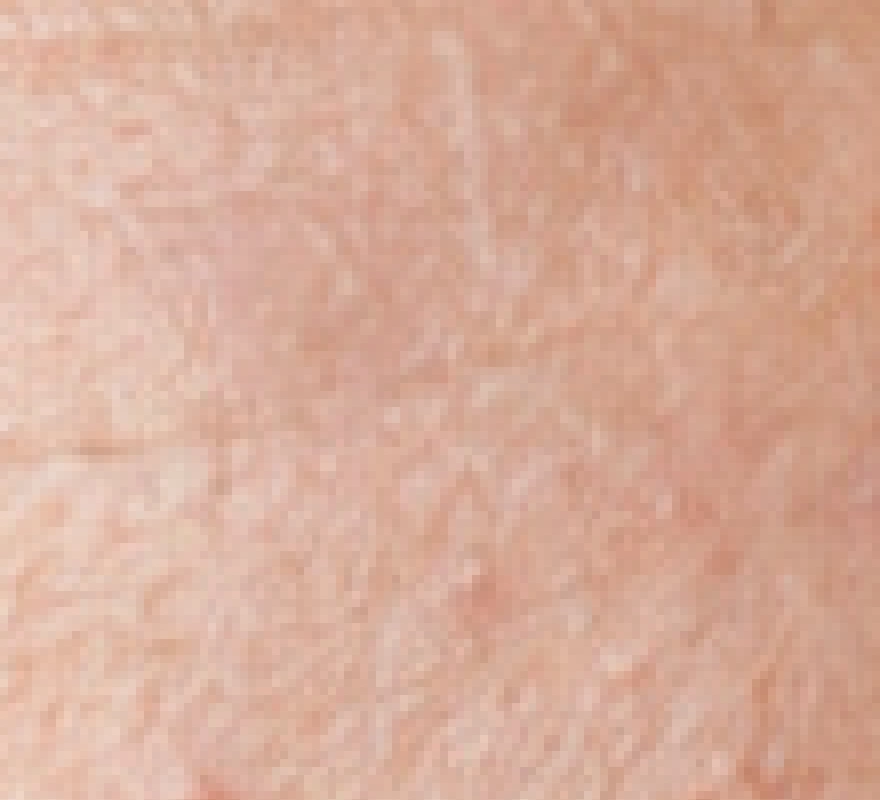
修复减小了色调差异,但这块取样区域仍留下淡淡的痕迹。放大 4 倍。 用污点修复画笔工具完成人像修饰
再次选择。右键单击同一个工具栏按钮(它现在显示修复画笔工具的图标),选择污点修复画笔工具。把大小设为 30 px,硬度保持 100%。
不按 Alt 或 Option,直接单击每个凸起的斑点,每次都等修复完成再继续。在额头上,上方两个斑点用 30 px,中间的小斑点用 22 px,左下方的斑点用 26 px。右下方的粉色斑块用 28 px,在它上面朝右下方短短地拖一笔。
脸颊上那个尖端发亮的斑点用 28 px,让笔刷保持在褐色小雀斑的上方。在下巴上,先用 32 px 修复右侧的斑点:瞄准它中心略偏右上的位置,以避开左下方的褐色雀斑。接着用 22 px 修复下方的小斑点,再用 40 px 修复它左上方较大的粉色斑点。
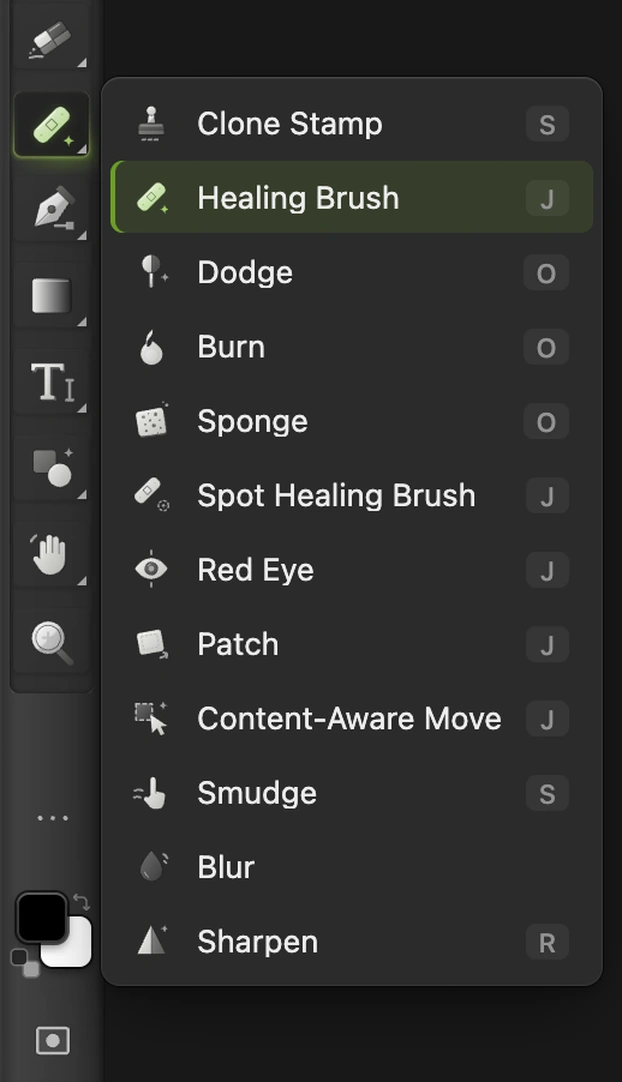
按钮现在显示修复画笔工具。右键单击它,选择“污点修复画笔工具”;图为放大视图。 
从 30 px 开始,再按每个斑点调整笔尖大小。 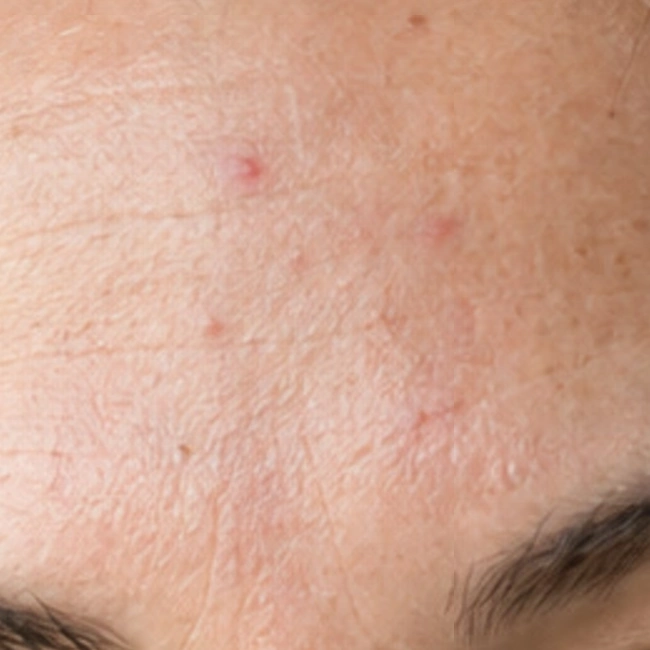
额头上的五处区域。右下方的斑块用一笔短短的斜向拖动修复。 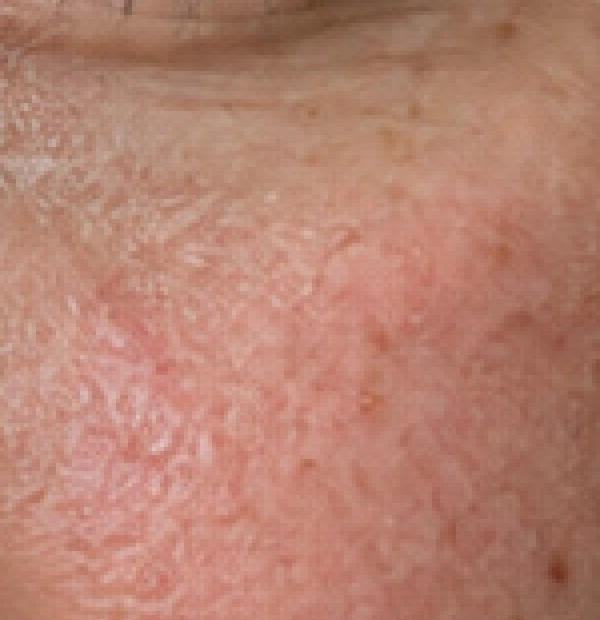
瞄准褐色雀斑的上方,让它留在 28 px 笔尖之外。 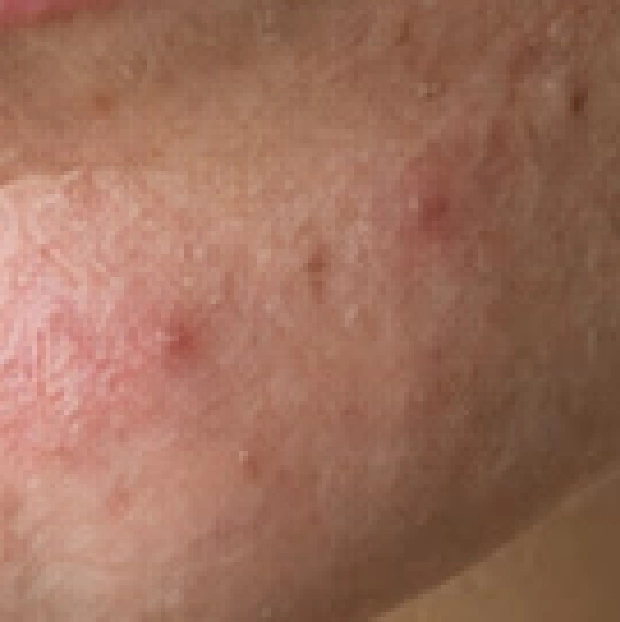
下巴的修复顺序:右侧斑点,下方小斑点,然后是左侧较大的粉色斑点。 在 100% 下对比修复效果
选择。用第 1 步中所示背景 拷贝旁边的眼睛按钮隐藏修复结果,再单击一次即可显示。检查是否有重复的纹理、偏暗或偏亮的色块,或者模糊的圆圈。
额头左侧局部,放大 3 倍。 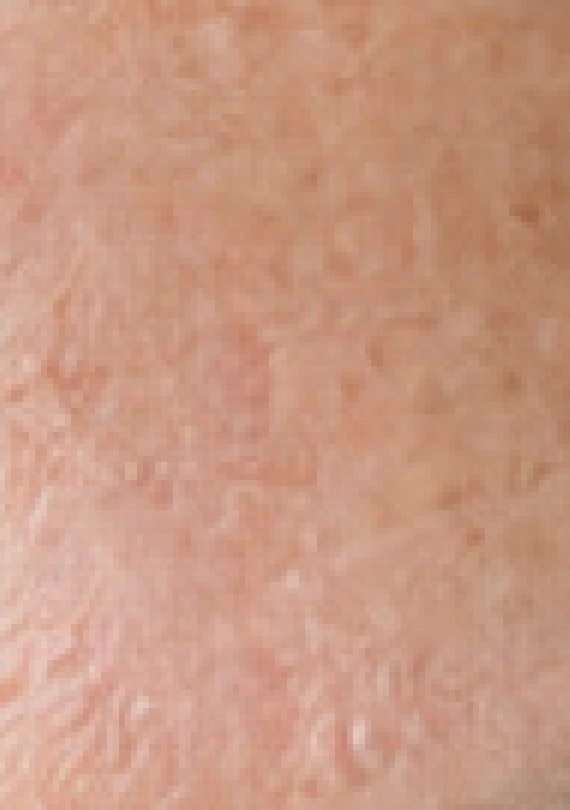
额头右侧局部,放大 3 倍。 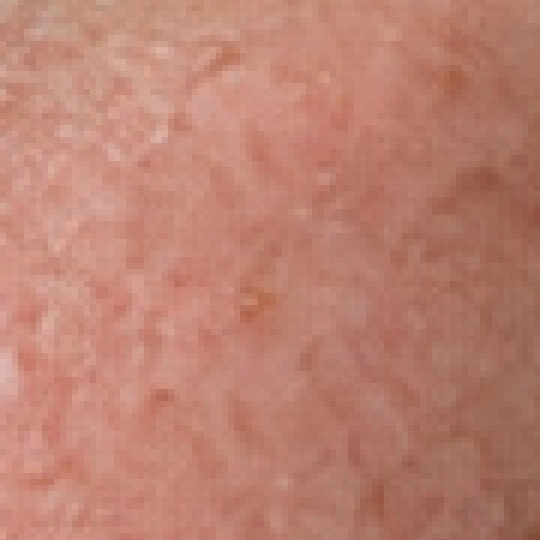
脸颊局部,放大 3 倍;平整的褐色雀斑保留了下来。 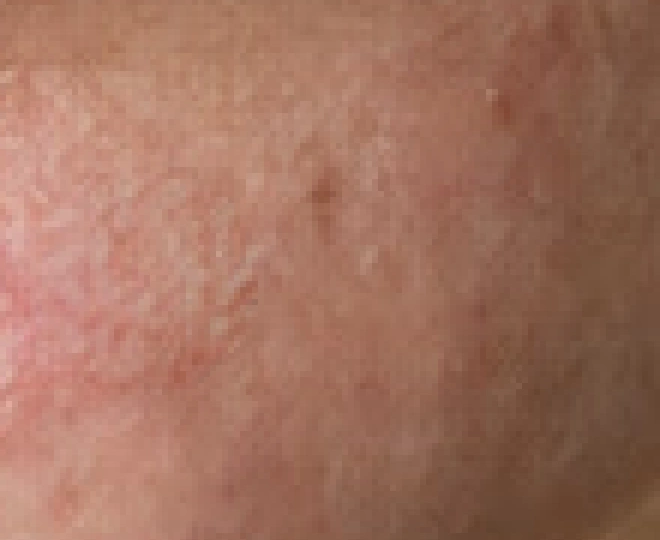
下巴局部,放大 3 倍。 导出修饰后的照片
选择或,然后单击导出。导出会写出一个单独的成品图像。
选择,可以把原图和修复后的副本作为单独的图层保留下来。之后用更新这个项目。如果在存储项目之前就选择,它会沿用所打开图像的格式:JPEG 示例会存成拼合的 JPEG,首次存储时会显示存储图像设置。
应该用哪种修饰工具?
| 工具 | 源 | 适用情况 |
|---|---|---|
| 仿制图章工具 | 由你选择 | 需要延续一条线或一种图案。绘制前先让源的方向和亮度与目标一致。 |
| 修复画笔工具 | 由你选择 | 需要匹配的纹理,但不想直接复制不同的亮度。 |
| 污点修复画笔工具 | 附近的像素,自动选择 | 孤立的小斑点,四周都是干净的纹理。 |
对于覆盖多种纹理的大物体,先勾出它的轮廓,再使用“内容识别填充”,而不要用许多细小的修复笔触去覆盖。
源和对齐
源菜单决定由哪些图层提供像素。当前图层读取你取样的图层;当前和下方图层还包括它下方的图层;所有可见图层使用所有可见图层合起来的效果。如果在新的空白图层上修复,当前和下方图层可以让下方的照片提供纹理。
对齐关闭时,仿制图章工具或修复画笔工具的每一笔都从你选定的源点开始。打开后,各笔之间源与笔刷保持相同的偏移。想让相邻的几笔延续同一片纹理时,这很有用。
解决常见问题
仿制图章工具或修复画笔工具没有任何效果
绘制前先按住 Alt 键单击(Mac 上按住 Option 键单击)设置源。查看选项栏上的提示,单击照片的图像缩览图,并确认它的像素没有被锁定。残留的选区也可能把笔触挡在外面:选择。
重复出现的细节暴露了修复痕迹
在没有显眼雀斑、毛发或划痕的平整纹理上取样。笔触要短,周围纹理变化时就更换源。
污点修复画笔工具复制了不想要的边缘
它取用的附近纹理包含了这条边缘。还原后缩小笔尖,或者改用修复画笔工具,自己选择干净的源。
接下来做什么
仿制和修复常见问题
仿制图章工具和修复画笔工具有什么区别?
在 Lil Cactus 中,仿制图章工具通过笔刷复制源的颜色和纹理。修复画笔工具则转移源的纹理,同时与目标处的明暗融合。
污点修复画笔工具需要按住 Alt 键单击设置源吗?
不需要。在 Lil Cactus 中,污点修复画笔工具会自动使用附近的纹理。仿制图章工具和修复画笔工具需要按住 Alt 键单击(Mac 上按住 Option 键单击)设置源。
如何更换仿制图章工具的源?
在 Lil Cactus 中,按住 Alt 键(Mac 上按住 Option 键),在图像中单击一块新的干净区域。绘制前先松开按键。
修复的笔触可以还原吗?
可以。在 Lil Cactus 中,等修复完成后选择“编辑 › 还原”。每完成一次单击或拖动就是一笔。
仿制图章和修复工具可以在单独的空白图层上使用吗?
可以。在 Lil Cactus 中,“源”菜单可以选择“当前和下方图层”或“所有可见图层”,这样由照片提供像素,修复结果则落在所选的空白图层上。
存储的项目会保留原始人像吗?
会,只要你把它保留在单独的图层上。在 Lil Cactus 中,“文件 › 存储为 › Lil Cactus 项目...”会保留各个图层,包括本课中未经改动的原图。


