Cómo usar el Tampón de clonar y el Pincel corrector
Respuesta rápida
En Lil Cactus, elige para conservar un original. Haz clic con el botón derecho en el grupo de herramientas del tampón y elige Tampón de clonar o Pincel corrector; después, en Tamaño escribe 30 px y en Dureza, 50%. Mantén pulsada la tecla Alt (Opción en Mac) y haz clic en piel limpia, suelta la tecla y haz clic en la imperfección: el Tampón de clonar copia el origen, mientras que el Pincel corrector lo funde con el destino. Para las marcas en relieve aisladas del ejemplo, usa la herramienta Pincel corrector puntual con puntas de 22 a 40 px y haz clic en cada marca sin fijar un origen.
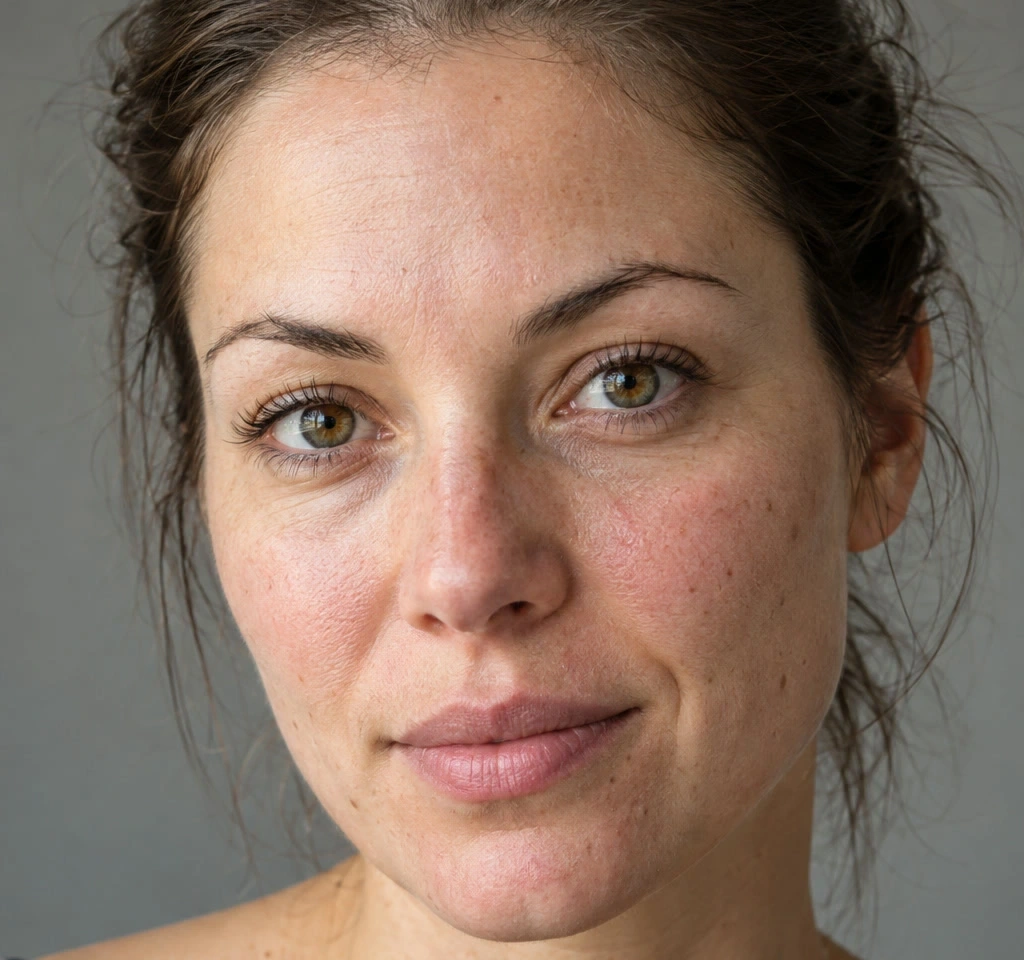
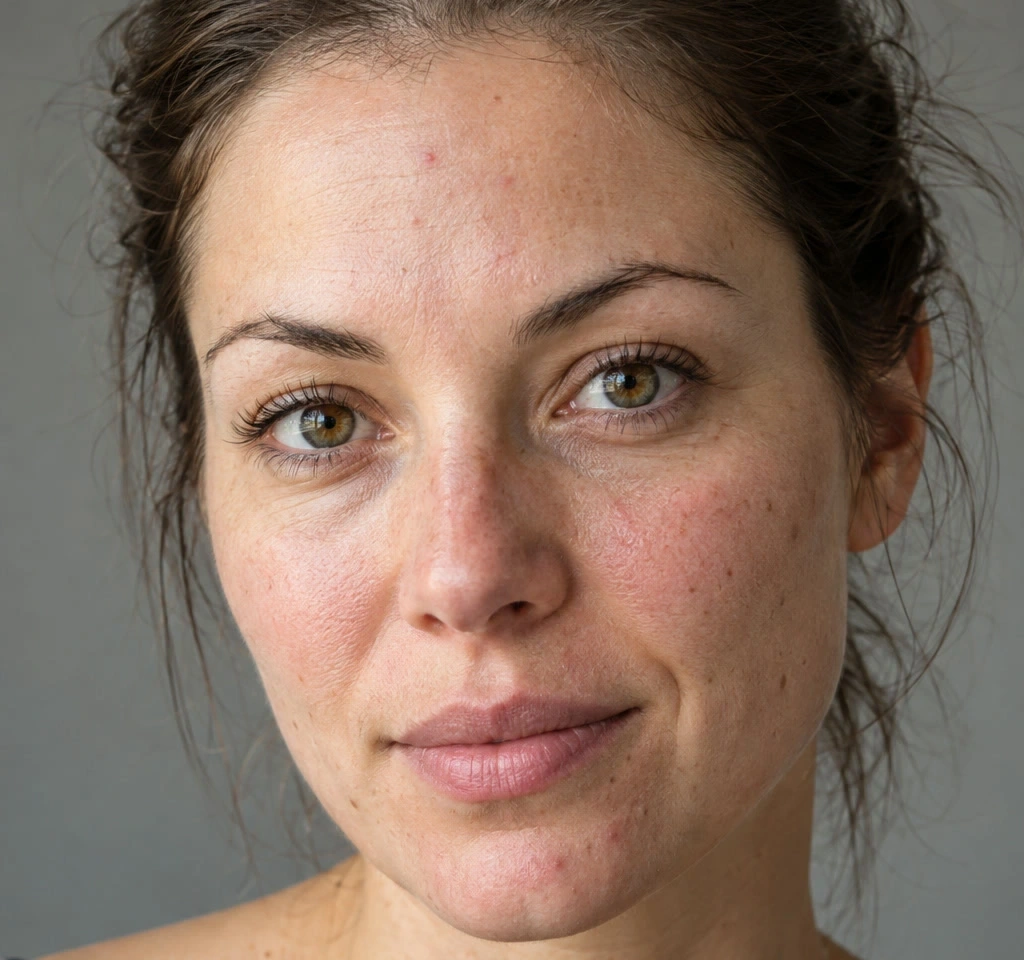
- Tiempo
- 10 minutos
- Nivel
- Principiante
- Necesitas
- Una foto con pequeñas marcas en relieve y textura limpia cerca
- Funciona con
- Capas de foto de archivos JPEG, PNG, WebP y otros formatos de imagen
Gratis y sin registro. Tu foto no sale de tu equipo.
El Tampón de clonar copia el color y la textura de un punto que eliges, llamado origen. El Pincel corrector toma la textura del origen, pero la funde con el sombreado del destino. El Pincel corrector puntual elige por ti la textura cercana.
Primero compara las tres herramientas en una marca de la frente y deshaz las dos pruebas que usan un origen. Después retoca las marcas rosadas en relieve de la frente, la mejilla y el mentón. Conserva las pecas marrones planas, los poros y el color general de la piel.
Retoca el retrato en siete pasos
Abre el retrato y haz una copia
Abre el ejemplo de esta página o elige Elige . Deja seleccionada Fondo copia, encima de la capa original Fondo.
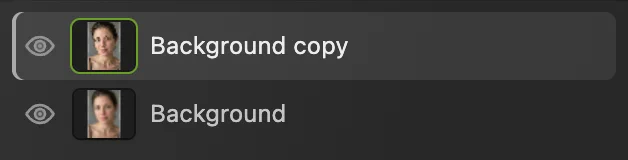
La copia contiene la reparación. Su botón del ojo te permite compararla con el original de debajo. Elige el Tampón de clonar y una punta pequeña
Haz clic con el botón derecho en el botón del tampón de la barra de herramientas de la izquierda, o mantenlo pulsado, y elige Tampón de clonar. El mismo grupo contiene también las dos herramientas correctoras.
En la barra de opciones, en Tamaño escribe 30 px. Dureza se queda en 50%, y Opacidad y Flujo, en 100%. En la lista Origen se mantiene Capa actual y la casilla Alineado sigue desactivada.
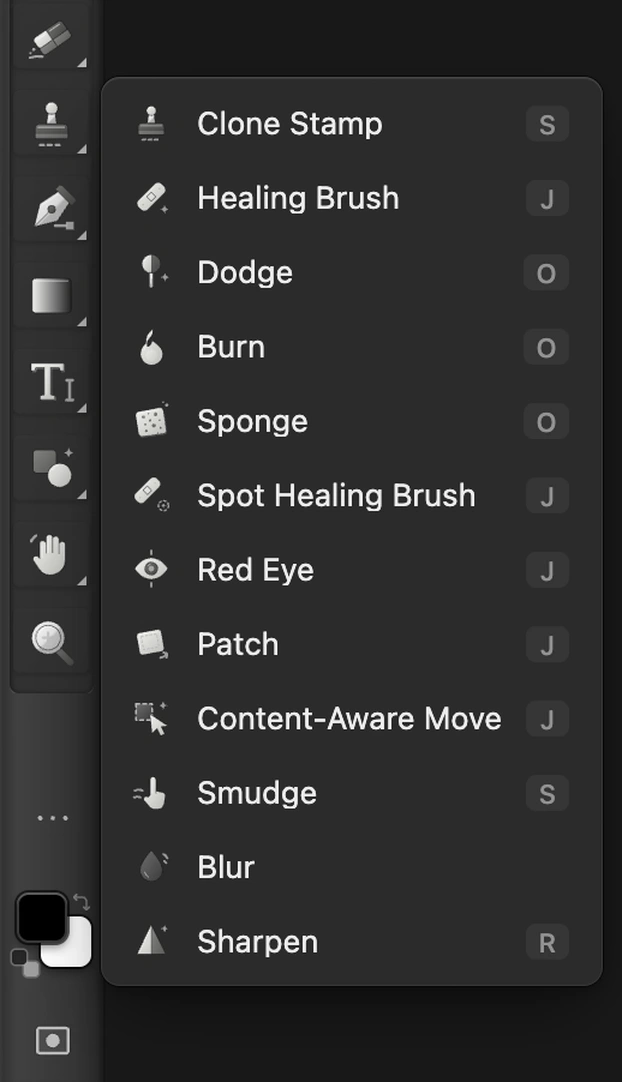
El botón del tampón entre sus herramientas vecinas, ampliado, con las tres opciones de retoque marcadas. 
Usa una punta algo más ancha que la imperfección. 
“Capa actual” toma muestras de la copia de la foto seleccionada. Prueba con la zona donante más oscura
Elige y después si necesitas verlo más de cerca. Mantén pulsada la tecla Space y arrastra la imagen hasta que veas la frente.
Busca la pequeña mancha rosada en relieve cerca del centro de la frente, un poco a la izquierda de la nariz. Para esta comparación, mantén pulsada la tecla Alt (Opción en Mac) y haz clic en la piel limpia marcada con un círculo, arriba y a su derecha. Suelta la tecla y haz clic una vez en el centro de la mancha.
La mancha queda cubierta, pero en su lugar aparece un disco tostado: esta zona donante es más oscura que la piel que rodea la imperfección. El Tampón de clonar también copia el tono del donante. Para una reparación definitiva con el tampón, el origen necesita una luz parecida, además de la textura.
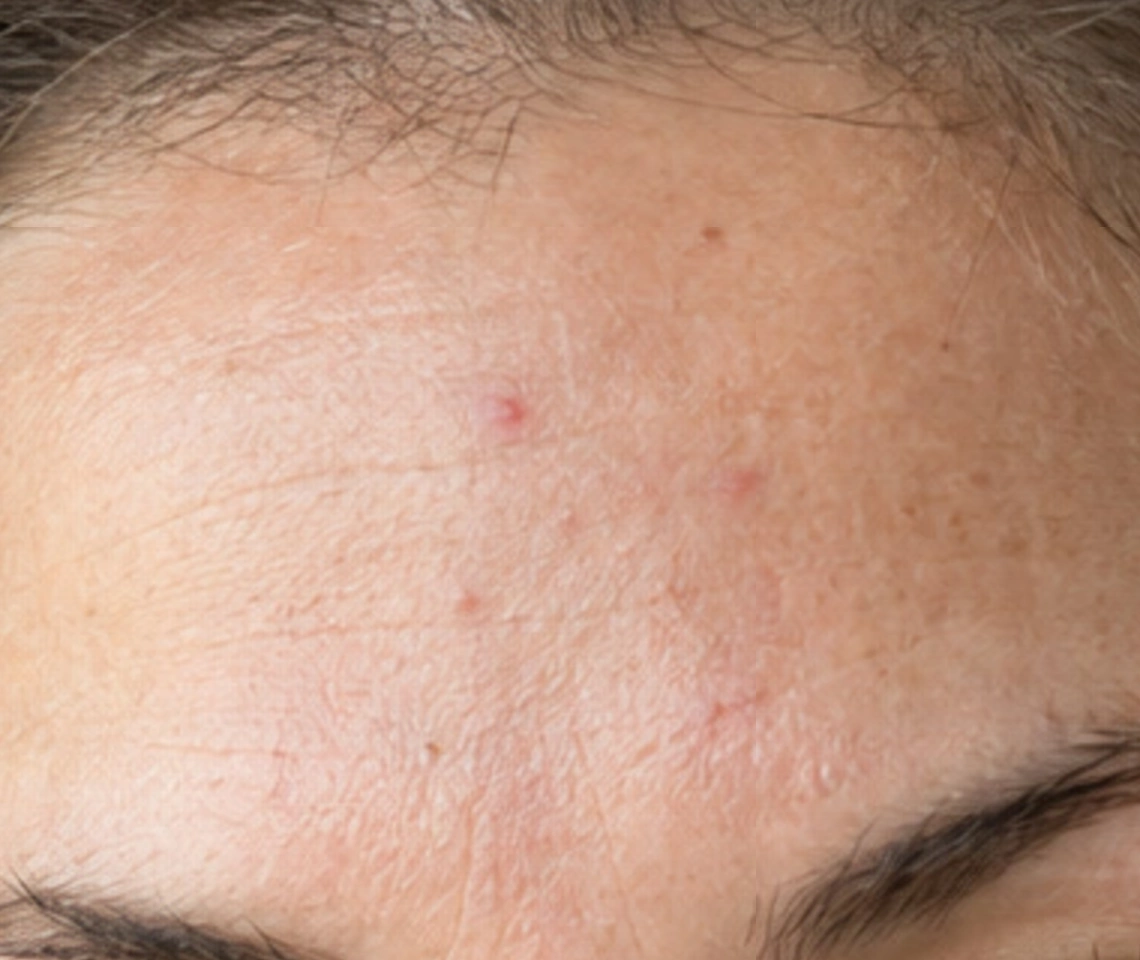
Para la comparación, toma la muestra de la piel limpia más oscura del círculo superior derecho y haz clic en la marca rosada del círculo inferior izquierdo. 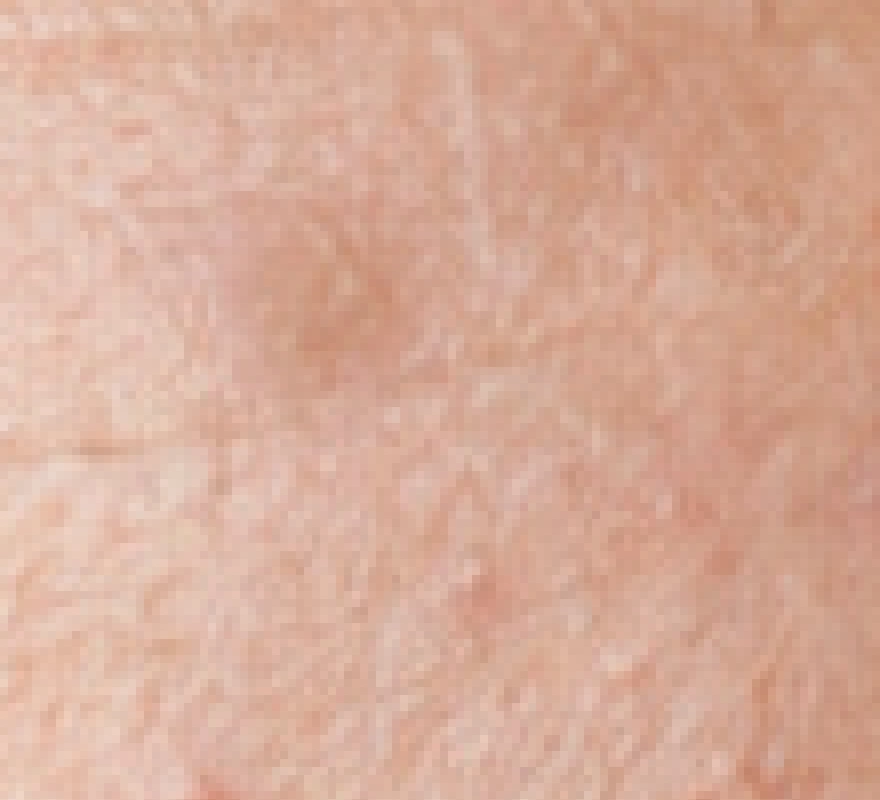
El Tampón de clonar copia el tono del donante más oscuro y deja un disco tostado. Ampliado 4×. Deshaz y compara con el Pincel corrector
Elige para que vuelva la mancha original. Elige Pincel corrector en el mismo grupo del tampón. En Tamaño escribe 30 px y en Dureza, 50%.
Haz Alt + clic en la misma piel limpia de arriba a la derecha, u Opción + clic en Mac. Suelta la tecla y haz clic una vez en la imperfección. Espera a que termine la reparación.

Usa el mismo tamaño y la misma dureza de punta para la comparación. 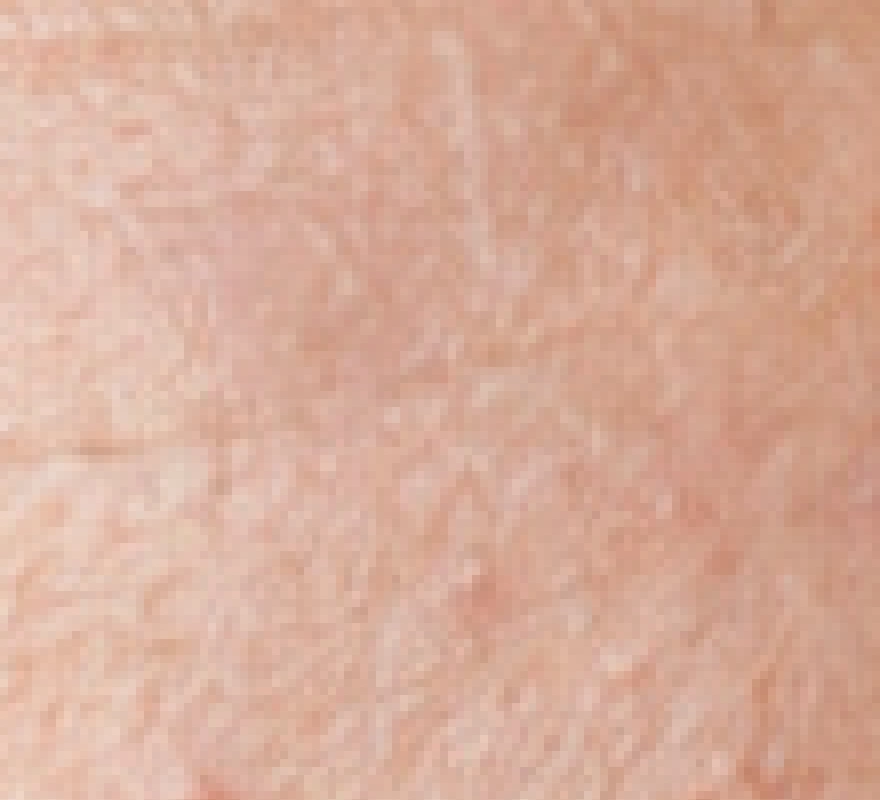
El corrector reduce la diferencia de tono, pero este donante aún deja un leve rastro. Ampliado 4×. Termina el retrato con el corrector puntual
Vuelve a elegir . Haz clic con el botón derecho en el mismo botón de la barra de herramientas, que ahora muestra el icono del Pincel corrector, y elige Pincel corrector puntual. En Tamaño escribe 30 px. Dureza se queda en 100%.
Haz clic en cada marca en relieve sin Alt ni Opción y espera a que termine cada reparación. En la frente, usa 30 px para las dos manchas superiores, 22 px para la pequeña del centro y 26 px para la de abajo a la izquierda. Para la zona rosada de abajo a la derecha, usa 28 px y haz un trazo corto hacia abajo y a la derecha que la atraviese.
Usa 28 px en la mancha de la mejilla con la punta clara y mantén el pincel por encima de la pequeña peca marrón. En el mentón, repara primero la mancha de la derecha con 32 px: apunta un poco por encima y a la derecha de su centro para no tocar la peca marrón de abajo a la izquierda. Después usa 22 px en la mancha pequeña de abajo y, por último, 40 px en la marca rosada más grande, arriba y a su izquierda.
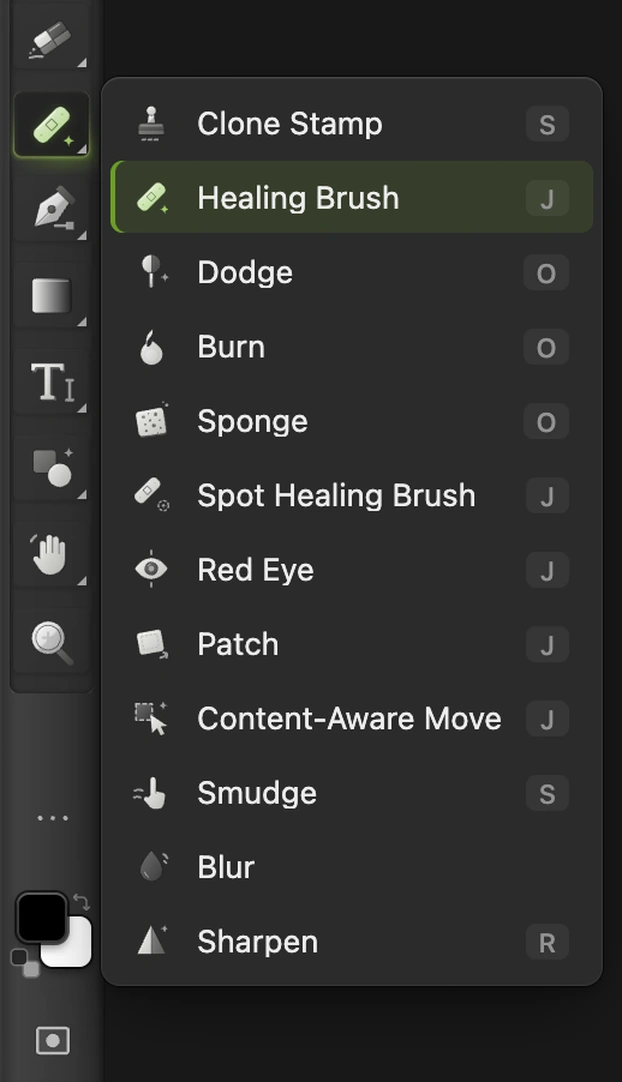
El botón muestra ahora el Pincel corrector. Haz clic con el botón derecho en él y elige “Pincel corrector puntual”; vista ampliada. 
Empieza con 30 px y luego ajusta la punta a cada marca. 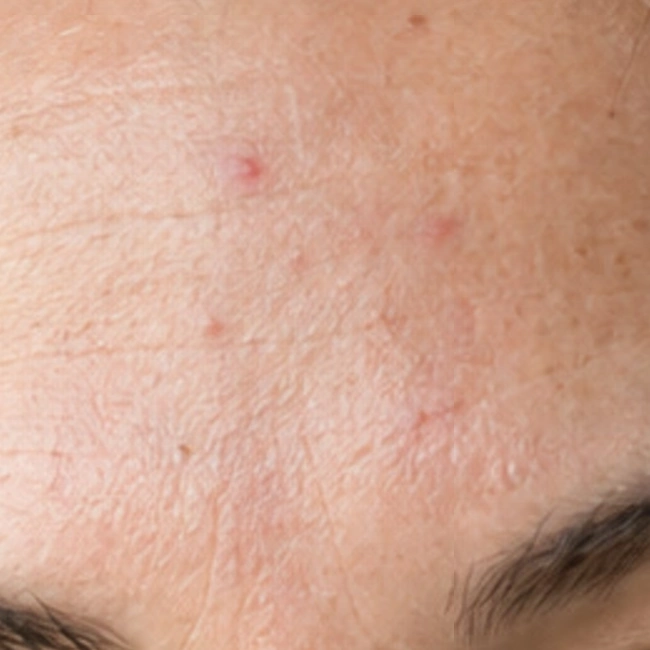
Las cinco zonas de la frente. En la zona de abajo a la derecha, haz un trazo diagonal corto. 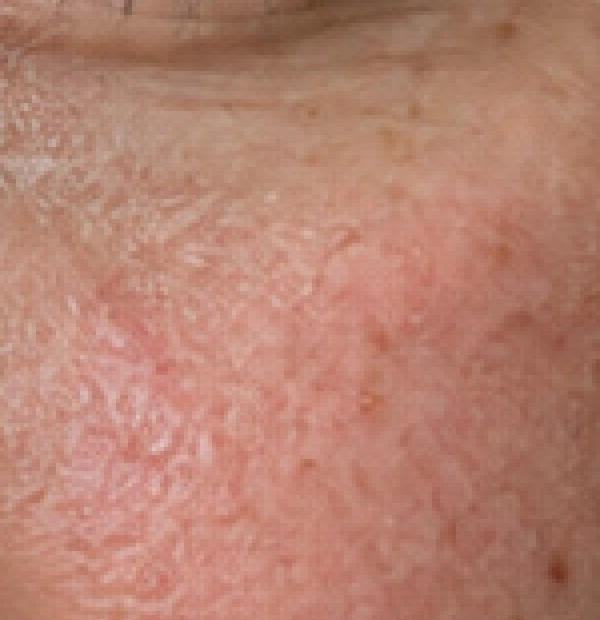
Apunta por encima de la peca marrón para que quede fuera de la punta de 28 px. 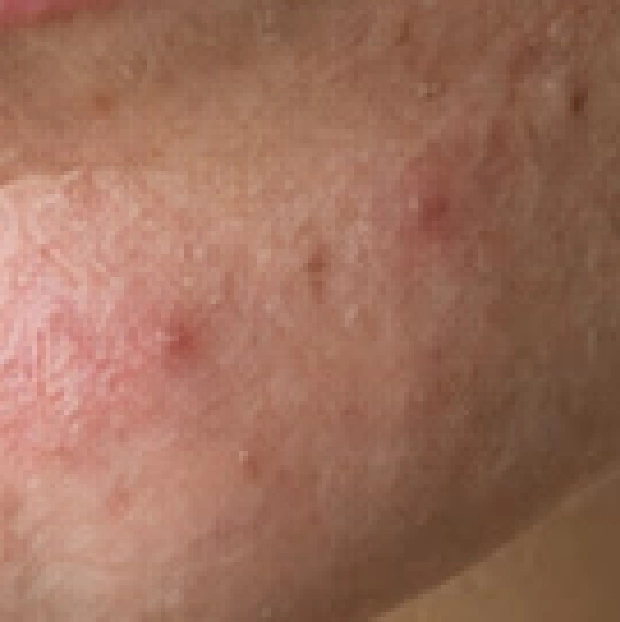
Orden en el mentón: la marca de la derecha, la marca pequeña de abajo y, por último, la marca rosada más grande de la izquierda. Compara la reparación al 100%
Elige . Usa el ojo junto a Fondo copia, que se ve en el paso 1, para ocultar las reparaciones y vuelve a hacer clic en él para mostrarlas. Busca una textura repetida, una zona más oscura o más pálida, o un círculo difuminado.
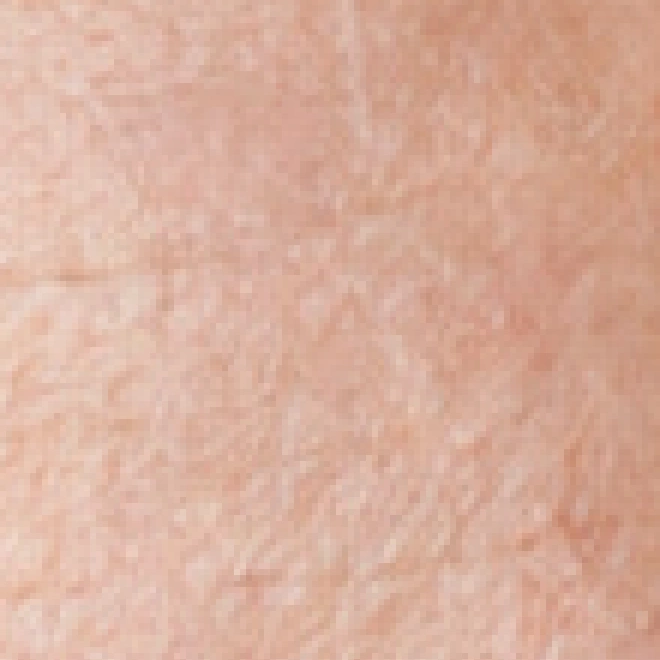
Detalle del lado izquierdo de la frente a 3×. 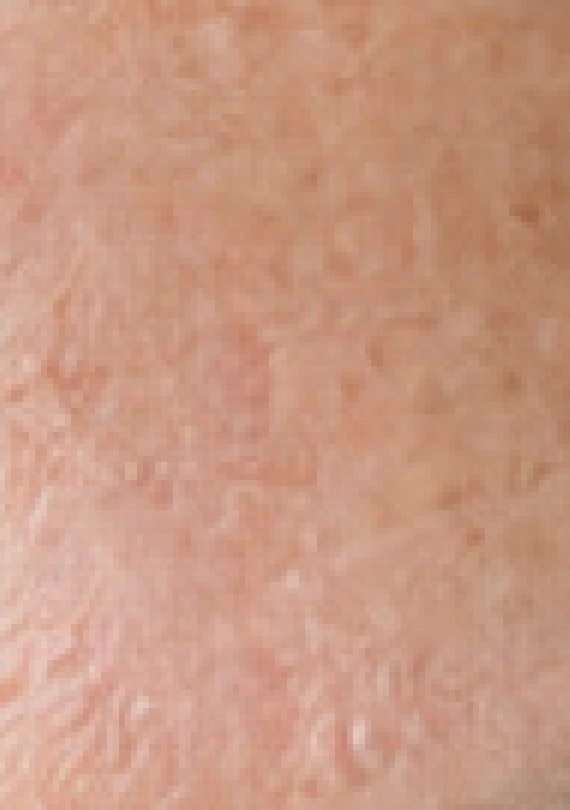
Detalle del lado derecho de la frente a 3×. 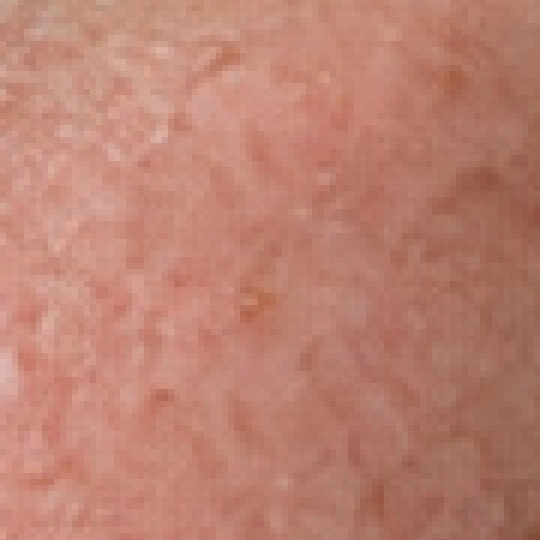
Detalle de la mejilla a 3×; la peca marrón plana se mantiene. 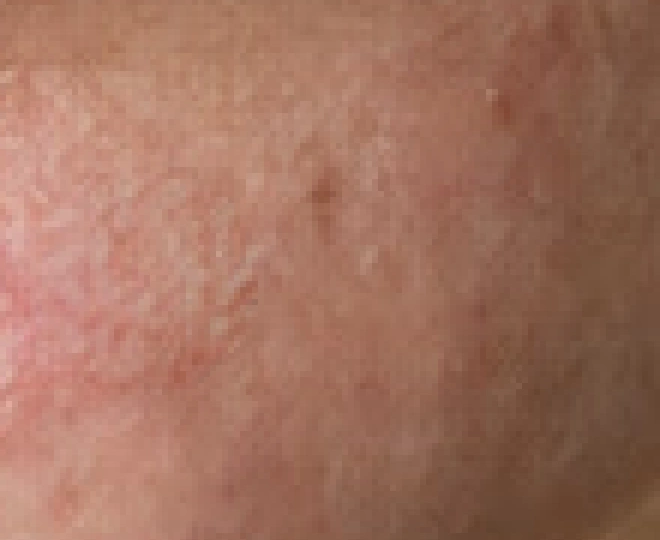
Detalle del mentón a 3×. Exporta la foto retocada
Elige o y haz clic en Exportar. Exportar crea una imagen terminada aparte.
Elige para conservar el original y la copia reparada como capas independientes. A partir de entonces, actualiza el proyecto. Si eliges antes de guardar un proyecto, se mantiene el formato de la imagen abierta: el ejemplo JPEG se convierte en un JPEG acoplado, y la primera vez que guardas aparecen los ajustes de Guardar imagen.
¿Qué herramienta de retoque conviene usar?
| Herramienta | Origen | Útil cuando |
|---|---|---|
| Tampón de clonar | Lo eliges tú | Hay que continuar una línea o un patrón. Iguala su dirección y su brillo antes de pintar. |
| Pincel corrector | Lo eliges tú | Necesitas una textura parecida sin copiar directamente un brillo distinto. |
| Pincel corrector puntual | Píxeles cercanos, elegidos automáticamente | Una marca pequeña y aislada tiene textura limpia a su alrededor. |
Para un objeto grande que abarca varias texturas, contornéalo y usa Relleno según el contenido en lugar de taparlo con muchos trazos de reparación diminutos.
Origen y Alineado
El menú Origen determina qué capas aportan los píxeles. Capa actual lee la capa de la que tomas la muestra; Actual y capas inferiores incluye además las capas que hay debajo; Todas las capas visibles usa el aspecto combinado de las capas visibles. En una capa de reparación nueva y vacía, Actual y capas inferiores permite que la foto de debajo aporte la textura.
Con la casilla Alineado desactivada, cada nuevo trazo del Tampón de clonar o del Pincel corrector empieza desde el punto de origen que elegiste. Con ella activada, el origen mantiene la misma distancia respecto al pincel de un trazo a otro. Eso ayuda cuando quieres que trazos vecinos continúen una misma zona de textura.
Soluciona los problemas habituales
El Tampón de clonar o el Pincel corrector no hacen nada
Antes de pintar, fija un origen con Alt + clic, u Opción + clic en Mac. Mira la indicación de la barra de opciones, haz clic en la miniatura de imagen de la foto y comprueba que sus píxeles están desbloqueados. Una selección antigua también puede impedir el trazo: elige .
Un detalle repetido delata la reparación
Toma la muestra de una textura lisa, sin pecas, pelos ni arañazos llamativos. Haz trazos cortos y cambia el origen a medida que cambia la textura de alrededor.
El corrector puntual copia un borde no deseado
La textura cercana que usa incluye ese borde. Deshaz, reduce el tamaño de la punta o cambia al Pincel corrector para elegir tú mismo un origen limpio.
Qué hacer a continuación
- Repara una zona más grande: quita un objeto de una foto.
- Separa la textura de la piel del color general: usa la separación de frecuencias.
- Elige las capas que editas: las capas, explicadas.
Clonar y corregir: preguntas y respuestas
¿Qué diferencia hay entre el Tampón de clonar y el Pincel corrector?
En Lil Cactus, el Tampón de clonar copia el color y la textura del origen a través del pincel. El Pincel corrector transfiere la textura del origen y la funde con el sombreado del destino.
¿El Pincel corrector puntual necesita un origen con Alt + clic?
No. En Lil Cactus, el Pincel corrector puntual usa automáticamente la textura cercana. El Tampón de clonar y el Pincel corrector necesitan un origen fijado con Alt + clic, u Opción + clic en Mac.
¿Cómo cambio el origen del Tampón de clonar?
En Lil Cactus, mantén pulsada Alt, u Opción en Mac, y haz clic en otra zona limpia de la imagen. Suelta la tecla antes de pintar.
¿Puedo deshacer un trazo de corrección?
Sí. En Lil Cactus, elige Edición › Deshacer cuando termine la reparación. Cada clic o arrastre completado es un trazo.
¿Pueden el Tampón de clonar y los correctores trabajar en una capa vacía aparte?
Sí. En Lil Cactus, el menú “Origen” puede incluir “Actual y capas inferiores” o “Todas las capas visibles”, de modo que la foto aporta los píxeles mientras la capa vacía seleccionada recibe la reparación.
¿Un proyecto guardado conserva el retrato original?
Sí, si lo mantienes en su propia capa. En Lil Cactus, Archivo › Guardar como › Proyecto de Lil Cactus… conserva las capas separadas, incluido el original sin tocar de esta lección.
Sigue aprendiendo
 Cómo eliminar un objeto de una foto onlineRodea el objeto y deja que el editor rellene lo que había detrás.Principiante · 6 min
 Cómo retocar la piel con separación de frecuenciasUnifica el tono de la piel y elimina imperfecciones sin perder la textura.Avanzado · 12 min
 Cómo usar las capas en un editor de fotosApila, reordena, atenúa, oculta y agrupa las partes de una imagen.Principiante · 6 min