Як користуватися клонувальним штампом і пензлем відновлення
Коротка відповідь
У Lil Cactus виберіть , щоб зберегти оригінал. Клацніть правою кнопкою миші групу інструментів штампа й виберіть Клонувальний штамп або Пензель відновлення, а потім у полі Розмір введіть 30 px, а в полі Жорсткість — 50%. Утримуючи Alt (Option на Mac), клацніть чисту шкіру, відпустіть клавішу й клацніть дефект: клонувальний штамп копіює джерело, а пензель відновлення вписує його в місце призначення. Для окремих випуклих цяток на прикладі використовуйте Точковий пензель відновлення з розміром від 22 до 40 px: просто клацайте кожну цятку, не задаючи джерела.
- Час
- 10 хвилин
- Рівень
- Початковий
- Що потрібно
- Фото з дрібними випуклими дефектами й чистою текстурою поруч
- Підходить для
- Шари фото з файлів JPEG, PNG, WebP та інших зображень
Безкоштовно, без реєстрації. Ваше фото залишається на вашому комп’ютері.
Клонувальний штамп копіює колір і текстуру з вибраної вами точки — джерела. Пензель відновлення бере текстуру з джерела, але поєднує її з освітленням місця призначення. Точковий пензель відновлення сам підбирає текстуру поруч.
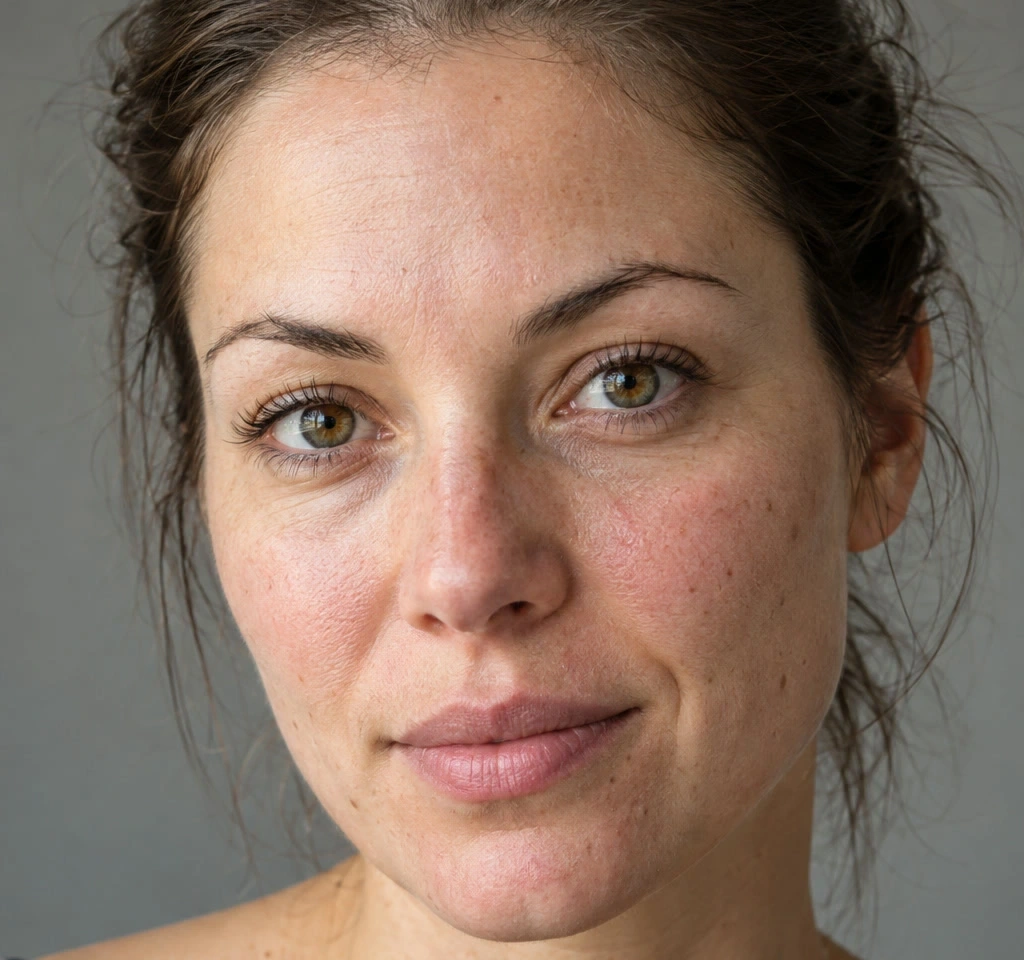
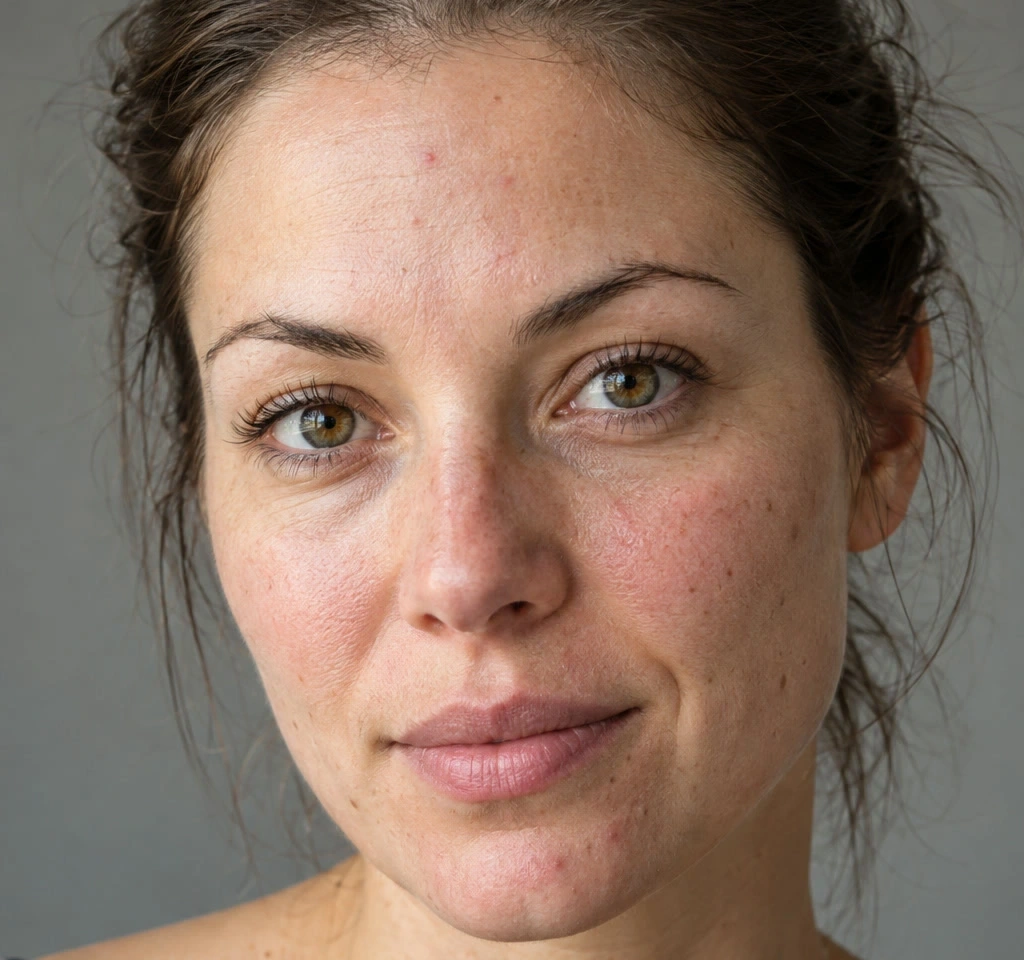
Спершу порівняйте три інструменти на одній цятці на лобі й скасуйте обидві спроби з джерелом. Потім приберіть рожеві висипання на лобі, щоці й підборідді. Пласке коричневе ластовиння, пори й загальний колір шкіри залиште.
Ретуш портрета за сім кроків
Відкрийте портрет і зробіть копію
Відкрийте приклад із цієї сторінки або виберіть Виберіть . Шар Фон копія над оригінальним шаром Фон має лишатися виділеним.
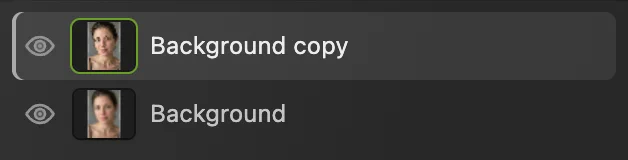
Виправлення робиться на копії. Кнопка-око дає змогу порівняти її з оригіналом під нею. Виберіть клонувальний штамп і малий розмір пензля
Клацніть правою кнопкою миші кнопку штампа на панелі інструментів ліворуч або натисніть і втримуйте її, а потім виберіть Клонувальний штамп. У цій самій групі є й обидва інструменти відновлення.
На панелі параметрів у полі Розмір введіть 30 px. Параметр Жорсткість залиште на 50%, а Непрозорість і Натиск — на 100%. У списку Джерело залиште Поточний шар, а прапорець Вирівняно — знятим.
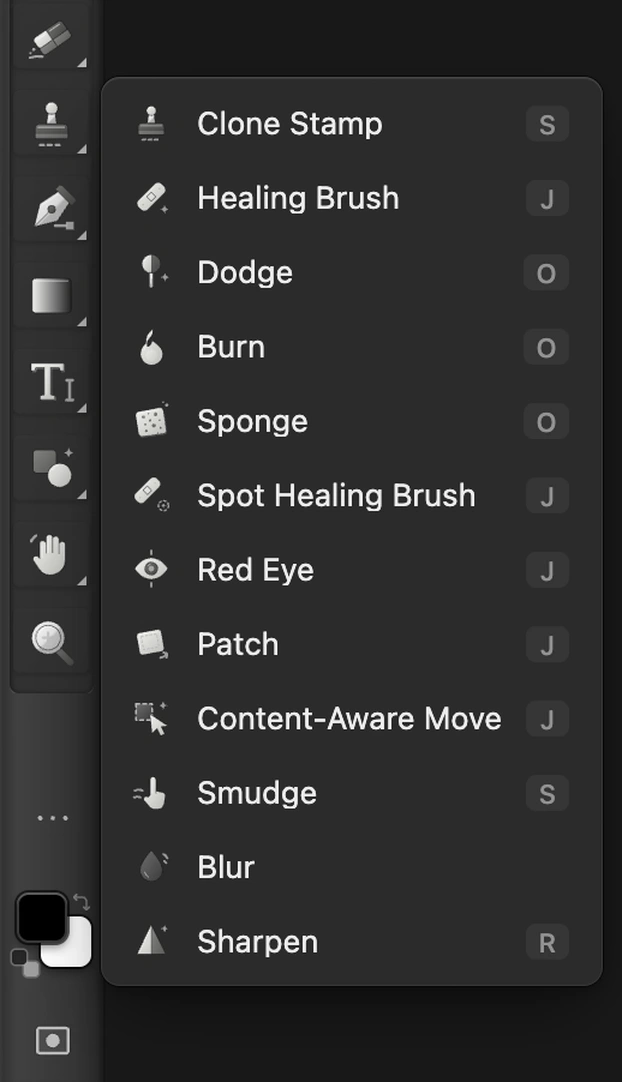
Кнопка штампа між сусідніми інструментами, у збільшеному вигляді; три інструменти ретуші обведено. 
Беріть пензель трохи ширший за дефект. 
«Поточний шар» бере зразок із виділеної копії фото. Спробуйте темнішу ділянку-донора
Виберіть , а якщо треба наблизити — . Утримуючи Space, перетягніть зображення, щоб побачити лоб.
Знайдіть невелику рожеву випуклу цятку посередині лоба, трохи лівіше від носа. Для цього порівняння, утримуючи Alt (Option на Mac), клацніть чисту шкіру в колі вгорі праворуч від неї. Відпустіть клавішу й один раз клацніть центр цятки.
Цятку закрито, але замість неї з’явився буро-бежевий кружок: цей донор темніший за шкіру навколо дефекту. Клонувальний штамп копіює й тон донора. Щоб виправлення штампом виглядало завершеним, джерело має збігатися не лише текстурою, а й освітленням.
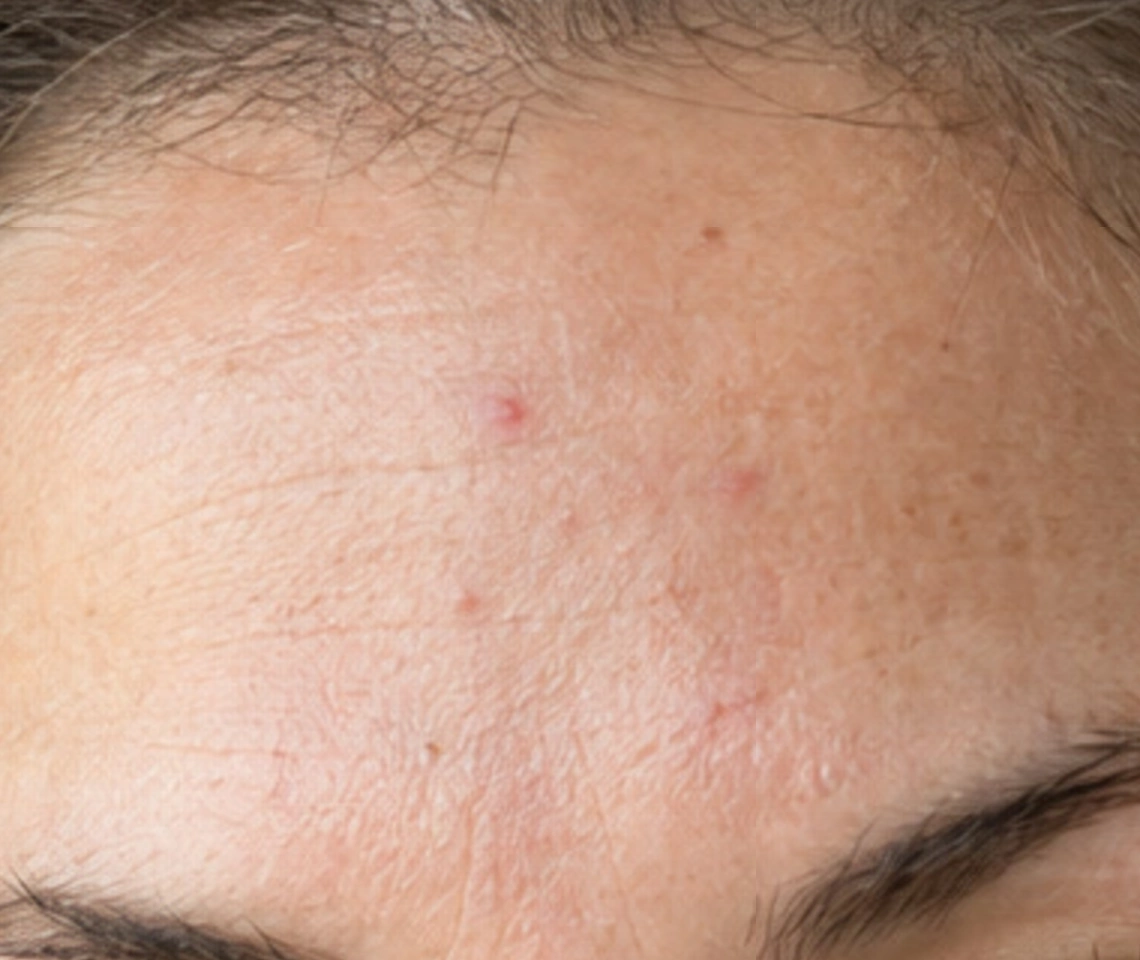
Для порівняння візьміть зразок темнішої чистої шкіри у верхньому правому колі, а потім клацніть рожеву цятку в нижньому лівому колі. 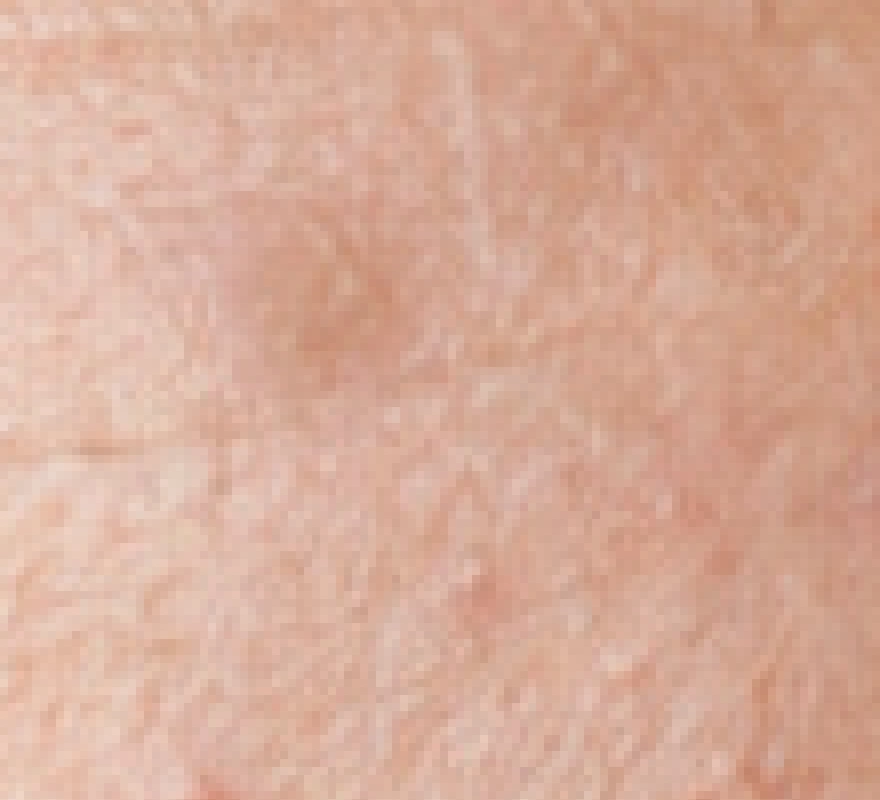
Клонувальний штамп копіює тон темнішого донора, і лишається буро-бежевий кружок. Збільшено в 4 рази. Скасуйте й порівняйте з пензлем відновлення
Виберіть , щоб повернути цятку. У тій самій групі штампа виберіть Пензель відновлення. У полі Розмір введіть 30 px, а в полі Жорсткість — 50%.
Клацніть із клавішею Alt (на Mac — Option) ту саму чисту шкіру вгорі праворуч. Відпустіть клавішу й один раз клацніть дефект. Дочекайтеся, поки виправлення завершиться.

Для порівняння використовуйте той самий розмір і жорсткість. 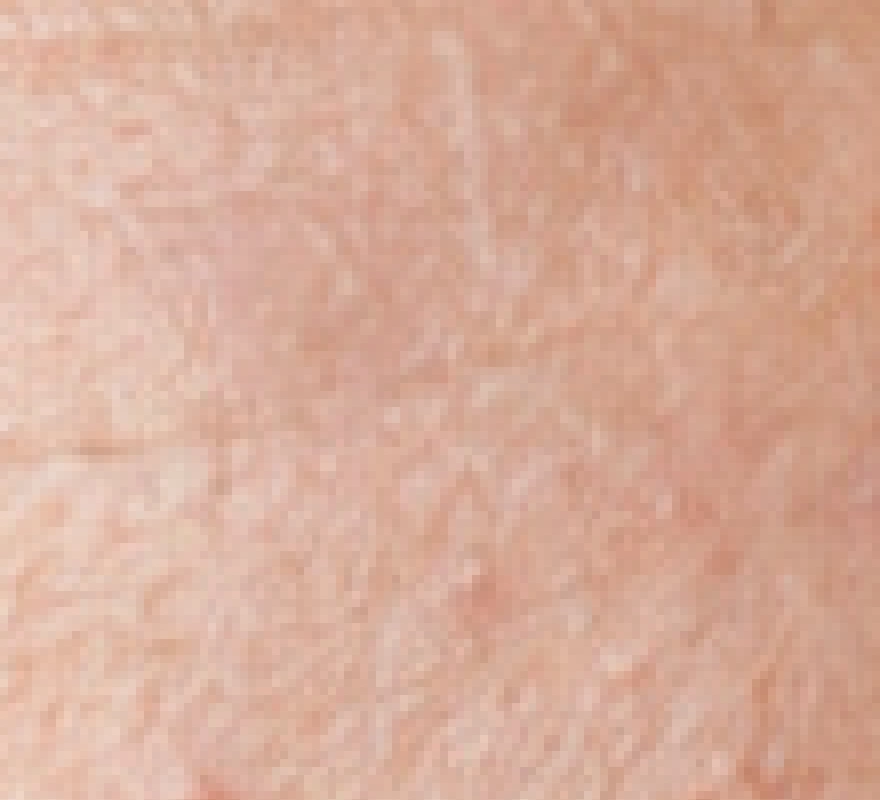
Відновлення зменшує різницю в тоні, але цей донор усе одно лишає ледь помітний слід. Збільшено в 4 рази. Завершіть портрет точковим пензлем відновлення
Знову виберіть . Клацніть правою кнопкою миші ту саму кнопку на панелі інструментів — тепер на ній значок інструмента Пензель відновлення — і виберіть Точковий пензель відновлення. У полі Розмір введіть 30 px. Параметр Жорсткість залиште на 100%.
Клацайте кожну випуклу цятку без Alt чи Option і чекайте, поки кожне виправлення завершиться. На лобі використовуйте 30 px для двох верхніх цяток, 22 px для маленької посередині й 26 px для нижньої лівої. На рожеву пляму внизу праворуч візьміть 28 px і проведіть по ній коротким мазком униз і праворуч.
Для цятки зі світлою верхівкою на щоці візьміть 28 px і тримайте пензель над маленькою коричневою ластовинкою. На підборідді спершу виправте праву цятку пензлем 32 px: цільтеся трохи вище й правіше від її центру, щоб не зачепити ластовинку внизу ліворуч. Далі візьміть 22 px для маленької нижньої цятки, а потім 40 px для більшої рожевої плями вгорі ліворуч від неї.
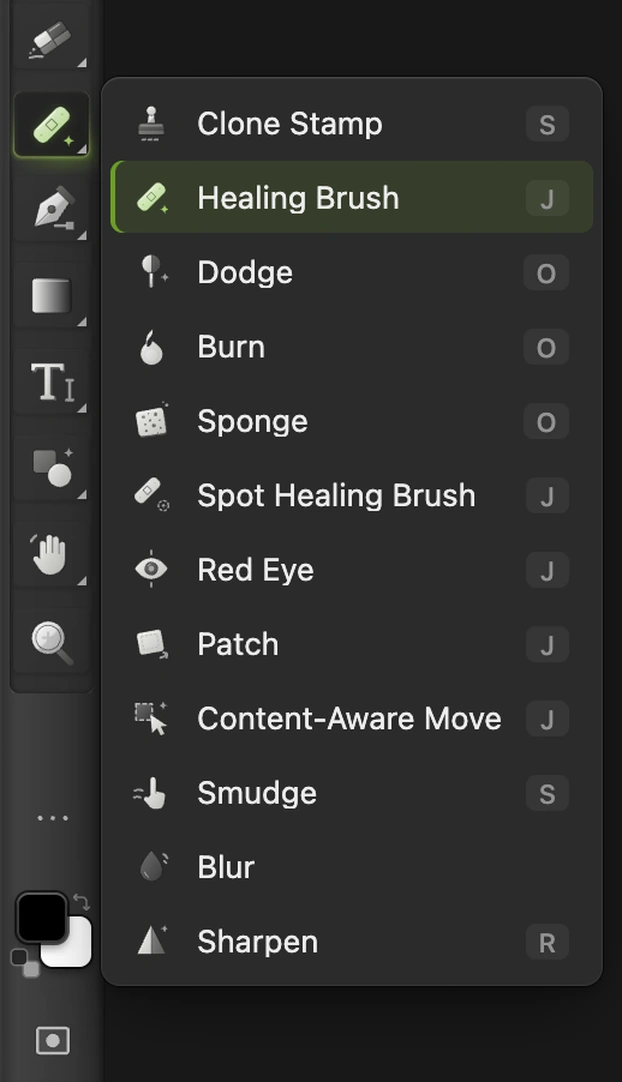
Тепер на кнопці пензель відновлення. Клацніть її правою кнопкою миші й виберіть «Точковий пензель відновлення»; збільшений вигляд. 
Почніть із 30 px, а потім підбирайте розмір під кожну цятку. 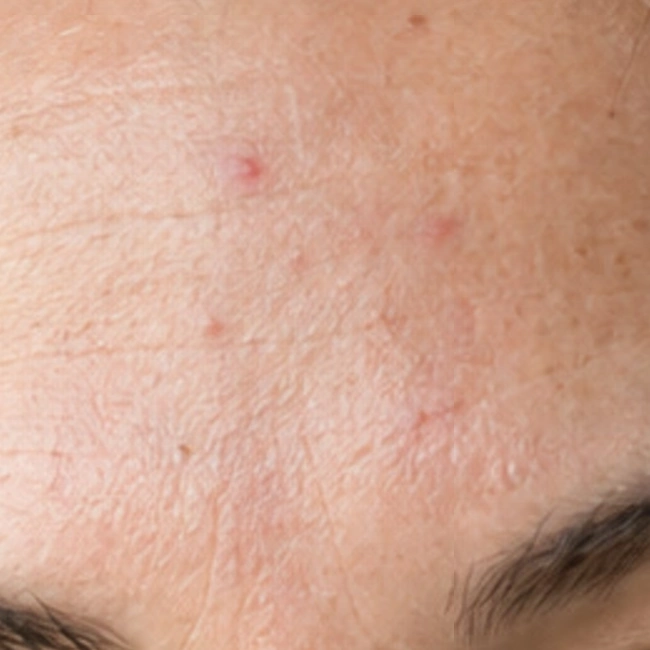
П’ять ділянок на лобі. На пляму внизу праворуч проведіть коротким діагональним мазком. 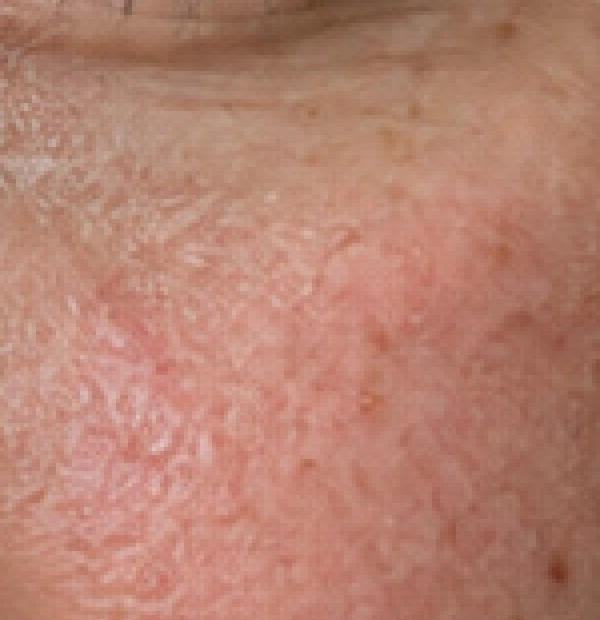
Цільтеся вище за ластовинку, щоб вона лишилася поза пензлем 28 px. 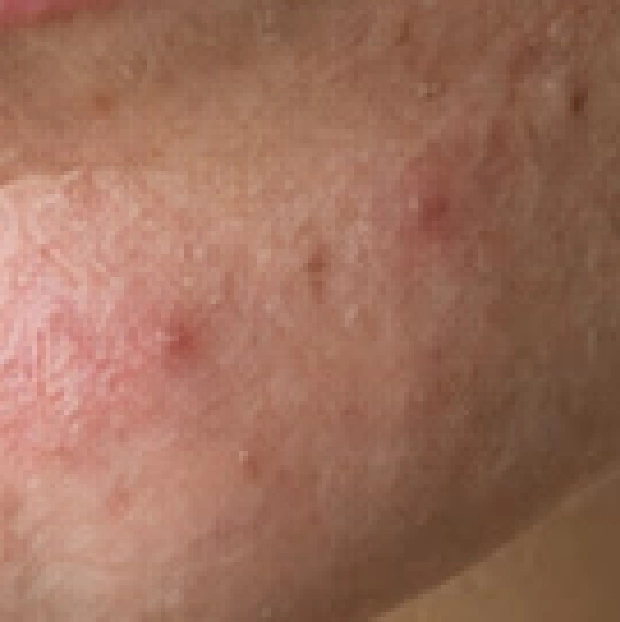
Порядок на підборідді: права цятка, маленька нижня, потім більша рожева пляма ліворуч. Порівняйте результат у масштабі 100%
Виберіть . Клацніть око біля шару Фон копія, показане в кроці 1, щоб приховати виправлення, а потім клацніть його знову, щоб показати їх. Шукайте текстуру, що повторюється, темнішу чи блідішу пляму або розмите коло.
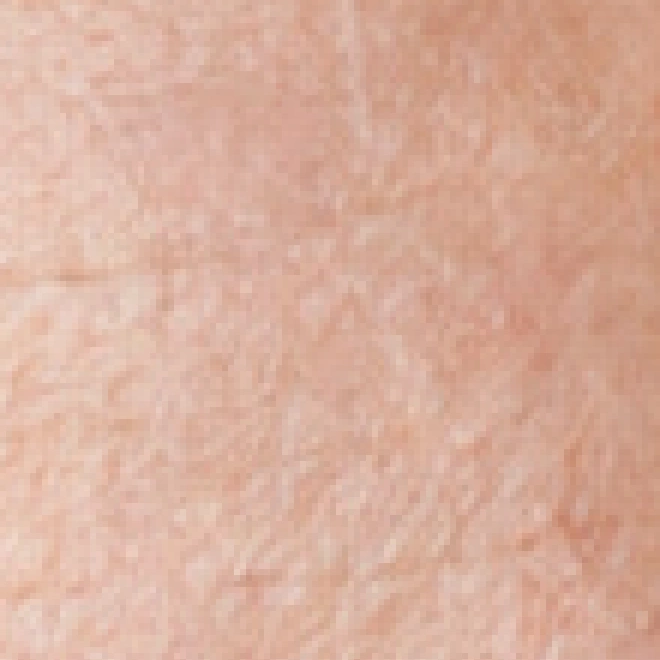
Лівий бік лоба, збільшено в 3 рази. 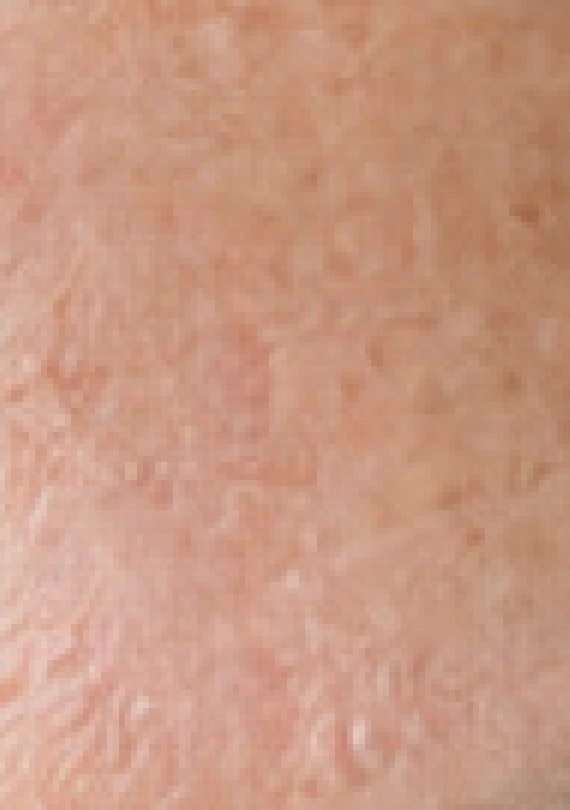
Правий бік лоба, збільшено в 3 рази. 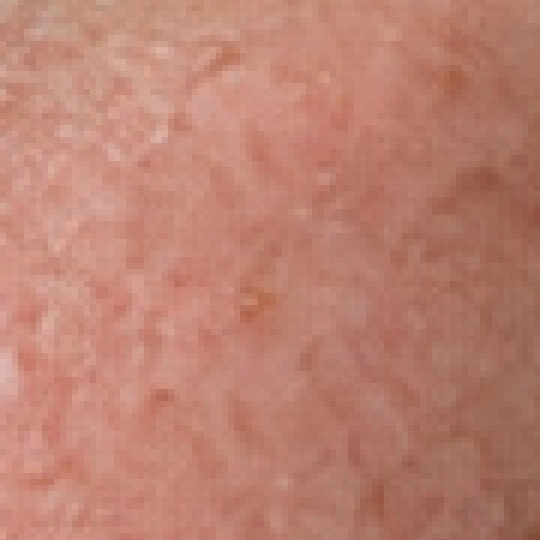
Щока, збільшено в 3 рази; пласка коричнева ластовинка залишилася. 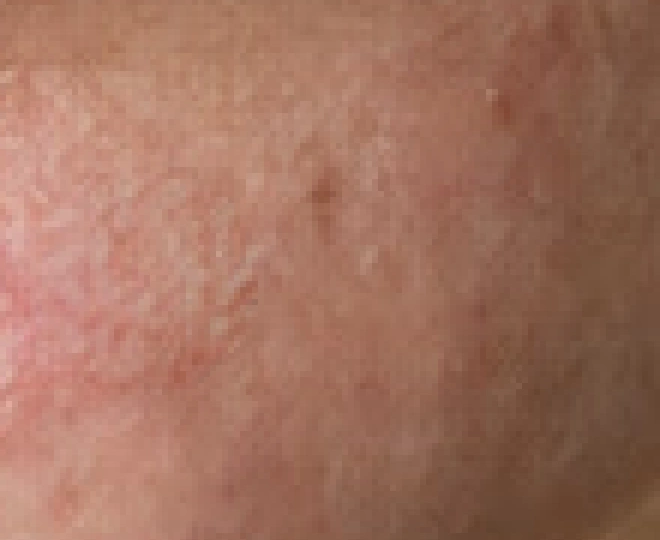
Підборіддя, збільшено в 3 рази. Експортуйте відретушоване фото
Виберіть або і натисніть кнопку Експортувати. Експорт записує окреме готове зображення.
Виберіть , щоб оригінал і виправлена копія залишилися окремими шарами. Після цього оновлює проєкт. Якщо вибрати до збереження проєкту, зберігається формат відкритого зображення: приклад у JPEG стане зведеним JPEG, а під час першого збереження з’являться параметри Зберегти зображення.
Який інструмент ретуші вибрати?
| Інструмент | Джерело | Коли підходить |
|---|---|---|
| Клонувальний штамп | Вибираєте ви | Треба продовжити лінію чи візерунок. Перш ніж малювати, підберіть джерело з тим самим напрямком і яскравістю. |
| Пензель відновлення | Вибираєте ви | Потрібна схожа текстура, але без прямого копіювання іншої яскравості. |
| Точковий пензель відновлення | Сусідні пікселі, вибрані автоматично | Невеликий окремий дефект з усіх боків оточений чистою текстурою. |
Великий об’єкт, що перекриває кілька текстур, краще обвести й прибрати командою «Заливка з урахуванням вмісту», ніж закривати безліччю дрібних мазків.
Джерело й вирівнювання
Список Джерело визначає, які шари дають пікселі. Поточний шар зчитує шар, з якого ви берете зразок; Поточний і нижче додає ще й шари під ним; Усі видимі шари використовує сукупний вигляд усіх видимих шарів. Якщо виправлення робиться на новому порожньому шарі, параметр Поточний і нижче дає змогу брати текстуру з фото під ним.
Коли прапорець Вирівняно знято, кожен новий мазок клонувального штампа чи пензля відновлення починається від вибраної точки джерела. Коли він установлений, джерело зберігає той самий зсув відносно пензля від мазка до мазка. Це зручно, коли сусідні мазки мають продовжувати одну ділянку текстури.
Розв’язання типових проблем
Клонувальний штамп чи пензель відновлення нічого не робить
Перш ніж малювати, задайте джерело, клацнувши з клавішею Alt (на Mac — Option). Перегляньте підказку на панелі параметрів, клацніть мініатюру зображення фото й перевірте, чи не заблоковано його пікселі. Мазок може не спрацювати й через старе виділення: виберіть .
Повторювана деталь видає виправлення
Беріть зразок однорідної текстури без помітної ластовинки, волосини чи подряпини. Робіть короткі мазки й міняйте джерело, коли змінюється текстура навколо.
Точковий пензель відновлення копіює небажаний край
Цей край потрапив у текстуру поруч. Скасуйте дію, зменште розмір пензля або перейдіть на пензель відновлення, щоб самостійно вибрати чисте джерело.
Що робити далі
- Виправте більшу ділянку: як видалити об’єкт із фото.
- Відокремте текстуру шкіри від загального кольору: частотне розкладання.
- Виберіть, які шари редагувати: усе про шари.
Клонування й відновлення: запитання та відповіді
Чим клонувальний штамп відрізняється від пензля відновлення?
У Lil Cactus клонувальний штамп переносить пензлем колір і текстуру джерела. Пензель відновлення переносить текстуру джерела, поєднуючи її з освітленням місця призначення.
Чи потрібно для точкового пензля відновлення задавати джерело клацанням з Alt?
Ні. У Lil Cactus точковий пензель відновлення автоматично використовує текстуру поруч. Клонувальному штампу й пензлю відновлення джерело потрібно задати клацанням з Alt (на Mac — з Option).
Як змінити джерело клонувального штампа?
У Lil Cactus утримуйте Alt (на Mac — Option) і клацніть нову чисту ділянку зображення. Перш ніж малювати, відпустіть клавішу.
Чи можна скасувати мазок пензля відновлення?
Так. У Lil Cactus, коли виправлення завершиться, виберіть «Редагувати › Скасувати». Кожне завершене клацання чи перетягування — це один мазок.
Чи можуть клонувальний штамп і відновлення працювати на окремому порожньому шарі?
Так. У Lil Cactus у списку «Джерело» можна вибрати «Поточний і нижче» або «Усі видимі шари»: пікселі братимуться з фото, а виправлення потраплятиме на виділений порожній шар.
Чи збереже проєкт оригінальний портрет?
Так, якщо він лежить на окремому шарі. У Lil Cactus команда «Файл › Зберегти як › Проєкт Lil Cactus…» зберігає окремі шари, зокрема й неторканий оригінал із цього уроку.
Що далі
 Як прибрати об’єкт із фото онлайнОбведіть об’єкт, і редактор домалює те, що було за ним.Початковий · 6 хв
 Як ретушувати шкіру методом частотного розділенняВирівняйте тон шкіри й приберіть дефекти, зберігши текстуру.Просунутий · 12 хв
 Як працювати з шарами у фоторедакторіНакладайте, переставляйте, приглушуйте, ховайте й групуйте частини зображення.Початковий · 6 хв