Comment utiliser le Tampon de duplication et le Correcteur
En bref
Dans Lil Cactus, choisissez pour conserver l’original. Cliquez avec le bouton droit sur le groupe d’outils du tampon et choisissez l’outil Tampon de duplication ou Correcteur, puis réglez Taille sur 30 px et Dureté sur 50 %. Maintenez Alt (Option sur Mac) enfoncée et cliquez sur une zone de peau nette, relâchez la touche, puis cliquez sur l’imperfection : le Tampon de duplication copie la source, tandis que le Correcteur la fond dans la zone de destination. Pour les petits boutons isolés de l’exemple, utilisez l’outil Correcteur localisé avec une forme de 22 à 40 px, en cliquant sur chaque bouton sans définir de source.
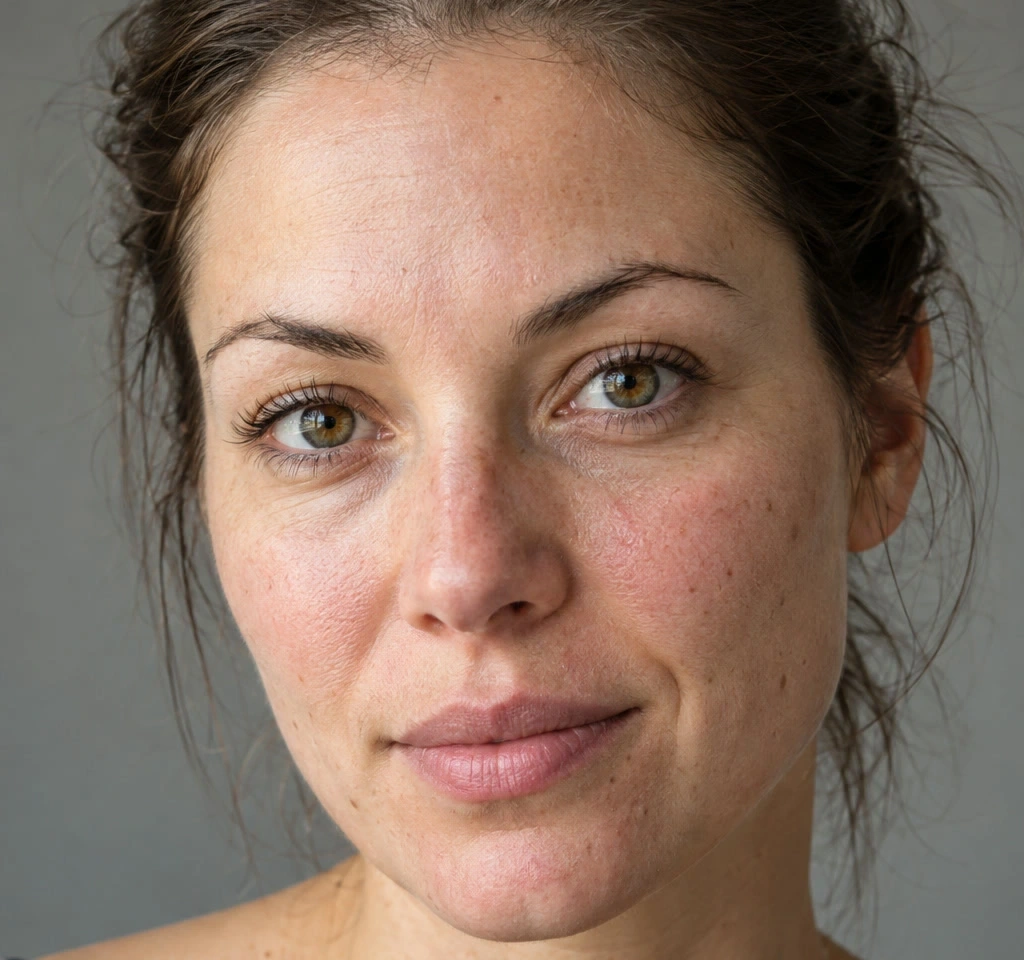
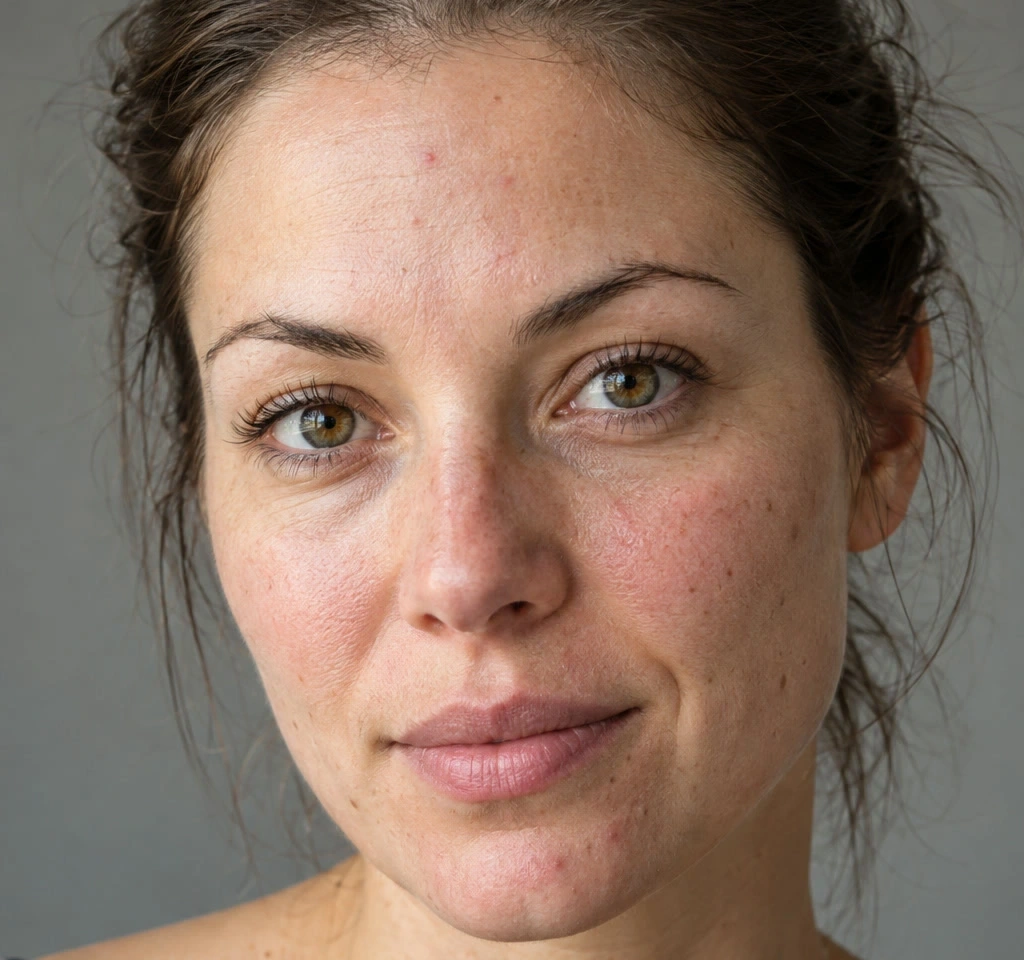
- Durée
- 10 minutes
- Niveau
- Débutant
- Il vous faut
- Une photo avec de petites imperfections en relief et une texture nette à proximité
- Formats pris en charge
- Calques photo issus de fichiers JPEG, PNG, WebP et d’autres formats d’image
Gratuit, sans inscription. Votre photo reste sur votre ordinateur.
Le Tampon de duplication copie la couleur et la texture d’un point que vous choisissez, appelé la source. Le Correcteur prend la texture de la source mais la fond avec le modelé de la zone de destination. Le Correcteur localisé choisit lui-même une texture voisine.
Comparez d’abord les trois outils sur un bouton du front, en annulant les deux essais avec source. Retouchez ensuite les boutons rosés en relief du front, de la joue et du menton. Conservez les taches de rousseur brunes et plates, les pores et la couleur générale de la peau.
Retoucher le portrait en sept étapes
Ouvrir le portrait et en faire une copie
Ouvrez l’exemple de cette page, ou choisissez Choisissez . Laissez Arrière-plan copie sélectionné au-dessus du calque d’origine Arrière-plan.
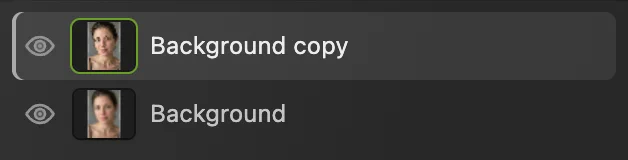
La copie reçoit la retouche. Son bouton en forme d’œil permet de la comparer à l’original situé en dessous. Choisir le Tampon de duplication et une petite forme
Cliquez avec le bouton droit sur le bouton du tampon dans la barre d’outils de gauche, ou maintenez-le enfoncé, et choisissez Tampon de duplication. Le même groupe contient aussi les deux outils correcteurs.
Dans la barre d’options, réglez Taille sur 30 px. Laissez Dureté à 50 %, Opacité et Flux à 100 %. Laissez la liste Source sur Calque actif et l’option Aligné désactivée.
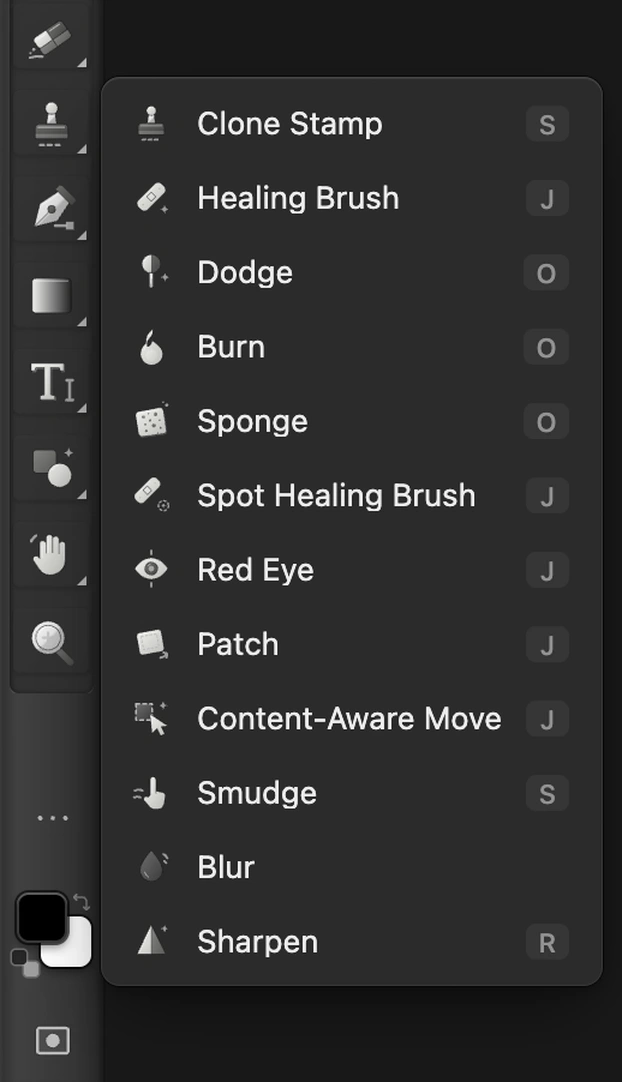
Le bouton du tampon entre ses outils voisins, agrandi, avec les trois outils de retouche entourés. 
Utilisez une forme légèrement plus large que l’imperfection. 
Calque actif échantillonne la copie de la photo sélectionnée. Essayer une source plus sombre
Choisissez , puis si vous avez besoin de voir de plus près. Maintenez Space enfoncée et faites glisser l’image jusqu’à voir le front.
Repérez le petit bouton rosé en relief vers le milieu du front, légèrement à gauche du nez. Pour cette comparaison, maintenez Alt (Option sur Mac) enfoncée et cliquez sur la peau nette entourée, au-dessus et à droite du bouton. Relâchez la touche et cliquez une fois au centre du bouton.
Le bouton est masqué, mais un disque hâlé le remplace : cette source est plus sombre que la peau qui entoure l’imperfection. Le Tampon de duplication copie aussi le ton de la source. Pour une retouche définitive au tampon, la source doit correspondre en luminosité comme en texture.
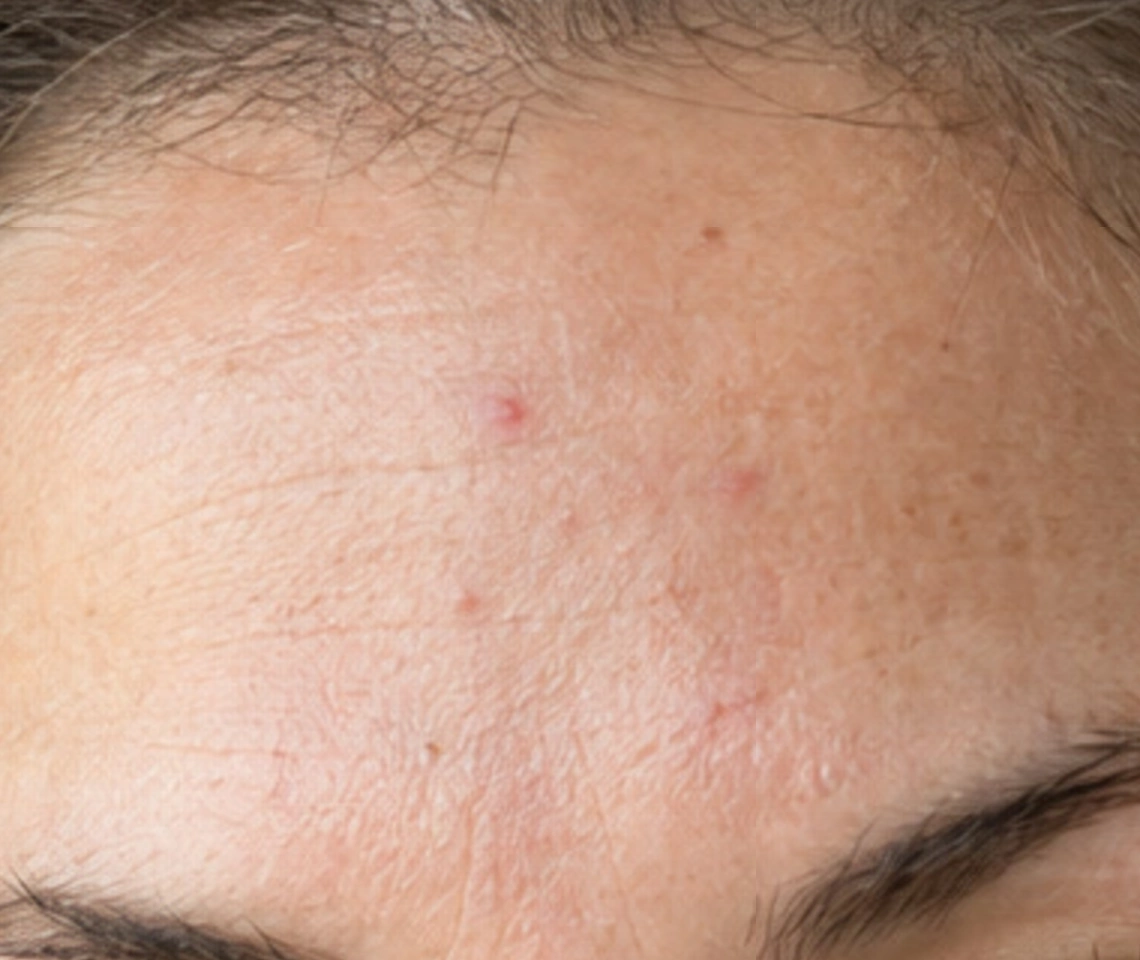
Pour la comparaison, échantillonnez la peau nette plus sombre dans le cercle en haut à droite, puis cliquez sur le bouton rosé dans le cercle en bas à gauche. 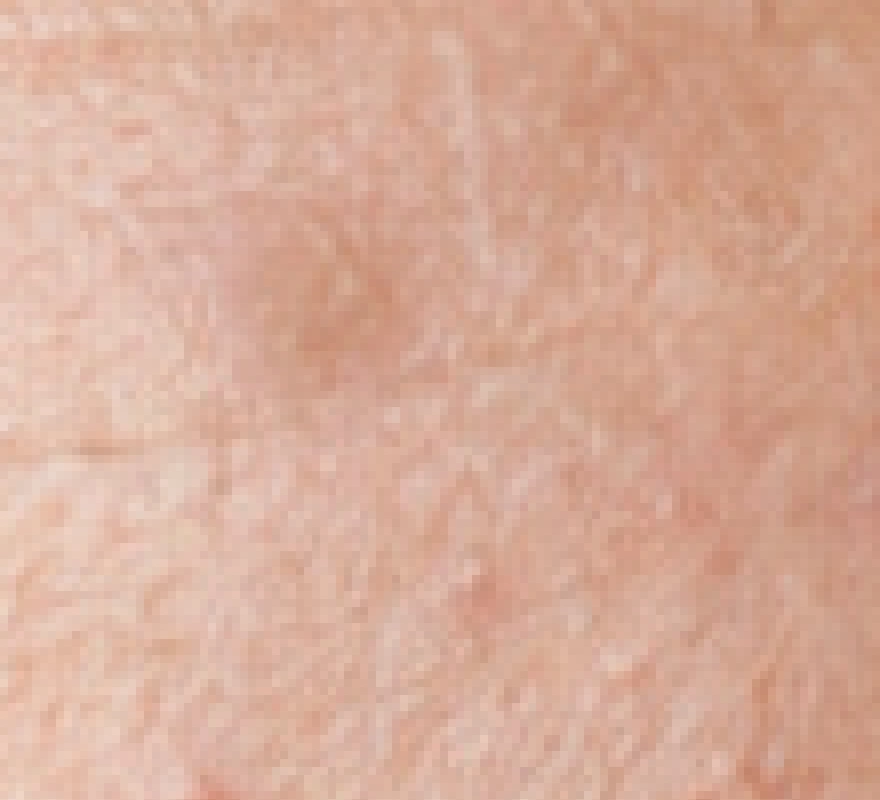
Le Tampon de duplication copie le ton plus sombre de la source et laisse un disque hâlé. Agrandi 4×. Annuler et comparer avec le Correcteur
Choisissez pour faire réapparaître le bouton d’origine. Choisissez l’outil Correcteur dans le même groupe du tampon. Réglez Taille sur 30 px et Dureté sur 50 %.
Cliquez en maintenant la touche Alt enfoncée (Option sur Mac) sur la même zone de peau nette, au-dessus et à droite. Relâchez la touche et cliquez une fois sur l’imperfection. Attendez la fin de la correction.

Gardez la même taille et la même dureté de forme pour la comparaison. 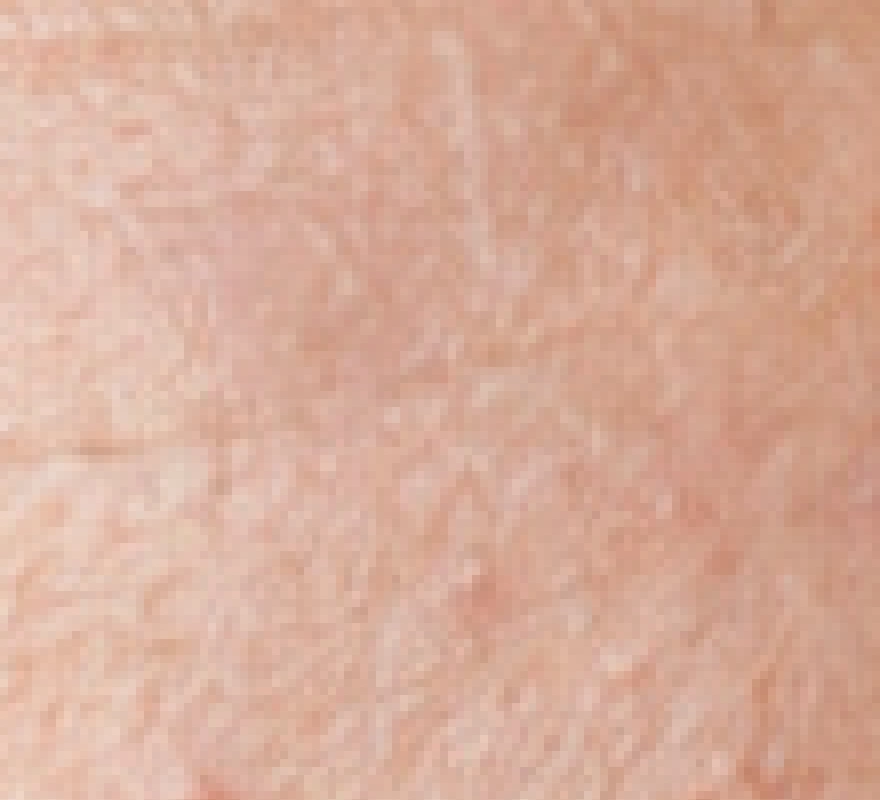
Le Correcteur atténue l’écart de ton, mais cette source laisse encore une légère trace. Agrandi 4×. Terminer le portrait au Correcteur localisé
Choisissez à nouveau . Cliquez avec le bouton droit sur le même bouton de la barre d’outils, qui affiche maintenant l’icône du Correcteur, et choisissez Correcteur localisé. Réglez Taille sur 30 px. Laissez Dureté à 100 %.
Cliquez sur chaque bouton en relief sans Alt ni Option, en attendant la fin de chaque correction. Sur le front, utilisez 30 px pour les deux boutons du haut, 22 px pour le petit bouton du milieu et 26 px pour celui en bas à gauche. Pour la plaque rosée en bas à droite, utilisez 28 px et tracez un court trait vers le bas et la droite qui la traverse.
Utilisez 28 px sur le bouton à pointe claire de la joue, en gardant la forme au-dessus de la petite tache de rousseur brune. Sur le menton, corrigez d’abord le bouton de droite à 32 px : visez légèrement au-dessus et à droite de son centre pour éviter la tache brune en bas à gauche. Passez ensuite à 22 px pour le petit bouton du bas, puis à 40 px pour la marque rosée plus grande, au-dessus et à sa gauche.
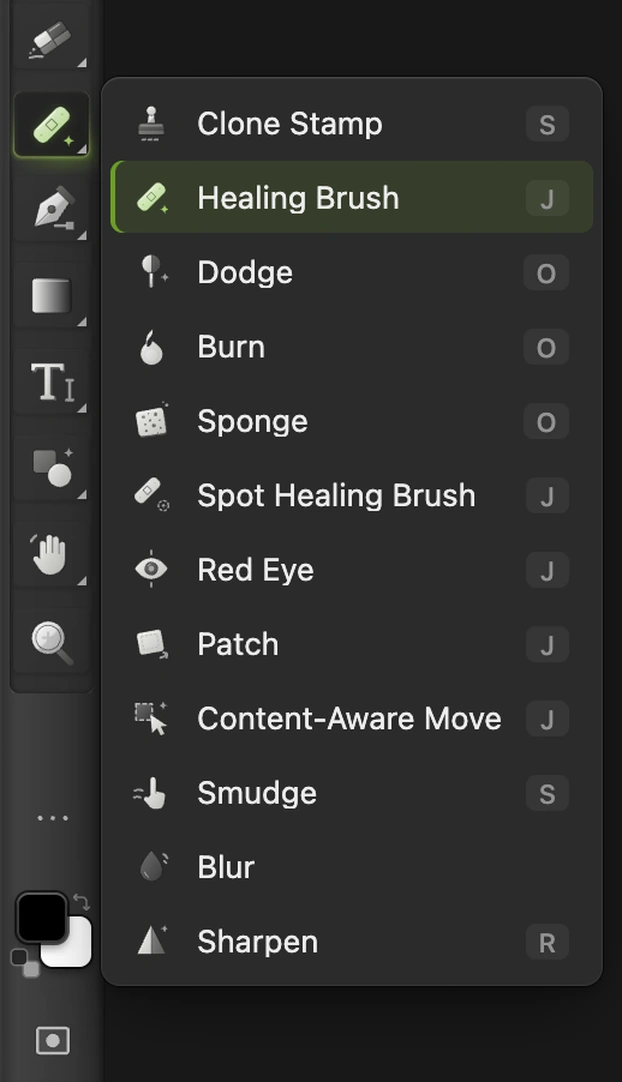
Le bouton affiche maintenant le Correcteur. Cliquez dessus avec le bouton droit et choisissez Correcteur localisé ; vue agrandie. 
Commencez à 30 px, puis adaptez la taille de la forme à chaque bouton. 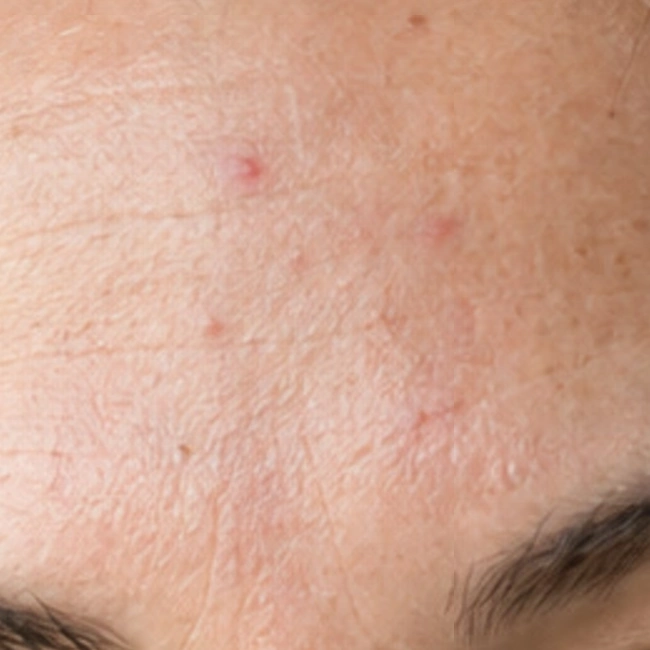
Les cinq zones du front. Tracez un court trait en diagonale sur la plaque en bas à droite. 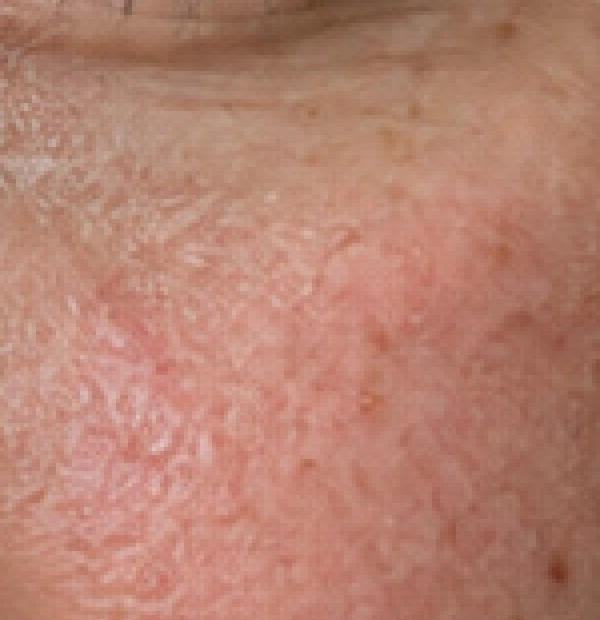
Visez au-dessus de la tache brune, pour qu’elle reste hors de la forme de 28 px. 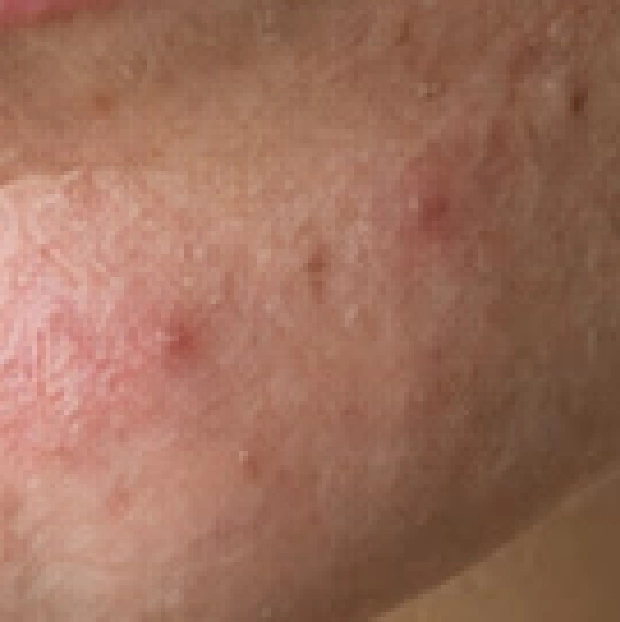
Ordre sur le menton : le bouton de droite, le petit bouton du bas, puis la marque rosée plus grande à gauche. Comparer la retouche à 100 %
Choisissez . Utilisez l’œil à côté d’Arrière-plan copie, présenté à l’étape 1, pour masquer les retouches, puis cliquez à nouveau pour les afficher. Cherchez une texture répétée, une zone plus sombre ou plus pâle, ou un cercle flou.
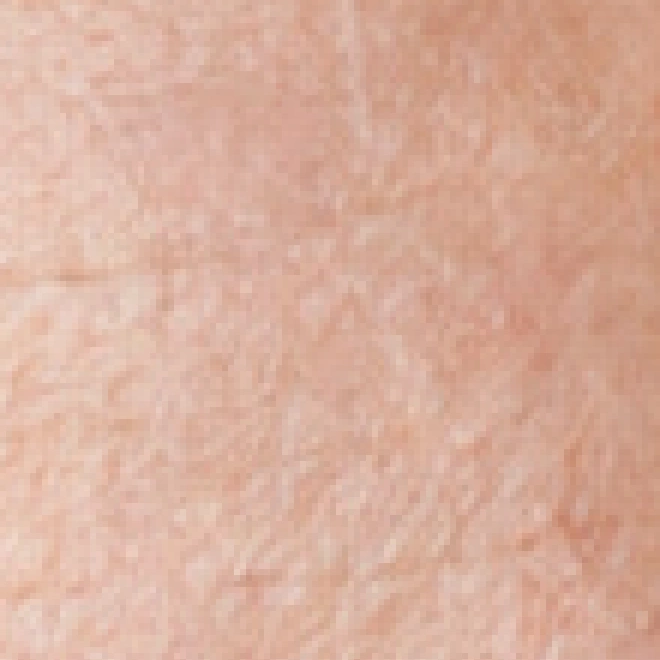
Détail du front, à gauche, à 3×. 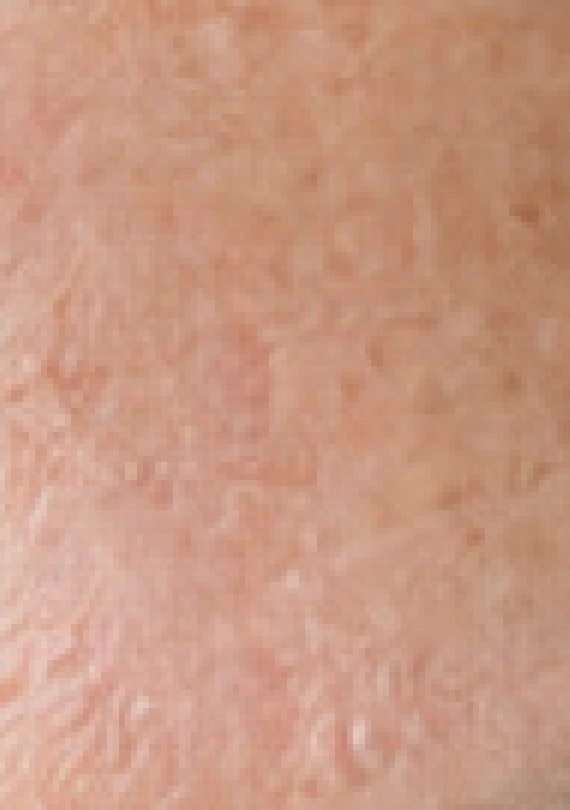
Détail du front, à droite, à 3×. 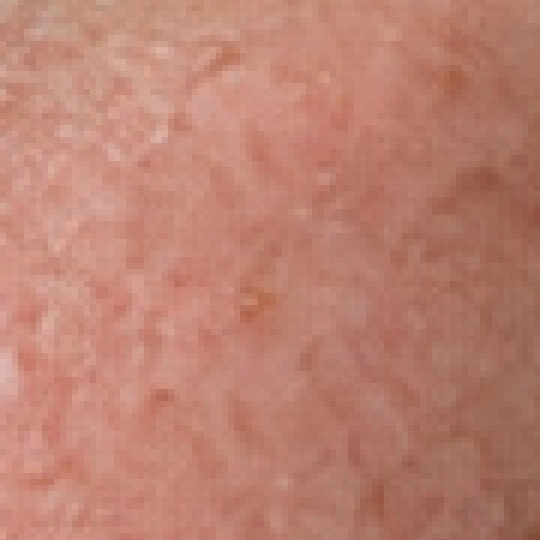
Détail de la joue à 3× ; la tache de rousseur brune et plate est conservée. 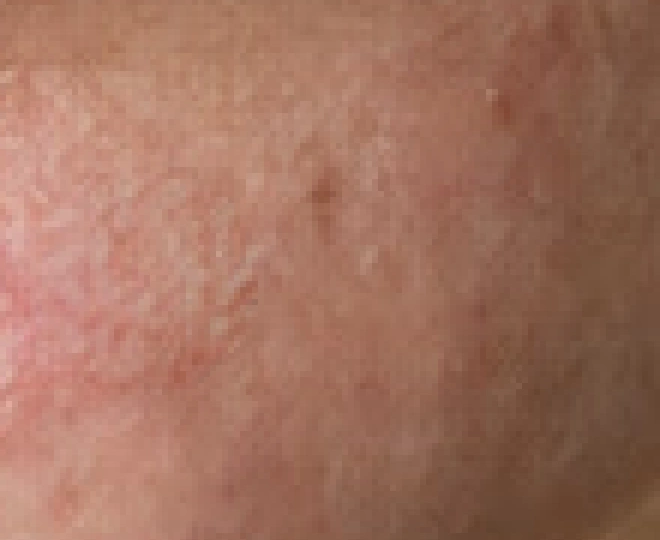
Détail du menton à 3×. Exporter la photo retouchée
Choisissez ou , puis cliquez sur Exporter. L’exportation crée une image finale distincte.
Choisissez pour garder l’original et la copie retouchée sur des calques séparés. Ensuite, met le projet à jour. Si vous choisissez avant d’avoir enregistré un projet, le format de l’image ouverte est conservé : l’exemple JPEG devient un JPEG aplati, et la boîte de dialogue Enregistrer l’image s’affiche au premier enregistrement.
Quel outil de retouche choisir ?
| Outil | Source | Utile quand |
|---|---|---|
| Tampon de duplication | Vous la choisissez | Une ligne ou un motif doit se prolonger. Faites correspondre sa direction et sa luminosité avant de peindre. |
| Correcteur | Vous la choisissez | Il vous faut une texture identique sans copier directement une luminosité différente. |
| Correcteur localisé | Pixels voisins, choisis automatiquement | Une petite imperfection isolée est entourée d’une texture nette. |
Pour un objet volumineux qui recouvre plusieurs textures, détourez-le et utilisez Remplissage d’après le contenu plutôt que de le couvrir de nombreux petits traits de retouche.
Source et Aligné
Le menu Source détermine les calques qui fournissent les pixels. Calque actif lit le calque échantillonné ; Actif et inférieurs inclut aussi les calques situés en dessous ; Tous les calques visibles utilise l’aspect combiné des calques visibles. Pour un nouveau calque de retouche vide, Actif et inférieurs permet à la photo sous-jacente de fournir la texture.
Lorsque l’option Aligné est désactivée, chaque nouveau trait du Tampon de duplication ou du Correcteur repart du point source choisi. Lorsqu’elle est activée, la source garde le même décalage par rapport à la forme d’un trait à l’autre. C’est utile quand des traits voisins doivent prolonger une même zone de texture.
Résoudre les problèmes courants
Le Tampon de duplication ou le Correcteur ne fait rien
Définissez une source avant de peindre, en cliquant avec la touche Alt enfoncée (Option sur Mac). Lisez l’indication dans la barre d’options, cliquez sur la vignette de l’image du calque photo et vérifiez que ses pixels ne sont pas verrouillés. Une ancienne sélection peut aussi empêcher le trait de s’appliquer : choisissez .
Un détail répété trahit la retouche
Échantillonnez une texture uniforme, sans tache de rousseur, poil ou rayure reconnaissable. Faites des traits courts et changez de source quand la texture environnante change.
Le Correcteur localisé recopie un bord indésirable
La texture voisine qu’il utilise contient ce bord. Annulez, réduisez la taille de la forme ou passez au Correcteur pour choisir vous-même une source nette.
Pour aller plus loin
- Corriger une zone plus grande : supprimer un objet d’une photo.
- Séparer la texture de la peau de sa couleur générale : utiliser la séparation de fréquences.
- Choisir les calques à modifier : comprendre les calques.
Duplication et correction : questions et réponses
Quelle est la différence entre le Tampon de duplication et le Correcteur ?
Dans Lil Cactus, le Tampon de duplication copie la couleur et la texture de la source à travers la forme. Le Correcteur transfère la texture de la source tout en la fondant avec le modelé de la zone de destination.
Faut-il définir une source par Alt-clic avec le Correcteur localisé ?
Non. Dans Lil Cactus, le Correcteur localisé utilise automatiquement la texture voisine. Le Tampon de duplication et le Correcteur ont besoin d’une source définie par Alt-clic (Option-clic sur Mac).
Comment changer la source du Tampon de duplication ?
Dans Lil Cactus, maintenez la touche Alt enfoncée (Option sur Mac) et cliquez sur une autre zone nette de l’image. Relâchez la touche avant de peindre.
Peut-on annuler un trait de correction ?
Oui. Dans Lil Cactus, choisissez Édition › Annuler une fois la correction terminée. Chaque clic ou glissement terminé compte comme un trait.
Le Tampon de duplication et les correcteurs fonctionnent-ils sur un calque vide distinct ?
Oui. Dans Lil Cactus, le menu « Source » peut inclure « Actif et inférieurs » ou « Tous les calques visibles » : la photo fournit alors les pixels et le calque vide sélectionné reçoit la retouche.
Un projet enregistré conserve-t-il le portrait d’origine ?
Oui, si vous le gardez sur son propre calque. Dans Lil Cactus, Fichier › Enregistrer sous › Projet Lil Cactus… conserve les calques séparés, y compris l’original intact de cette leçon.
Pour aller plus loin
 Comment supprimer un objet d’une photo en ligneDétourez l’objet et laissez l’éditeur reconstituer ce qui se trouvait derrière.Débutant · 6 min
 Comment retoucher la peau avec la séparation de fréquencesUnifier le teint et effacer les imperfections en gardant la texture.Avancé · 12 min
 Comment utiliser les calques dans un éditeur photoEmpilez, réorganisez, estompez, masquez et groupez les éléments d’une image.Débutant · 6 min