Como usar o Carimbo e o Pincel de recuperação
Resposta rápida
No Lil Cactus, escolha para guardar o original. Clique com o botão direito no grupo de ferramentas do carimbo e escolha Carimbo ou Pincel de recuperação; depois defina Tamanho como 30 px e Dureza como 50%. Mantenha Alt (Option no Mac) pressionada e clique numa área de pele limpa, solte a tecla e clique na mancha: o Carimbo copia a origem, enquanto o Pincel de recuperação a funde com o destino. Para as marcas elevadas e isoladas do exemplo, use o Pincel de recuperação de manchas, com pontas de 22 a 40 px, clicando em cada marca sem definir uma origem.
- Tempo
- 10 minutos
- Nível
- Iniciante
- Você precisa de
- Uma foto com pequenas marcas elevadas e textura limpa por perto
- Funciona com
- Camadas de foto vindas de JPEG, PNG, WebP e outros arquivos de imagem
Grátis, sem cadastro. Sua foto fica no seu computador.
O Carimbo copia a cor e a textura de um ponto que você escolhe, chamado de origem. O Pincel de recuperação pega a textura da origem, mas a funde com o sombreamento do destino. O Pincel de recuperação de manchas escolhe a textura próxima por você.
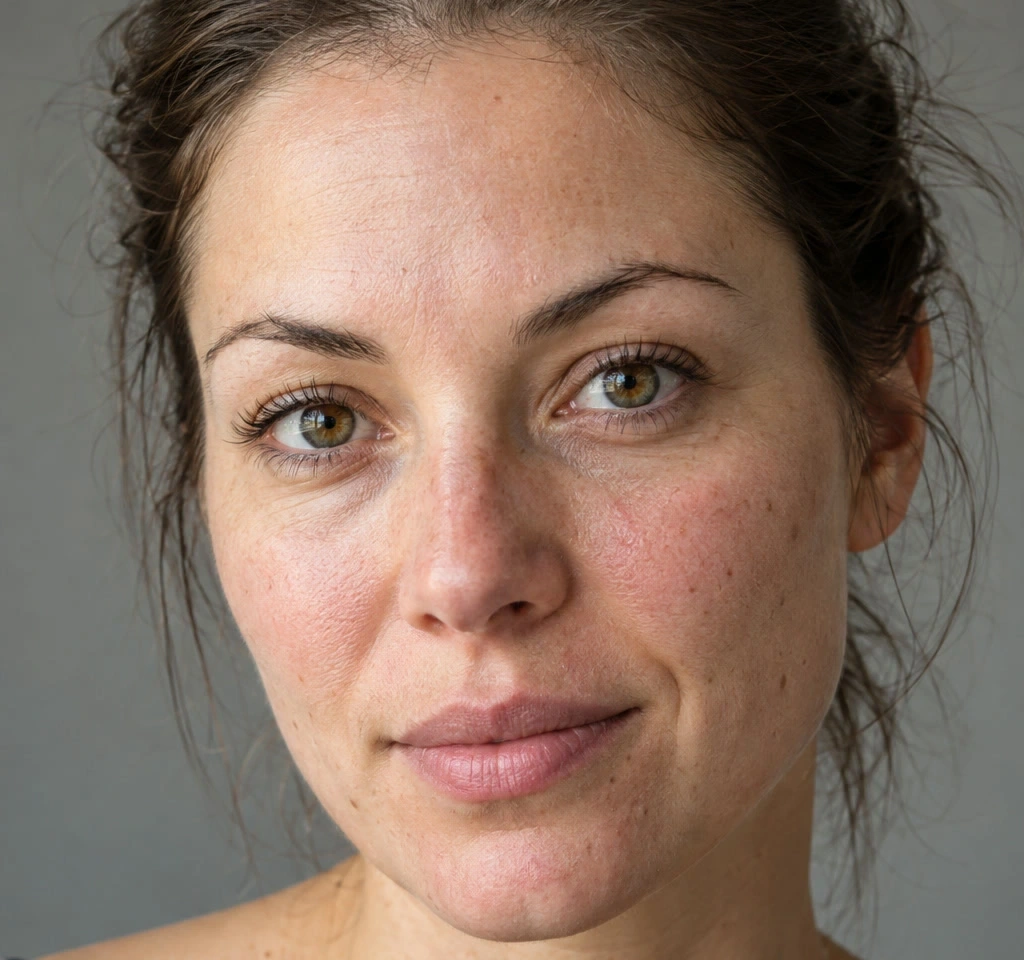
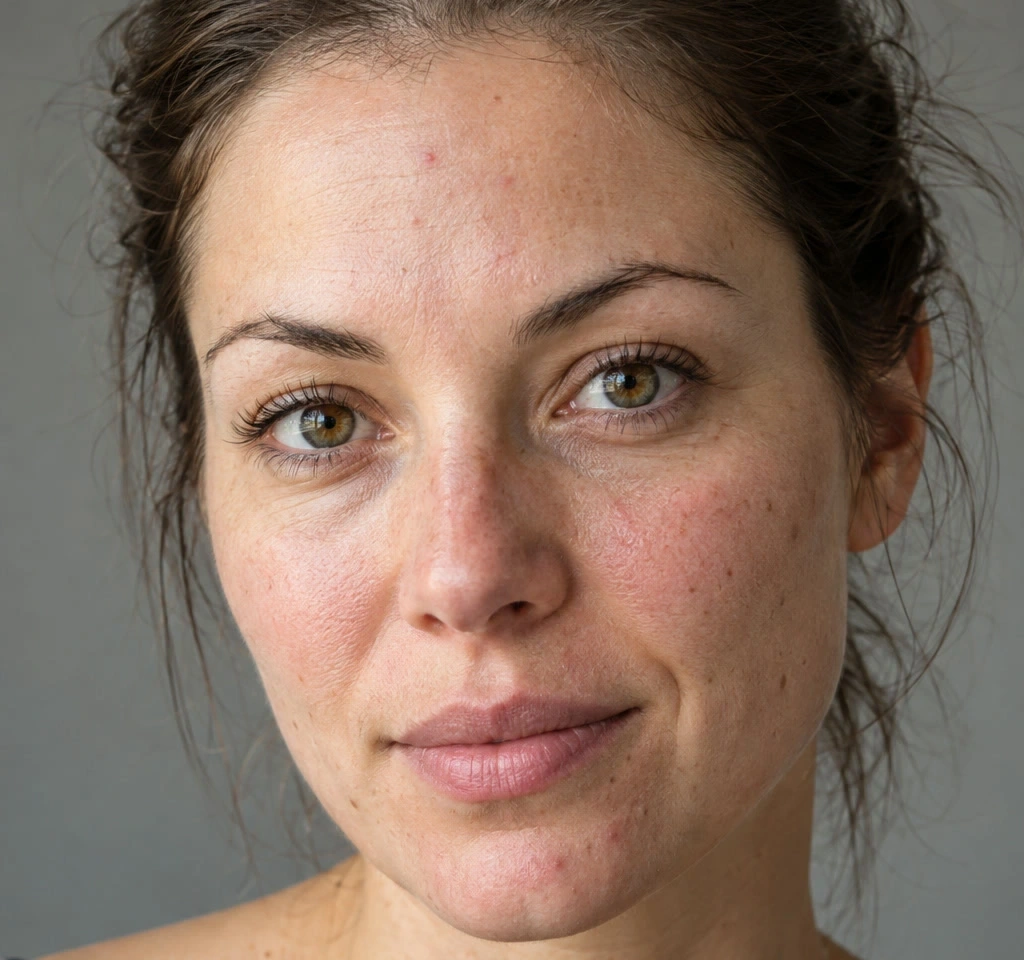
Primeiro, compare as três ferramentas numa marca da testa, desfazendo as duas tentativas que usam origem. Depois, retoque as marcas rosadas e elevadas na testa, na bochecha e no queixo. Preserve as sardas marrons e planas, os poros e o tom geral da pele.
Retoque o retrato em sete passos
Abra o retrato e faça uma cópia
Abra o exemplo desta página ou escolha Escolha . Mantenha Cópia de Plano de fundo selecionada acima da camada original Plano de fundo.
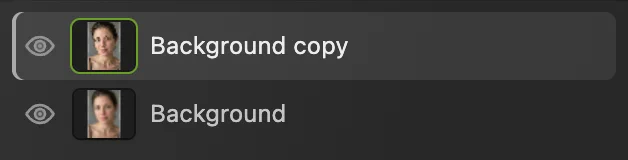
A cópia recebe o reparo. O botão de olho dela permite comparar com o original abaixo. Escolha o Carimbo e uma ponta pequena
Clique com o botão direito no botão do carimbo na barra de ferramentas à esquerda, ou mantenha-o pressionado, e escolha Carimbo. O mesmo grupo também reúne as duas ferramentas de recuperação.
Na barra de opções, defina Tamanho como 30 px. Dureza fica em 50%, e Opacidade e Fluxo em 100%. Origem fica em Camada atual e Alinhado fica desmarcado.
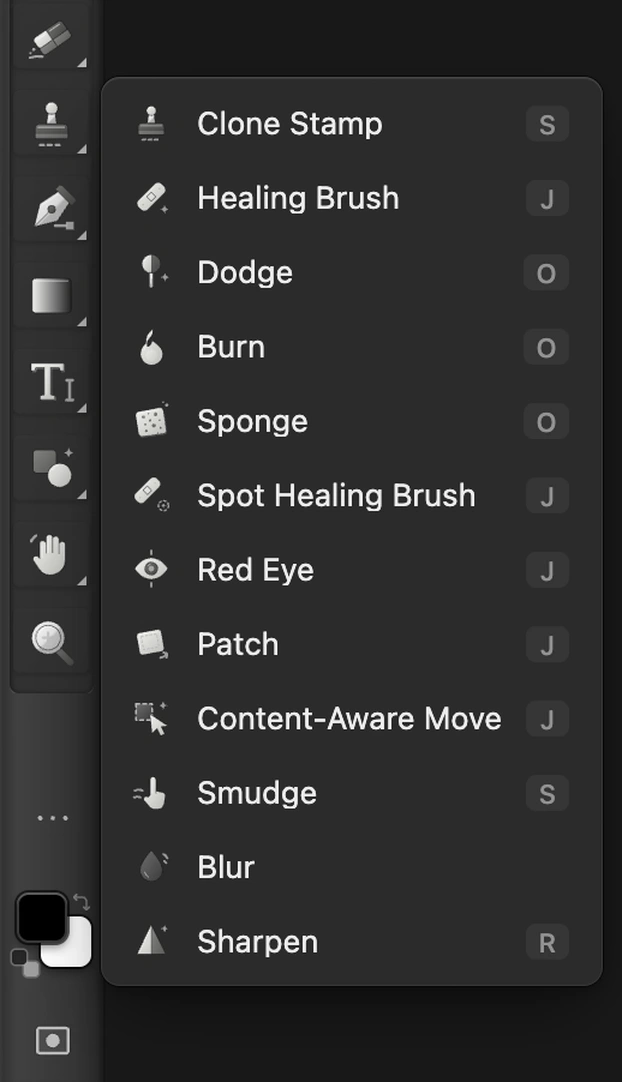
O botão do carimbo entre as ferramentas vizinhas, ampliado, com as três opções de retoque circuladas. 
Use uma ponta um pouco mais larga que a mancha. 
“Camada atual” obtém a amostra da cópia da foto selecionada. Teste a área doadora mais escura
Escolha e depois se precisar ver mais de perto. Mantenha Space pressionada e arraste a imagem até ver a testa.
Encontre a pequena mancha rosada e elevada perto do meio da testa, um pouco à esquerda do nariz. Para esta comparação, mantenha Alt (Option no Mac) pressionada e clique na pele limpa circulada acima e à direita dela. Solte a tecla e clique uma vez no centro da mancha.
A mancha some, mas um disco bronzeado toma o lugar dela: essa área doadora é mais escura que a pele em volta da mancha. O Carimbo também copia o tom da área doadora. Para um reparo final com o Carimbo, a origem precisa ter a mesma luz, e não só a mesma textura.
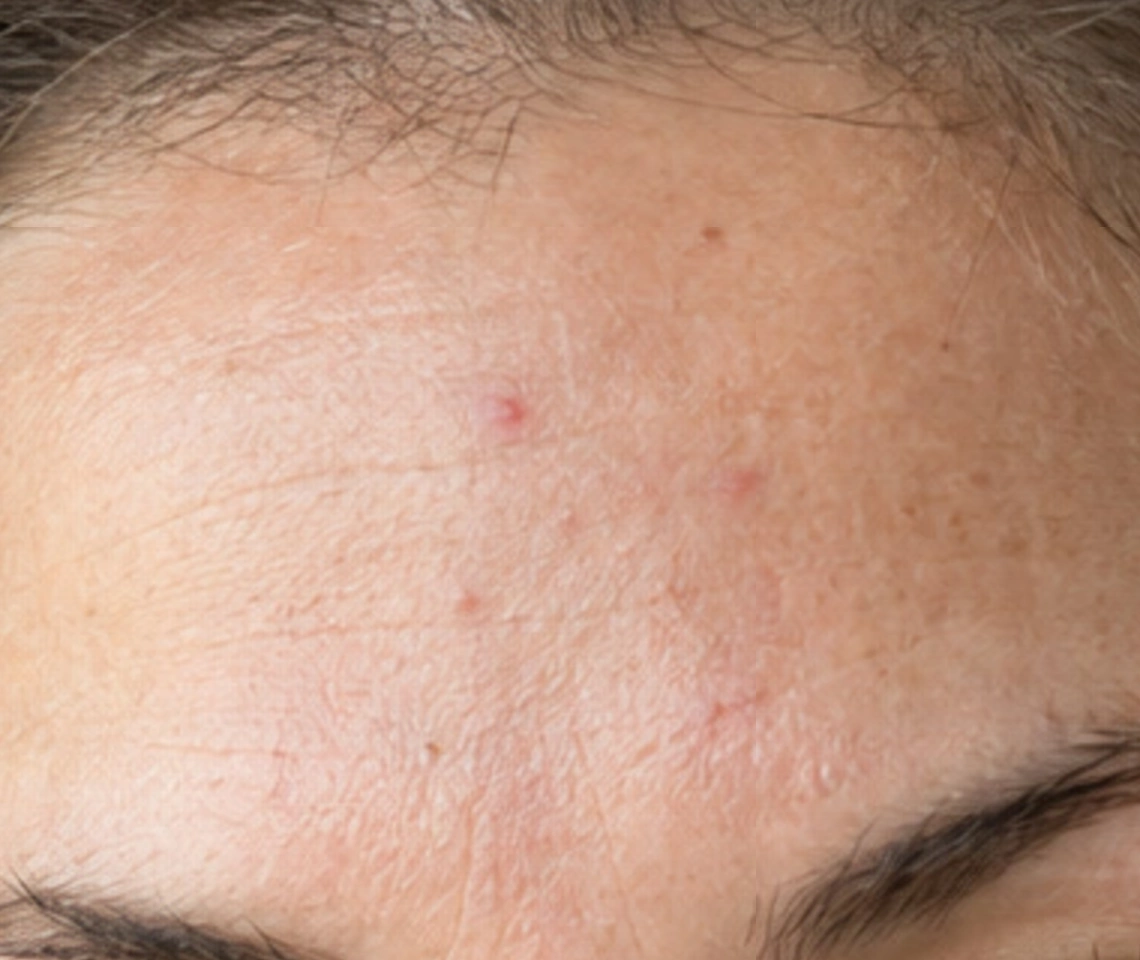
Para a comparação, obtenha a amostra da pele limpa mais escura no círculo superior direito e depois clique na marca rosada no círculo inferior esquerdo. 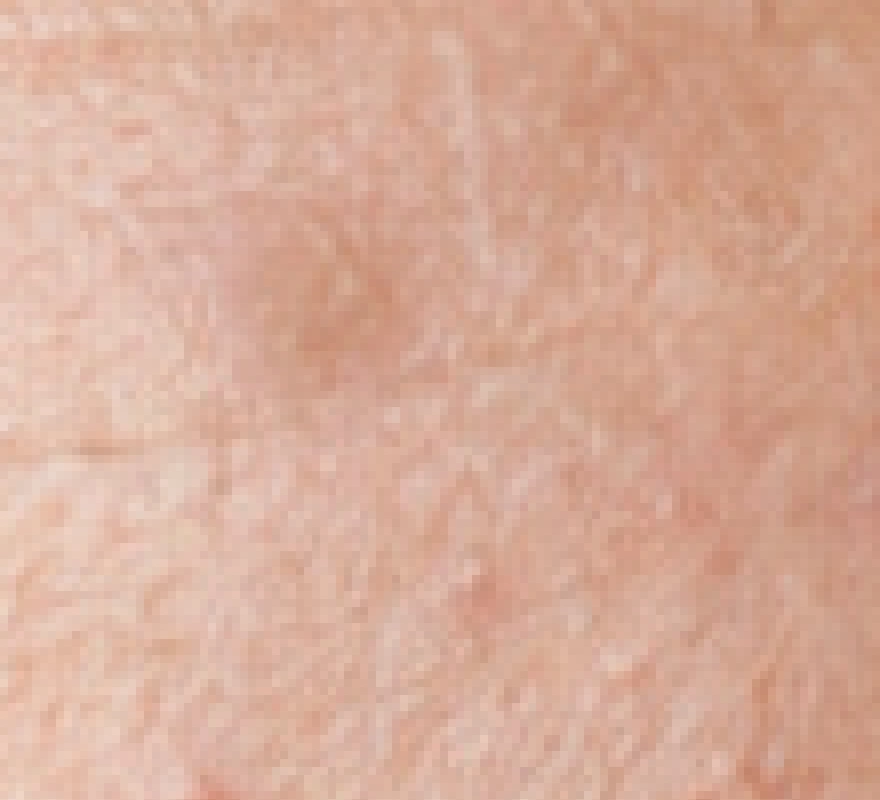
O Carimbo copia o tom da área doadora mais escura e deixa um disco bronzeado. Ampliado 4×. Desfaça e compare com o Pincel de recuperação
Escolha para que a mancha original volte. Escolha Pincel de recuperação no mesmo grupo do carimbo. Defina Tamanho como 30 px e Dureza como 50%.
Dê um Alt-clique na mesma pele limpa acima e à direita, ou um Option-clique no Mac. Solte a tecla e clique uma vez na mancha. Espere o reparo terminar.

Use o mesmo tamanho de ponta e a mesma dureza para a comparação. 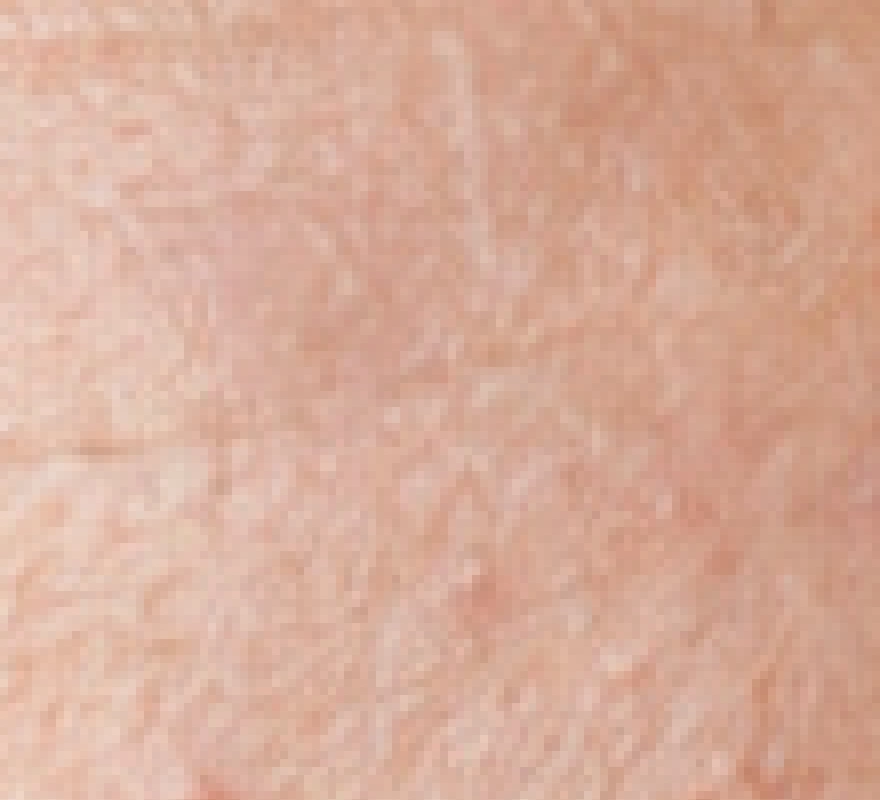
A recuperação reduz a diferença de tom, mas essa área doadora ainda deixa um leve rastro. Ampliado 4×. Termine o retrato com o pincel de manchas
Escolha de novo. Clique com o botão direito no mesmo botão da barra de ferramentas, que agora mostra o ícone do Pincel de recuperação, e escolha Pincel de recuperação de manchas. Defina Tamanho como 30 px. Dureza fica em 100%.
Clique em cada marca elevada sem Alt nem Option, esperando cada reparo terminar. Na testa, use 30 px nas duas manchas de cima, 22 px na pequena do meio e 26 px na de baixo à esquerda. Na área rosada de baixo à direita, use 28 px e faça um traço curto para baixo e para a direita sobre ela.
Use 28 px na mancha de ponta clara da bochecha, mantendo o pincel acima da pequena sarda marrom. No queixo, repare primeiro a mancha da direita com 32 px: mire um pouco acima e à direita do centro dela para não pegar a sarda marrom embaixo à esquerda. Em seguida, use 22 px na pequena mancha de baixo e depois 40 px na marca rosada maior, acima e à esquerda dela.
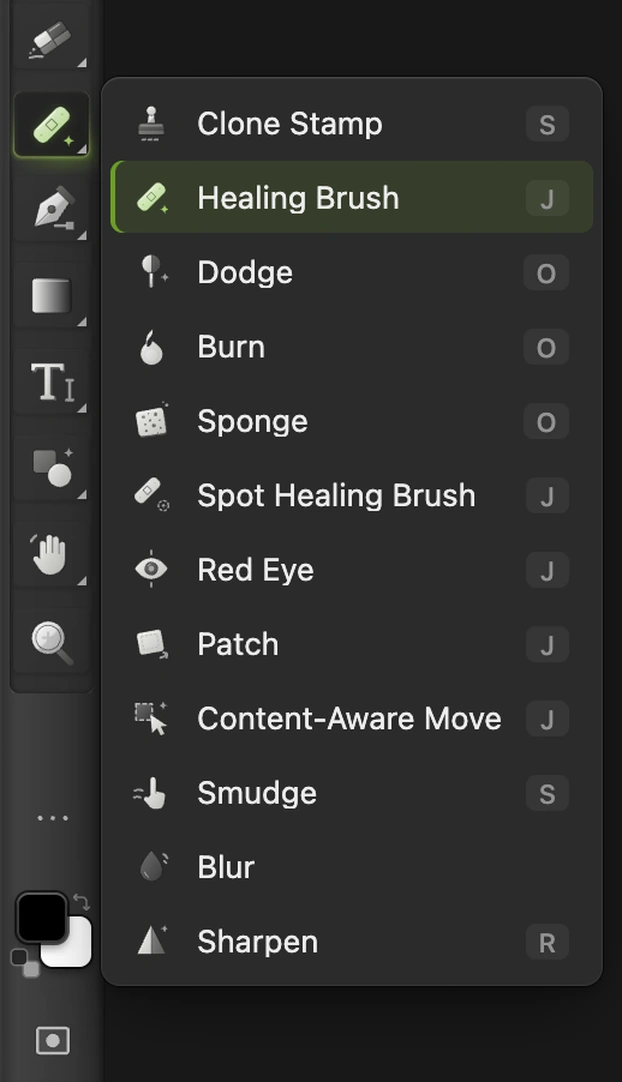
O botão agora mostra o Pincel de recuperação. Clique nele com o botão direito e escolha “Pincel de recuperação de manchas”; vista ampliada. 
Comece com 30 px e depois ajuste a ponta a cada marca. 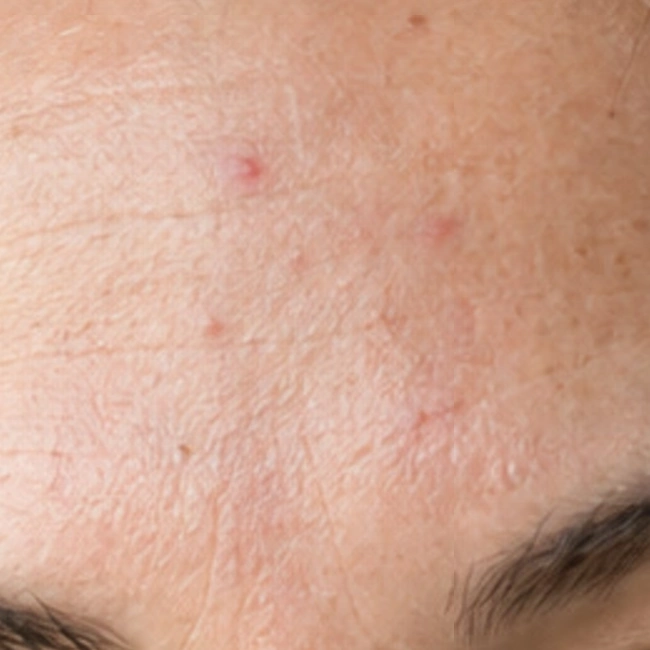
As cinco áreas da testa. Use um traço diagonal curto na área de baixo à direita. 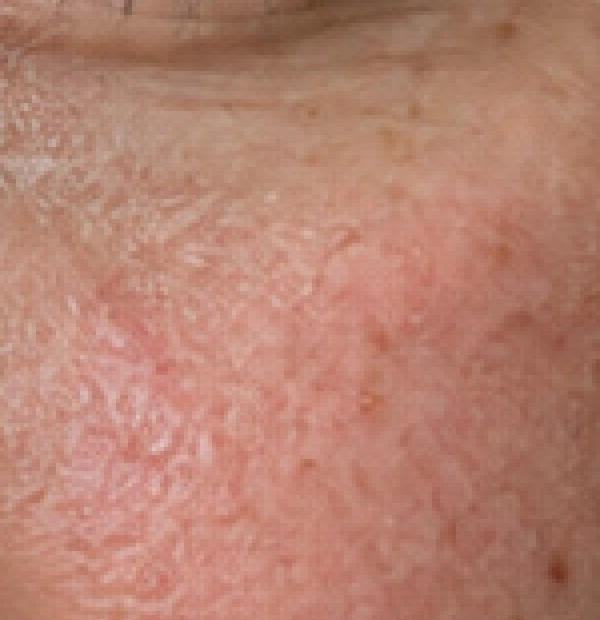
Mire acima da sarda marrom, para que ela fique fora da ponta de 28 px. 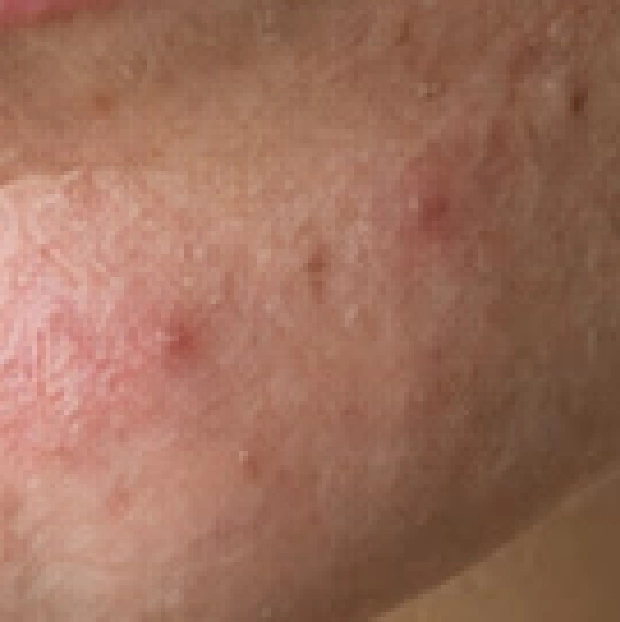
Ordem no queixo: a marca da direita, a pequena marca de baixo e depois a marca rosada maior à esquerda. Compare o reparo em 100%
Escolha . Use o olho ao lado de Cópia de Plano de fundo, mostrado no passo 1, para ocultar os reparos e clique nele de novo para mostrá-los. Procure textura repetida, uma área mais escura ou mais pálida ou um círculo suave.
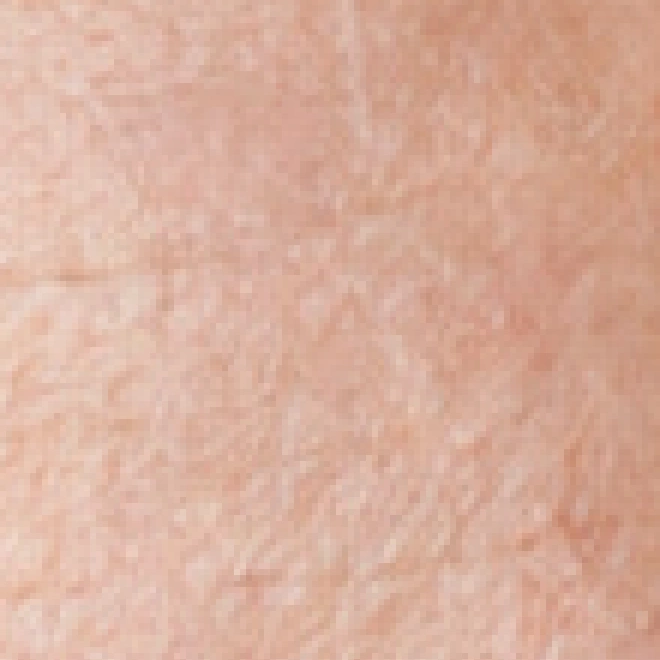
Detalhe da testa à esquerda em 3×. 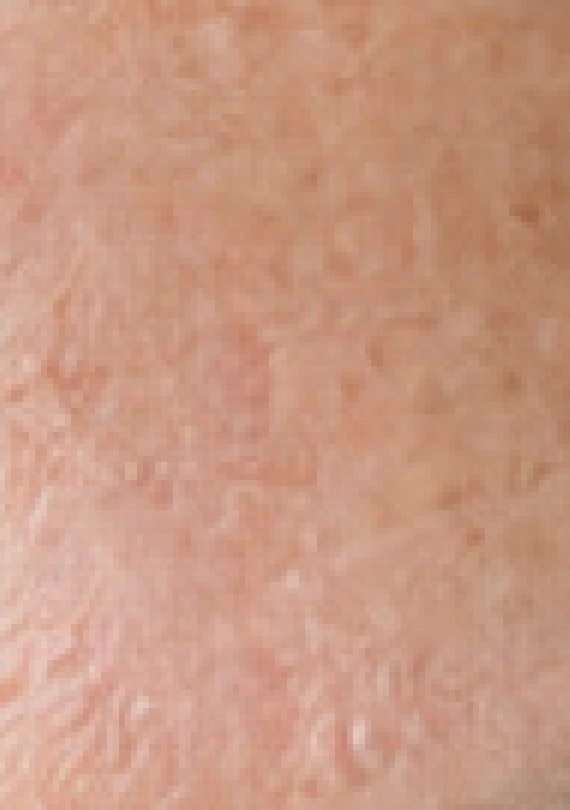
Detalhe da testa à direita em 3×. 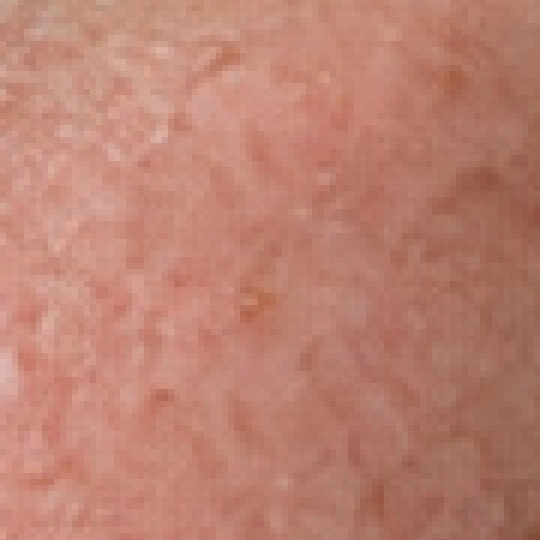
Detalhe da bochecha em 3×; a sarda marrom e plana continua. 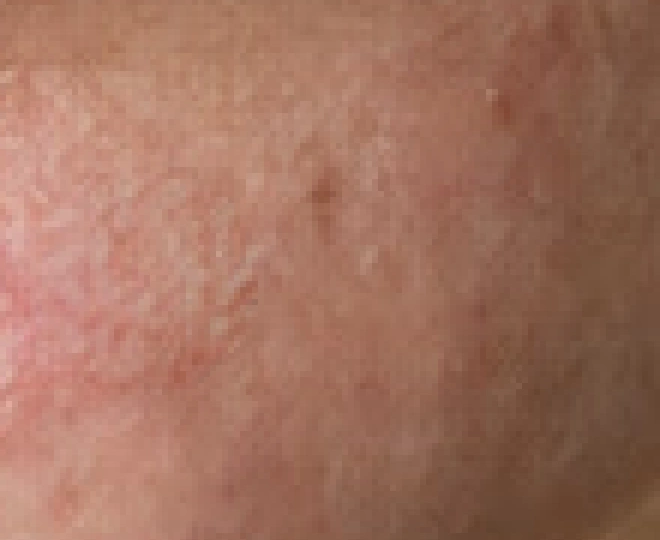
Detalhe do queixo em 3×. Exporte a foto retocada
Escolha ou e clique em Exportar. A exportação grava uma imagem final separada.
Escolha para manter o original e a cópia reparada em camadas separadas. Depois disso, atualiza o projeto. Se você escolher antes de salvar um projeto, o formato da imagem aberta é mantido: o exemplo em JPEG vira um JPEG achatado, com as configurações de Salvar imagem no primeiro salvamento.
Qual ferramenta de retoque usar?
| Ferramenta | Origem | Útil quando |
|---|---|---|
| Carimbo | Você escolhe | Uma linha ou um padrão precisa continuar. Acerte a direção e o brilho antes de pintar. |
| Pincel de recuperação | Você escolhe | Você precisa de uma textura parecida sem copiar diretamente um brilho diferente. |
| Pincel de recuperação de manchas | Pixels próximos, escolhidos automaticamente | Uma marca pequena e isolada tem textura limpa em toda a volta. |
Para um objeto grande que cobre várias texturas, contorne-o e use o Preenchimento sensível ao conteúdo em vez de cobri-lo com muitos traços pequenos de reparo.
Origem e Alinhado
O menu Origem define quais camadas fornecem os pixels. Camada atual lê a camada da qual você obtém a amostra; Atual e abaixo inclui também as camadas abaixo dela; Todas as camadas visíveis usa a aparência combinada das camadas visíveis. Numa nova camada vazia de reparo, Atual e abaixo deixa a foto de baixo fornecer a textura.
Com Alinhado desmarcado, cada novo traço do Carimbo ou do Pincel de recuperação começa no ponto de origem que você escolheu. Com ele marcado, a origem mantém a mesma distância do pincel de um traço para outro. Isso ajuda quando você quer que traços vizinhos continuem a mesma área de textura.
Resolva problemas comuns
O Carimbo ou o Pincel de recuperação não faz nada
Defina uma origem com Alt-clique, ou Option-clique no Mac, antes de pintar. Confira a dica na barra de opções, clique na miniatura da imagem da foto e verifique se os pixels dela estão desbloqueados. Uma seleção antiga também pode impedir o traço: escolha .
Um detalhe repetido denuncia o reparo
Obtenha a amostra de uma textura lisa, sem sarda, pelo ou arranhão marcante. Use traços curtos e mude a origem conforme a textura em volta muda.
O pincel de manchas copia uma borda indesejada
A textura próxima que ele usa inclui essa borda. Desfaça, reduza o tamanho da ponta ou mude para o Pincel de recuperação para escolher você mesmo uma origem limpa.
Próximos passos
- Repare uma área maior: remova um objeto de uma foto.
- Separe a textura da pele da cor geral: use a separação de frequências.
- Escolha as camadas que você edita: camadas explicadas.
Clonagem e recuperação: perguntas e respostas
Qual é a diferença entre o Carimbo e o Pincel de recuperação?
No Lil Cactus, o Carimbo copia a cor e a textura da origem através do pincel. O Pincel de recuperação transfere a textura da origem e a funde com o sombreamento do destino.
O Pincel de recuperação de manchas precisa de uma origem definida com Alt-clique?
Não. No Lil Cactus, o Pincel de recuperação de manchas usa automaticamente a textura próxima. O Carimbo e o Pincel de recuperação precisam de uma origem definida com Alt-clique, ou Option-clique no Mac.
Como mudo a origem do Carimbo?
No Lil Cactus, mantenha Alt pressionada, ou Option no Mac, e clique numa nova área limpa da imagem. Solte a tecla antes de pintar.
Dá para desfazer um traço de recuperação?
Sim. No Lil Cactus, escolha “Editar › Desfazer” depois que o reparo terminar. Cada clique ou arraste concluído é um traço.
O Carimbo e as ferramentas de recuperação funcionam numa camada vazia separada?
Sim. No Lil Cactus, o menu “Origem” pode incluir “Atual e abaixo” ou “Todas as camadas visíveis”, de modo que a foto fornece os pixels enquanto a camada vazia selecionada recebe o reparo.
Um projeto salvo mantém o retrato original?
Sim, se você o mantiver numa camada própria. No Lil Cactus, “Arquivo › Salvar como › Projeto do Lil Cactus…” mantém as camadas separadas, incluindo o original intacto desta lição.
Continue aprendendo
 Como remover um objeto de uma foto onlineContorne o objeto e deixe o editor preencher o que havia atrás dele.Iniciante · 6 min
 Como retocar a pele com separação de frequênciaUniformize o tom da pele e remova manchas sem perder a textura.Avançado · 12 min
 Como usar camadas em um editor de fotosEmpilhe, reordene, atenue, oculte e agrupe as partes de uma imagem.Iniciante · 6 min