Come usare il Timbro clone e il Pennello correttivo
Risposta rapida
In Lil Cactus scegli per conservare l’originale. Fai clic con il pulsante destro del mouse sul gruppo del timbro e scegli Timbro clone o Pennello correttivo, poi imposta Dimensione su 30 px e Durezza su 50%. Tieni premuto Alt (Opzione su Mac) e fai clic sulla pelle pulita, rilascia il tasto, poi fai clic sull’imperfezione: il Timbro clone copia la sorgente, mentre il Pennello correttivo la fonde con la zona di destinazione. Per i segni in rilievo isolati dell’esempio usa il Pennello correttivo al volo, con punte da 22 a 40 px, facendo clic su ogni segno senza impostare una sorgente.
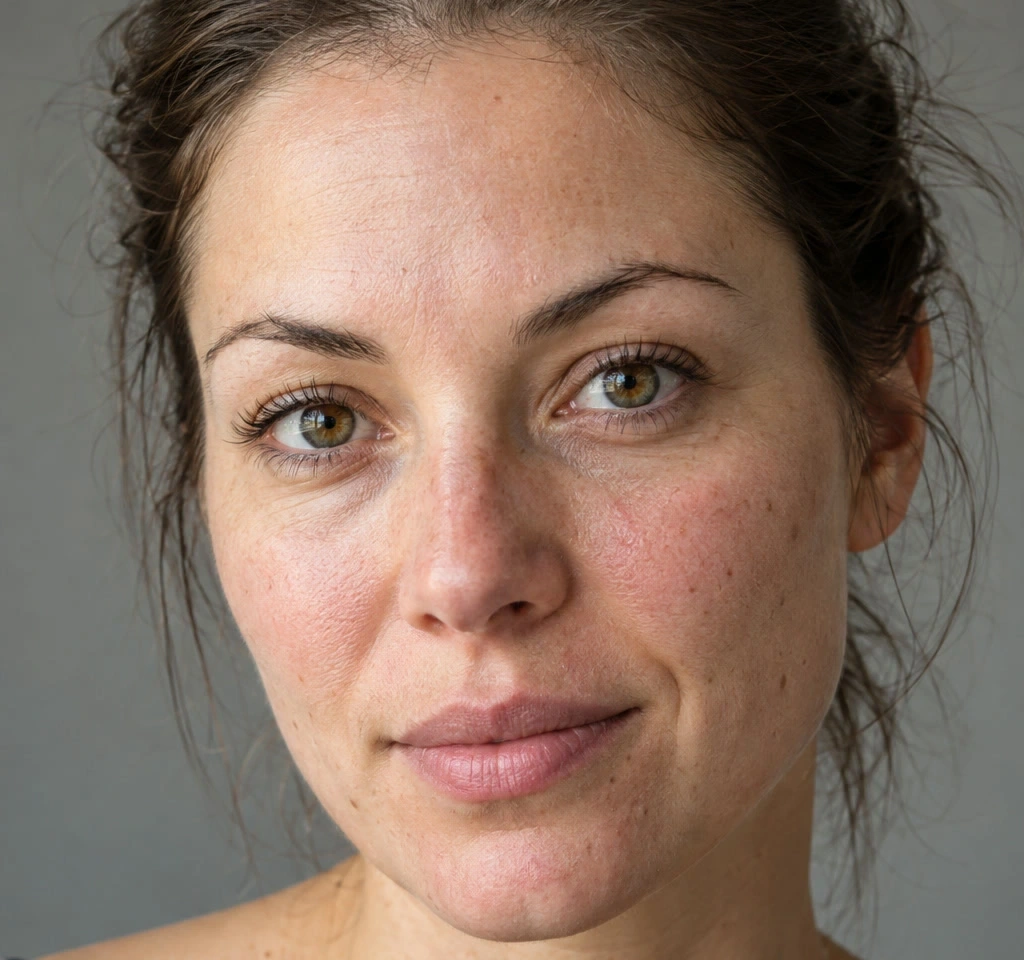
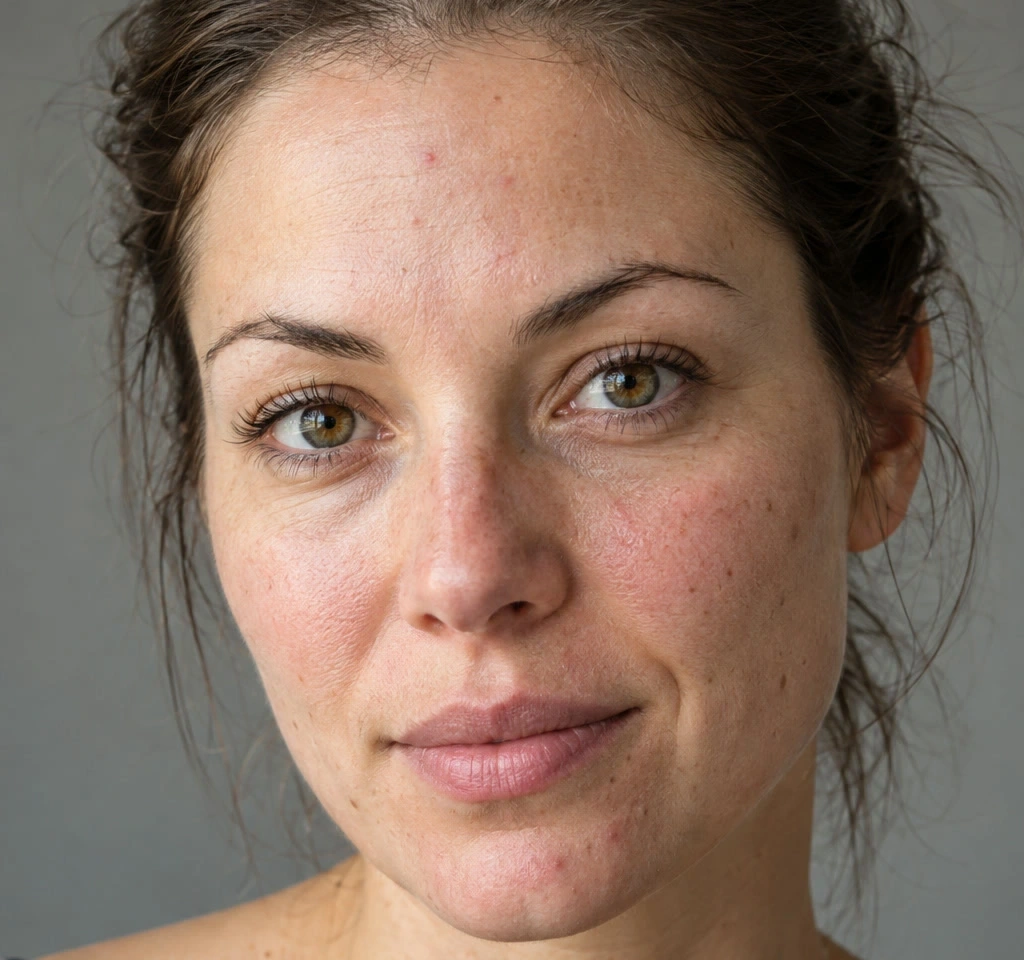
- Tempo
- 10 minuti
- Livello
- Principiante
- Ti serve
- Una foto con piccoli segni in rilievo e una texture pulita nelle vicinanze
- Funziona con
- Livelli fotografici da file JPEG, PNG, WebP e altri formati di immagine
Gratis, senza registrazione. La tua foto resta sul tuo computer.
Il Timbro clone copia colore e texture da un punto che scegli tu, chiamato sorgente. Il Pennello correttivo prende la texture dalla sorgente ma la fonde con l’ombreggiatura della zona di destinazione. Il Pennello correttivo al volo sceglie da solo la texture vicina.
Prima confronta i tre strumenti su un segno della fronte, annullando le due prove con sorgente. Poi ritocca i segni rosa in rilievo su fronte, guancia e mento. Conserva le lentiggini marroni piatte, i pori e il colore generale della pelle.
Ritoccare il ritratto in sette passaggi
Apri il ritratto e creane una copia
Apri l’esempio da questa pagina, oppure scegli Scegli . Lascia selezionato Sfondo copia sopra il livello originale Sfondo.
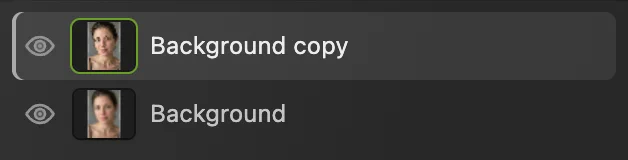
La copia contiene la correzione. Il suo pulsante a forma di occhio ti permette di confrontarla con l’originale sottostante. Scegli il Timbro clone e una punta piccola
Fai clic con il pulsante destro del mouse sul pulsante del timbro nella barra degli strumenti a sinistra, oppure tienilo premuto, e scegli Timbro clone. Lo stesso gruppo contiene anche i due strumenti correttivi.
Nella barra delle opzioni imposta Dimensione su 30 px. Durezza resta al 50%, con Opacità e Flusso al 100%. Sorgente resta su Livello attuale e Allineato resta disattivato.
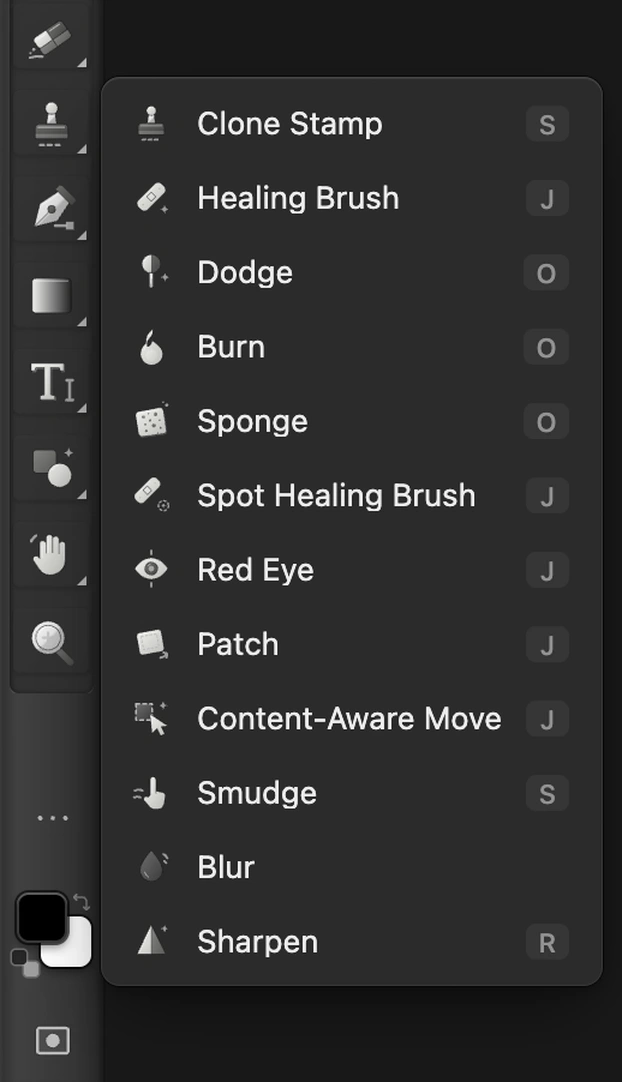
Il pulsante del timbro tra gli strumenti vicini, ingrandito, con le tre scelte di ritocco cerchiate. 
Usa una punta leggermente più larga dell’imperfezione. 
Livello attuale campiona la copia della foto selezionata. Prova con una zona di prelievo più scura
Scegli , poi se ti serve una vista più ravvicinata. Tieni premuto Space e trascina l’immagine finché non vedi la fronte.
Trova la piccola macchia rosa in rilievo vicino al centro della fronte, leggermente a sinistra del naso. Per questo confronto tieni premuto Alt (Opzione su Mac) e fai clic sulla pelle pulita cerchiata sopra e a destra della macchia. Rilascia il tasto e fai clic una volta al centro della macchia.
La macchia viene coperta, ma al suo posto compare un disco beige: questa zona di prelievo è più scura della pelle intorno all’imperfezione. Il Timbro clone copia anche il tono del prelievo. Per una correzione definitiva con il timbro, la sorgente deve avere la stessa luce oltre alla stessa texture.
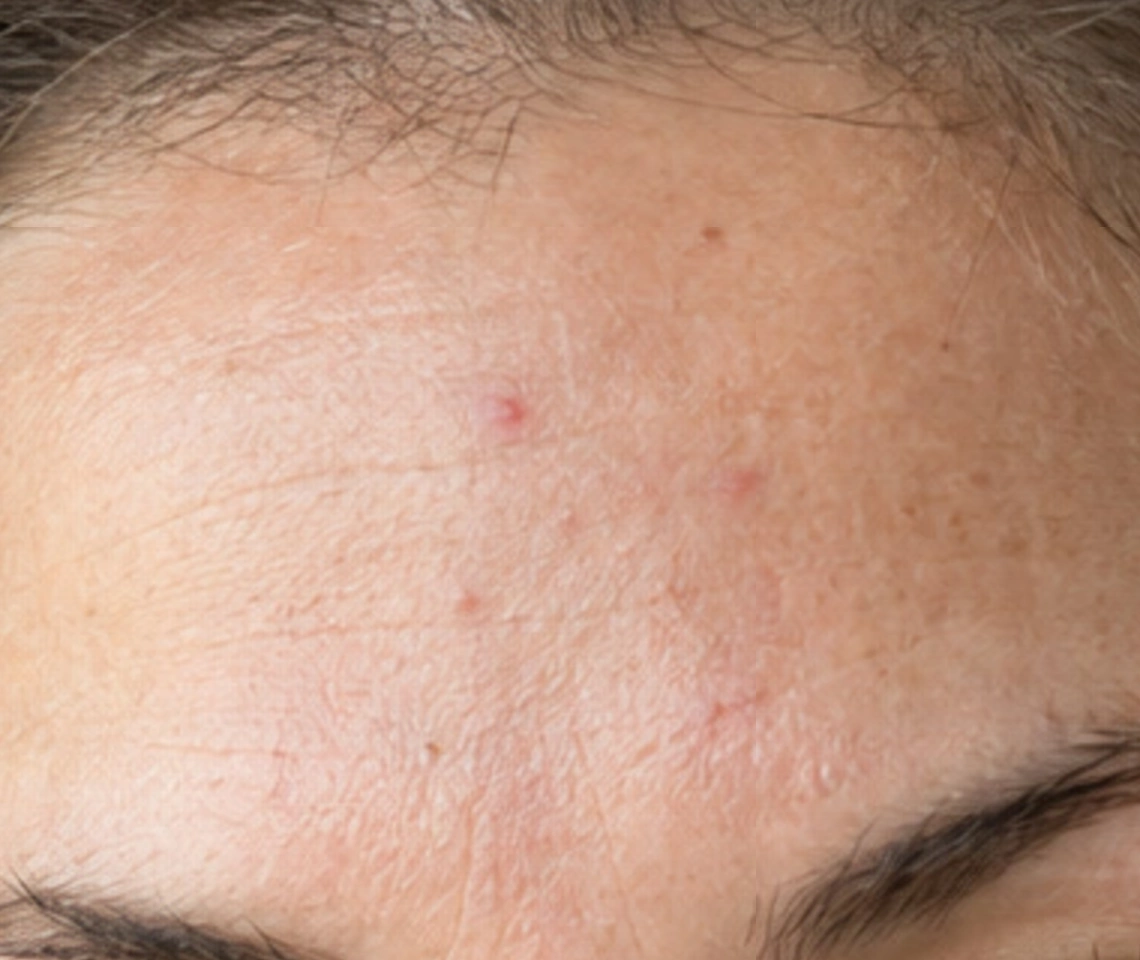
Per il confronto, campiona la pelle pulita più scura nel cerchio in alto a destra, poi fai clic sul segno rosa nel cerchio in basso a sinistra. 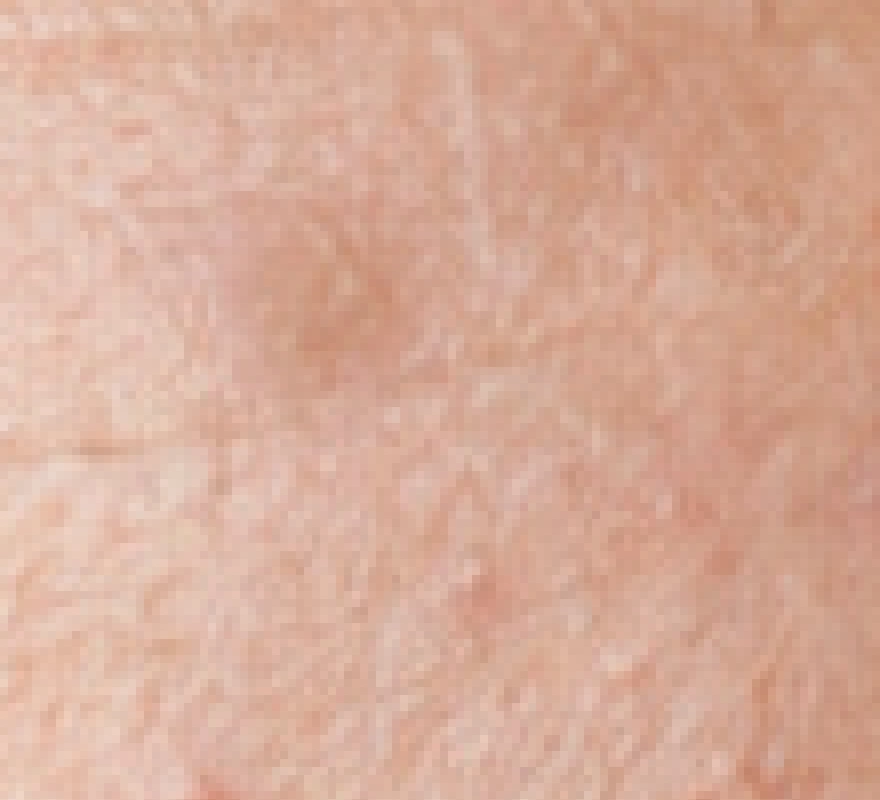
Il Timbro clone copia il tono del prelievo più scuro e lascia un disco beige. Ingrandimento 4×. Annulla e confronta con il Pennello correttivo
Scegli per far ricomparire la macchia originale. Scegli Pennello correttivo dallo stesso gruppo del timbro. Imposta Dimensione su 30 px e Durezza su 50%.
Fai Alt+clic sulla stessa pelle pulita in alto a destra, oppure Opzione+clic su Mac. Rilascia il tasto e fai clic una volta sull’imperfezione. Attendi che la correzione sia completata.

Usa la stessa dimensione e la stessa durezza della punta per il confronto. 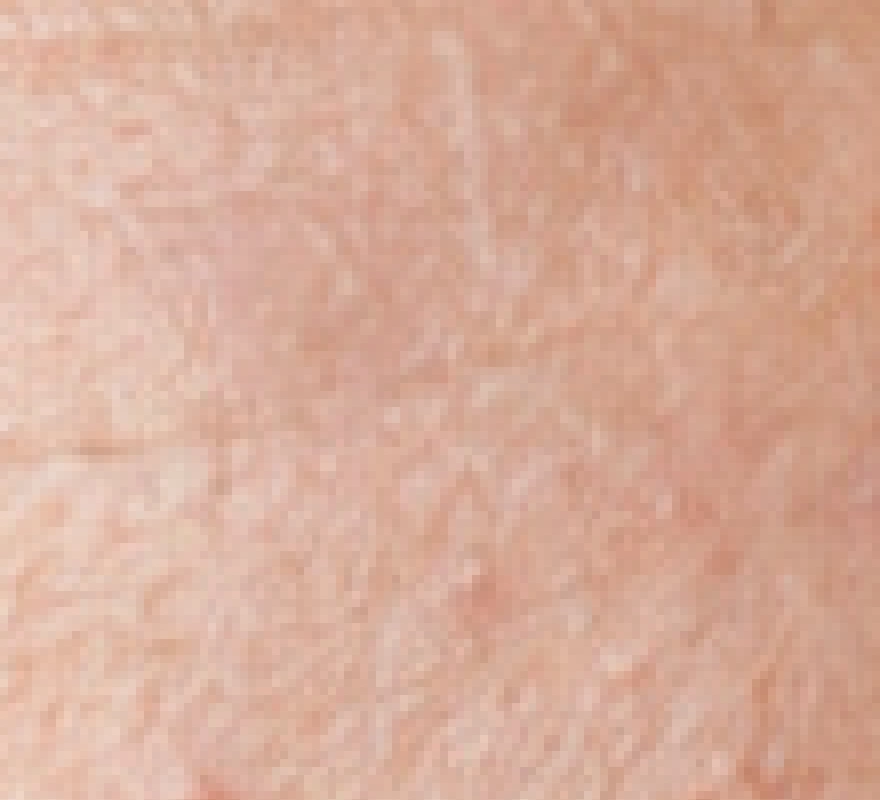
La correzione riduce la differenza di tono, ma questo prelievo lascia ancora una lieve traccia. Ingrandimento 4×. Completa il ritratto con il Pennello correttivo al volo
Scegli di nuovo . Fai clic con il pulsante destro del mouse sullo stesso pulsante della barra degli strumenti, che ora mostra l’icona del Pennello correttivo, e scegli Pennello correttivo al volo. Imposta Dimensione su 30 px. Durezza resta al 100%.
Fai clic su ogni segno in rilievo senza Alt né Opzione, attendendo che ogni correzione sia completata. Sulla fronte usa 30 px per le due macchie in alto, 22 px per quella piccola al centro e 26 px per quella in basso a sinistra. Per la chiazza rosa in basso a destra usa 28 px e traccia un breve colpo di pennello verso il basso e verso destra.
Usa 28 px sulla macchia della guancia con la punta chiara, tenendo il pennello sopra la piccola lentiggine marrone. Sul mento correggi prima la macchia a destra con 32 px: mira leggermente sopra e a destra del centro per evitare la lentiggine marrone in basso a sinistra. Poi usa 22 px sulla piccola macchia più in basso, quindi 40 px sul segno rosa più grande sopra e a sinistra.
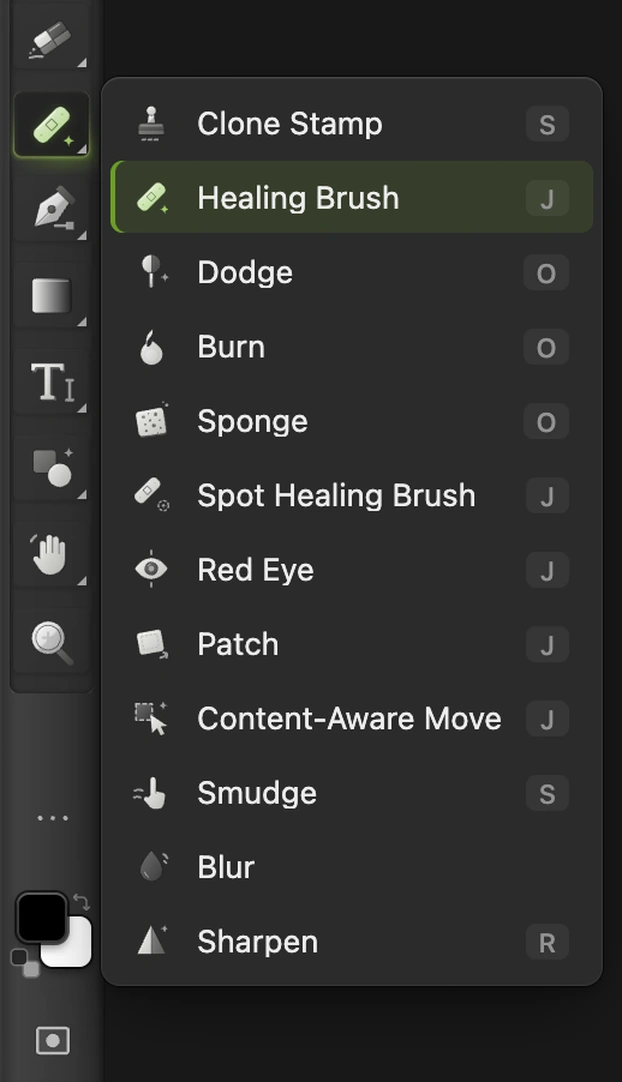
Il pulsante ora mostra il Pennello correttivo. Fai clic con il pulsante destro e scegli Pennello correttivo al volo; vista ingrandita. 
Parti da 30 px, poi adatta la punta a ogni segno. 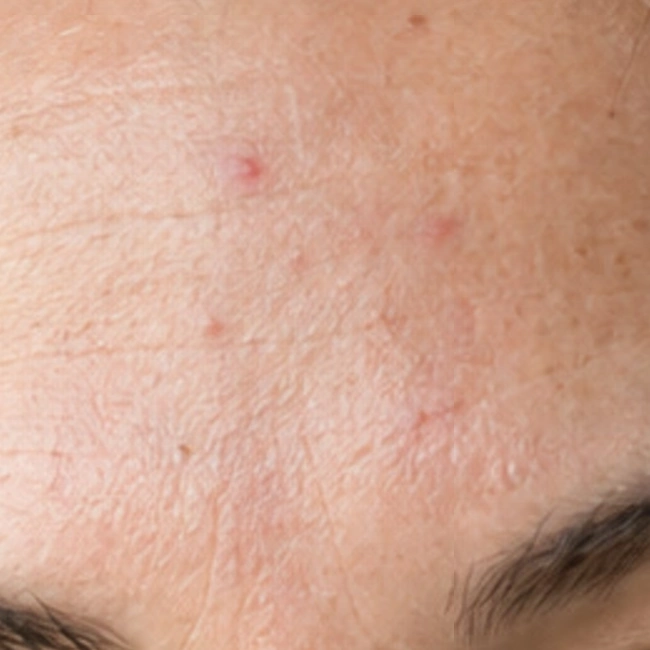
Le cinque zone della fronte. Sulla chiazza in basso a destra traccia un breve colpo in diagonale. 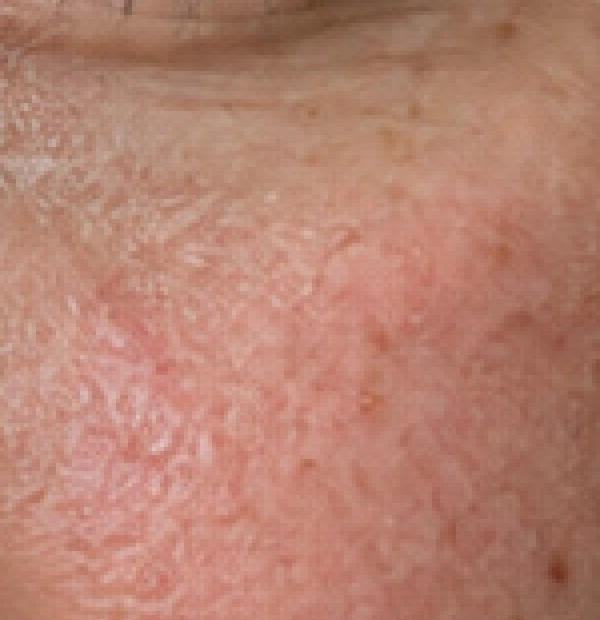
Mira sopra la lentiggine marrone, così resta fuori dalla punta da 28 px. 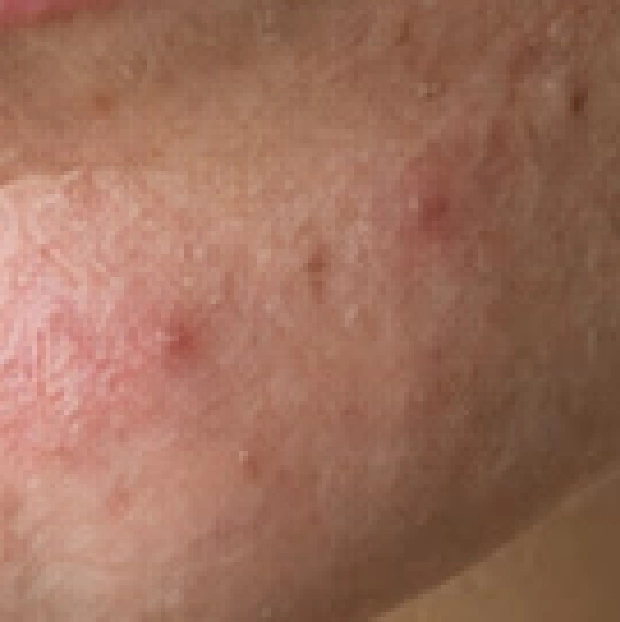
Ordine sul mento: segno a destra, piccolo segno in basso, poi il segno rosa più grande a sinistra. Confronta la correzione al 100%
Scegli . Usa l’occhio accanto a Sfondo copia mostrato nel passaggio 1 per nascondere le correzioni, poi fai di nuovo clic per mostrarle. Cerca texture ripetute, zone più scure o più chiare, o un cerchio sfumato.
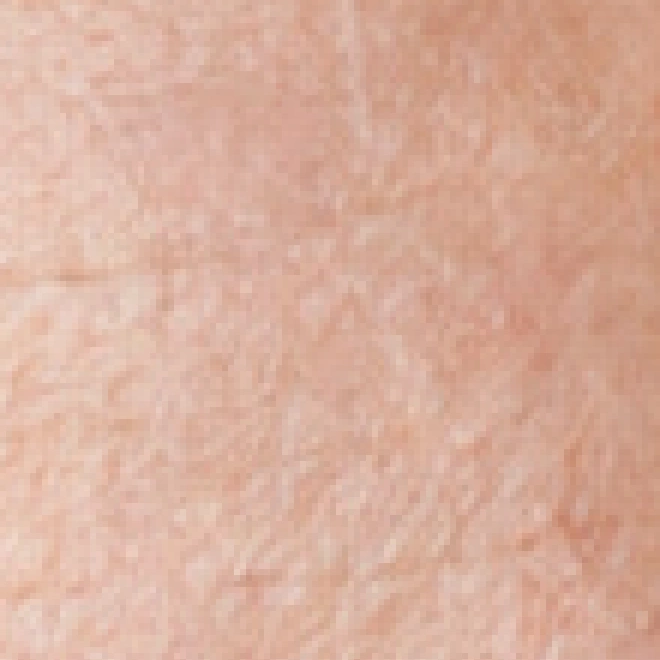
Dettaglio della fronte a sinistra, a 3×. 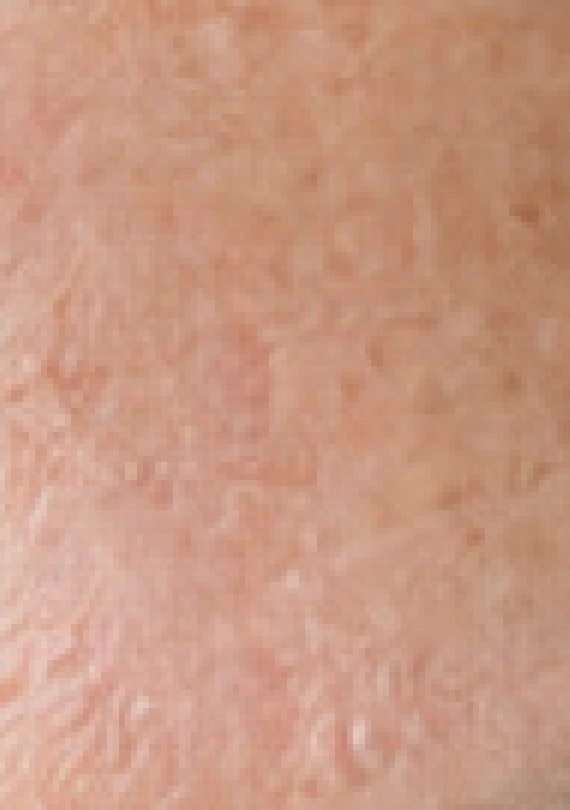
Dettaglio della fronte a destra, a 3×. 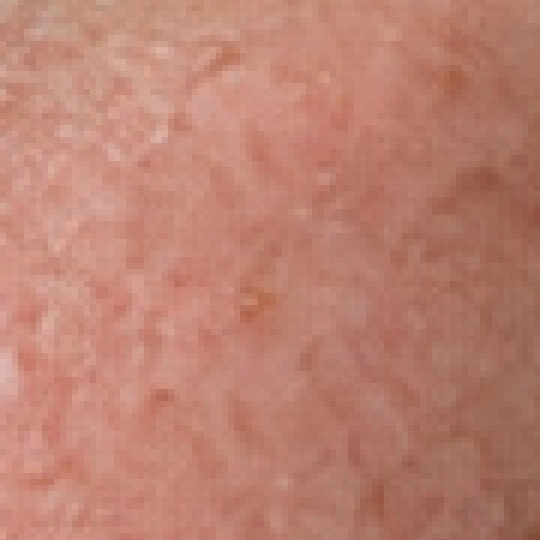
Dettaglio della guancia a 3×; la lentiggine marrone piatta resta. 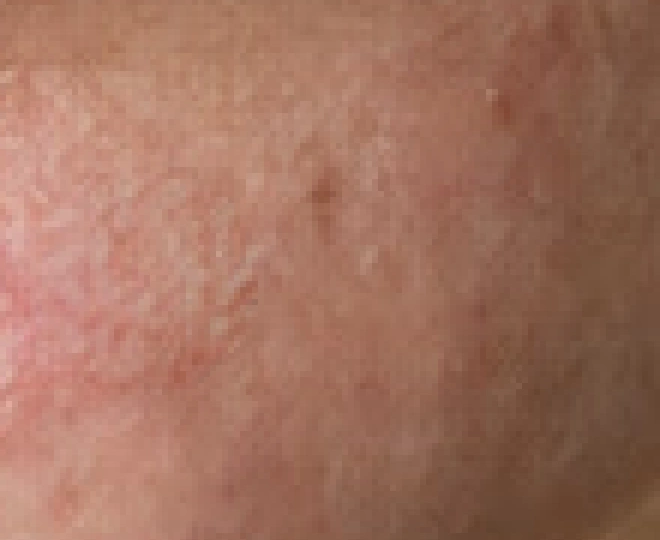
Dettaglio del mento a 3×. Esporta la foto ritoccata
Scegli o , poi fai clic su Esporta. L’esportazione scrive un’immagine finita separata.
Scegli per conservare l’originale e la copia corretta come livelli separati. Da quel momento aggiorna il progetto. Se scegli prima di salvare un progetto, viene mantenuto il formato dell’immagine aperta: l’esempio JPEG diventa un JPEG su un unico livello, e al primo salvataggio si aprono le impostazioni Salva immagine.
Quale strumento di ritocco usare?
| Strumento | Sorgente | Utile quando |
|---|---|---|
| Timbro clone | La scegli tu | Una linea o un motivo deve proseguire. Fai corrispondere direzione e luminosità prima di dipingere. |
| Pennello correttivo | La scegli tu | Ti serve una texture corrispondente senza copiare direttamente una luminosità diversa. |
| Pennello correttivo al volo | Pixel vicini, scelti automaticamente | Un piccolo segno isolato è circondato da texture pulita. |
Per un oggetto grande che copre più texture, selezionane il contorno e usa Riempimento in base al contenuto invece di coprirlo con tanti piccoli colpi di correzione.
Sorgente e Allineato
Il menu Sorgente stabilisce quali livelli forniscono i pixel. Livello attuale legge il livello che campioni; Attuale e sotto include anche i livelli sottostanti; Tutti i livelli visibili usa l’aspetto combinato dei livelli visibili. Con un nuovo livello vuoto per le correzioni, Attuale e sotto lascia che sia la foto sottostante a fornire la texture.
Con l’opzione Allineato disattivata, ogni nuovo colpo di Timbro clone o di Pennello correttivo riparte dal punto sorgente che hai scelto. Con l’opzione attivata, la sorgente mantiene la stessa distanza dal pennello da un colpo all’altro. È utile quando vuoi che colpi vicini proseguano la stessa zona di texture.
Risolvere i problemi più comuni
Il Timbro clone o il Pennello correttivo non fanno nulla
Prima di dipingere, imposta una sorgente con Alt+clic, oppure Opzione+clic su Mac. Controlla il suggerimento nella barra delle opzioni, fai clic sulla miniatura dell’immagine della foto e verifica che i suoi pixel non siano bloccati. Anche una vecchia selezione può escludere un colpo: scegli .
Un dettaglio ripetuto tradisce la correzione
Campiona una texture uniforme, senza lentiggini, peli o graffi riconoscibili. Usa colpi brevi e cambia sorgente quando cambia la texture intorno.
Il Pennello correttivo al volo copia un bordo indesiderato
La texture vicina che usa include quel bordo. Annulla, riduci la dimensione della punta o passa al Pennello correttivo, così puoi scegliere tu una sorgente pulita.
Cosa fare dopo
- Correggi un’area più grande: rimuovere un oggetto da una foto.
- Separa la texture della pelle dal colore generale: usare la separazione delle frequenze.
- Scegli i livelli da modificare: i livelli spiegati.
Clonazione e correzione: domande e risposte
Che differenza c’è tra Timbro clone e Pennello correttivo?
In Lil Cactus il Timbro clone copia attraverso il pennello il colore e la texture della sorgente. Il Pennello correttivo trasferisce la texture della sorgente fondendola con l’ombreggiatura della zona di destinazione.
Il Pennello correttivo al volo ha bisogno di una sorgente impostata con Alt+clic?
No. In Lil Cactus il Pennello correttivo al volo usa automaticamente la texture vicina. Il Timbro clone e il Pennello correttivo hanno bisogno di una sorgente impostata con Alt+clic, oppure Opzione+clic su Mac.
Come si cambia la sorgente del Timbro clone?
In Lil Cactus tieni premuto Alt, oppure Opzione su Mac, e fai clic su un’altra zona pulita dell’immagine. Rilascia il tasto prima di dipingere.
Posso annullare un colpo di correzione?
Sì. In Lil Cactus scegli Modifica › Annulla quando la correzione è completata. Ogni clic o trascinamento completato è un colpo.
Il Timbro clone e gli strumenti correttivi funzionano su un livello vuoto separato?
Sì. In Lil Cactus il menu “Sorgente” può includere “Attuale e sotto” o “Tutti i livelli visibili”, così la foto fornisce i pixel mentre il livello vuoto selezionato riceve la correzione.
Un progetto salvato conserva il ritratto originale?
Sì, se lo tieni su un livello a parte. In Lil Cactus File › Salva con nome › Progetto Lil Cactus… conserva i livelli separati, compreso l’originale intatto di questa lezione.
Continua
 Come rimuovere un oggetto da una foto onlineContorna l’oggetto e lascia che l’editor ricostruisca ciò che c’era dietro.Principiante · 6 min
 Come ritoccare la pelle con la separazione delle frequenzeUniforma il tono della pelle ed elimina le imperfezioni senza perdere la texture.Avanzato · 12 min
 Come usare i livelli in un editor di fotoSovrapponi, riordina, rendi trasparenti, nascondi e raggruppa le parti di un’immagine.Principiante · 6 min