Jak używać stempla i pędzla korygującego
Krótka odpowiedź
W Lil Cactus wybierz , aby zachować oryginał. Kliknij prawym przyciskiem grupę narzędzi stempla i wybierz narzędzie Stempel lub Pędzel korygujący, a potem w polu Rozmiar ustaw 30 px, a w polu Twardość 50%. Przytrzymaj Alt (Option na Macu) i kliknij czystą skórę, puść klawisz, a następnie kliknij niedoskonałość: stempel kopiuje źródło, a pędzel korygujący wtapia je w miejsce docelowe. Do pojedynczych wypukłych zmian na przykładowym zdjęciu użyj narzędzia Punktowy pędzel korygujący z końcówką od 22 do 40 px, klikając każdą zmianę bez ustawiania źródła.
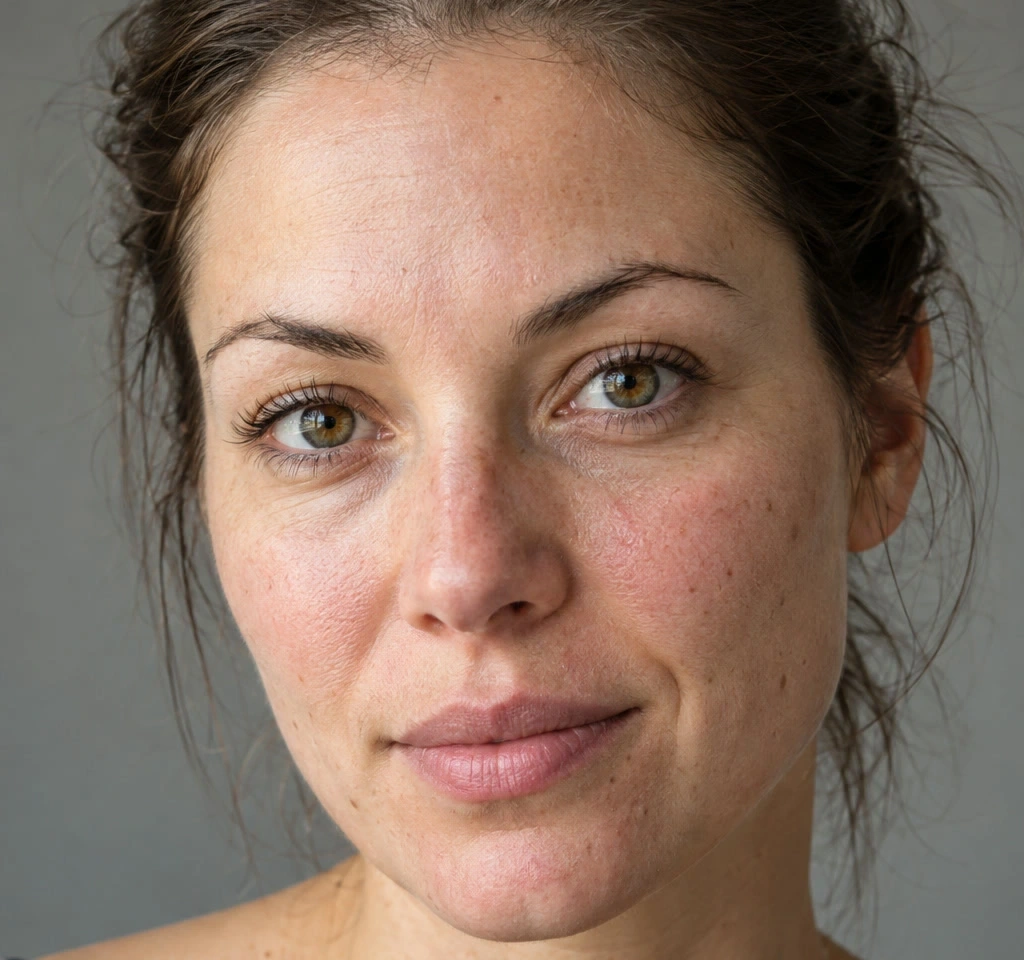
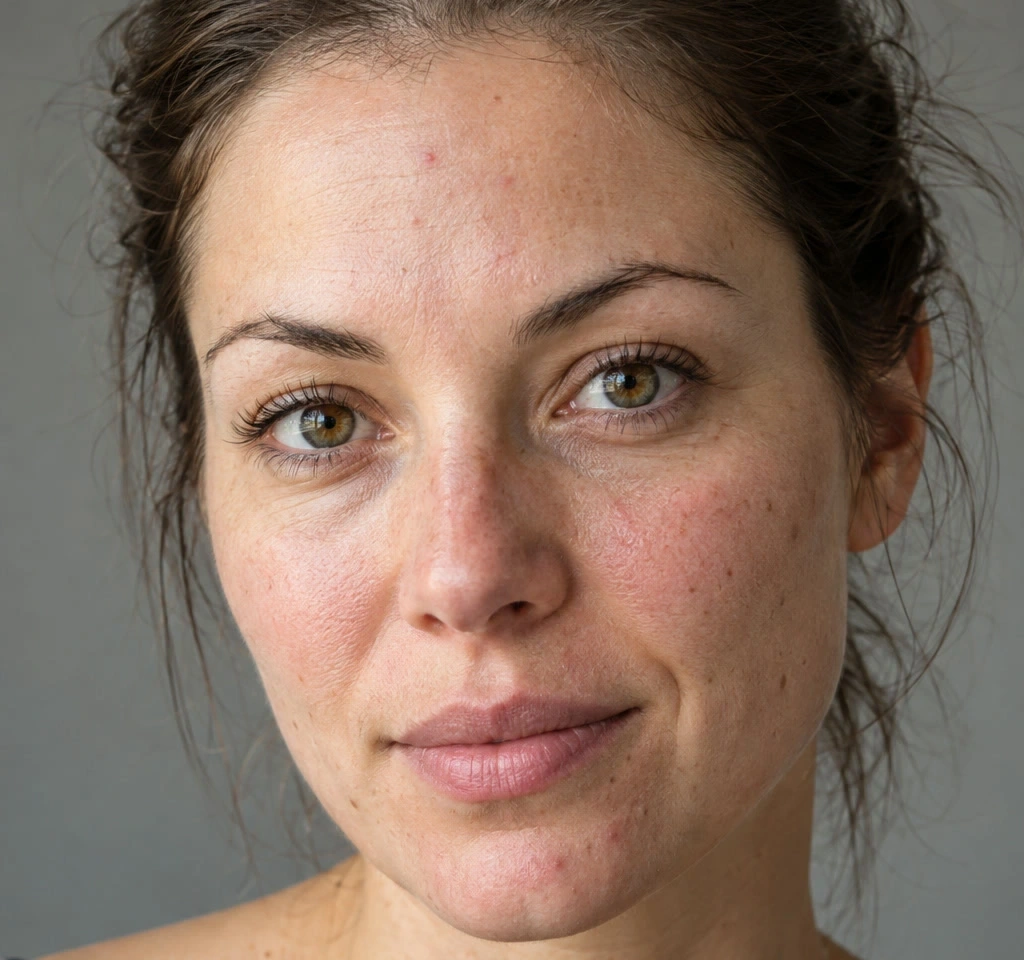
- Czas
- 10 minut
- Poziom
- Początkujący
- Potrzebujesz
- Zdjęcie z małymi wypukłymi zmianami i czystą fakturą w pobliżu
- Obsługiwane formaty
- Warstwy ze zdjęciami z plików JPEG, PNG, WebP i innych plików graficznych
Za darmo, bez rejestracji. Twoje zdjęcie zostaje na Twoim komputerze.
Stempel kopiuje kolor i fakturę z wybranego punktu, nazywanego źródłem. Pędzel korygujący pobiera fakturę ze źródła, ale łączy ją z cieniowaniem miejsca docelowego. Punktowy pędzel korygujący sam dobiera pobliską fakturę.
Najpierw porównasz trzy narzędzia na jednej zmianie na czole, cofając dwie próby ze źródłem. Potem wyretuszujesz wypukłe różowe zmiany na czole, policzku i brodzie. Płaskie brązowe piegi, pory i ogólny koloryt skóry zostaw bez zmian.
Retusz portretu w siedmiu krokach
Otwórz portret i zrób kopię
Otwórz przykład z tej strony albo wybierz Wybierz . Pozostaw zaznaczoną warstwę Tło kopia nad oryginalną warstwą Tło.
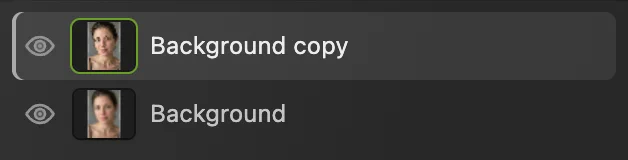
Na kopii wykonasz poprawki. Przycisk oka pozwala porównać ją z oryginałem pod spodem. Wybierz stempel i małą końcówkę
Kliknij prawym przyciskiem przycisk stempla na lewym pasku narzędzi albo naciśnij go i przytrzymaj, a następnie wybierz narzędzie Stempel. W tej samej grupie są też oba narzędzia korygujące.
Na pasku opcji w polu Rozmiar ustaw 30 px. Twardość zostaje na 50%, a Krycie i Przepływ na 100%. Na liście Źródło zostaje Bieżąca warstwa, a opcja Wyrównane pozostaje wyłączona.
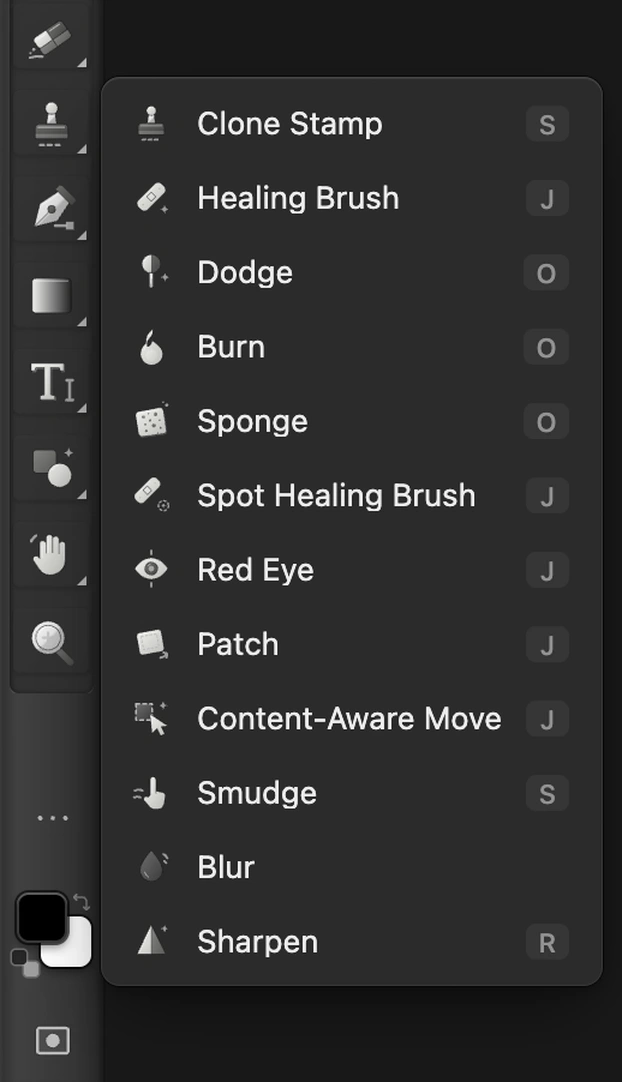
Przycisk stempla między sąsiednimi narzędziami, w powiększeniu, z zakreślonymi trzema narzędziami do retuszu. 
Użyj końcówki nieco szerszej niż niedoskonałość. 
Opcja „Bieżąca warstwa” pobiera próbki z zaznaczonej kopii zdjęcia. Wypróbuj ciemniejsze źródło
Wybierz , a jeśli potrzebujesz bliższego widoku, . Przytrzymaj Space i przeciągaj obraz, aż zobaczysz czoło.
Znajdź małą wypukłą różową plamkę na środku czoła, nieco na lewo od nosa. Na potrzeby tego porównania przytrzymaj Alt (Option na Macu) i kliknij czystą skórę zakreśloną powyżej i na prawo od niej. Puść klawisz i kliknij raz środek plamki.
Plamka jest zakryta, ale zastępuje ją beżowy krążek: to źródło jest ciemniejsze niż skóra wokół niedoskonałości. Stempel kopiuje też ton źródła. Aby poprawka stemplem była gotowa, źródło musi pasować nie tylko fakturą, ale i oświetleniem.
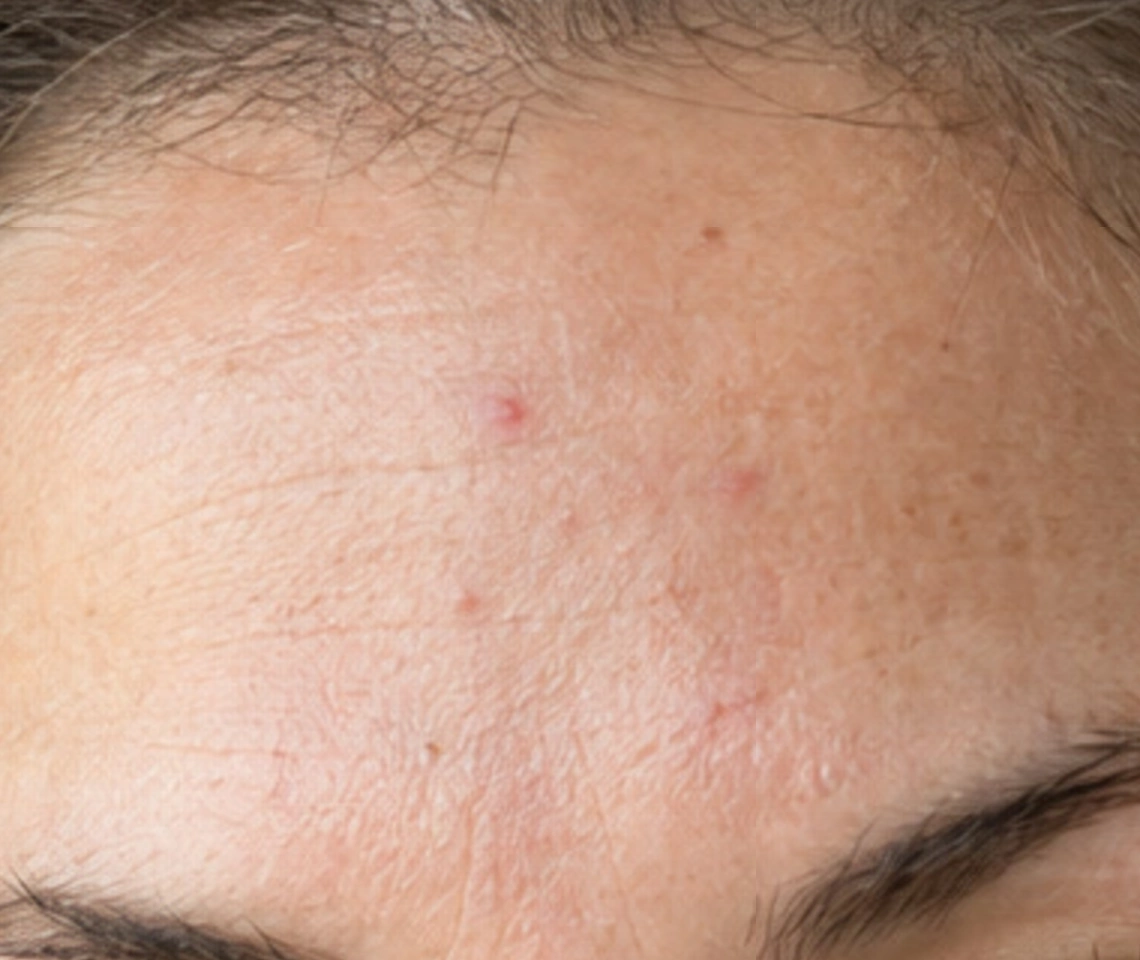
Do porównania pobierz próbkę ciemniejszej czystej skóry z prawego górnego okręgu, a potem kliknij różową zmianę w lewym dolnym okręgu. 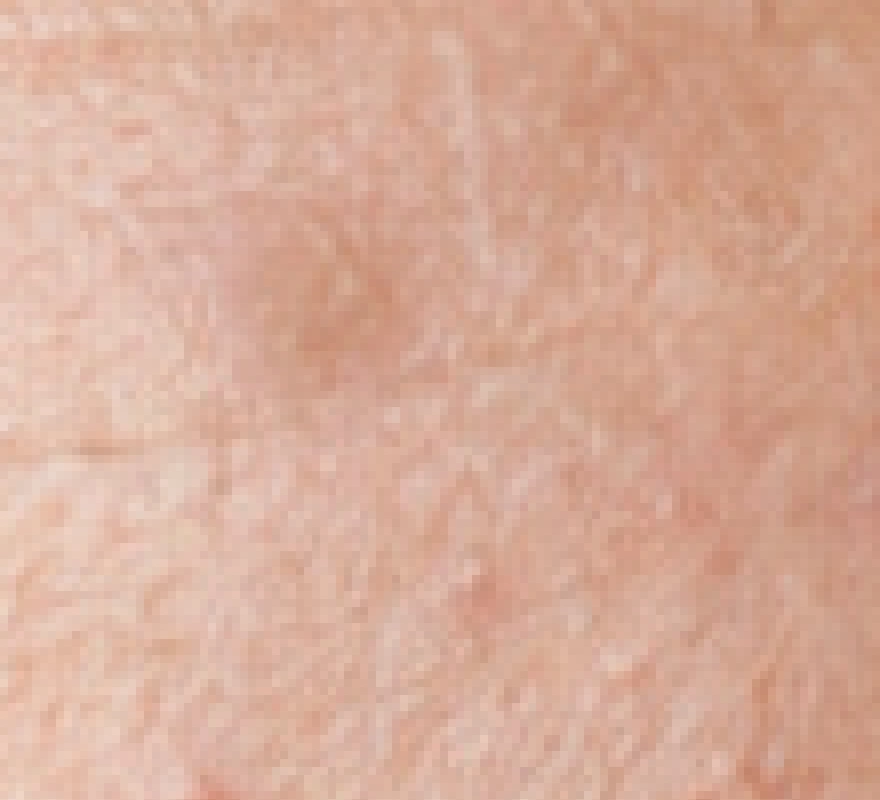
Stempel kopiuje ton ciemniejszego źródła i zostawia beżowy krążek. Powiększenie 4×. Cofnij i porównaj z pędzlem korygującym
Wybierz , aby przywrócić oryginalną plamkę. Z tej samej grupy stempla wybierz narzędzie Pędzel korygujący. W polu Rozmiar ustaw 30 px, a w polu Twardość 50%.
Kliknij z wciśniętym klawiszem Alt (Option na Macu) tę samą czystą skórę powyżej i na prawo. Puść klawisz i kliknij raz niedoskonałość. Poczekaj, aż poprawka się zakończy.

Do porównania użyj tego samego rozmiaru i twardości końcówki. 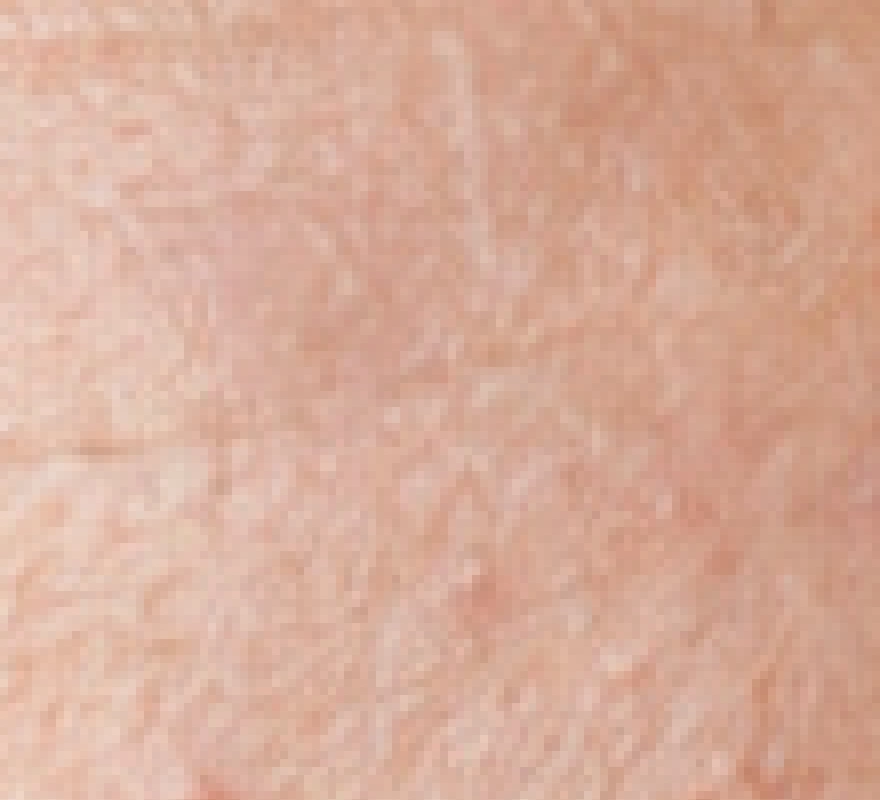
Pędzel korygujący zmniejsza różnicę tonu, ale to źródło nadal zostawia słaby ślad. Powiększenie 4×. Dokończ portret punktowym pędzlem korygującym
Ponownie wybierz . Kliknij prawym przyciskiem ten sam przycisk na pasku narzędzi, który teraz ma ikonę narzędzia Pędzel korygujący, i wybierz narzędzie Punktowy pędzel korygujący. W polu Rozmiar ustaw 30 px. Twardość zostaje na 100%.
Kliknij każdą wypukłą zmianę bez klawisza Alt ani Option i czekaj, aż każda poprawka się zakończy. Na czole użyj 30 px dla dwóch górnych plamek, 22 px dla małej środkowej i 26 px dla lewej dolnej. Na prawą dolną różową plamę ustaw 28 px i przeciągnij po niej krótko w dół i w prawo.
Na plamkę o jasnym czubku na policzku użyj 28 px, trzymając pędzel powyżej małego brązowego piega. Na brodzie najpierw usuń prawą plamkę pędzlem 32 px: celuj nieco powyżej i na prawo od jej środka, aby ominąć brązowy pieg poniżej i na lewo od niej. Potem użyj 22 px na małej dolnej plamce, a na końcu 40 px na większej różowej zmianie powyżej i na lewo od niej.
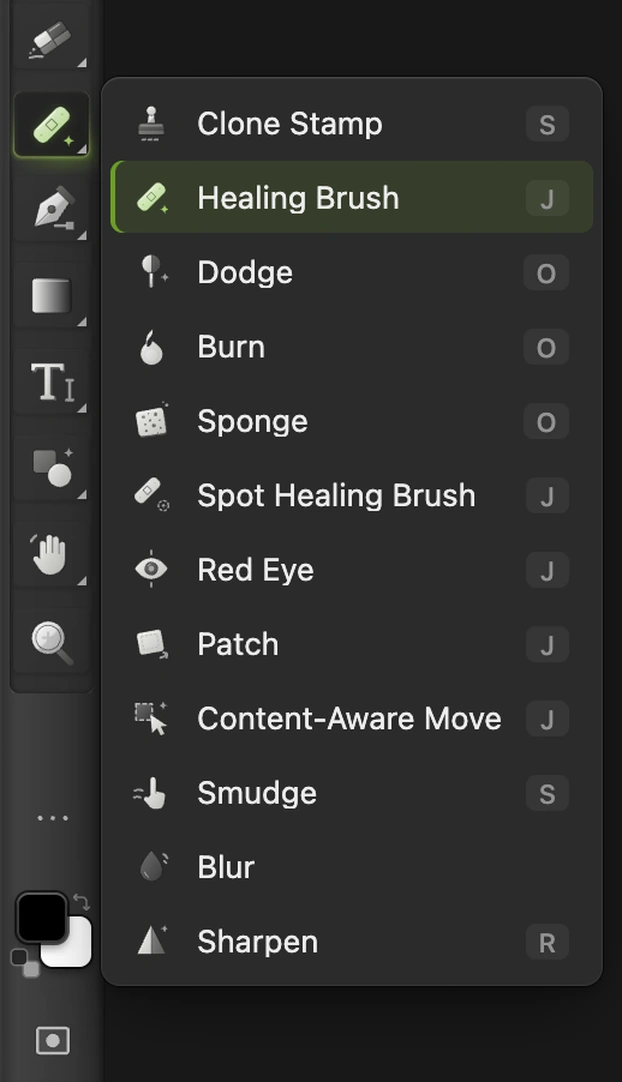
Przycisk ma teraz ikonę pędzla korygującego. Kliknij go prawym przyciskiem i wybierz „Punktowy pędzel korygujący”; widok powiększony. 
Zacznij od 30 px, a potem dopasuj końcówkę do każdej zmiany. 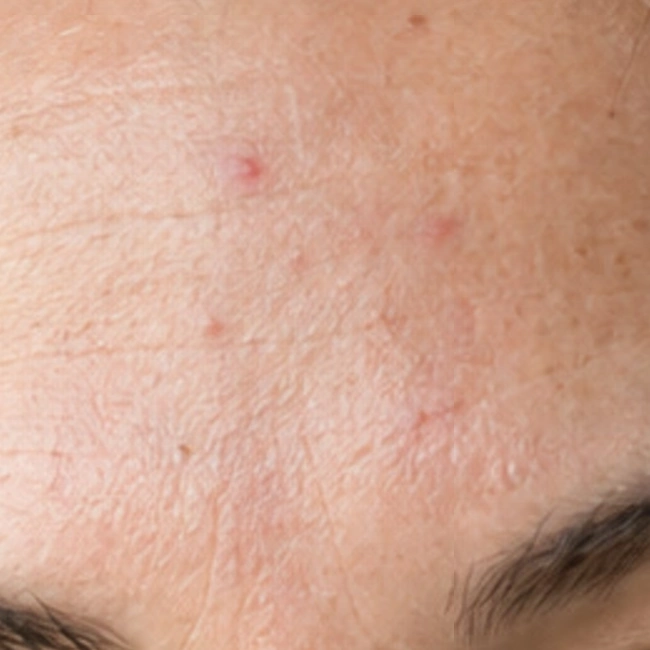
Pięć miejsc na czole. Na prawej dolnej plamie wykonaj krótkie ukośne pociągnięcie. 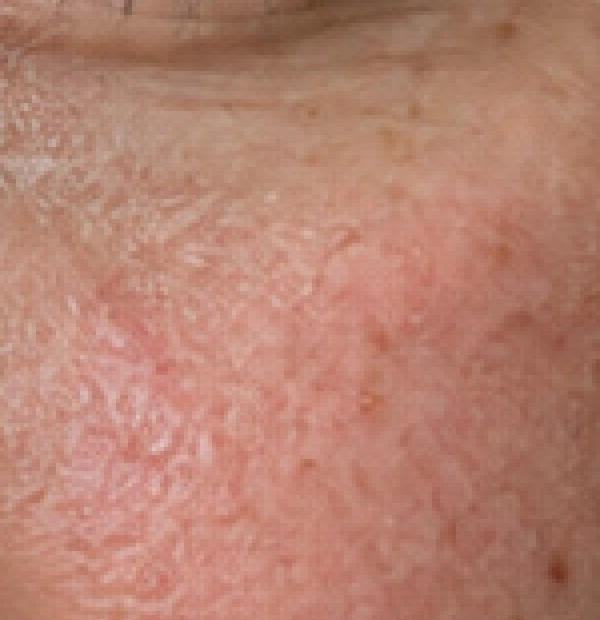
Celuj powyżej brązowego piega, aby został poza końcówką 28 px. 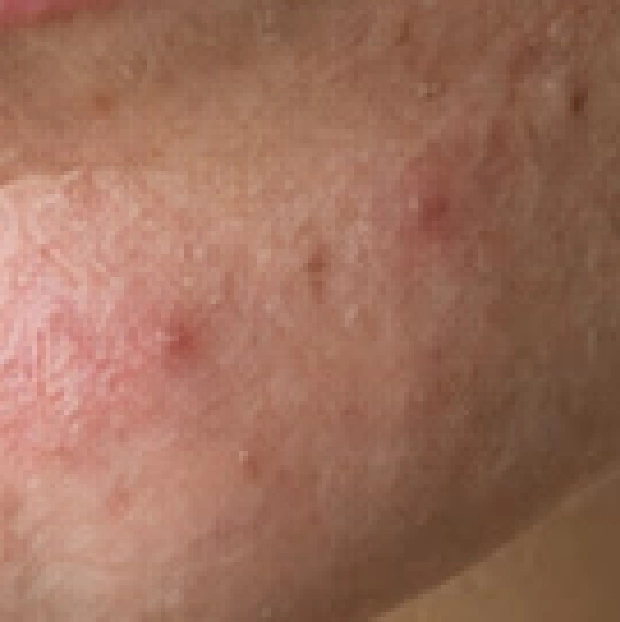
Kolejność na brodzie: prawa zmiana, mała dolna, a na końcu większa różowa zmiana po lewej. Porównaj poprawki w skali 100%
Wybierz . Kliknij oko przy warstwie Tło kopia, pokazane w kroku 1, aby ukryć poprawki, a potem kliknij je ponownie, aby je pokazać. Szukaj powtarzającej się faktury, ciemniejszej lub jaśniejszej plamy albo miękkiego okręgu.
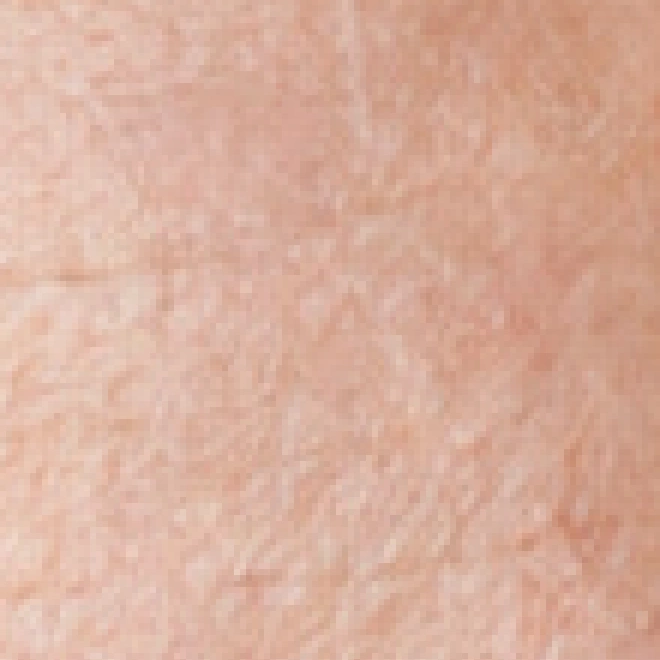
Fragment lewej części czoła w powiększeniu 3×. 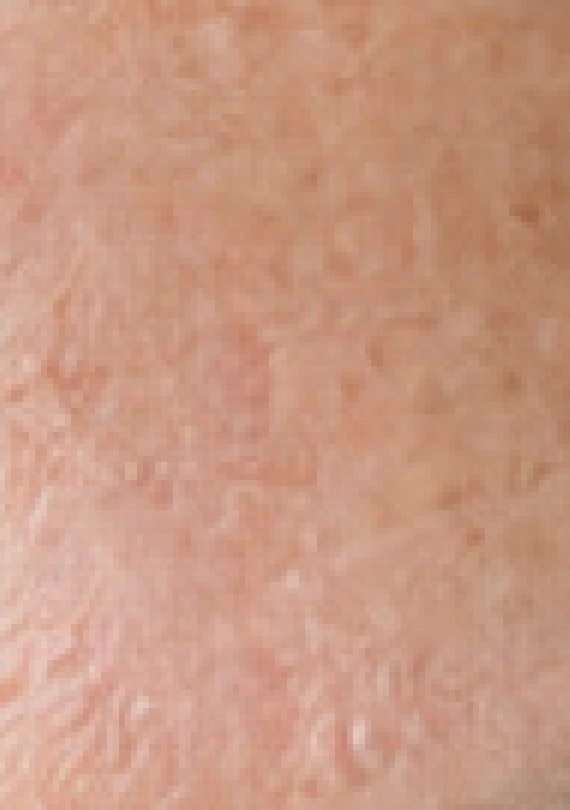
Fragment prawej części czoła w powiększeniu 3×. 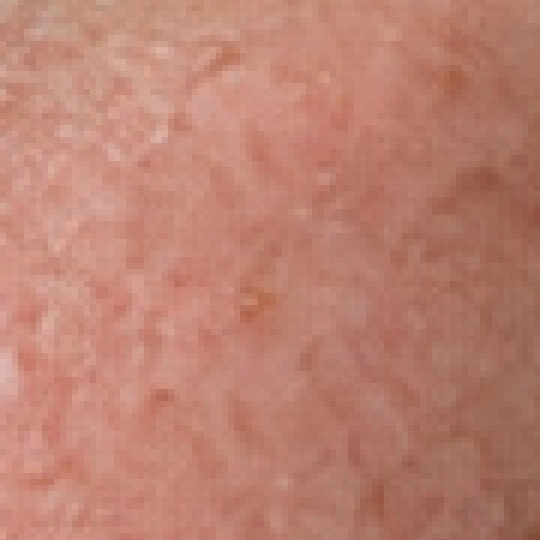
Fragment policzka w powiększeniu 3×; płaski brązowy pieg pozostał. 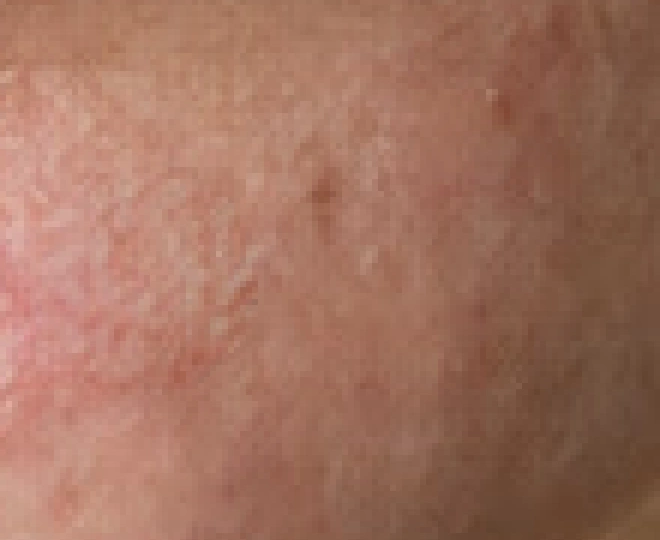
Fragment brody w powiększeniu 3×. Wyeksportuj wyretuszowane zdjęcie
Wybierz lub , a potem kliknij przycisk Eksportuj. Eksport tworzy osobny, gotowy obraz.
Wybierz , aby zachować oryginał i poprawioną kopię jako osobne warstwy. Potem polecenie aktualizuje projekt. Jeśli wybierzesz przed zapisaniem projektu, plik zachowa format otwartego obrazu: przykład w JPEG zostanie spłaszczonym plikiem JPEG, a przy pierwszym zapisie pojawią się ustawienia okna Zapisz obraz.
Którego narzędzia do retuszu użyć?
| Narzędzie | Źródło | Przydaje się, gdy |
|---|---|---|
| Stempel | Wybierasz je sam | Linia lub wzór muszą mieć ciąg dalszy. Przed malowaniem dopasuj ich kierunek i jasność. |
| Pędzel korygujący | Wybierasz je sam | Potrzebujesz pasującej faktury bez bezpośredniego kopiowania innej jasności. |
| Punktowy pędzel korygujący | Pobliskie piksele, wybierane automatycznie | Mała, pojedyncza zmiana jest ze wszystkich stron otoczona czystą fakturą. |
Duży obiekt, który zakrywa kilka różnych faktur, zaznacz i użyj wypełnienia z uwzględnieniem zawartości, zamiast zakrywać go wieloma drobnymi pociągnięciami.
Źródło i Wyrównane
Lista Źródło określa, które warstwy dostarczają piksele. Bieżąca warstwa odczytuje warstwę, z której pobierasz próbkę; Bieżąca i niższe obejmuje też warstwy pod nią; Wszystkie widoczne warstwy korzysta z połączonego wyglądu widocznych warstw. Przy nowej, pustej warstwie na poprawki opcja Bieżąca i niższe pozwala, by fakturę dostarczyło zdjęcie pod spodem.
Gdy opcja Wyrównane jest wyłączona, każde nowe pociągnięcie stemplem lub pędzlem korygującym zaczyna się od wybranego punktu źródłowego. Gdy jest włączona, źródło zachowuje to samo przesunięcie względem pędzla we wszystkich pociągnięciach. Pomaga to, gdy sąsiednie pociągnięcia mają kontynuować jeden obszar faktury.
Typowe problemy
Stempel lub pędzel korygujący nic nie robi
Przed malowaniem ustaw źródło, klikając z klawiszem Alt (Option na Macu). Sprawdź podpowiedź na pasku opcji, kliknij miniaturę obrazu zdjęcia i upewnij się, że jego piksele nie są zablokowane. Pociągnięcie może też blokować stare zaznaczenie: wybierz .
Powtarzający się szczegół zdradza poprawkę
Pobieraj próbki z jednolitej faktury bez charakterystycznego piega, włosa czy rysy. Używaj krótkich pociągnięć i zmieniaj źródło, gdy zmienia się otaczająca faktura.
Punktowy pędzel korygujący kopiuje niechcianą krawędź
Ta krawędź należy do pobliskiej faktury. Cofnij, zmniejsz końcówkę albo przełącz się na pędzel korygujący, aby samodzielnie wybrać czyste źródło.
Co dalej
- Napraw większy obszar: usuń obiekt ze zdjęcia.
- Oddziel fakturę skóry od ogólnego kolorytu: użyj separacji częstotliwości.
- Wybieraj warstwy, które edytujesz: jak działają warstwy.
Klonowanie i korygowanie: pytania i odpowiedzi
Czym różni się stempel od pędzla korygującego?
W Lil Cactus stempel przenosi pędzlem kolor i fakturę ze źródła. Pędzel korygujący przenosi fakturę ze źródła, łącząc ją z cieniowaniem miejsca docelowego.
Czy punktowy pędzel korygujący wymaga ustawienia źródła z klawiszem Alt?
Nie. W Lil Cactus punktowy pędzel korygujący automatycznie korzysta z pobliskiej faktury. Stempel i pędzel korygujący wymagają ustawienia źródła kliknięciem z klawiszem Alt (Option na Macu).
Jak zmienić źródło stempla?
W Lil Cactus przytrzymaj Alt (Option na Macu) i kliknij nowy, czysty obszar obrazu. Przed malowaniem puść klawisz.
Czy można cofnąć pociągnięcie pędzlem korygującym?
Tak. W Lil Cactus po zakończeniu poprawki wybierz „Edycja › Cofnij”. Każde zakończone kliknięcie lub przeciągnięcie to jedno pociągnięcie.
Czy stempel i narzędzia korygujące działają na osobnej, pustej warstwie?
Tak. W Lil Cactus na liście „Źródło” można wybrać „Bieżąca i niższe” lub „Wszystkie widoczne warstwy”, dzięki czemu piksele dostarcza zdjęcie, a poprawka trafia na zaznaczoną pustą warstwę.
Czy zapisany projekt zachowa oryginalny portret?
Tak, jeśli jest na osobnej warstwie. W Lil Cactus polecenie „Plik › Zapisz jako › Projekt Lil Cactus…” zachowuje osobne warstwy, w tym nietknięty oryginał z tego poradnika.
Co dalej
 Jak usunąć obiekt ze zdjęcia onlineObrysuj obiekt, a edytor uzupełni to, co było za nim.Początkujący · 6 min
 Jak wyretuszować skórę metodą rozdzielania częstotliwościWyrównaj koloryt skóry i usuń niedoskonałości, zachowując jej fakturę.Zaawansowany · 12 min
 Jak używać warstw w edytorze zdjęćUkładaj, przestawiaj, wygaszaj, ukrywaj i grupuj elementy obrazu.Początkujący · 6 min