كيف أستخدم ختم الاستنساخ وفرشاة المعالجة؟
إجابة سريعة
في Lil Cactus، اختر لتحتفظ بالأصل. انقر بزر الماوس الأيمن على مجموعة أداة الختم واختر ختم الاستنساخ أو فرشاة المعالجة، ثم اضبط الحجم على 30 px والصلابة على 50%. اضغط باستمرار على Alt (Option على Mac) وانقر بشرة نظيفة، ثم أفلت المفتاح وانقر البثرة: ينسخ ختم الاستنساخ المصدر كما هو، بينما تمزجه فرشاة المعالجة مع موضع الإصلاح. واستخدم فرشاة معالجة البقع للعلامات البارزة المتفرقة في الصورة النموذجية، برؤوس من 22 إلى 40 px، بنقر كل علامة دون تحديد مصدر.
- المدة
- 10 دقائق
- المستوى
- مبتدئ
- ما تحتاج إليه
- صورة فيها علامات بارزة صغيرة وملمس نظيف بالقرب منها
- يعمل مع
- طبقات الصور من ملفات JPEG وPNG وWebP وغيرها من ملفات الصور
ينسخ ختم الاستنساخ اللون والملمس من نقطة تختارها تسمى المصدر. وتأخذ فرشاة المعالجة الملمس من المصدر لكنها تمزجه مع ظلال موضع الإصلاح. أما فرشاة معالجة البقع فتختار لك الملمس من الجوار.
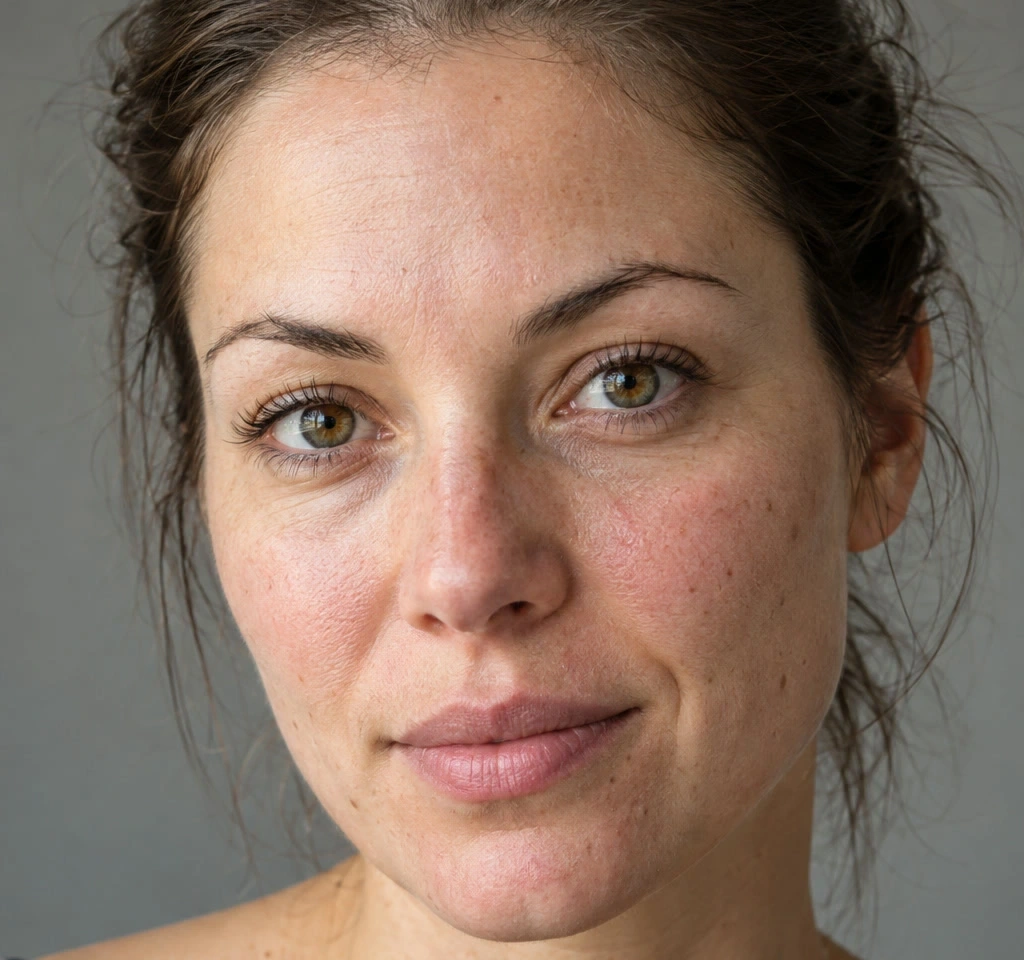
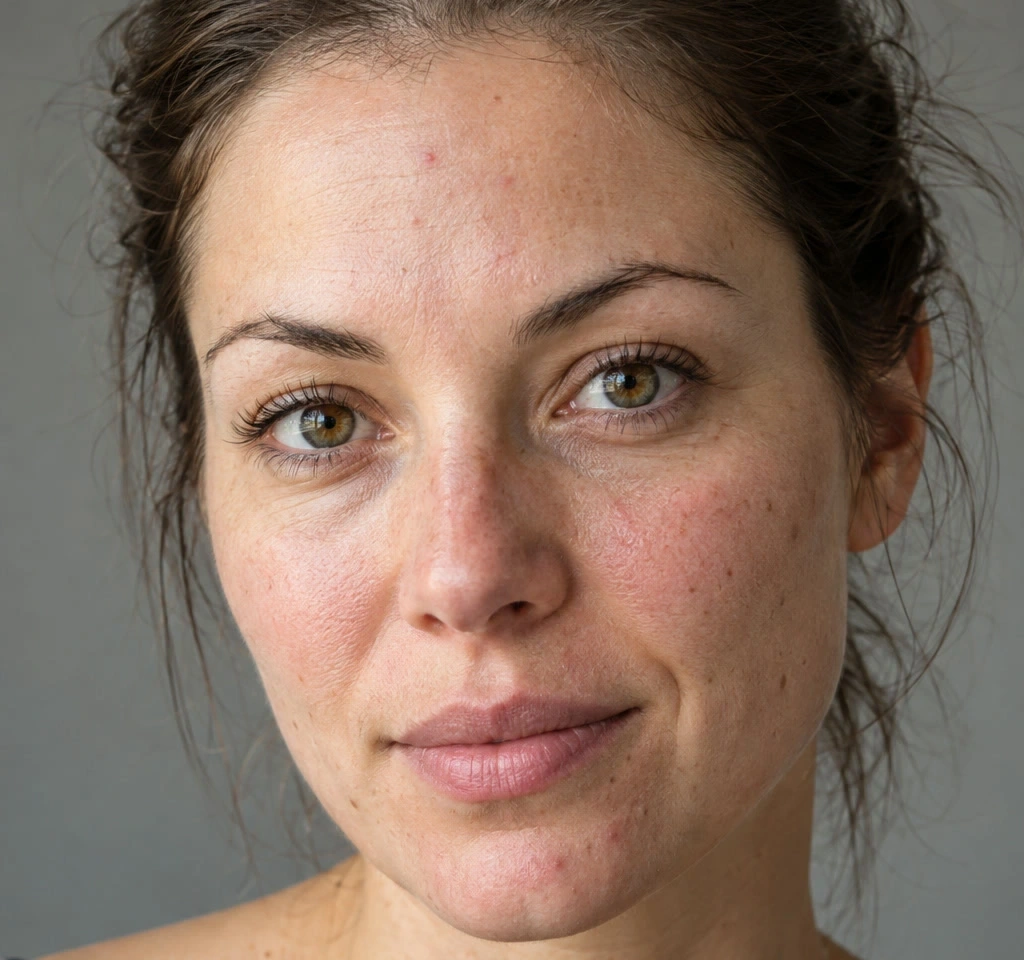
قارن أولا بين الأدوات الثلاث على علامة في الجبهة، وتراجع عن التجربتين اللتين تعتمدان على المصدر. ثم أزل العلامات الوردية البارزة من الجبهة والخد والذقن. واحتفظ بالنمش البني المسطح والمسام ولون البشرة العام.
رتوش الصورة الشخصية في سبع خطوات
افتح الصورة الشخصية وأنشئ نسخة منها
افتح الصورة النموذجية من هذه الصفحة، أو اختر اختر . وأبق الطبقة نسخة الخلفية محددة فوق الطبقة الأصلية الخلفية.
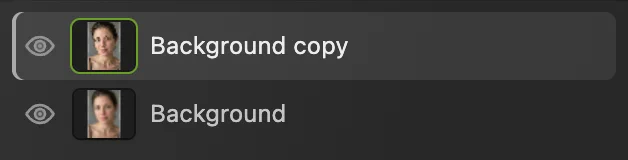
النسخة تحمل الإصلاح. ويتيح لك زر العين فيها مقارنتها بالأصل الذي تحتها. اختر ختم الاستنساخ ورأسا صغيرا
انقر بزر الماوس الأيمن على زر الختم في شريط الأدوات الجانبي، أو اضغط عليه مطولا، واختر ختم الاستنساخ. وتضم المجموعة نفسها أداتي المعالجة أيضا.
في شريط الخيارات، اضبط الحجم على 30 px. وتبقى الصلابة على 50%، والعتامة والتدفق على 100%. ويبقى المصدر على الطبقة الحالية، ويبقى الخيار محاذى غير مفعل.
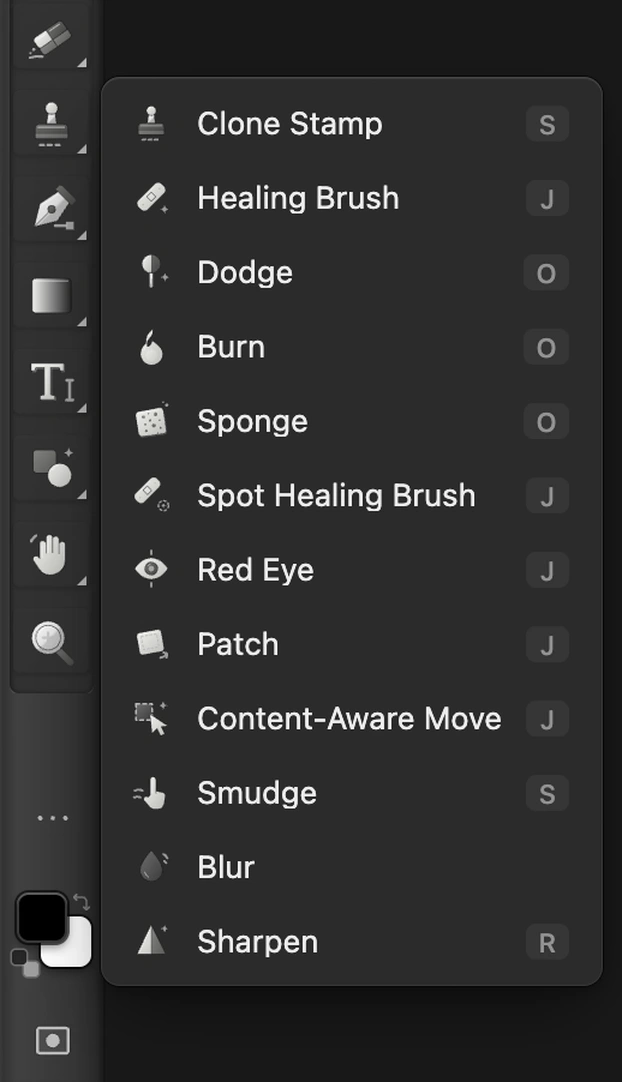
زر الختم بين الأدوات المجاورة له، مكبرا، والخيارات الثلاثة للرتوش محاطة بدوائر. 
استخدم رأسا أعرض قليلا من البثرة. 
«الطبقة الحالية» تأخذ العينة من نسخة الصورة المحددة. جرب المصدر الأغمق
اختر ، ثم إذا احتجت إلى رؤية أقرب. اضغط باستمرار على Space واسحب الصورة حتى ترى الجبهة.
ابحث عن البقعة الوردية البارزة الصغيرة قرب منتصف الجبهة، إلى يسار الأنف قليلا. ولأغراض هذه المقارنة، اضغط باستمرار على Alt (Option على Mac) وانقر البشرة النظيفة المحاطة بدائرة فوقها وإلى يمينها. ثم أفلت المفتاح وانقر مركز البقعة مرة واحدة.
تختفي البقعة، لكن قرصا أسمر يحل محلها: فهذا المصدر أغمق من البشرة المحيطة بالبثرة. فختم الاستنساخ ينسخ درجة المصدر أيضا. ولإصلاح نهائي بالاستنساخ، يجب أن يطابق المصدر الإضاءة إلى جانب الملمس.
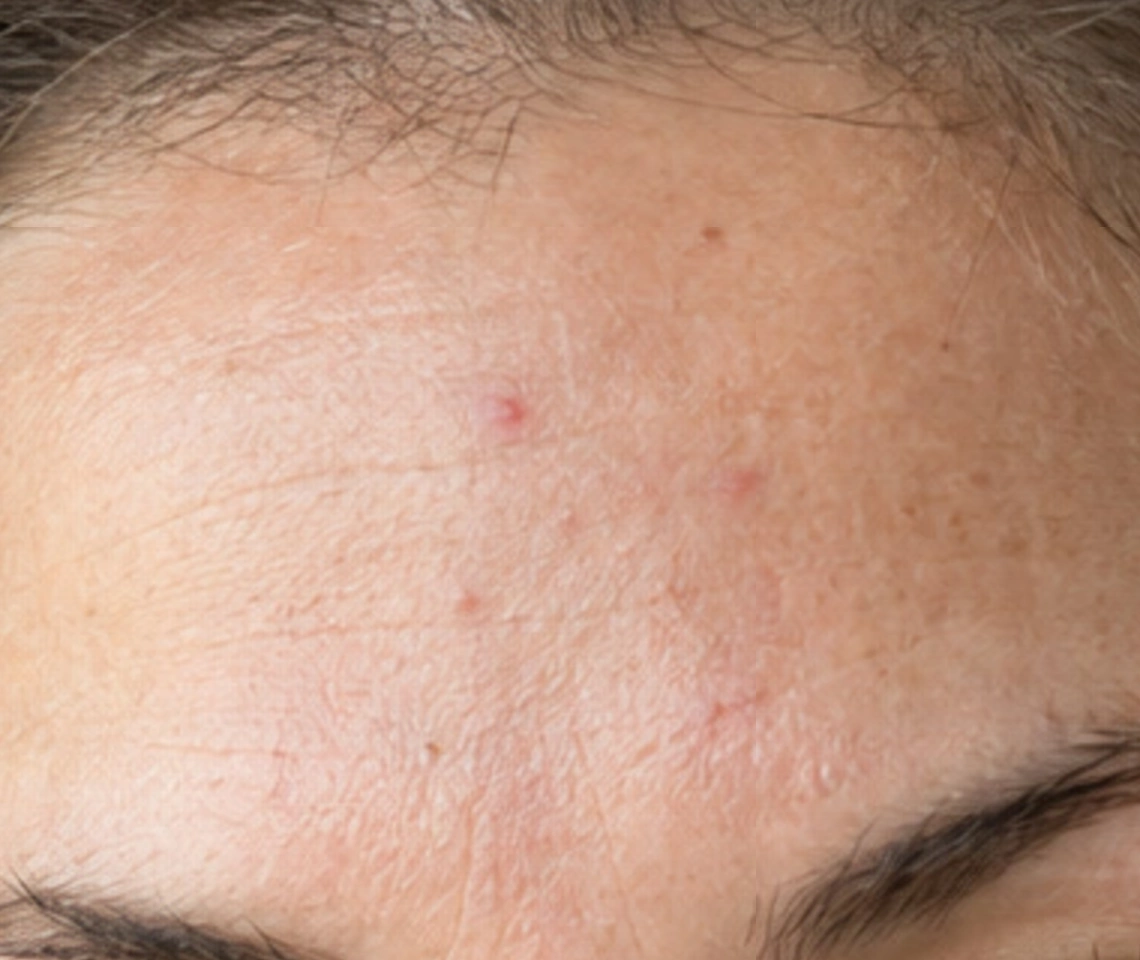
للمقارنة، خذ العينة من البشرة النظيفة الأغمق في الدائرة العلوية اليمنى، ثم انقر العلامة الوردية في الدائرة السفلية اليسرى. 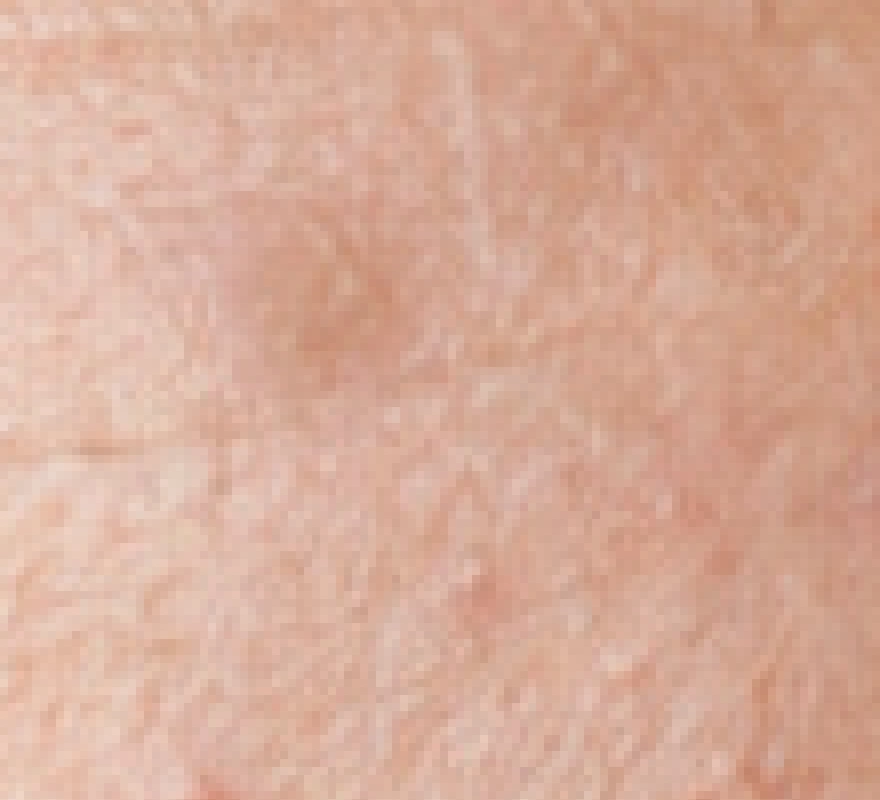
ينسخ ختم الاستنساخ درجة المصدر الأغمق، فيترك قرصا أسمر. مكبرة 4×. تراجع وقارن بفرشاة المعالجة
اختر لتعود البقعة الأصلية. اختر فرشاة المعالجة من مجموعة الختم نفسها. واضبط الحجم على 30 px والصلابة على 50%.
انقر البشرة النظيفة نفسها فوق البقعة وإلى يمينها مع الضغط على Alt، أو على Option في Mac. ثم أفلت المفتاح وانقر البثرة مرة واحدة. وانتظر حتى ينتهي الإصلاح.

استخدم حجم الرأس والصلابة نفسيهما للمقارنة. 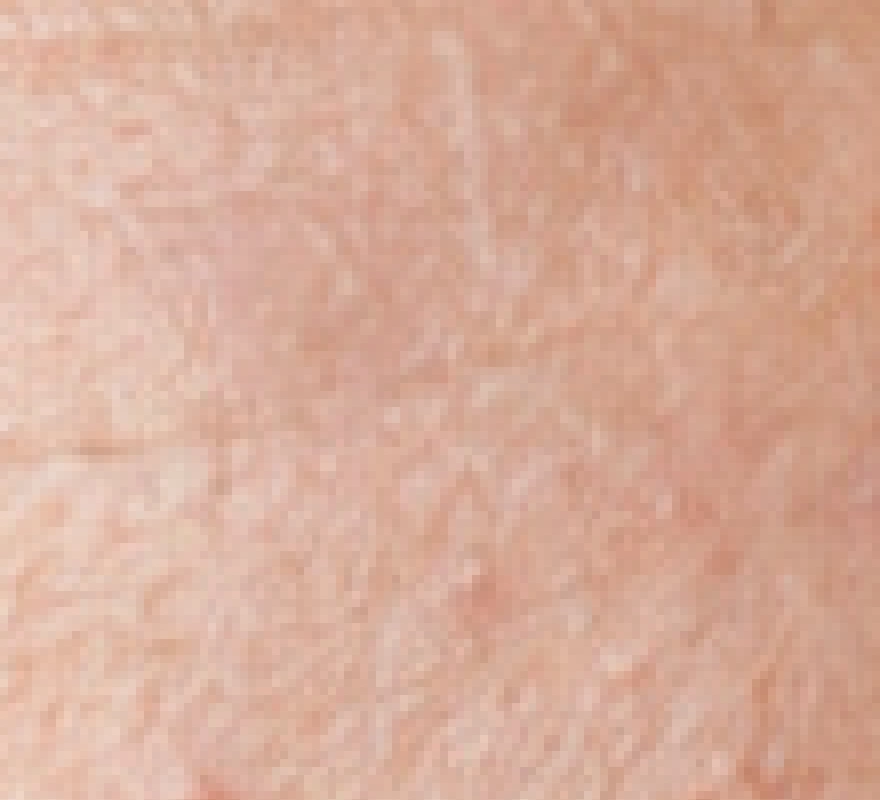
تقلل المعالجة فرق الدرجة، لكن هذا المصدر ما زال يترك أثرا خفيفا. مكبرة 4×. استخدم معالجة البقع لإنهاء الصورة الشخصية
اختر مرة أخرى. انقر بزر الماوس الأيمن على زر شريط الأدوات نفسه، الذي يعرض الآن أيقونة فرشاة المعالجة، واختر فرشاة معالجة البقع. اضبط الحجم على 30 px. وتبقى الصلابة على 100%.
انقر كل علامة بارزة دون Alt أو Option، وانتظر حتى ينتهي كل إصلاح. في الجبهة، استخدم 30 px للبقعتين العلويتين، و22 px للبقعة الصغيرة في الوسط، و26 px للبقعة السفلية اليسرى. وللرقعة الوردية السفلية اليمنى، استخدم 28 px وارسم ضربة قصيرة عبرها نحو الأسفل واليمين.
استخدم 28 px على بقعة الخد ذات الرأس الفاتح، مع إبقاء الفرشاة فوق النمشة البنية الصغيرة. وفي الذقن، أصلح البقعة اليمنى أولا بحجم 32 px: صوب قليلا فوق مركزها وإلى يمينه لتتجنب النمشة البنية أسفلها إلى اليسار. ثم استخدم 22 px على البقعة السفلية الصغيرة، ثم 40 px على العلامة الوردية الأكبر فوقها وإلى يسارها.
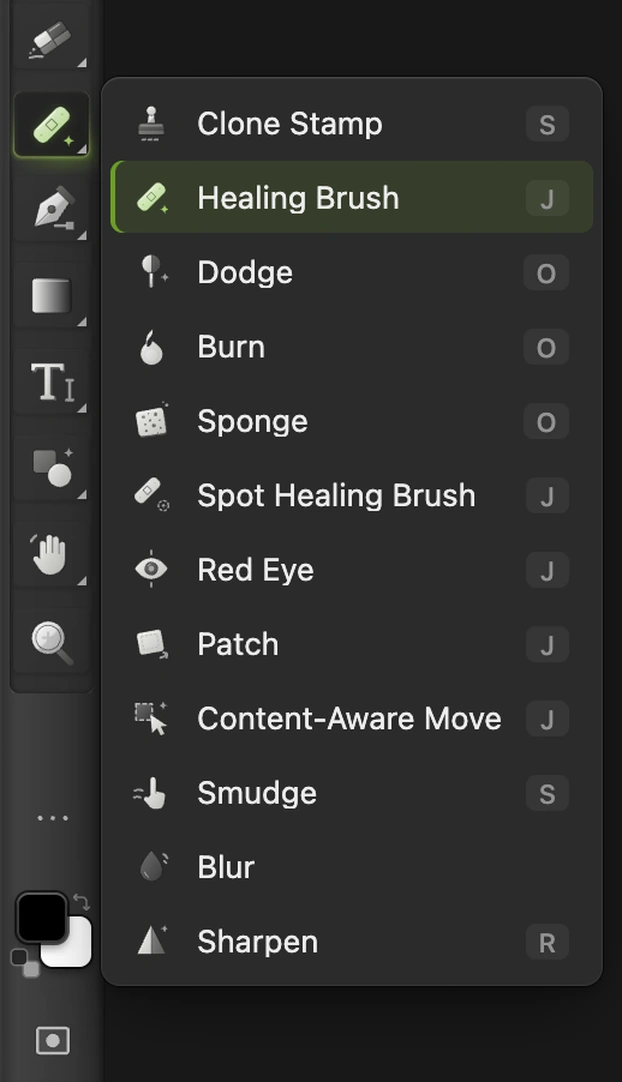
يعرض الزر الآن «فرشاة المعالجة». انقر عليه بزر الماوس الأيمن واختر «فرشاة معالجة البقع»؛ عرض مكبر. 
ابدأ بحجم 30 px، ثم اضبط حجم الرأس على كل علامة. 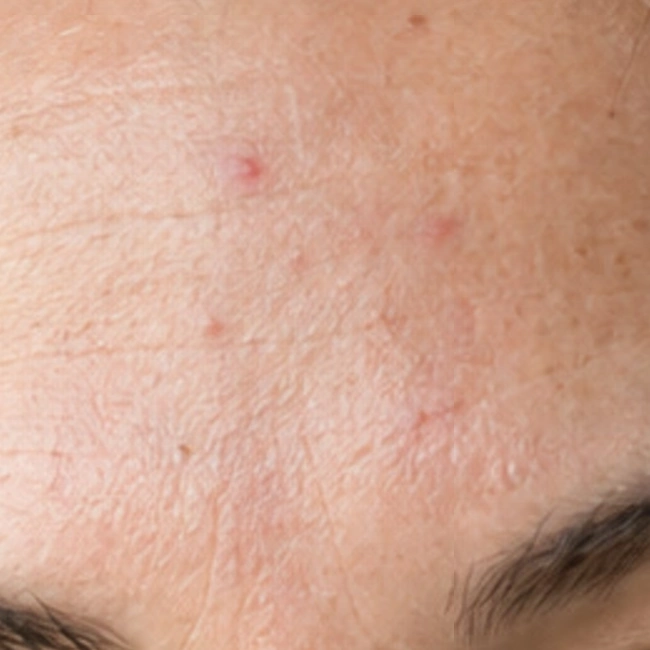
مناطق الجبهة الخمس. استخدم ضربة قطرية قصيرة على الرقعة السفلية اليمنى. 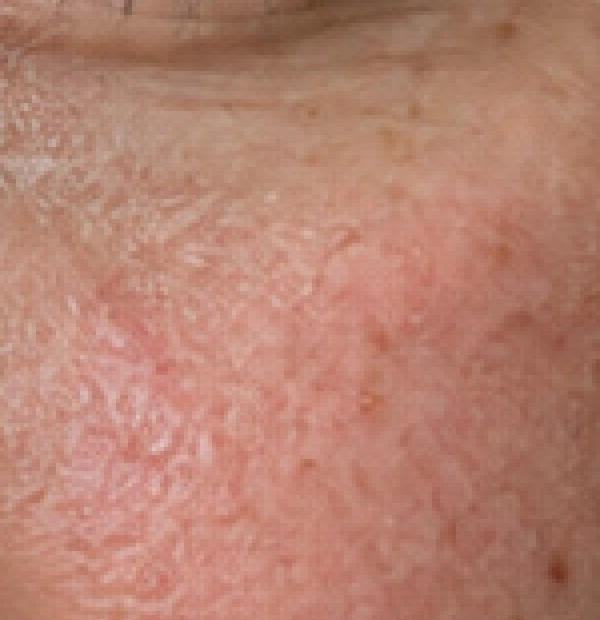
صوب فوق النمشة البنية، لتبقى خارج الرأس بحجم 28 px. 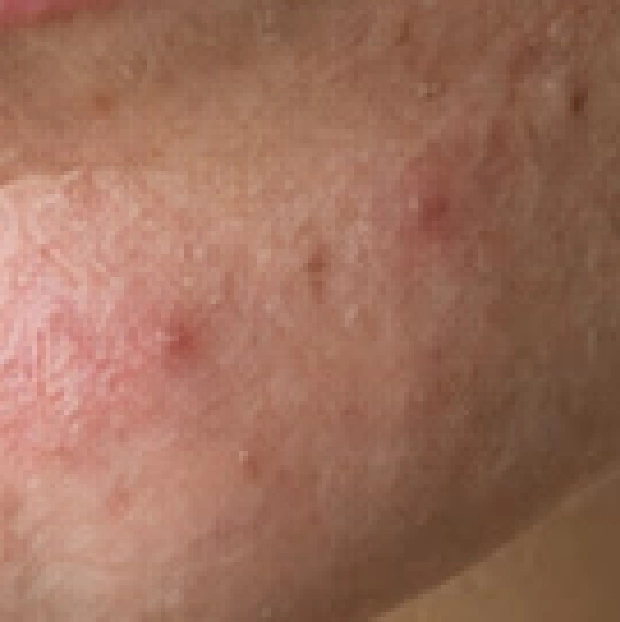
ترتيب الذقن: العلامة اليمنى، ثم العلامة السفلية الصغيرة، ثم العلامة الوردية الأكبر إلى اليسار. قارن الإصلاح بحجم 100%
اختر . استخدم زر العين بجانب نسخة الخلفية الظاهر في الخطوة 1 لإخفاء الإصلاحات، ثم انقره مرة أخرى لإظهارها. وابحث عن ملمس متكرر، أو رقعة أغمق أو أفتح، أو دائرة ضبابية.
تفصيل الجبهة اليسرى بتكبير 3×. 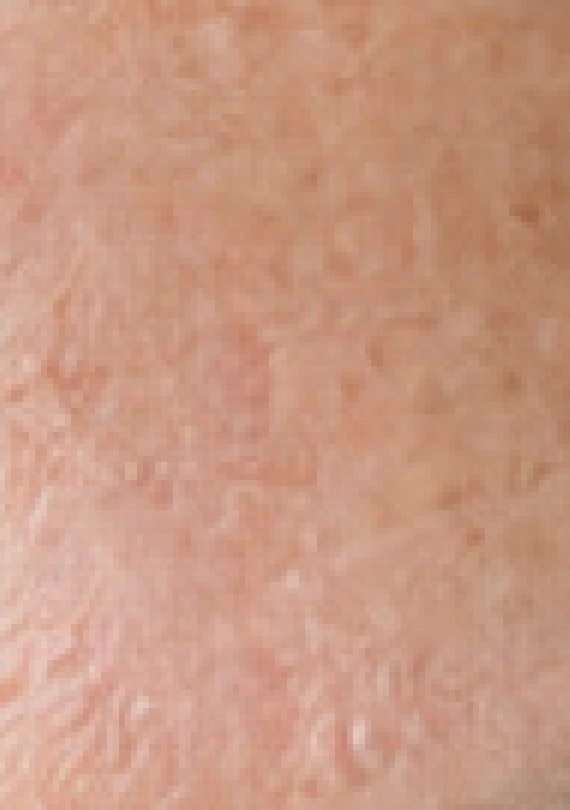
تفصيل الجبهة اليمنى بتكبير 3×. 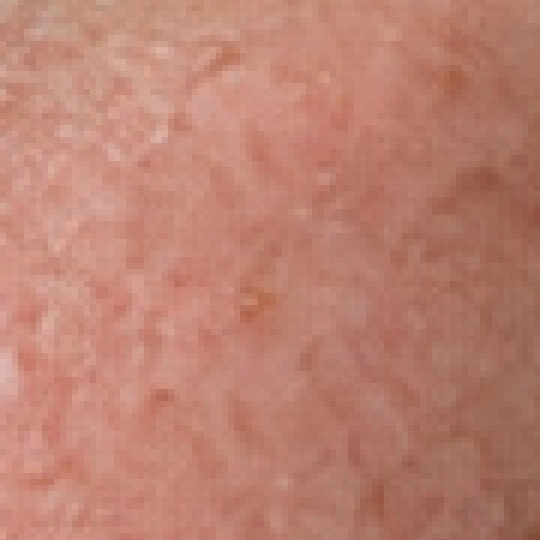
تفصيل الخد بتكبير 3×؛ النمشة البنية المسطحة باقية. 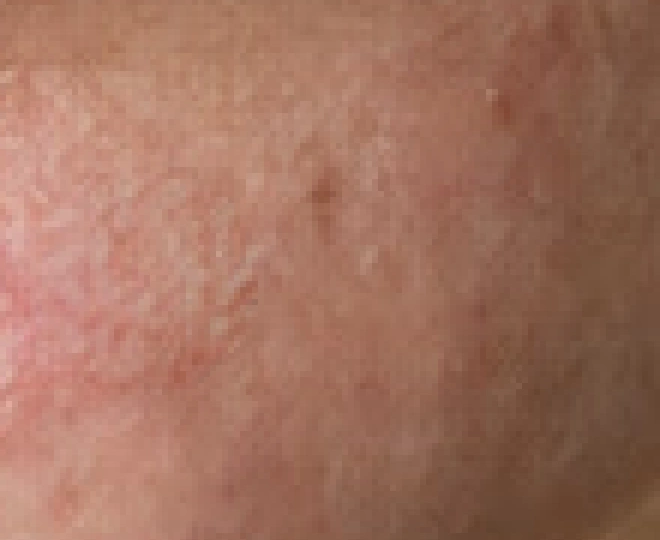
تفصيل الذقن بتكبير 3×. صدّر الصورة بعد الرتوش
اختر أو ، ثم انقر الزر تصدير. يكتب التصدير صورة نهائية منفصلة.
اختر لتحتفظ بالأصل والنسخة المصلحة في طبقتين منفصلتين. وبعد ذلك، يحدث المشروع. أما إذا اخترت قبل حفظ مشروع، فإنه يحتفظ بصيغة الصورة المفتوحة: تصبح الصورة النموذجية JPEG مسطحة، وتظهر إعدادات حفظ الصورة عند أول حفظ.
أي أداة رتوش تستخدم؟
| الأداة | المصدر | متى تفيد |
|---|---|---|
| ختم الاستنساخ | تختاره بنفسك | عندما يجب أن يستمر خط أو نقش. طابق اتجاهه وسطوعه قبل الرسم. |
| فرشاة المعالجة | تختاره بنفسك | عندما تحتاج إلى ملمس مطابق دون نسخ سطوع مختلف كما هو. |
| فرشاة معالجة البقع | بكسلات مجاورة تختار تلقائيا | عندما تحيط بعلامة صغيرة منفردة ملمس نظيف من كل الجهات. |
أما الجسم الكبير الذي يغطي عدة أنواع من الملمس، فـحدد محيطه واستخدم التعبئة مع مراعاة المحتوى بدلا من تغطيته بضربات إصلاح صغيرة كثيرة.
المصدر والمحاذاة
تتحكم القائمة المصدر في الطبقات التي تقدم البكسلات. الخيار الطبقة الحالية يقرأ الطبقة التي تأخذ منها العينة؛ والخيار الطبقة الحالية وما تحتها يشمل الطبقات الواقعة تحتها أيضا؛ والخيار كل الطبقات المرئية يستخدم المظهر المجمع للطبقات المرئية. ومع طبقة إصلاح جديدة فارغة، يتيح الخيار الطبقة الحالية وما تحتها للصورة التي تحتها أن تقدم الملمس.
عندما يكون الخيار محاذى غير مفعل، تبدأ كل ضربة جديدة بختم الاستنساخ أو فرشاة المعالجة من نقطة المصدر التي اخترتها. وعندما يكون مفعلا، يحافظ المصدر على الإزاحة نفسها عن الفرشاة من ضربة إلى أخرى. وهذا يفيد عندما تريد أن تواصل الضربات المتجاورة منطقة واحدة من الملمس.
حل المشكلات الشائعة
ختم الاستنساخ أو فرشاة المعالجة لا يفعل شيئا
حدد مصدرا بالنقر مع الضغط على Alt، أو على Option في Mac، قبل الرسم. تحقق من التلميح في شريط الخيارات، وانقر الصورة المصغرة للطبقة وتأكد من أن بكسلاتها غير مقفلة. وقد يمنع تحديد قديم الضربة أيضا: اختر .
عنصر متكرر يفضح الإصلاح
خذ العينة من ملمس عادي يخلو من نمشة أو شعرة أو خدش مميز. استخدم ضربات قصيرة وغير المصدر كلما تغير الملمس المحيط.
معالجة البقع تنسخ حافة غير مرغوب فيها
الملمس المجاور الذي تستخدمه يشمل تلك الحافة. تراجع، أو صغر حجم الرأس، أو انتقل إلى فرشاة المعالجة لتختار بنفسك مصدرا نظيفا.
ماذا بعد؟
- أصلح منطقة أكبر: إزالة عنصر من صورة.
- افصل ملمس البشرة عن اللون العام: استخدام فصل الترددات.
- اختر الطبقات التي تحررها: شرح الطبقات.
الاستنساخ والمعالجة: أسئلة وأجوبة
ما الفرق بين ختم الاستنساخ وفرشاة المعالجة؟
في Lil Cactus، ينسخ ختم الاستنساخ لون المصدر وملمسه عبر الفرشاة. أما فرشاة المعالجة فتنقل ملمس المصدر مع مزجه بظلال موضع الإصلاح.
هل تحتاج فرشاة معالجة البقع إلى تحديد مصدر بالنقر مع Alt؟
لا. في Lil Cactus، تستخدم فرشاة معالجة البقع الملمس المجاور تلقائيا. أما ختم الاستنساخ وفرشاة المعالجة فيحتاجان إلى مصدر تحدده بالنقر مع الضغط على Alt، أو على Option في Mac.
كيف أغير مصدر ختم الاستنساخ؟
في Lil Cactus، اضغط باستمرار على Alt، أو على Option في Mac، وانقر منطقة نظيفة جديدة في الصورة. ثم أفلت المفتاح قبل الرسم.
هل يمكنني التراجع عن ضربة معالجة؟
نعم. في Lil Cactus، اختر «تحرير › تراجع» بعد انتهاء الإصلاح. وكل نقرة أو سحبة مكتملة ضربة واحدة.
هل يعمل ختم الاستنساخ والمعالجة على طبقة فارغة منفصلة؟
نعم. في Lil Cactus، يمكن ضبط القائمة «المصدر» على «الطبقة الحالية وما تحتها» أو «كل الطبقات المرئية»، فتقدم الصورة البكسلات بينما تتلقى الطبقة الفارغة المحددة الإصلاح.
هل يحتفظ المشروع المحفوظ بالصورة الشخصية الأصلية؟
نعم، إذا أبقيتها في طبقة خاصة بها. في Lil Cactus، يحتفظ «ملف › حفظ باسم › مشروع Lil Cactus…» بالطبقات المنفصلة، ومنها الأصل الذي لم يمس في هذا الدرس.
تابع التعلم
 كيف أزيل عنصرا من صورة عبر الإنترنت؟حدد العنصر بخط حوله، ودع المحرر يملأ ما كان خلفه.مبتدئ · 6 د
 كيف أنقح البشرة بفصل التردد؟وحّد لون البشرة وأزل البثور مع الحفاظ على الملمس.متقدم · 12 د
 كيف أستخدم الطبقات في محرر الصور؟رتب أجزاء الصورة فوق بعضها، وغير ترتيبها، واجعلها شفافة، وأخفها، واجمعها في مجموعات.مبتدئ · 6 د