Wie nutzt man Kopierstempel und Reparatur-Pinsel?
Kurze Antwort
Wählen Sie in Lil Cactus , um das Original zu behalten. Klicken Sie mit der rechten Maustaste auf die Stempel-Werkzeuggruppe und wählen Sie Kopierstempel oder Reparatur-Pinsel; stellen Sie dann Größe auf 30 px und Härte auf 50 %. Halten Sie Alt (Wahl auf dem Mac) gedrückt und klicken Sie auf saubere Haut, lassen Sie die Taste los und klicken Sie dann auf die Unreinheit: Der Kopierstempel kopiert die Quelle, der Reparatur-Pinsel gleicht sie an die Zielstelle an. Für die einzelnen erhabenen Stellen im Beispiel verwenden Sie den Bereichsreparatur-Pinsel mit Spitzen von 22 bis 40 px und klicken jede Stelle an, ohne eine Quelle festzulegen.
- Dauer
- 10 Minuten
- Niveau
- Einsteiger
- Sie brauchen
- Ein Foto mit kleinen erhabenen Stellen und sauberer Struktur in der Nähe
- Funktioniert mit
- Fotoebenen aus JPEG, PNG, WebP und anderen Bilddateien
Kostenlos, ohne Anmeldung. Ihr Foto bleibt auf Ihrem Computer.
Der Kopierstempel kopiert Farbe und Struktur von einem Punkt, den Sie wählen, der sogenannten Quelle. Der Reparatur-Pinsel übernimmt die Struktur der Quelle, gleicht sie aber an die Schattierung der Zielstelle an. Der Bereichsreparatur-Pinsel sucht sich die Struktur in der Umgebung selbst.
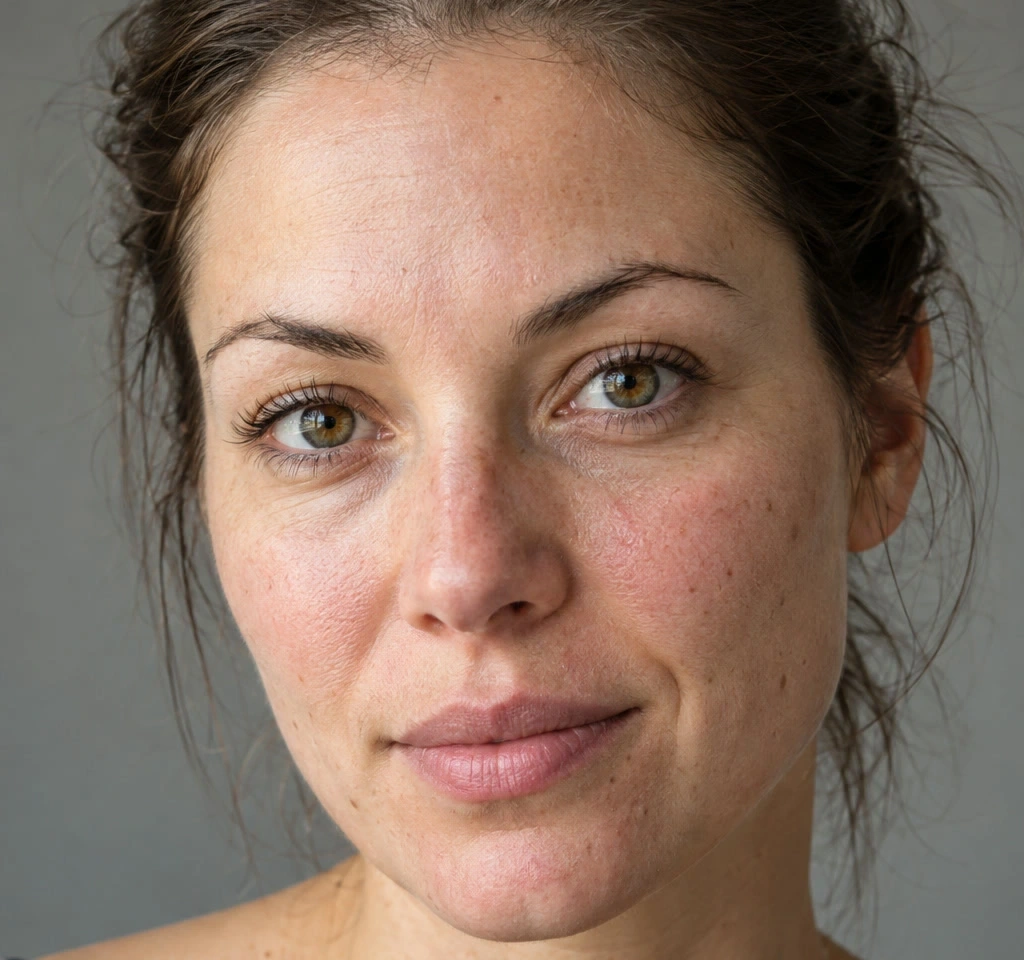
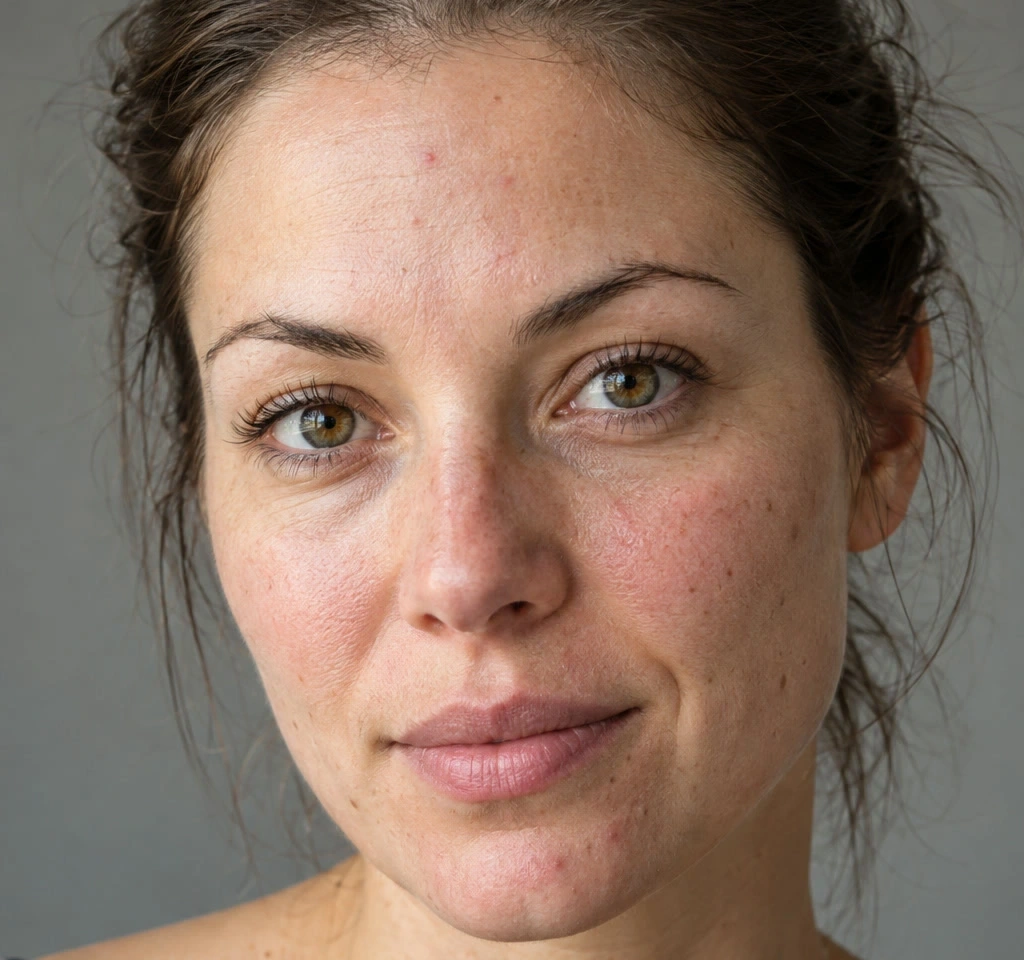
Vergleichen Sie zuerst die drei Werkzeuge an einer Stelle auf der Stirn und machen Sie die beiden Versuche mit Quelle wieder rückgängig. Retuschieren Sie dann die erhabenen rosa Stellen auf Stirn, Wange und Kinn. Die flachen braunen Sommersprossen, die Poren und der Hautton im Großen bleiben.
Das Porträt in sieben Schritten retuschieren
Das Porträt öffnen und eine Kopie anlegen
Öffnen Sie das Beispiel von dieser Seite, oder wählen Sie Wählen Sie . Lassen Sie Hintergrund Kopie über der ursprünglichen Ebene Hintergrund ausgewählt.
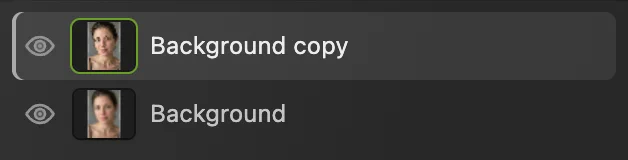
Die Kopie nimmt die Retusche auf. Mit ihrem Augensymbol vergleichen Sie sie mit dem Original darunter. Den Kopierstempel und eine kleine Spitze wählen
Klicken Sie in der linken Werkzeugleiste mit der rechten Maustaste auf die Stempel-Schaltfläche, oder halten Sie sie gedrückt, und wählen Sie Kopierstempel. In derselben Gruppe liegen auch die beiden Reparaturwerkzeuge.
Stellen Sie in der Optionsleiste Größe auf 30 px. Härte bleibt bei 50 %, Deckkraft und Fluss bei 100 %. Unter Quelle bleibt Aktuelle Ebene eingestellt, und Ausgerichtet bleibt aus.
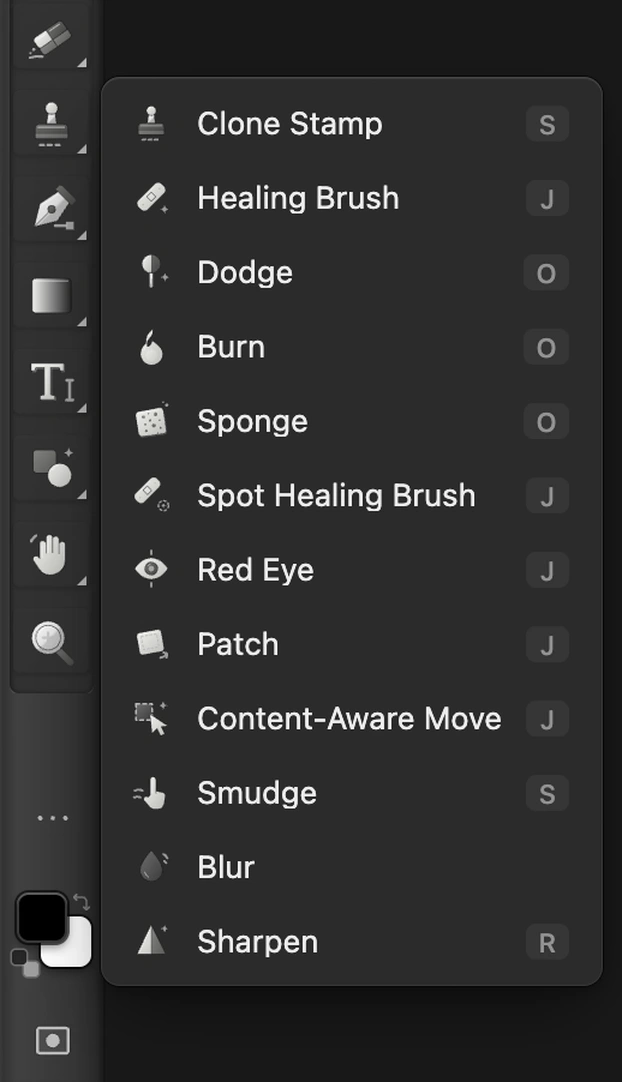
Die Stempel-Schaltfläche zwischen ihren Nachbarwerkzeugen, vergrößert, mit den drei Retuschewerkzeugen eingekreist. 
Wählen Sie eine Spitze, die etwas breiter ist als die Unreinheit. 
„Aktuelle Ebene“ nimmt aus der ausgewählten Fotokopie auf. Die dunklere Quelle ausprobieren
Wählen Sie und bei Bedarf für eine nähere Ansicht. Halten Sie Space gedrückt und ziehen Sie das Bild, bis die Stirn zu sehen ist.
Suchen Sie die kleine erhabene rosa Stelle etwa in der Mitte der Stirn, etwas links der Nase. Halten Sie für diesen Vergleich Alt (Wahl auf dem Mac) gedrückt und klicken Sie auf die saubere Haut, die oben rechts davon eingekreist ist. Lassen Sie die Taste los und klicken Sie einmal auf die Mitte der Stelle.
Die Stelle ist verdeckt, doch an ihrer Stelle sitzt ein bräunlicher Fleck: Diese Quelle ist dunkler als die Haut um die Unreinheit. Der Kopierstempel kopiert auch den Ton der Quelle. Für eine fertige Retusche mit dem Kopierstempel muss die Quelle also nicht nur in der Struktur, sondern auch im Licht passen.
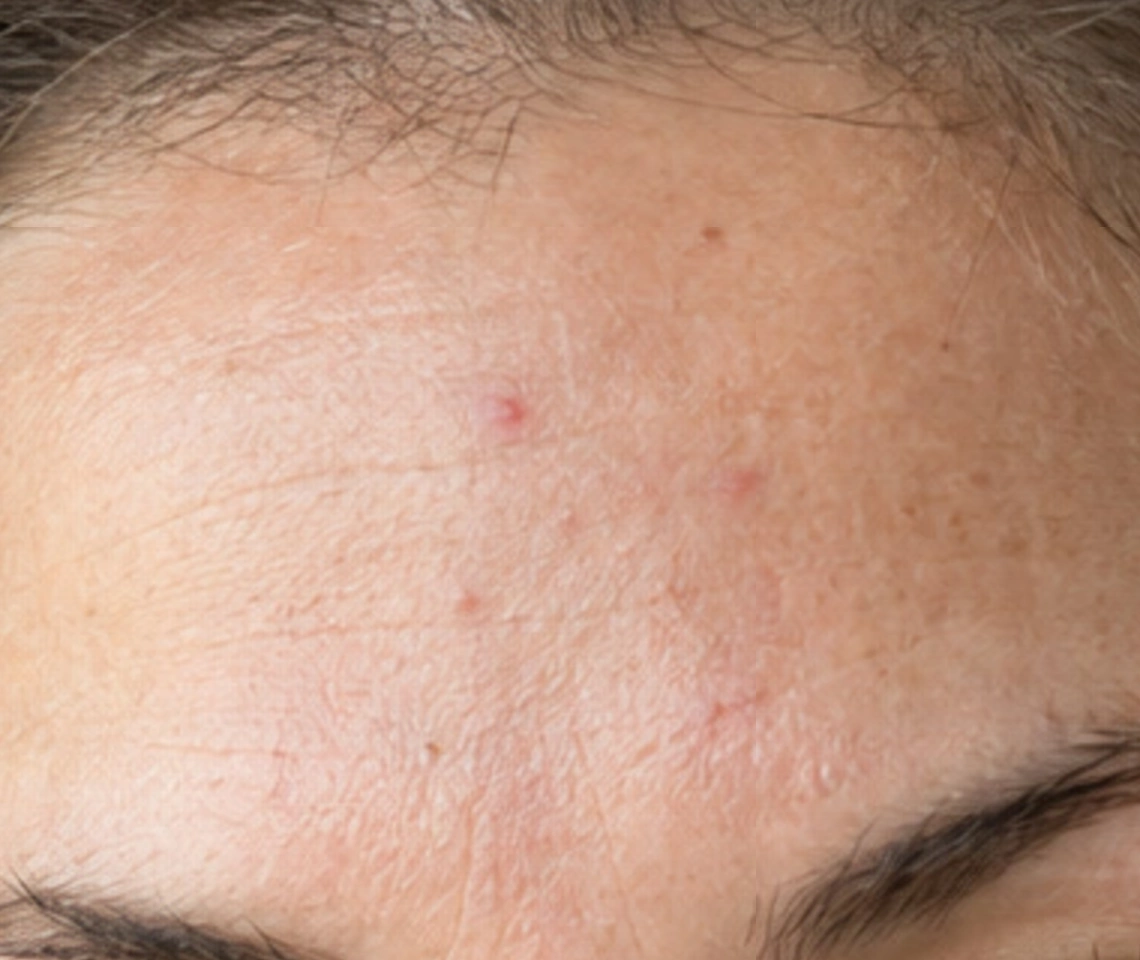
Nehmen Sie für den Vergleich die dunklere saubere Haut im Kreis oben rechts auf und klicken Sie dann auf die rosa Stelle im Kreis unten links. 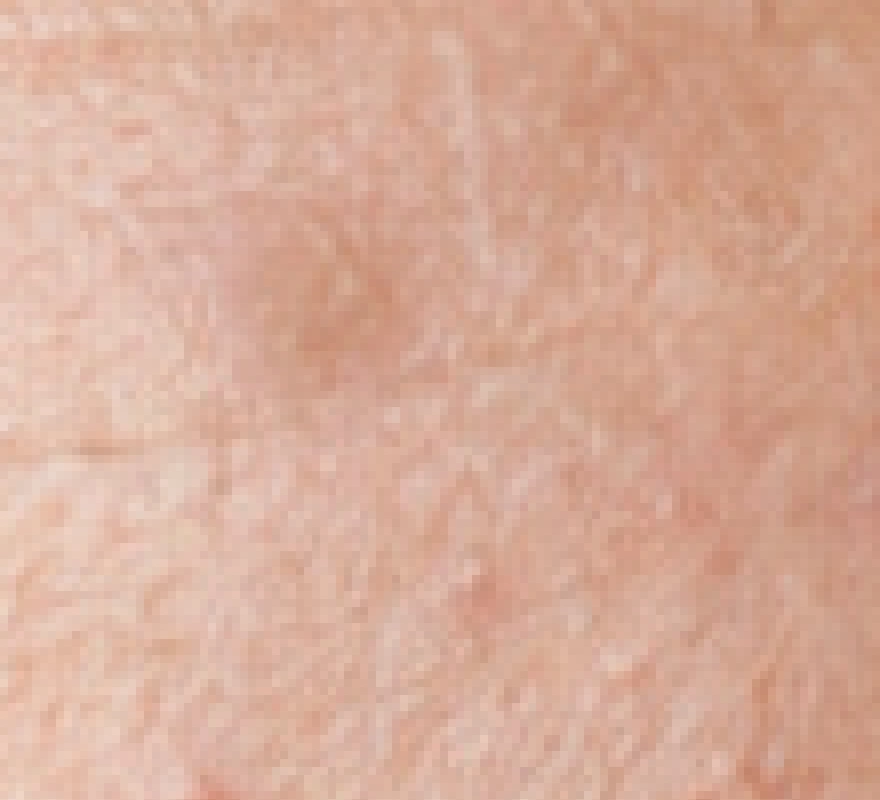
Der Kopierstempel übernimmt den Ton der dunkleren Quelle und hinterlässt einen bräunlichen Fleck. 4-fach vergrößert. Rückgängig machen und den Reparatur-Pinsel vergleichen
Wählen Sie , damit die ursprüngliche Stelle zurückkehrt. Wählen Sie in derselben Stempelgruppe den Reparatur-Pinsel. Stellen Sie Größe auf 30 px und Härte auf 50 %.
Klicken Sie mit gedrückter Alt-Taste, auf dem Mac mit gedrückter Wahltaste, auf dieselbe saubere Haut oben rechts. Lassen Sie die Taste los und klicken Sie einmal auf die Unreinheit. Warten Sie, bis die Reparatur abgeschlossen ist.

Verwenden Sie für den Vergleich dieselbe Spitzengröße und Härte. 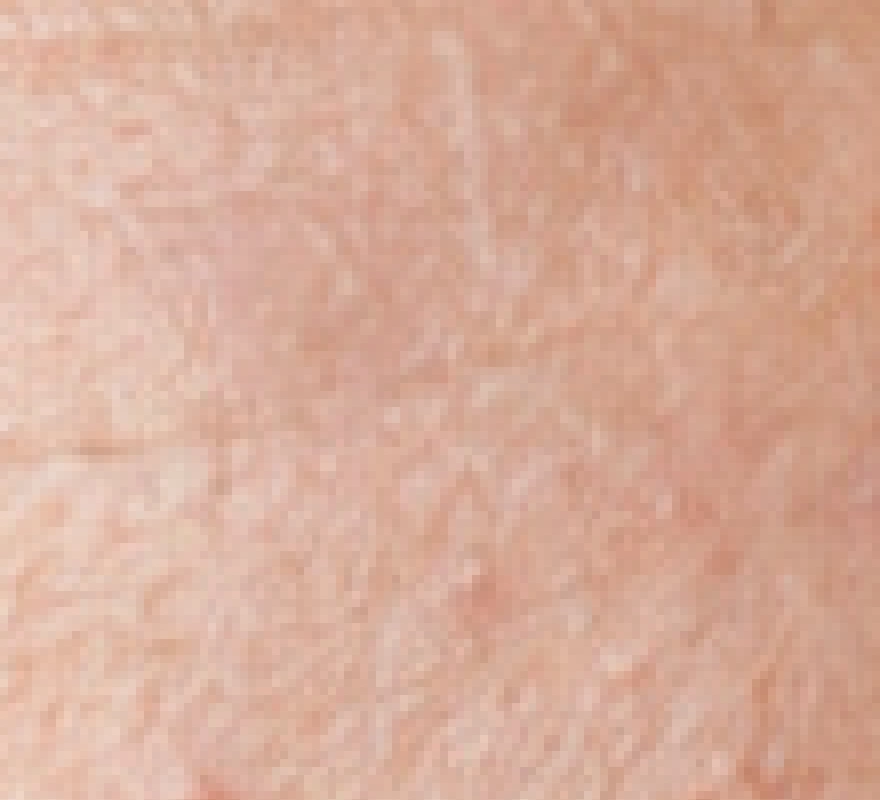
Der Reparatur-Pinsel verringert den Tonunterschied, doch diese Quelle hinterlässt noch eine schwache Spur. 4-fach vergrößert. Das Porträt mit der Bereichsreparatur fertigstellen
Wählen Sie noch einmal . Klicken Sie mit der rechten Maustaste auf dieselbe Schaltfläche der Werkzeugleiste, die jetzt das Symbol für Reparatur-Pinsel zeigt, und wählen Sie Bereichsreparatur-Pinsel. Stellen Sie Größe auf 30 px. Härte bleibt bei 100 %.
Klicken Sie ohne Alt- bzw. Wahltaste auf jede erhabene Stelle und warten Sie jeweils, bis die Reparatur abgeschlossen ist. Auf der Stirn verwenden Sie 30 px für die beiden oberen Stellen, 22 px für die kleine mittlere und 26 px für die untere linke. Für den rosa Fleck unten rechts nehmen Sie 28 px und ziehen einen kurzen Strich nach rechts unten darüber.
Nehmen Sie 28 px für die Stelle mit der hellen Spitze auf der Wange und halten Sie den Pinsel oberhalb der kleinen braunen Sommersprosse. Am Kinn reparieren Sie zuerst die rechte Stelle mit 32 px: Zielen Sie etwas oberhalb und rechts ihrer Mitte, um die braune Sommersprosse unten links auszusparen. Nehmen Sie dann 22 px für die kleine untere Stelle und schließlich 40 px für die größere rosa Stelle oben links davon.
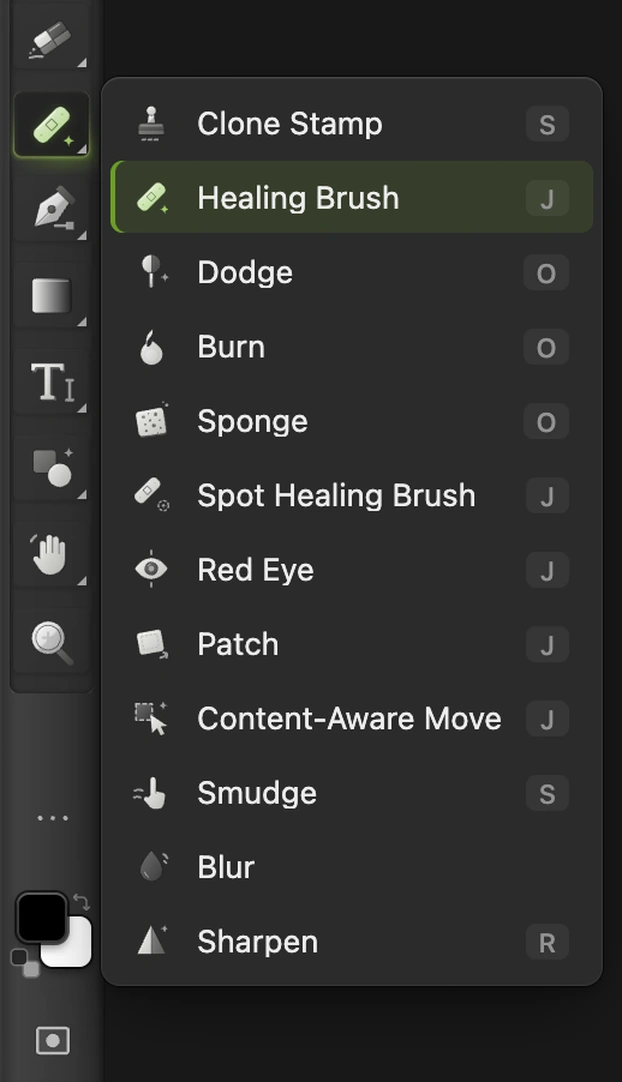
Die Schaltfläche zeigt jetzt den Reparatur-Pinsel. Klicken Sie mit der rechten Maustaste darauf und wählen Sie „Bereichsreparatur-Pinsel“; vergrößerte Ansicht. 
Beginnen Sie mit 30 px und passen Sie die Spitze dann an jede Stelle an. 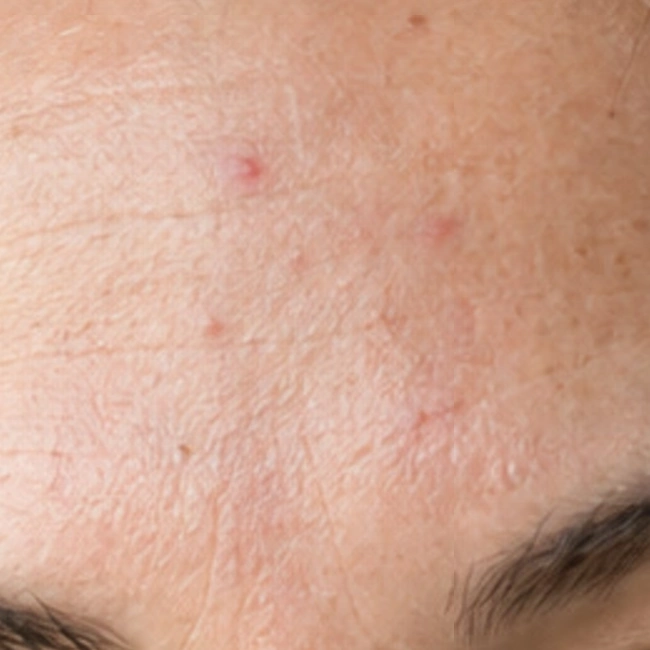
Die fünf Bereiche auf der Stirn. Für den Fleck unten rechts ziehen Sie einen kurzen diagonalen Strich. 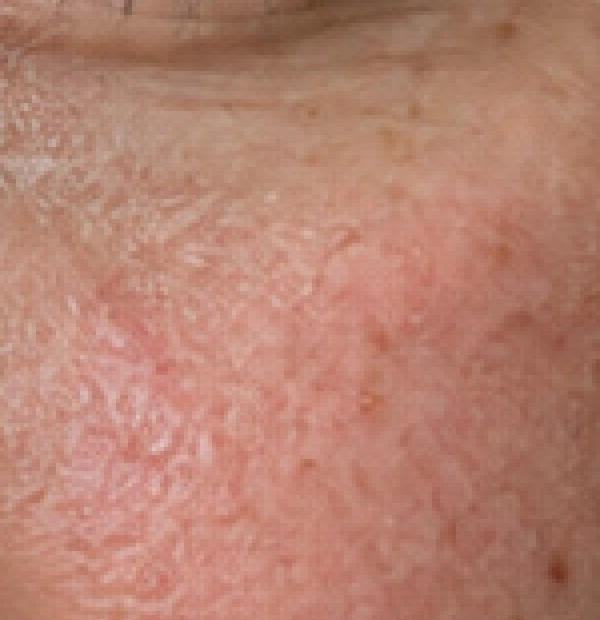
Zielen Sie oberhalb der braunen Sommersprosse, damit sie außerhalb der 28-px-Spitze bleibt. 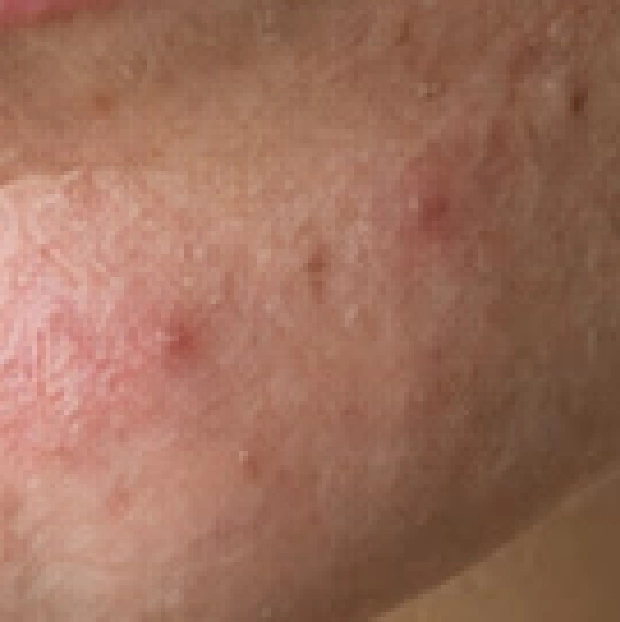
Reihenfolge am Kinn: rechte Stelle, kleine untere Stelle, dann die größere rosa Stelle links. Die Retusche bei 100 % vergleichen
Wählen Sie . Blenden Sie die Retusche mit dem Auge neben Hintergrund Kopie aus, das in Schritt 1 zu sehen ist, und klicken Sie erneut darauf, um sie wieder einzublenden. Achten Sie auf sich wiederholende Strukturen, eine dunklere oder blassere Stelle oder einen weichen Kreis.
Linke Stirn, 3-fach vergrößert. 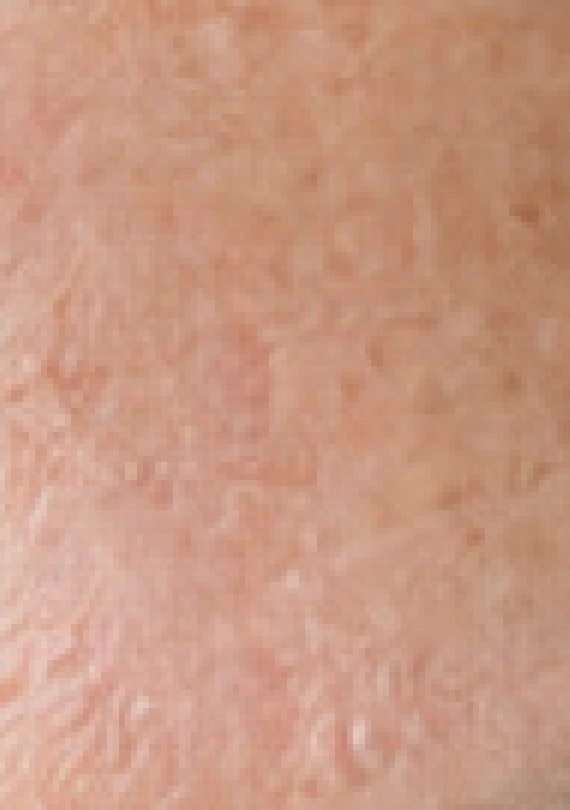
Rechte Stirn, 3-fach vergrößert. 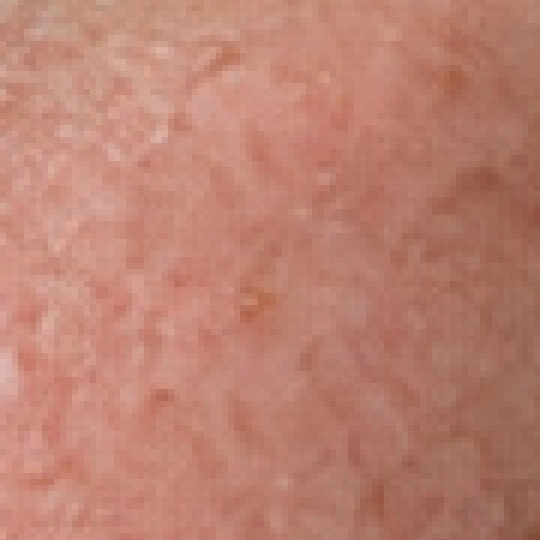
Wange, 3-fach vergrößert; die flache braune Sommersprosse bleibt. 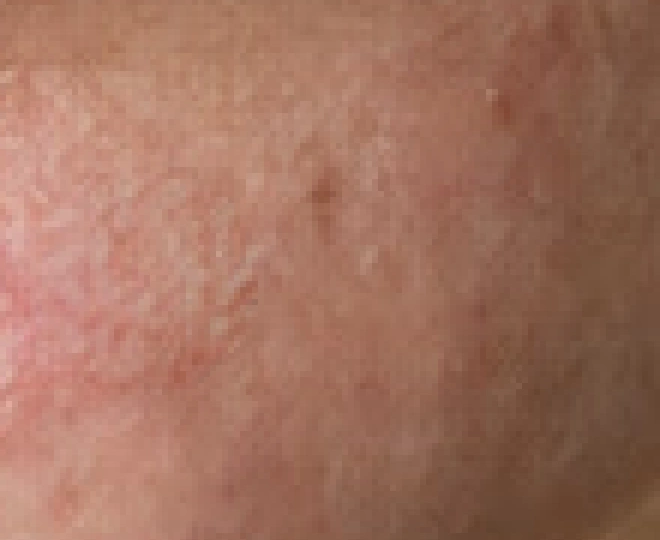
Kinn, 3-fach vergrößert. Das retuschierte Foto exportieren
Wählen Sie oder und klicken Sie dann auf Exportieren. Der Export schreibt ein separates, fertiges Bild.
Wählen Sie , um Original und retuschierte Kopie als getrennte Ebenen zu behalten. Danach aktualisiert das Projekt. Wählen Sie , bevor ein Projekt gespeichert wurde, bleibt das Format des geöffneten Bilds erhalten: Das JPEG-Beispiel wird zu einem flachen JPEG, beim ersten Speichern mit den Einstellungen aus Bild speichern.
Welches Retuschewerkzeug passt?
| Werkzeug | Quelle | Sinnvoll, wenn |
|---|---|---|
| Kopierstempel | Von Ihnen gewählt | eine Linie oder ein Muster weiterlaufen muss. Passen Sie Richtung und Helligkeit an, bevor Sie malen. |
| Reparatur-Pinsel | Von Ihnen gewählt | Sie passende Struktur brauchen, ohne eine abweichende Helligkeit direkt zu übernehmen. |
| Bereichsreparatur-Pinsel | Pixel aus der Umgebung, automatisch gewählt | eine kleine, einzelne Stelle rundum von sauberer Struktur umgeben ist. |
Ein großes Objekt, das mehrere Strukturen überdeckt, umranden Sie besser und entfernen es mit „Inhaltsbasierte Füllung“, statt es mit vielen winzigen Reparaturstrichen zu überdecken.
Quelle und Ausgerichtet
Das Menü Quelle bestimmt, welche Ebenen die Pixel liefern. Aktuelle Ebene liest die Ebene, auf der Sie aufnehmen; Aktuelle und darunter bezieht auch die Ebenen darunter ein; Alle sichtbaren Ebenen verwendet das Gesamtbild der sichtbaren Ebenen. Für eine neue, leere Retuscheebene sorgt Aktuelle und darunter dafür, dass das Foto darunter die Struktur liefert.
Ist Ausgerichtet aus, beginnt jeder neue Strich mit Kopierstempel oder Reparatur-Pinsel am gewählten Quellpunkt. Ist die Option an, behält die Quelle über alle Striche denselben Abstand zum Pinsel. Das hilft, wenn benachbarte Striche einen Strukturbereich fortsetzen sollen.
Häufige Probleme lösen
Kopierstempel oder Reparatur-Pinsel bewirken nichts
Legen Sie vor dem Malen mit Alt-Klick, auf dem Mac mit Wahltaste-Klick, eine Quelle fest. Prüfen Sie den Hinweis in der Optionsleiste, klicken Sie auf die Bildminiatur des Fotos und prüfen Sie, ob seine Pixel nicht fixiert sind. Auch eine alte Auswahl kann einen Strich abhalten: Wählen Sie .
Ein wiederholtes Detail verrät die Retusche
Nehmen Sie schlichte Struktur ohne auffällige Sommersprosse, Haare oder Kratzer auf. Arbeiten Sie mit kurzen Strichen und wechseln Sie die Quelle, wenn sich die Struktur ringsum ändert.
Die Bereichsreparatur kopiert eine unerwünschte Kante
Die Struktur in ihrer Umgebung enthält diese Kante. Machen Sie den Schritt rückgängig, verkleinern Sie die Spitze oder wechseln Sie zum Reparatur-Pinsel, um selbst eine saubere Quelle zu wählen.
Wie es weitergeht
- Einen größeren Bereich reparieren: ein Objekt aus einem Foto entfernen.
- Hautstruktur von der Grundfarbe trennen: Frequenztrennung nutzen.
- Die Ebenen wählen, die Sie bearbeiten: Ebenen erklärt.
Stempeln und Reparieren: Fragen und Antworten
Was ist der Unterschied zwischen Kopierstempel und Reparatur-Pinsel?
In Lil Cactus kopiert der Kopierstempel Farbe und Struktur der Quelle durch den Pinsel. Der Reparatur-Pinsel überträgt die Struktur der Quelle und gleicht sie an die Schattierung der Zielstelle an.
Braucht der Bereichsreparatur-Pinsel eine Quelle per Alt-Klick?
Nein. In Lil Cactus verwendet der Bereichsreparatur-Pinsel automatisch Struktur aus der Umgebung. Kopierstempel und Reparatur-Pinsel brauchen eine Quelle per Alt-Klick, auf dem Mac per Wahltaste-Klick.
Wie ändere ich die Quelle des Kopierstempels?
Halten Sie in Lil Cactus die Alt-Taste gedrückt, auf dem Mac die Wahltaste, und klicken Sie auf einen neuen sauberen Bereich im Bild. Lassen Sie die Taste vor dem Malen los.
Kann ich einen Reparaturstrich rückgängig machen?
Ja. Wählen Sie in Lil Cactus nach Abschluss der Reparatur „Bearbeiten › Rückgängig“. Jeder abgeschlossene Klick oder Zug ist ein Strich.
Funktionieren Kopierstempel und Reparatur auch auf einer eigenen leeren Ebene?
Ja. In Lil Cactus kann das Menü „Quelle“ „Aktuelle und darunter“ oder „Alle sichtbaren Ebenen“ einbeziehen, sodass das Foto die Pixel liefert, während die ausgewählte leere Ebene die Retusche aufnimmt.
Behält ein gespeichertes Projekt das ursprüngliche Porträt?
Ja, wenn es auf einer eigenen Ebene liegt. In Lil Cactus behält „Datei › Speichern unter › Lil-Cactus-Projekt…“ die getrennten Ebenen, einschließlich des unberührten Originals aus dieser Lektion.
Weiter geht’s
 Wie entfernt man online ein Objekt aus einem Foto?Das Objekt umranden und den Editor ergänzen lassen, was dahinter lag.Einsteiger · 6 Min.
 Wie retuschiert man Haut mit Frequenztrennung?Hautton ausgleichen und Hautunreinheiten entfernen, ohne die Struktur zu verlieren.Profis · 12 Min.
 Wie arbeitet man mit Ebenen in der Bildbearbeitung?Die Teile eines Bildes stapeln, umordnen, abschwächen, ausblenden und gruppieren.Einsteiger · 6 Min.