كيف أغير حجم صورة أونلاين إلى أبعاد دقيقة بالبكسل أو مقاس طباعة؟
إجابة سريعة
افتح الصورة في Lil Cactus واختر ومع تفعيل رابط السلسلة، اكتب القيمة الجديدة في الحقل العرض بالبكسل فيتبعه الارتفاع تلقائيا، فلا يتمطط شيء. اختر ثنائي التكعيب (أكثر حدة)، وانقر الزر تغيير الحجم، ثم احفظ نسخة بالأمر

- المدة
- دقيقتان
- المستوى
- مبتدئ
- ما تحتاج إليه
- صورة والحجم الذي تريده، بالبكسل أو بالنسبة المئوية أو بالسنتيمتر
- يعمل مع
- JPEG وPNG وWebP وAVIF وHEIC وGIF وTIFF وPSD وRAW وغيرها
كل صورة رقمية شبكة من البكسلات. وتغيير الحجم يغير عدد هذه البكسلات: البكسلات الأقل تعني ملفا أصغر يحمل أسرع ويناسب المساحة التي يتوقعها موقع أو تطبيق. والمهم أن تغير العرض والارتفاع معا، بالتناسب، حتى لا يبدو الناس ممطوطين أو مضغوطين. يفعل Lil Cactus ذلك عنك ما دام رابط السلسلة بين الحقلين مفعلا.
تغيير حجم صورة في خمس خطوات
افتح الصورة
انتقل إلى lilcactus.app واختر (Ctrl+O أو ⌘O)، أو اسحب الصورة إلى النافذة. صور HEIC من iPhone وملفات RAW من الكاميرات تفتح مباشرة. لتتابع الخطوات بالأرقام نفسها تماما، افتح الصورة النموذجية من هذه الصفحة.
يظهر الحجم الحالي في أسفل النافذة، في شريط الحالة.

يعرض شريط الحالة حجم الصورة النموذجية قبل تغييره: 1536 × 1024 بكسل. افتح «صورة › حجم الصورة…»
افتح القائمة صورة واختر حجم الصورة… (Ctrl+Alt+Shift+S أو ⌥⇧⌘S).
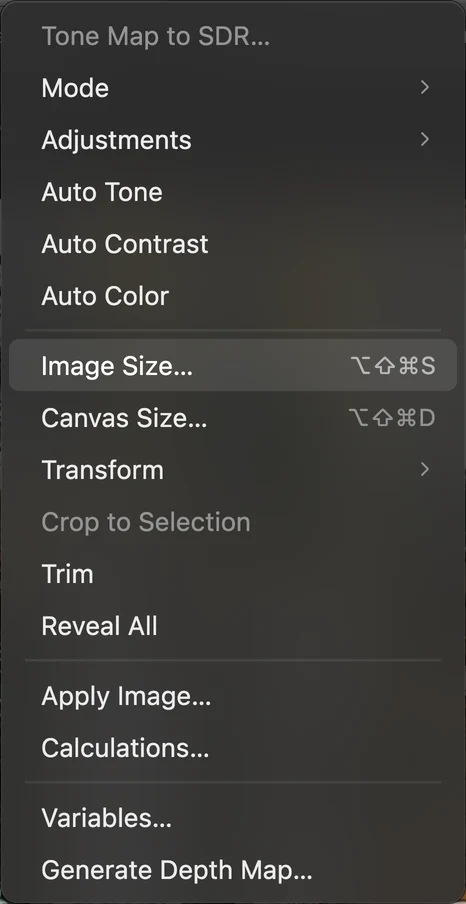
، تحت الأوامر التلقائية في قائمة «صورة». اكتب العرض أو الارتفاع الجديد
تأكد من أن القائمة الوحدات مضبوطة على بكسل وأن رابط السلسلة بين العرض والارتفاع مضاء. ثم اكتب الحجم الذي تحتاج إليه في أحد الحقلين. في الصورة النموذجية، كتابة 1200 في الحقل العرض تضبط الارتفاع على 800 تلقائيا، لأن الصورة تحافظ على نسبتها 3:2.
يعرض المربع في أعلى مربع الحوار التغيير دائما: الحجم القديم، ثم سهم، ثم الحجم الجديد، وعدد الميغابكسلات في النتيجة.
بجانب إعادة أخذ العينات، اختر طريقة حساب البكسلات الجديدة:
- ثنائي التكعيب (أكثر حدة): الخيار الأفضل للصور، تصغيرا أو تكبيرا. يمزج البكسلات بسلاسة، وعند تصغير الصورة يضيف لمسة من زيادة الحدة لتبقى التفاصيل واضحة.
- ثنائي الخطية: مزج أبسط وأنعم قليلا.
- أقرب مجاور: ينسخ البكسلات دون مزج. استخدمه لفن البكسل ولقطات الشاشة التي فيها نص عندما تكبر بأعداد صحيحة (200%، 300%).
نصيحة تحتاج إلى حجم بشكل مختلف، مثل مربع من صورة أفقية؟ لا يستطيع تغيير الحجم تغيير الشكل دون تمطيط. اقتص الصورة إلى الشكل المطلوب أولا، ثم غير حجمها.
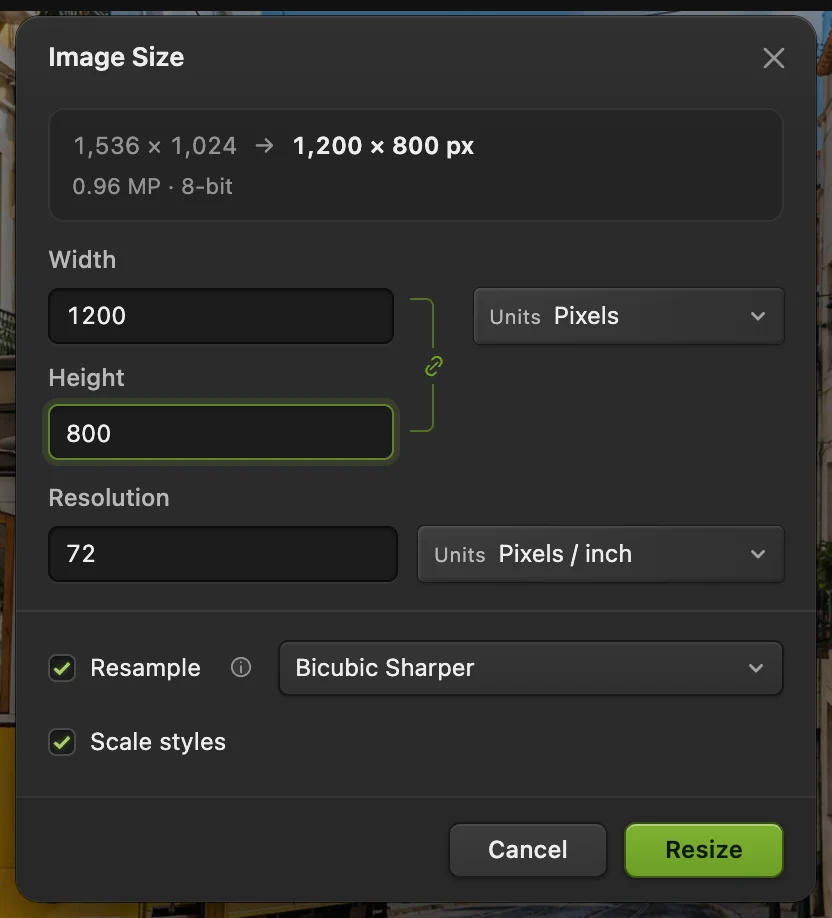
مربع الحوار «حجم الصورة» جاهز لتغيير حجم الصورة النموذجية إلى 1200 × 800 بكسل. - «العرض»: اكتب الحجم الذي تحتاج إليه
- رابط السلسلة يحافظ على التناسب
- «الوحدات»: بكسل أو نسبة مئوية أو بوصات أو سنتيمترات أو ملليمترات
- الحجم القديم ← الحجم الجديد
- طريقة إعادة أخذ العينات
- تغيير الحجم
انقر «تغيير الحجم» وتحقق من النتيجة
انقر الزر تغيير الحجم. يعاد حساب الصورة ويعرض شريط الحالة الحجم الجديد. كبّر العرض إلى 100% بـCtrl+1 أو ⌘1 لترى البكسلات كما ستظهر على الشاشة.
لست راضيا؟ يتراجع Ctrl+Z أو ⌘Z عن تغيير الحجم بالكامل.

يؤكد شريط الحالة الحجم الجديد: 1200 × 800 بكسل. احفظ النسخة بالحجم الجديد
اختر للصور الفوتوغرافية، أو للرسومات والشعارات وكل ما فيه شفافية. يقدّر أسفل مربع الحوار حجم الملف، فيمكنك خفض الجودة حتى يناسب حدا معينا؛ والنطاق من 80 إلى 90% جيد للصور. انقر الزر تصدير فيذهب الملف إلى مجلد التنزيلات.
يكتب التصدير ملفا جديدا ويترك الأصل كما هو. في Chrome أو Edge، يستطيع (Ctrl+S أو ⌘S) استبدال الأصل إذا فتحته عبر منتقي الملفات وسمحت بالكتابة. وفي Firefox وSafari، أو لملف مسحوب أو صورة نموذجية من درس، يفتح «حفظ» مربع حوار للحفظ أو ينزّل نسخة. تحقق من الوجهة قبل استبدال أي ملف. واحتفظ بنسختك المحفوظة: الاستعادة في المتصفح ليست نسخة احتياطية.
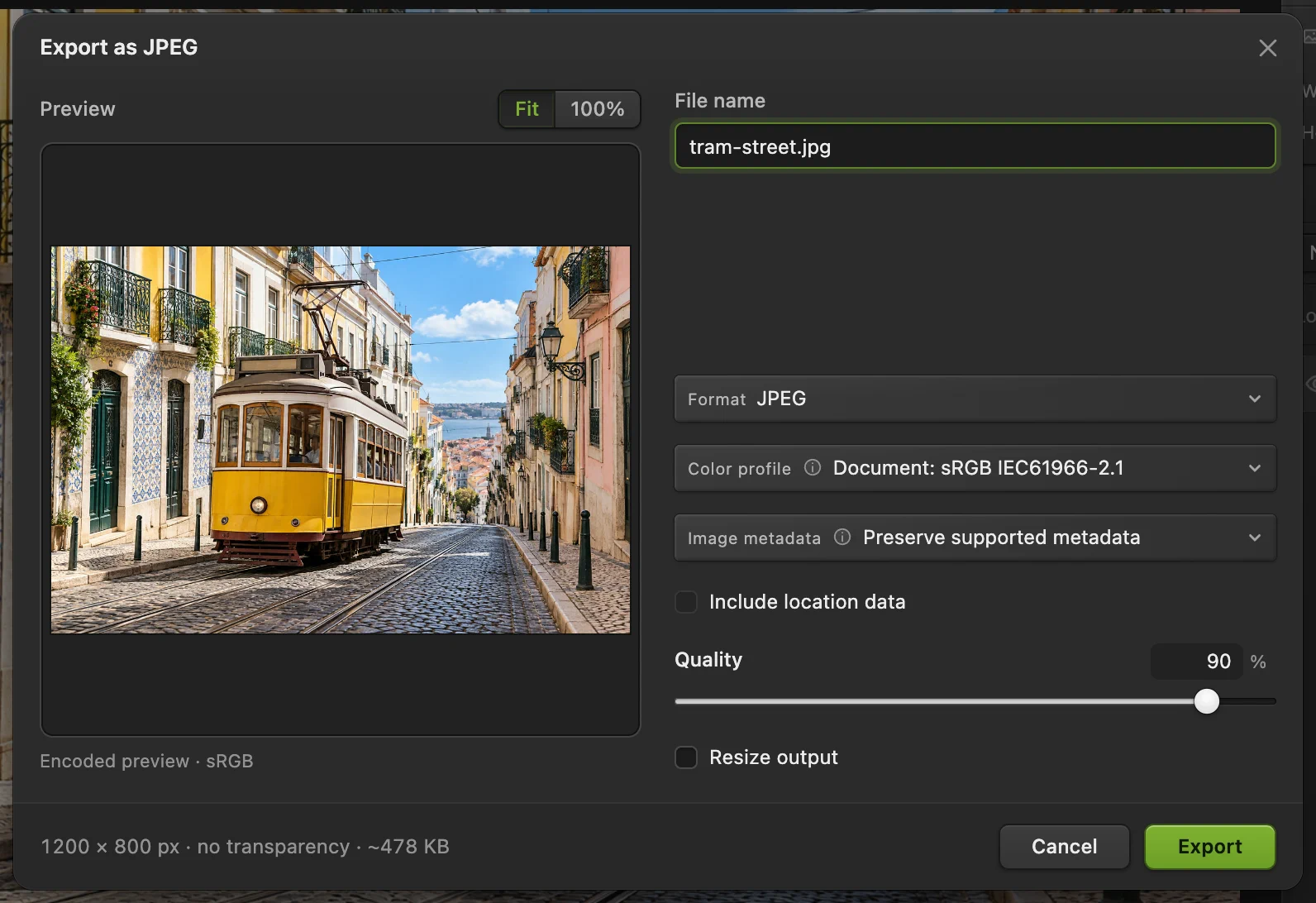
: الصورة النموذجية بأبعاد 1200 × 800 بكسل تبلغ نحو 478 KB بجودة 90%. - «الجودة»: خفضها لملف أصغر
- الأبعاد النهائية وحجم الملف المقدر
تغيير الحجم بنسبة مئوية
في حجم الصورة، اضبط الوحدات على نسبة مئوية واكتب مثلا 50 لتنصيف الضلعين. تنصيف العرض والارتفاع يبقي ربع البكسلات، لذا يصبح حجم الملف عادة نحو الربع أيضا.
تغيير الحجم للطباعة: السنتيمترات والبوصات وDPI
في الطباعة، المهم هو المقاس الفعلي والدقة: عدد البكسلات المطبوعة في كل بوصة (ppi، وتسمى غالبا DPI). القيمة المعتادة 300 ppi للصور التي ينظر إليها عن قرب؛ أما الملصقات التي ترى من بعيد فتكفيها 150 ppi.
- لمعرفة أكبر مقاس تطبع به الصورة دون المساس بالبكسلات: عطّل إعادة أخذ العينات. تتحول القائمة الوحدات بجانب العرض إلى بوصات؛ واختر سنتيمترات إن شئت. صار العرض والارتفاع والدقة مرتبطة: اضبط الدقة على 300 فيعرض العرض والارتفاع أكبر مقاس للطباعة بالجودة الكاملة.
- لطباعة صورة بمقاس 15 × 10 سم بدقة 300 ppi: أبق إعادة أخذ العينات مفعلا، واضبط الوحدات بجانب العرض على سنتيمترات، واكتب 300 في الحقل الدقة، ثم اكتب الضلع الطويل (15) في الحقل المقابل وتحقق من الضلع القصير. إذا لم يكن 10، فشكل الصورة مختلف: اقتصها بنسبة 3:2 أولا، ثم غير حجمها.
قيمة «72 ppi» التي تراها غالبا في صور الشاشة مجرد وسم. الشاشات تعرض البكسلات واحدا مقابل واحد، فلا تغير هذه القيمة شيئا في مظهر الصورة على الإنترنت.
تغيير حجم النسخة المصدّرة فقط
إذا أردت الاحتفاظ بمستندك بحجمه الكامل وإرسال نسخة أصغر فقط، فلا تستخدم «حجم الصورة». في أي مربع حوار للتصدير، حدد الخيار تغيير حجم الإخراج واكتب العرض أو الارتفاع للملف المحفوظ. يبقى المستند المفتوح بحجمه الكامل.
تغيير حجم صور كثيرة دفعة واحدة
اختر ، وأضف صورك تحت الصور المُدخلة، واضبط التحجيم % وصيغة الإخراج، ثم انقر الزر تشغيل. يغير Lil Cactus حجم كل صورة وينزّلها كلها معا في ملف ZIP واحد. يحافظ التحجيم % على تناسب كل صورة أيا كان شكلها. أما إجراء «حجم الصورة» المسجل فيضبط العرض والارتفاع نفسيهما لكل صورة، فلا تستخدمه إلا لصور لها الشكل نفسه كلها، وإلا تمططت.
هل يمكنني تكبير صورة صغيرة؟
نعم، لكن إعادة أخذ العينات لا تستطيع إلا توزيع التفاصيل الموجودة على بكسلات أكثر: فهي لا تضيف تفاصيل لم تلتقطها الكاميرا. التكبير حتى نحو 150% يبدو جيدا عادة مع ثنائي التكعيب (أكثر حدة). وبعد ذلك تصبح الصورة ناعمة. لفن البكسل، استخدم أقرب مجاور ونسبا مئوية بأعداد صحيحة لتبقى الحواف حادة.
الأحجام الشائعة
| الاستخدام | الحجم بالبكسل |
|---|---|
| منشور Instagram مربع | 1080 × 1080 |
| منشور Instagram عمودي | 1080 × 1350 |
| قصة Instagram وTikTok، وYouTube Short | 1080 × 1920 |
| صورة مصغرة لفيديو YouTube | 1280 × 720 |
| شاشة أو خلفية Full HD | 1920 × 1080 |
| شاشة أو خلفية 4K | 3840 × 2160 |
| صورة في رسالة بريد إلكتروني | عرض 800 إلى 1200 |
| طباعة 10 × 15 سم (4 × 6 بوصات) بدقة 300 ppi | 1181 × 1772 |
| طباعة A4 بدقة 300 ppi | 2480 × 3508 |
الأحجام التي تغير الشكل (مثل مربع من صورة أفقية) تحتاج إلى اقتصاص أولا.
للقادمين من محررات أخرى
- Photoshop
- الأمر نفسه، ، مع رابط سلسلة وخيارات Resample.
- GIMP
- يسميه GIMP Image › Scale Image. والمقابل في Lil Cactus هو
- Windows Paint
- Resize، في علامة التبويب Home. في Lil Cactus تؤدي المهمة نفسها «صورة › حجم الصورة…».
- Mac Preview
- Tools › Adjust Size… في Lil Cactus تؤدي المهمة نفسها «صورة › حجم الصورة…».
تغيير حجم الصور: أسئلة وأجوبة
كيف أغير حجم صورة دون أن تفقد جودتها؟
تصغير الصورة يحذف بكسلات دائما، لكن مع «ثنائي التكعيب (أكثر حدة)» تبقى النتيجة واضحة بحجمها الجديد. صدّر بجودة بين 85 و100%، أو بصيغة PNG، واحتفظ بالملف الأصلي في حال احتجت إلى الحجم الكامل مجددا.
كيف أغير الحجم دون تمطيط الصورة؟
أبق رابط السلسلة بين «العرض» و«الارتفاع» مفعلا. عندها يحسب Lil Cactus الضلع الآخر عنك. وإذا احتجت إلى شكل مختلف، فاقتص الصورة أولا.
كيف أصغّر حجم الملف لا أبعاد الصورة؟
خفض شريط التمرير الجودة عند التصدير بصيغة JPEG أو WebP أو AVIF. صيغتا WebP وAVIF أصغر عادة بكثير من JPEG بجودة مرئية مماثلة.
هل يغير تغيير الحجم في Lil Cactus ملفي الأصلي؟
«ملف › تصدير» يكتب ملفا جديدا. في Chrome أو Edge، يستطيع «ملف › حفظ» استبدال الأصل إذا فتحته عبر منتقي الملفات وسمحت بالكتابة. وفي Firefox وSafari، أو لملف مسحوب أو صورة نموذجية من درس، يفتح «حفظ» مربع حوار للحفظ أو ينزّل نسخة. تحقق من الوجهة قبل استبدال أي ملف.
هل ترفع صورتي عندما أغير حجمها في Lil Cactus؟
لا. الفتح وتغيير الحجم والتصدير كلها تحدث على حاسوبك، في متصفحك.
لماذا يصبح الارتفاع مختلفا عن 800 في صورتي عند العرض 1200؟
لأن شكل صورتك مختلف عن شكل الصورة النموذجية. ومع تفعيل رابط السلسلة، يطابق الارتفاع دائما تناسب صورتك.


