كيف أصمم عدة مقاسات في ملف واحد باستخدام اللوحات الفنية؟
إجابة سريعة
اختر ، وفعّل الخيار لوحة فنية وانقر الزر إنشاء. باستخدام أداة لوحة فنية، انقر علامة + بجانب لوحة لإضافة لوحة أخرى بجوارها، واضبط حجمها في لوحة الخصائص. وللحصول على ملف لكل لوحة، اختر (أو صيغة أخرى) مع تفعيل الخيار كلوحات فنية: ينزّل Lil Cactus ملف ZIP فيه صورة لكل لوحة، باسم اللوحة.

- المدة
- 6 دقائق
- المستوى
- متوسط
- ما تحتاج إليه
- تصميم تحتاج إليه بأكثر من مقاس، مثل منشور وقصة
- يعمل مع
- تصدير كل لوحة بصيغة PNG أو JPEG أو WebP أو AVIF أو TIFF أو غيرها في ملف ZIP، أو صفحات في ملف PDF واحد
مجاني ودون تسجيل. يبقى عملك على حاسوبك.
اللوحة الفنية لوحة رسم داخل مستند. ويمكن أن يضم المستند الواحد عدة لوحات جنبا إلى جنب، لكل منها حجمها وخلفيتها وطبقاتها. وهكذا تبقى نسخ التصميم الواحد معا: غير لونا أو كلمة في كل منها، وشاهدها كلها في آن واحد، وصدّرها دفعة واحدة.
في هذا الدرس تنشئ منشورا مربعا لمواقع التواصل وقصة طولية للمناسبة نفسها، ثم تصدّر الاثنين ملفي PNG منفصلين.
صمم مقاسين باللوحات الفنية في سبع خطوات
أنشئ مستندا فيه لوحة فنية
انتقل إلى lilcactus.app واختر اكتب 1080 في الحقل العرض و1080 في الحقل الارتفاع، وفعّل الخيار لوحة فنية وانقر الزر إنشاء. تصبح لوحة الرسم الآن لوحة فنية باسم لوحة فنية 1، واسمها فوقها.
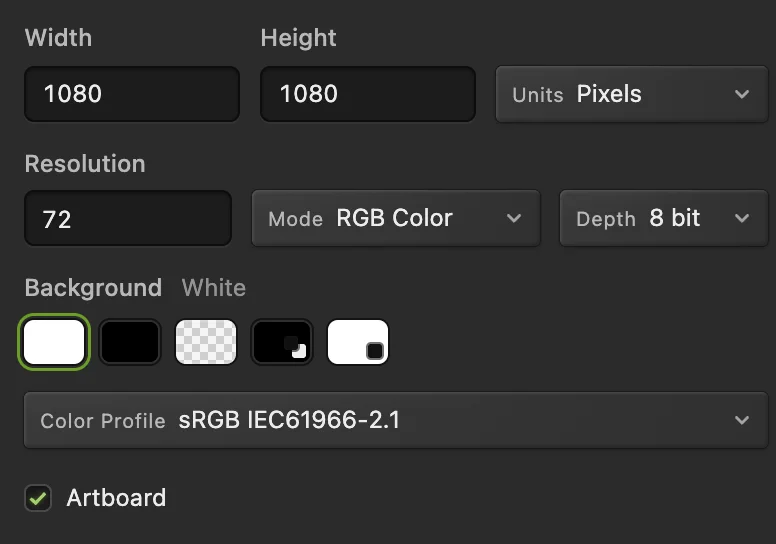
1080 × 1080 مع تفعيل «لوحة فنية». أضف لوحة ثانية
انقر بزر الماوس الأيمن على زر تحريك في أعلى شريط الأدوات الجانبي واختر لوحة فنية. وحين تكون اللوحة محددة، تظهر علامة + صغيرة بجانب كل حافة من حوافها. انقر علامة + على اليمين: تظهر لوحة ثانية بالحجم نفسه بجوار الأولى، على بعد 40 px منها.
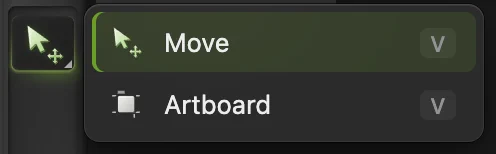
تشترك أداة «لوحة فنية» في زر «تحريك». 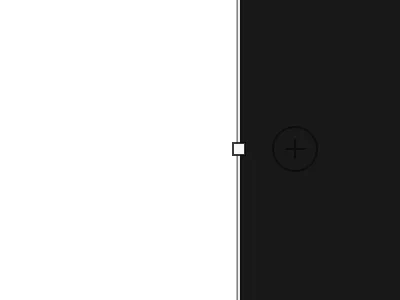
علامة + الباهتة بجانب الحافة تضيف لوحة في ذلك الجانب. اجعلها قصة طولية
اللوحة الجديدة محددة. في لوحة الخصائص، اكتب 1920 في الحقل الارتفاع (px) واضغط Tab. يصبح حجمها 1080 × 1920، وهو مقاس قصة الهاتف، ويتسع المستند ليضم اللوحتين. اختر لترى الاثنتين.
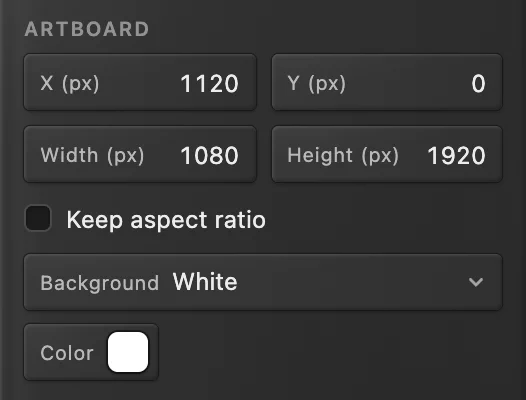
الارتفاع: 1920. سمّ اللوحتين
في لوحة الطبقات تظهر كل لوحة فنية كمجموعة عليها الشارة AB، تضم طبقاتها الخاصة. انقر نقرا مزدوجا على اسم اللوحة الجديدة (اسمها لوحة فنية): يكون الاسم القديم محددا، فاكتب Story واضغط Enter أو ↩. وأعد تسمية لوحة فنية 1 إلى Post بالطريقة نفسها. تصبح الأسماء أسماء الملفات عند التصدير.
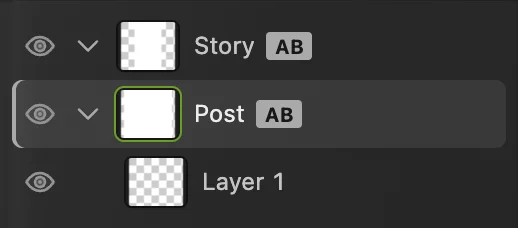
لوحتان باسمي Story وPost. أعط اللوحتين لون خلفية
انقر صف Post. في الخصائص، اختر مخصص في القائمة الخلفية، وانقر عينة اللون، وأدخل F2C14E (أصفر دافئ) في الحقل # وانقر موافق. ثم انقر صف Story وكرر الأمر. خلفية اللوحة جزء من اللوحة نفسها وليست طبقة، فلا يمكن تحريكها أو الرسم فوقها بالخطأ.
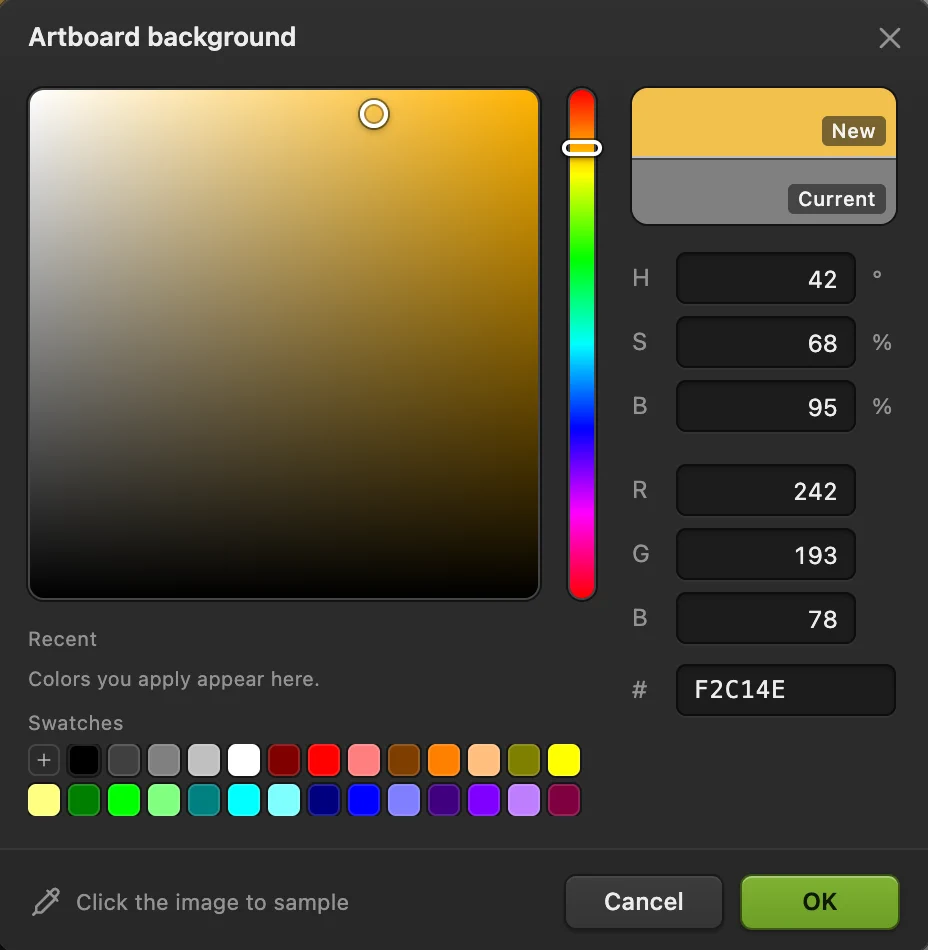
أدخل F2C14E في الحقل #. أضف نصا إلى كل لوحة
تذهب الطبقات الجديدة إلى اللوحة المحددة في لوحة الطبقات، لا إلى اللوحة التي تنقر عليها. انقر صف Post أولا. اضغط D لاختيار الأسود، ثم T لاختيار أداة نص. في شريط الخيارات، اختر Impact من القائمة الخط، واكتب 200 في الحقل الحجم، وانقر زر المحاذاة الوسطى (محاذاة إلى المنتصف). تحدد النقرة أسفل السطر الأول، فانقر أعلى منتصف اللوحة المربعة بقليل، واكتب SUNDAY، واضغط Enter أو ↩ لسطر جديد، واكتب MARKET واضغط Ctrl+Enter أو ⌘↩. وإذا ظهرت الحروف رفيعة (فخط Impact غير مثبت على كل الحواسيب)، فاختر Arial وانقر الزر B (غامق) في شريط الخيارات.
انقر صف Story، ثم انقر أعلى منتصف اللوحة الطولية بقليل واكتب السطرين نفسيهما. أصبح لكل لوحة الآن طبقة نص خاصة بها، يمكنك تحجيمها ووضعها بما يناسب شكل اللوحة.

الحجم 200، ومحاذاة إلى المنتصف. 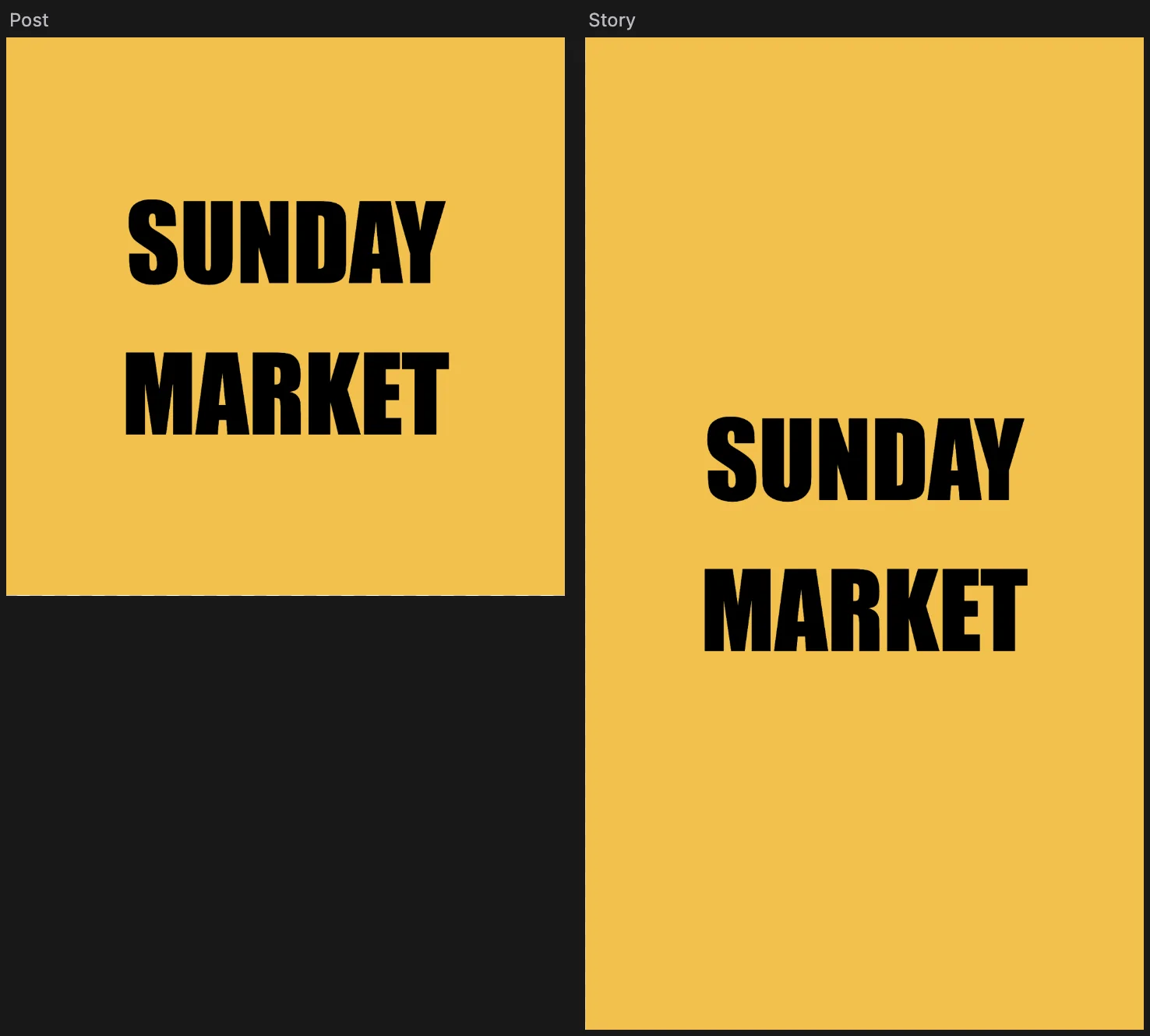
المنشور المربع والقصة الطولية في مستند واحد. صدّر كل لوحة ملفا مستقلا
اختر حين يحتوي المستند على لوحات فنية، يكون الخيار كلوحات فنية مفعلا ويعرض عدد الملفات التي ستحصل عليها، وتتيح لك القائمة اللوحات الفنية المراد تصديرها اختيار لوحة واحدة بدلا من الكل. انقر الزر تصدير: ينزّل Lil Cactus ملف ZIP فيه Post.png (1080 × 1080) وStory.png (1080 × 1920).
ولإبقاء اللوحات والطبقات قابلة للتعديل، اختر أيضا (Ctrl+Shift+S أو ⇧⌘S)، وبعد ذلك يحدّث ذلك الملف.
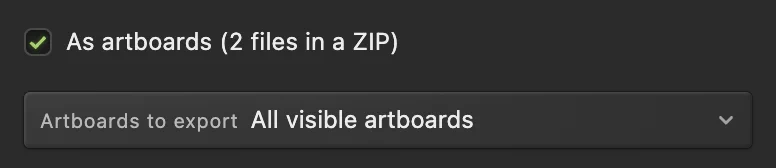
«كلوحات فنية»: ملف لكل لوحة.
العمل باللوحات الفنية
- ارسم لوحة بأي حجم بالسحب بأداة لوحة فنية على المساحة الفارغة المحيطة، واسحب حواف اللوحة المحددة أو زواياها لتغيير حجمها.
- الحجم والموضع بدقة: الحقول X (px) وY (px) والعرض (px) والارتفاع (px) في الخصائص. وفعّل الخيار تقييد النسب لتغيير البعدين معا.
- حرّك لوحة بكل ما عليها: اسحبها، أو اسحب اسمها فوقها، بأداة لوحة فنية.
- الخلفية: أبيض أو أسود أو شفاف أو مخصص. واللوحة الشفافة تصدّر بشفافيتها في PNG وWebP وAVIF وTIFF.
- أخف لوحة بأيقونة العين الخاصة بها في لوحة الطبقات لاستبعادها من التصدير.
- ملف PDF واحد: يحول كل لوحة ظاهرة إلى صفحة في ملف PDF واحد، بالترتيب من أعلى لوحة الطبقات إلى أسفلها، لمجموعة شرائح عرض أو قائمة طعام مطبوعة.
قسّم تصميما واحدا إلى شرائح
الشرائح تقطع أجزاء من لوحة رسم واحدة إلى ملفات منفصلة، مثل أزرار نموذج صفحة ويب ولافتتها.
- انقر بزر الماوس الأيمن على زر الاقتصاص في شريط الأدوات واختر أداة الشرائح، ثم اسحب مستطيلا فوق كل جزء. يحدد الحقلان الاسم والحشو في شريط الخيارات اسم الملف وهامشا إضافيا. وقبل أن ترسم أي شريحة، ينشئ الزر من خطوط الإرشاد شرائح من خطوط الإرشاد التي وضعتها، وبعد ذلك يصبح اسم الزر الاستبدال من خطوط الإرشاد ويستبدل شرائحك.
- يظهر حدود الشرائح أو يخفيها.
- يكتب كل شريحة صورة في ملف ZIP. اختر الصيغة والجودة، وأضف نسخا محجمة مثل 2× في تصدير المتغيرات، وفعّل الخيار تضمين الشرائح التلقائية لتصدير بقية لوحة الرسم حول شرائحك أيضا.
ولحفظ كل طبقة ظاهرة ملف PNG منفصلا بدلا من ذلك، استخدم .
حل المشكلات الشائعة
اختفى النص حين انتهيت من الكتابة
ذهب النص إلى اللوحة المحددة في لوحة الطبقات، واللوحة لا تعرض إلا ما يقع داخلها. اسحب صف طبقة النص الجديدة (واسمها «نص 2» أو ما يشبهه، في أعلى مجموعة تلك اللوحة) إلى صف اللوحة الصحيحة.
الخيار «كلوحات فنية» غير موجود
لا يوجد إلا في مربعات الحوار ، لا في حفظ الصورة. وإذا لم يظهر هناك أيضا، فالمستند لا يحتوي على لوحات فنية أو كلها مخفية: أظهر لوحة بأيقونة العين الخاصة بها.
أزرار + لا تظهر
لا تظهر إلا مع أداة لوحة فنية. اخترها، ثم انقر اسم اللوحة فوق لوحة الرسم أو صفها في لوحة الطبقات.
للقادمين من محررات أخرى
- Photoshop
- أداة Artboard تحت أداة Move، والأمر File › Export › Artboards to Files، وأداة Slice تحت أداة Crop.
اللوحات الفنية والشرائح: أسئلة وأجوبة
ما المقاسات المناسبة لمواقع التواصل الاجتماعي؟
المقاسات الشائعة 1080 × 1080 px للمنشور المربع، و1080 × 1350 px للمنشور العمودي، و1080 × 1920 px للقصة أو غلاف الريل. في Lil Cactus، أنشئ لوحة فنية لكل مقاس وصدّرها كلها دفعة واحدة.
هل يمكنني تحويل صورة موجودة إلى مستند فيه لوحات فنية؟
نعم. في Lil Cactus، افتح الصورة، واختر أداة «لوحة فنية» واسحب لوحة فوق الصورة. ثم في «الخصائص»، اضبط X وY على 0، و«العرض» و«الارتفاع» على حجم الصورة (يعرضه «صورة › حجم الصورة…»). اسحب صف الصورة إلى صف اللوحة في لوحة «الطبقات» لتدخل داخل اللوحة، ثم أضف لوحات أخرى بجانبها.
هل تبقى اللوحات الفنية في ملفات PSD؟
نعم. في Lil Cactus، يكتب «ملف › حفظ باسم › Photoshop (.psd)…» اللوحات الفنية كلوحات فنية في Photoshop في معظم المستندات. وإذا احتاج المستند إلى بديل لا يستطيع الاحتفاظ بها، يرفض Lil Cactus الحفظ ويقترح مشروع Lil Cactus أو تصدير اللوحات صورا.
ما الفرق بين اللوحات الفنية والشرائح؟
اللوحات الفنية لوحات رسم منفصلة، لكل منها حجمها وطبقاتها. أما الشرائح فمستطيلات ترسم فوق لوحة رسم واحدة لتقطيعها إلى أجزاء عند التصدير. في Lil Cactus، صدّر اللوحات الفنية من «ملف › تصدير» مع الخيار «كلوحات فنية»، والشرائح عبر «ملف › تصدير › تصدير الشرائح…».
هل يرفع تصميمي حين أستخدم اللوحات الفنية في Lil Cactus؟
لا. يعمل كل شيء في متصفحك، على جهازك. وحين تكون الإحصاءات مفعلة، يسجل المحرر الأدوات المستخدمة، ولا يسجل الصورة أبدا، كما توضح سياسة الخصوصية.
تابع التعلم
 كيف أصمم صورة مصغرة ليوتيوب؟عنصر مقصوص وعنوان من سطرين وحد حول العنصر بمقاس <span dir="ltr">1280 × 720</span>.مبتدئ · 8 د
 كيف أستخدم الطبقات في محرر الصور؟رتب أجزاء الصورة فوق بعضها، وغير ترتيبها، واجعلها شفافة، وأخفها، واجمعها في مجموعات.مبتدئ · 6 د
 كيف أرسم أشكالا وأصدّر رسومات متجهة (SVG)؟أشكال قابلة للتعديل للأيقونات والشارات والأزرار، تصدّر بصيغة SVG.مبتدئ · 6 د