Jak przygotować kilka rozmiarów projektu w jednym pliku dzięki obszarom kompozycji
Krótka odpowiedź
Wybierz , zaznacz opcję Obszar kompozycji i kliknij przycisk Utwórz. Narzędziem Obszar kompozycji kliknij + obok obszaru, aby dodać kolejny obok niego, i ustaw jego rozmiar w panelu Właściwości. Aby dostać osobny plik dla każdego obszaru, wybierz (lub inny format) z zaznaczoną opcją Jako obszary kompozycji: Lil Cactus pobierze archiwum ZIP z jednym obrazem na każdy obszar, nazwanym tak jak obszar.

- Czas
- 6 minut
- Poziom
- Średnio zaawansowany
- Potrzebujesz
- Projekt potrzebny w kilku rozmiarach, na przykład jako post i relacja
- Obsługiwane formaty
- Eksportuje każdy obszar jako PNG, JPEG, WebP, AVIF, TIFF lub inny obraz w archiwum ZIP albo jako strony jednego pliku PDF
Za darmo, bez rejestracji. Twoja praca zostaje na Twoim komputerze.
Obszar kompozycji to obszar roboczy wewnątrz dokumentu. Jeden dokument może mieć ich kilka, obok siebie, każdy z własnym rozmiarem, tłem i warstwami. Dzięki temu wersje jednego projektu są w jednym miejscu: zmieniasz kolor lub słowo w każdej z nich, widzisz wszystkie naraz i eksportujesz je jednym poleceniem.
W tym poradniku przygotujesz kwadratowy post i pionową relację do mediów społecznościowych dla tego samego wydarzenia, a potem wyeksportujesz oba jako osobne pliki PNG.
Dwa rozmiary w obszarach kompozycji w siedmiu krokach
Utwórz dokument z obszarem kompozycji
Wejdź na lilcactus.app i wybierz W polu Szerokość wpisz 1080 i w polu Wysokość również 1080, zaznacz opcję Obszar kompozycji i kliknij przycisk Utwórz. Obszar roboczy jest teraz obszarem kompozycji o nazwie Obszar kompozycji 1, z nazwą widoczną nad nim.
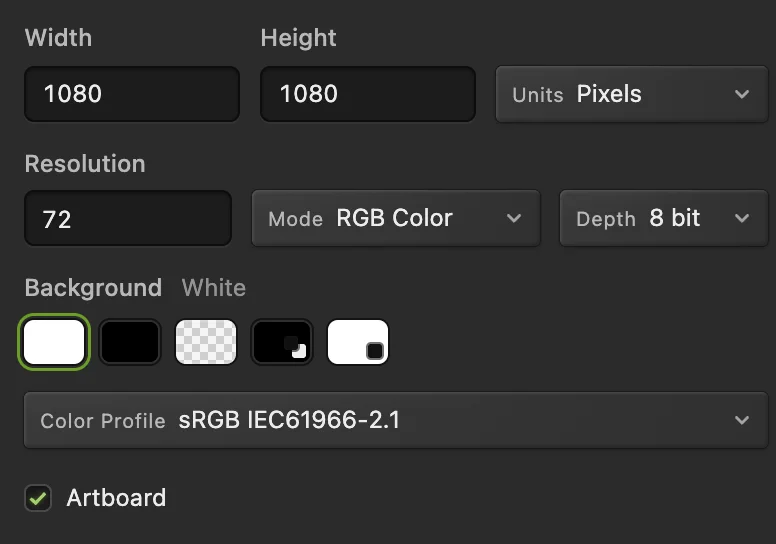
1080 × 1080 z zaznaczoną opcją Obszar kompozycji. Dodaj drugi obszar
Kliknij prawym przyciskiem przycisk Przesuń u góry paska narzędzi i wybierz Obszar kompozycji. Gdy obszar jest zaznaczony, obok każdej jego krawędzi pojawia się mały +. Kliknij + po prawej stronie: obok pierwszego obszaru, w odległości 40 px, pojawi się drugi obszar tego samego rozmiaru.
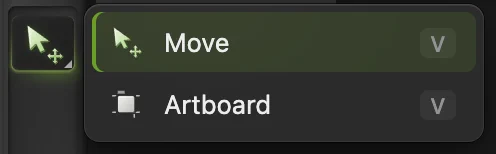
Narzędzie Obszar kompozycji dzieli przycisk z narzędziem Przesuń. 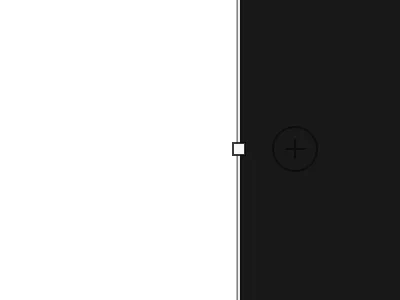
Blady + obok krawędzi dodaje obszar z tej strony. Zmień go w pionową relację
Nowy obszar jest zaznaczony. W panelu Właściwości wpisz 1920 w polu Wysokość (px) i naciśnij Tab. Obszar ma teraz 1080 × 1920, czyli rozmiar relacji na telefonie; dokument powiększa się, by zmieścić oba obszary. Wybierz , aby zobaczyć oba.
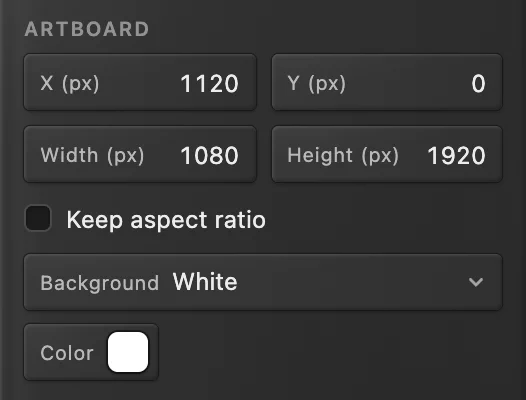
Wysokość: 1920. Nazwij obszary
W panelu Warstwy każdy obszar jest grupą z plakietką AB, zawierającą własne warstwy. Kliknij dwukrotnie nazwę nowego obszaru (nazywa się Obszar kompozycji): stara nazwa zostanie zaznaczona, więc wpisz Story i naciśnij Enter lub ↩. W ten sam sposób zmień nazwę Obszar kompozycji 1 na Post. Podczas eksportu nazwy obszarów stają się nazwami plików.
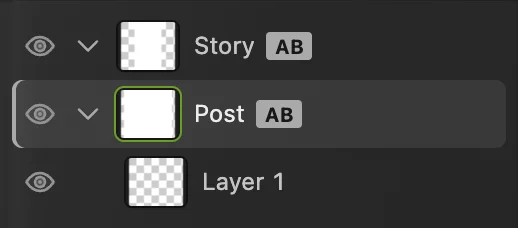
Dwa obszary o nazwach Story i Post. Nadaj obu obszarom kolor tła
Kliknij wiersz Post. W panelu Właściwości na liście Tło wybierz Własny, kliknij próbkę Kolor, wpisz F2C14E (ciepły żółty) w polu # i kliknij przycisk OK. Kliknij wiersz Story i zrób to samo. Tło obszaru jest częścią obszaru, a nie warstwą, więc nie da się go przypadkiem przesunąć ani zamalować.
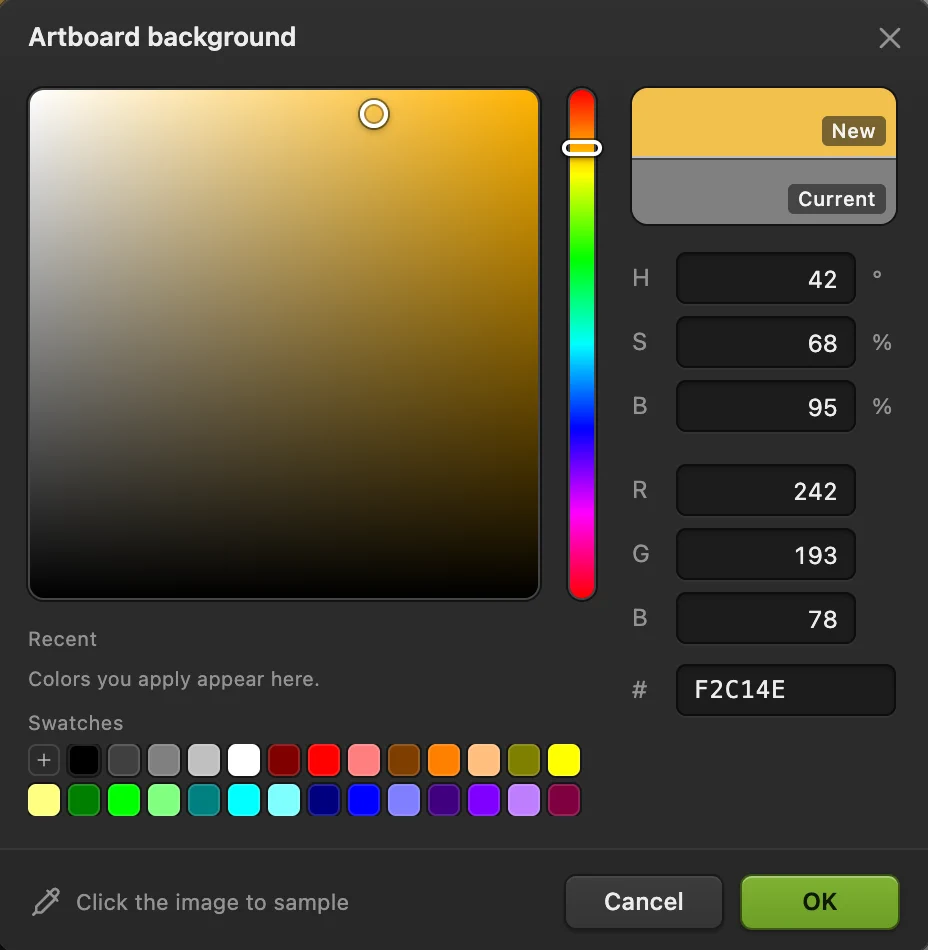
Wpisz F2C14E w polu #. Dodaj tekst do każdego obszaru
Nowe warstwy trafiają do obszaru zaznaczonego w panelu Warstwy, a nie do tego, który klikasz. Najpierw kliknij wiersz Post. Naciśnij D, aby ustawić czarny kolor, a potem T, aby wybrać narzędzie Tekst. Na pasku opcji wybierz Impact z listy Czcionka, w polu Rozmiar wpisz 200 i kliknij przycisk wyśrodkowania (Wyrównaj do środka). Miejsce kliknięcia wyznacza dolną linię pierwszego wiersza, więc kliknij nieco powyżej środka kwadratowego obszaru, wpisz SUNDAY, naciśnij Enter lub ↩, aby zacząć nowy wiersz, wpisz MARKET i naciśnij Ctrl+Enter lub ⌘↩. Jeśli litery wyjdą cienkie (czcionka Impact nie jest zainstalowana na każdym komputerze), wybierz Arial i kliknij przycisk B (pogrubienie) na pasku opcji.
Kliknij wiersz Story, kliknij nieco powyżej środka pionowego obszaru i wpisz te same dwa wiersze. Każdy obszar ma teraz własną warstwę tekstową, której rozmiar i położenie możesz dopasować do jego kształtu.

Rozmiar 200, wyśrodkowanie. 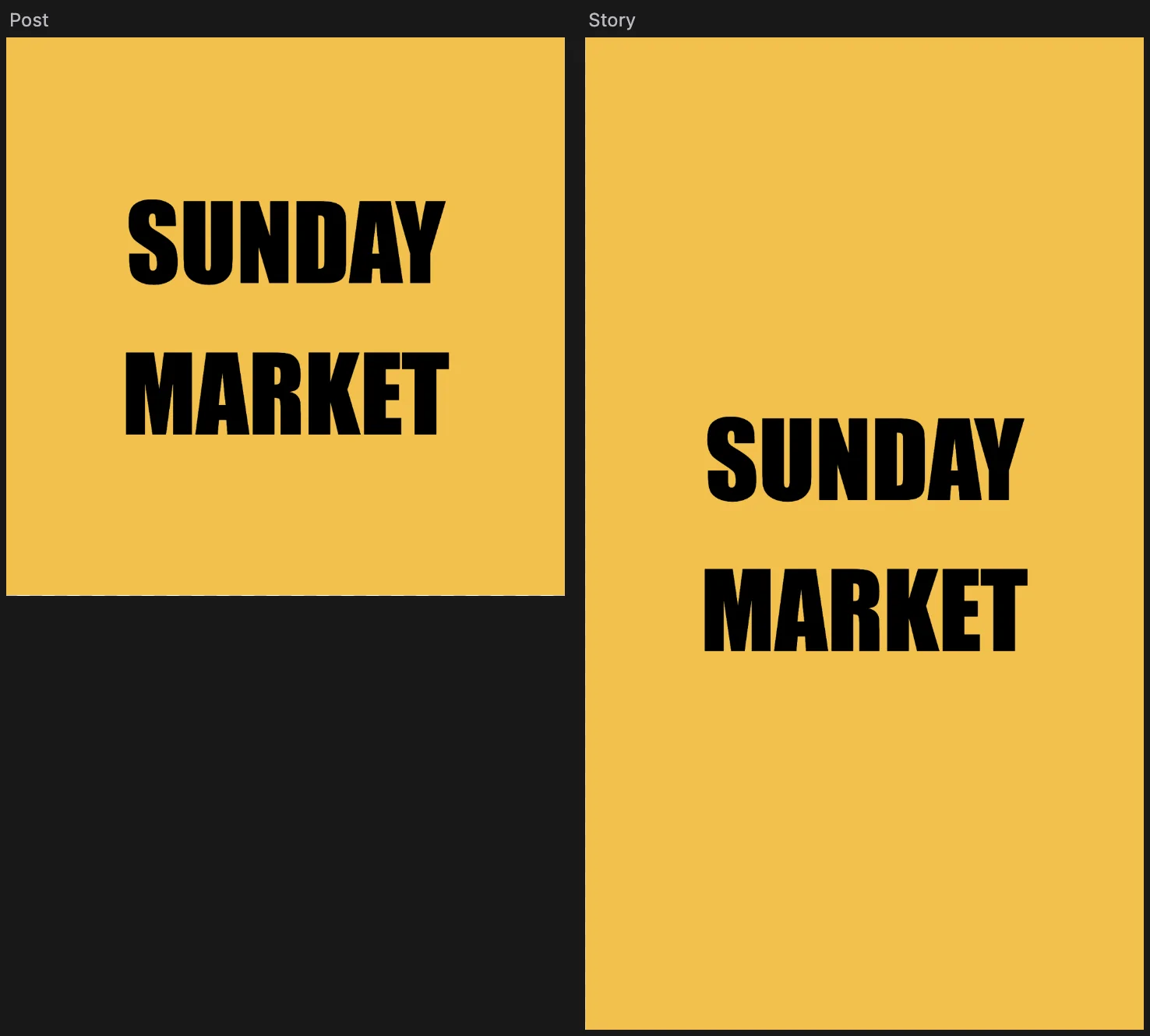
Kwadratowy post i pionowa relacja w jednym dokumencie. Wyeksportuj każdy obszar jako osobny plik
Wybierz Gdy dokument zawiera obszary kompozycji, opcja Jako obszary kompozycji jest zaznaczona i pokazuje, ile plików powstanie; lista Obszary kompozycji do eksportu pozwala wybrać jeden obszar zamiast wszystkich. Kliknij przycisk Eksportuj: Lil Cactus pobierze archiwum ZIP z plikami Post.png (1080 × 1080) i Story.png (1080 × 1920).
Aby obszary i warstwy pozostały edytowalne, wybierz też (Ctrl+Shift+S lub ⇧⌘S); potem polecenie aktualizuje ten plik.
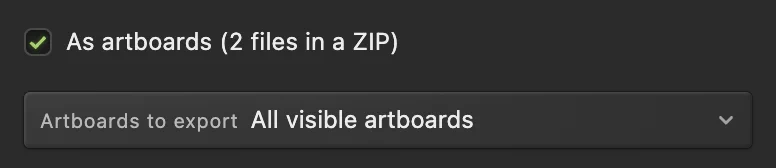
Jako obszary kompozycji: jeden plik na każdy obszar.
Praca z obszarami kompozycji
- Narysuj obszar dowolnego rozmiaru, przeciągając narzędziem Obszar kompozycji po pustym stole montażowym; przeciągnij krawędzie lub narożniki zaznaczonego obszaru, aby zmienić jego rozmiar.
- Dokładny rozmiar i położenie: pola X (px), Y (px), Szerokość (px) i Wysokość (px) w panelu Właściwości; zaznacz opcję Zachowaj proporcje, aby zmieniać oba boki jednocześnie.
- Przesuń obszar razem z całą zawartością: przeciągnij go albo jego nazwę nad nim narzędziem Obszar kompozycji.
- Tło: Biały, Czarny, Przezroczysty lub Własny. Przezroczysty obszar zachowuje przezroczystość po eksporcie do PNG, WebP, AVIF i TIFF.
- Ukryj obszar ikoną oka w panelu Warstwy, aby pominąć go przy eksporcie.
- Jeden plik PDF: polecenie zamienia każdy widoczny obszar w jedną stronę wspólnego pliku PDF, w kolejności od góry panelu Warstwy, na przykład na zestaw slajdów lub drukowane menu.
Cięcie projektu na plasterki
Plasterki wycinają fragmenty jednego obszaru roboczego do osobnych plików, na przykład przyciski i baner z makiety strony internetowej.
- Kliknij prawym przyciskiem przycisk Kadrowanie na pasku narzędzi i wybierz Plasterek, a potem przeciągnij prostokąt nad każdym fragmentem. Pola Nazwa i Margines na pasku opcji ustawiają nazwę pliku i dodatkowy margines; zanim narysujesz pierwszy plasterek, przycisk Z linii pomocniczych tworzy plasterki z rozmieszczonych linii pomocniczych; potem ten przycisk nazywa się Zastąp z linii pomocniczych i zastępuje Twoje plasterki.
- Polecenie pokazuje lub ukrywa obrysy plasterków.
- Polecenie zapisuje każdy plasterek jako obraz w archiwum ZIP. Wybierz format i jakość, w sekcji Warianty eksportu dodaj przeskalowane kopie, na przykład 2×, i zaznacz opcję Uwzględnij plasterki automatyczne, aby wyeksportować też resztę obszaru roboczego wokół Twoich plasterków.
Aby zamiast tego zapisać każdą widoczną warstwę jako osobny plik PNG, użyj polecenia .
Typowe problemy
Tekst zniknął po zakończeniu pisania
Trafił do obszaru zaznaczonego w panelu Warstwy, a obszar pokazuje tylko to, co leży w jego granicach. Przeciągnij wiersz nowej warstwy tekstowej (o nazwie Tekst 2 lub podobnej, na górze grupy tego obszaru) na wiersz właściwego obszaru.
Brakuje opcji „Jako obszary kompozycji”
Jest ona tylko w oknach poleceń , a nie w oknie Zapisz obraz. Jeśli nie ma jej również tam, dokument nie ma obszarów kompozycji albo wszystkie są ukryte: pokaż obszar ikoną oka.
Nie widać przycisków +
Pojawiają się tylko przy narzędziu Obszar kompozycji. Wybierz je, a potem kliknij nazwę obszaru nad obszarem roboczym lub jego wiersz w panelu Warstwy.
Jeśli znasz inny edytor
- Photoshop
- Narzędzie Obszar kompozycji pod narzędziem Przesuwanie, Plik › Eksportuj › Obszary kompozycji do plików oraz narzędzie Plasterek pod narzędziem Kadrowanie.
Obszary kompozycji i plasterki: pytania i odpowiedzi
Jakich rozmiarów używać w mediach społecznościowych?
Popularne rozmiary to 1080 × 1080 px dla kwadratowego posta, 1080 × 1350 px dla pionowego posta i 1080 × 1920 px dla relacji lub okładki rolki. W Lil Cactus utwórz po jednym obszarze kompozycji na każdy rozmiar i wyeksportuj je wszystkie naraz.
Czy mogę zamienić istniejące zdjęcie w dokument z obszarami kompozycji?
Tak. W Lil Cactus otwórz zdjęcie, wybierz narzędzie „Obszar kompozycji” i przeciągnij obszar nad obrazem; w panelu „Właściwości” ustaw X i Y na 0, a szerokość i wysokość na rozmiar zdjęcia (pokazuje go polecenie „Obraz › Rozmiar obrazu…”). Przeciągnij wiersz zdjęcia na wiersz obszaru w panelu „Warstwy”, aby znalazło się wewnątrz obszaru, a potem dodaj obok kolejne obszary.
Czy pliki PSD zachowują obszary kompozycji?
Tak. W Lil Cactus polecenie „Plik › Zapisz jako › Photoshop (.psd)…” w większości dokumentów zapisuje obszary kompozycji jako obszary kompozycji Photoshopa. Jeśli dokument wymaga zapisu zastępczego, który nie może ich zachować, Lil Cactus odmawia zapisu i proponuje projekt Lil Cactus lub eksport obszarów jako obrazów.
Czym różnią się obszary kompozycji od plasterków?
Obszary kompozycji to osobne obszary robocze, każdy z własnym rozmiarem i warstwami. Plasterki to prostokąty narysowane na jednym obszarze roboczym, które przy eksporcie tną go na części. W Lil Cactus obszary kompozycji eksportujesz z menu „Plik › Eksportuj” z opcją „Jako obszary kompozycji”, a plasterki poleceniem „Plik › Eksportuj › Eksportuj plasterki…”.
Czy mój projekt jest wysyłany na serwer, gdy używam obszarów kompozycji w Lil Cactus?
Nie. Wszystko działa w przeglądarce, na Twoim urządzeniu. Gdy statystyki są włączone, edytor zapisuje, których narzędzi używasz, ale nigdy samego obrazu, co wyjaśnia polityka prywatności.
Co dalej
 Jak zrobić miniaturę na YouTubeWycięta postać, dwuwierszowy nagłówek i obrys w formacie 1280 × 720.Początkujący · 8 min
 Jak używać warstw w edytorze zdjęćUkładaj, przestawiaj, wygaszaj, ukrywaj i grupuj elementy obrazu.Początkujący · 6 min
 Jak rysować kształty i eksportować grafikę wektorową (SVG)Edytowalne kształty na ikony, odznaki i przyciski, eksportowane do SVG.Początkujący · 6 min