Cómo diseñar varios tamaños en un solo archivo con mesas de trabajo
Respuesta rápida
Elige , marca Mesa de trabajo y haz clic en Crear. Con la herramienta Mesa de trabajo, haz clic en el + junto a una mesa para añadir otra al lado y define su tamaño en el panel Propiedades. Para obtener un archivo por mesa, elige (u otro formato) con la opción Como mesas de trabajo marcada: Lil Cactus descarga un ZIP con una imagen por mesa, con el nombre de cada una.

- Tiempo
- 6 minutos
- Nivel
- Intermedio
- Necesitas
- Un diseño que necesitas en más de un tamaño, como una publicación y una historia
- Funciona con
- Exporta cada mesa como PNG, JPEG, WebP, AVIF, TIFF u otras imágenes en un ZIP, o como páginas de un solo PDF
Gratis y sin registro. Tu trabajo no sale de tu equipo.
Una mesa de trabajo es un lienzo dentro de un documento. Un documento puede contener varias, una al lado de otra, cada una con su propio tamaño, fondo y capas. Así las versiones de un diseño quedan juntas: cambias un color o una palabra en cada una, las ves todas a la vez y las exportas de una sola vez.
En este tutorial creas una publicación cuadrada para redes sociales y una historia vertical para el mismo evento, y exportas las dos como archivos PNG separados.
Diseña dos tamaños con mesas de trabajo en siete pasos
Crea un documento con una mesa de trabajo
Ve a lilcactus.app y elige Escribe 1080 en el campo Anchura y 1080 en el campo Altura, marca Mesa de trabajo y haz clic en Crear. El lienzo es ahora una mesa llamada Mesa de trabajo 1, con su nombre encima.
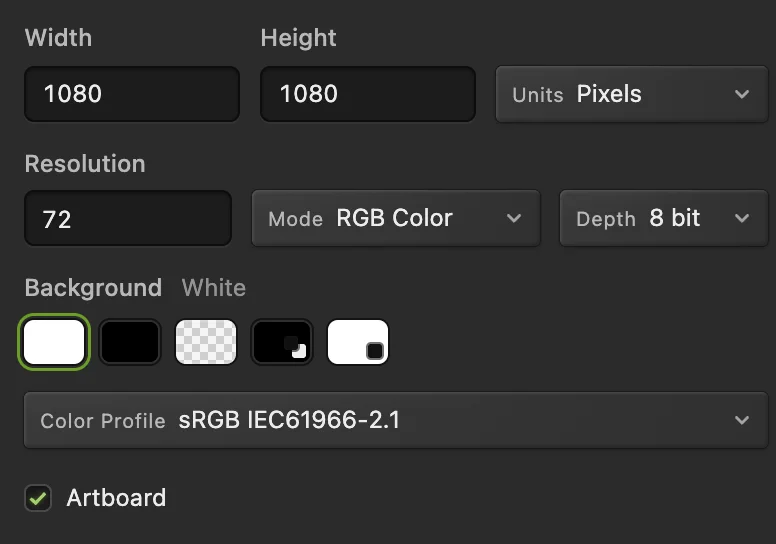
1080 × 1080 con Mesa de trabajo marcada. Añade una segunda mesa
Haz clic con el botón derecho en el botón Mover, en la parte superior de la barra de herramientas, y elige Mesa de trabajo. Con la mesa seleccionada, aparece un pequeño + junto a cada uno de sus bordes. Haz clic en el + de la derecha: aparece una segunda mesa del mismo tamaño junto a la primera, a 40 px.
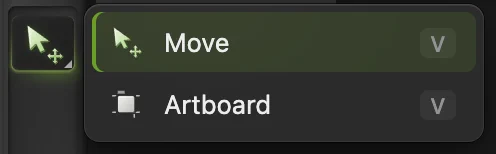
La herramienta Mesa de trabajo comparte el botón de Mover. 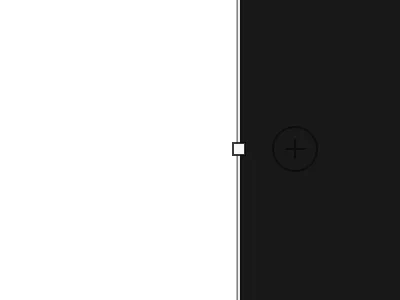
El + tenue junto a un borde añade una mesa por ese lado. Conviértela en una historia vertical
La mesa nueva está seleccionada. En el panel Propiedades, escribe 1920 en el campo Altura (px) y pulsa Tab. Pasa a medir 1080 × 1920, el tamaño de una historia en el móvil; el documento crece para que quepan las dos mesas. Elige para verlas ambas.
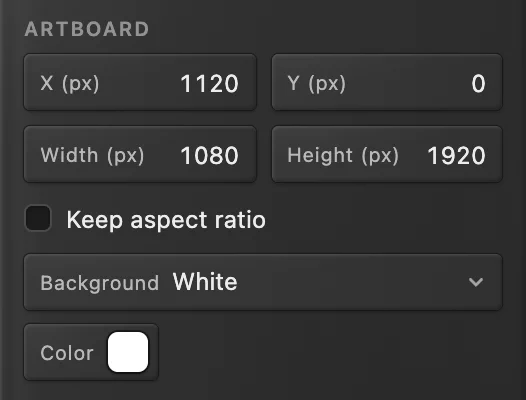
Altura: 1920. Pon nombre a las mesas
En el panel Capas, cada mesa es un grupo con una insignia AB que contiene sus propias capas. Haz doble clic en el nombre de la mesa nueva (se llama Mesa de trabajo): el nombre anterior queda seleccionado, así que escribe Story y pulsa Enter o ↩. Cambia del mismo modo el nombre de Mesa de trabajo 1 a Post. Los nombres se convierten en los nombres de archivo al exportar.
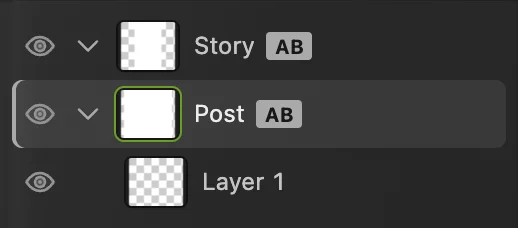
Dos mesas, llamadas Story y Post. Da un color de fondo a las dos mesas
Haz clic en la fila Post. En Propiedades, en la lista Fondo, elige Personalizado, haz clic en la muestra Color, escribe F2C14E (un amarillo cálido) en el campo # y haz clic en Aceptar. Haz clic en la fila Story y repite lo mismo. El fondo de una mesa forma parte de la mesa, no es una capa, así que no se puede mover ni pintar encima por accidente.
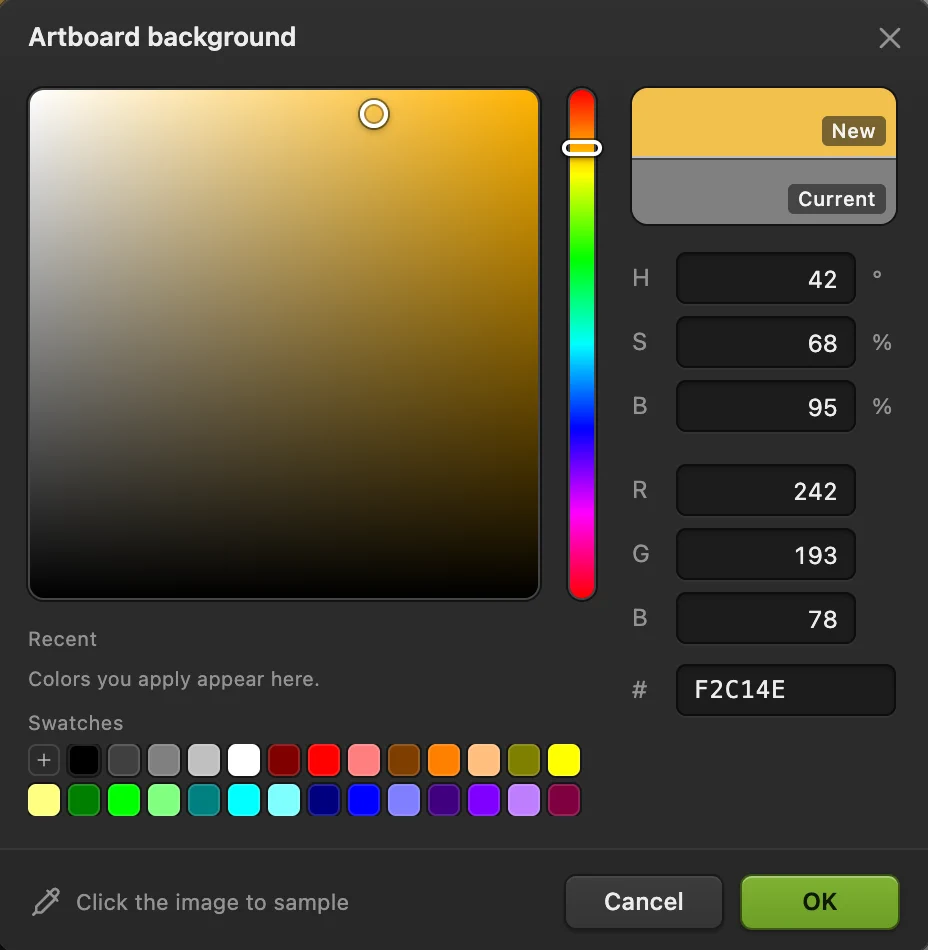
Escribe F2C14E en el campo #. Añade texto a cada mesa
Las capas nuevas van a la mesa que está seleccionada en el panel Capas, no a aquella en la que haces clic. Haz clic primero en la fila Post. Pulsa D para el negro y luego T para la herramienta Texto. En la barra de opciones, elige Impact en la lista Fuente, escribe 200 en el campo Tamaño y haz clic en el botón de alineación centrada (Alinear al centro). El clic marca la base de la primera línea, así que haz clic un poco por encima del centro de la mesa cuadrada, escribe SUNDAY, pulsa Enter o ↩ para una línea nueva, escribe MARKET y pulsa Ctrl+Enter o ⌘↩. Si las letras salen finas (Impact no está instalada en todos los equipos), elige Arial y haz clic en el botón B (negrita) de la barra de opciones.
Haz clic en la fila Story, haz clic un poco por encima del centro de la mesa vertical y escribe las mismas dos líneas. Cada mesa tiene ahora su propia capa de texto, que puedes dimensionar y colocar según su formato.

Tamaño 200, centrado. 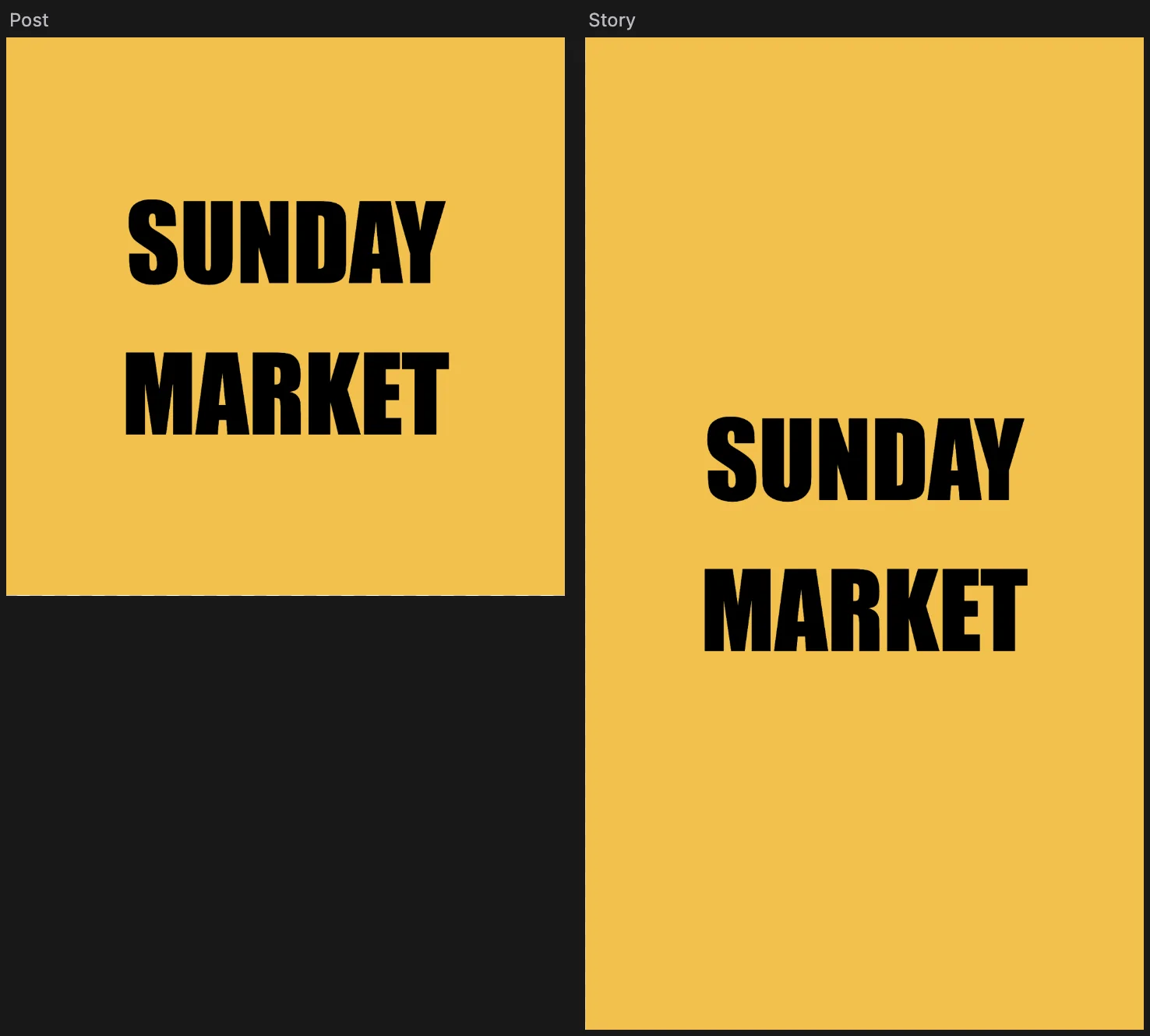
La publicación cuadrada y la historia vertical en un mismo documento. Exporta cada mesa como un archivo independiente
Elige Si el documento tiene mesas, la opción Como mesas de trabajo está marcada e indica cuántos archivos obtendrás; la lista Mesas de trabajo que exportar te permite elegir una sola mesa en lugar de todas. Haz clic en Exportar: Lil Cactus descarga un ZIP con Post.png (1080 × 1080) y Story.png (1080 × 1920).
Para que las mesas y las capas sigan siendo editables, elige también (Ctrl+Mayús+S o ⇧⌘S); a partir de ahí, actualiza ese archivo.
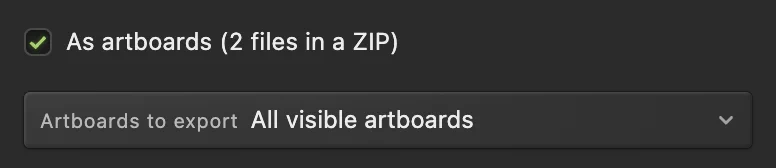
Como mesas de trabajo: un archivo por mesa.
Trabajar con mesas de trabajo
- Dibuja una mesa de cualquier tamaño arrastrando con la herramienta Mesa de trabajo sobre la mesa de montaje vacía; arrastra los bordes o las esquinas de una mesa seleccionada para cambiar su tamaño.
- Tamaño y posición exactos: campos X (px), Y (px), Anchura (px) y Altura (px) en Propiedades; marca Mantener relación de aspecto para cambiar los dos lados a la vez.
- Mueve una mesa con todo lo que contiene: arrástrala, o arrastra su nombre, con la herramienta Mesa de trabajo.
- Fondo: Blanco, Negro, Transparente o Personalizado. Una mesa transparente se exporta con transparencia en PNG, WebP, AVIF y TIFF.
- Oculta una mesa con su icono de ojo en el panel Capas para dejarla fuera de una exportación.
- Un solo PDF: convierte cada mesa visible en una página de un único PDF, de arriba abajo según el panel Capas, para una serie de diapositivas o una carta impresa.
Divide un diseño en sectores
Los sectores separan partes de un mismo lienzo en archivos distintos, por ejemplo los botones y el banner de una maqueta de página web.
- Haz clic con el botón derecho en el botón Recortar de la barra de herramientas, elige Sector y arrastra un rectángulo sobre cada parte. Los campos Nombre y Relleno interno de la barra de opciones definen el nombre de archivo y un margen adicional; antes de dibujar ningún sector, A partir de guías crea sectores a partir de las guías que hayas colocado; después, el botón pasa a llamarse Reemplazar a partir de guías y reemplaza tus sectores.
- muestra u oculta los contornos de los sectores.
- guarda cada sector como una imagen en un ZIP. Elige el formato y la calidad, añade copias a escala, como 2×, en Exportar variantes, y marca Incluir sectores automáticos para exportar también el resto del lienzo alrededor de tus sectores.
Para guardar cada capa visible como un PNG independiente, usa .
Soluciona los problemas habituales
Mi texto desapareció al terminar de escribir
Fue a la mesa seleccionada en el panel Capas, y una mesa solo muestra lo que queda dentro de ella. Arrastra la fila de la nueva capa de texto (llamada Texto 2 o similar, en lo alto del grupo de esa mesa) sobre la fila de la mesa correcta.
No aparece Como mesas de trabajo
Solo está en los cuadros de diálogo de , no en Guardar imagen. Si tampoco aparece ahí, el documento no tiene mesas o están todas ocultas: muestra una mesa con su icono de ojo.
No aparecen los botones +
Solo se muestran con la herramienta Mesa de trabajo. Elígela y haz clic en el nombre de la mesa, encima del lienzo, o en su fila del panel Capas.
Si vienes de otro editor
- Photoshop
- La herramienta Mesa de trabajo, bajo la herramienta Mover; Archivo › Exportar › Mesas de trabajo a archivos; y la herramienta Sector, bajo la herramienta Recortar.
Mesas de trabajo y sectores: preguntas y respuestas
¿Qué tamaños debo usar para las redes sociales?
Los tamaños habituales son 1080 × 1080 px para una publicación cuadrada, 1080 × 1350 px para una publicación vertical y 1080 × 1920 px para una historia o la portada de un reel. En Lil Cactus, crea una mesa de trabajo por tamaño y expórtalas todas a la vez.
¿Puedo convertir una foto que ya tengo en un documento con mesas de trabajo?
Sí. En Lil Cactus, abre la foto, elige la herramienta Mesa de trabajo y arrastra una mesa sobre la imagen; en Propiedades, pon X e Y en 0 y Anchura y Altura en el tamaño de la foto (Imagen › Tamaño de imagen… lo muestra). Arrastra la fila de la foto sobre la fila de la mesa en el panel Capas para que quede dentro, y añade más mesas a su lado.
¿Los archivos PSD conservan las mesas de trabajo?
Sí. En Lil Cactus, Archivo › Guardar como › Photoshop (.psd)… guarda las mesas como mesas de trabajo de Photoshop en la mayoría de los documentos. Si el documento necesita una alternativa que no puede conservarlas, Lil Cactus no guarda y propone un proyecto de Lil Cactus o exportar las mesas como imágenes.
¿Qué diferencia hay entre las mesas de trabajo y los sectores?
Las mesas de trabajo son lienzos separados, cada uno con su propio tamaño y sus capas. Los sectores son rectángulos dibujados sobre un mismo lienzo para dividirlo en partes al exportar. En Lil Cactus, exporta las mesas de trabajo desde Archivo › Exportar con “Como mesas de trabajo”, y los sectores con Archivo › Exportar › Exportar sectores…
¿Se sube mi diseño cuando uso mesas de trabajo en Lil Cactus?
No. Todo funciona en tu navegador, en tu propio dispositivo. Cuando las estadísticas están activadas, el editor registra qué herramientas se usan, nunca la imagen, como explica la política de privacidad.
Sigue aprendiendo
 Cómo hacer una miniatura de YouTubeUn recorte, un titular de dos líneas y un contorno a 1280 × 720.Principiante · 8 min
 Cómo usar las capas en un editor de fotosApila, reordena, atenúa, oculta y agrupa las partes de una imagen.Principiante · 6 min
 Cómo dibujar formas y exportar gráficos vectoriales (SVG)Formas editables para iconos, insignias y botones, exportadas como SVG.Principiante · 6 min