Como criar vários tamanhos em um só arquivo com pranchetas
Resposta rápida
Escolha , marque Prancheta e clique em Criar. Com a ferramenta Prancheta, clique no + ao lado de uma prancheta para adicionar outra ao lado dela e defina o tamanho no painel Propriedades. Para ter um arquivo por prancheta, escolha (ou outro formato) com a opção Como pranchetas marcada: o Lil Cactus baixa um ZIP com uma imagem por prancheta, com o nome de cada uma.

- Tempo
- 6 minutos
- Nível
- Intermediário
- Você precisa de
- Um design que você precisa em mais de um tamanho, como um post e um story
- Funciona com
- Exporta cada prancheta como PNG, JPEG, WebP, AVIF, TIFF ou outras imagens em um ZIP, ou como páginas de um só PDF
Grátis, sem cadastro. Seu trabalho fica no seu computador.
Uma prancheta é uma tela dentro de um documento. Um documento pode ter várias, lado a lado, cada uma com seu tamanho, fundo e camadas. Assim as versões de um mesmo design ficam juntas: você muda uma cor ou uma palavra em cada uma, vê todas ao mesmo tempo e exporta tudo de uma vez.
Neste tutorial, você cria um post quadrado para redes sociais e um story vertical para o mesmo evento e depois exporta os dois como arquivos PNG separados.
Crie dois tamanhos com pranchetas em sete passos
Crie um documento com uma prancheta
Acesse lilcactus.app e escolha Digite 1080 em Largura e 1080 em Altura, marque Prancheta e clique em Criar. A tela agora é uma prancheta chamada Prancheta 1, com o nome acima dela.
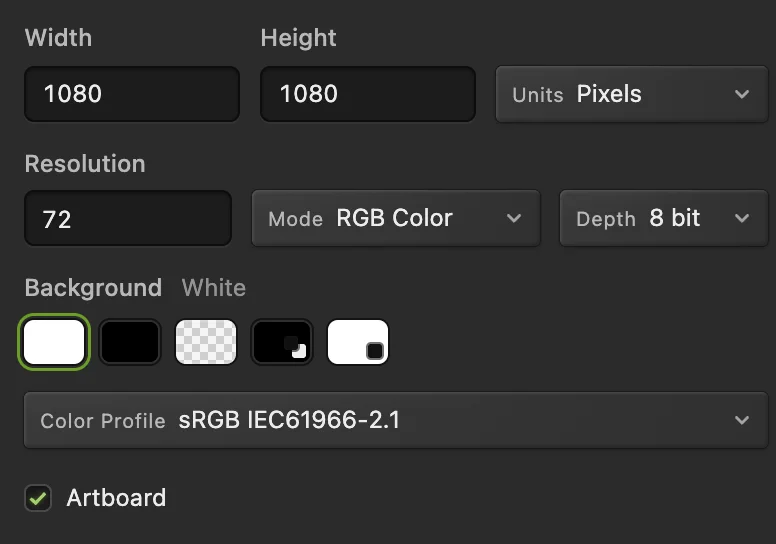
1080 × 1080 com Prancheta marcada. Adicione uma segunda prancheta
Clique com o botão direito no botão Mover, no topo da barra de ferramentas, e escolha Prancheta. Com a prancheta selecionada, um pequeno + aparece ao lado de cada borda. Clique no + da direita: uma segunda prancheta do mesmo tamanho aparece ao lado da primeira, a 40 px de distância.
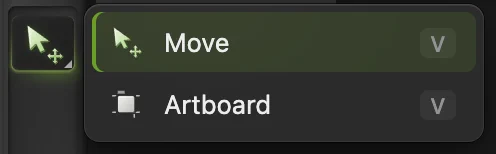
A ferramenta Prancheta fica no mesmo botão que Mover. 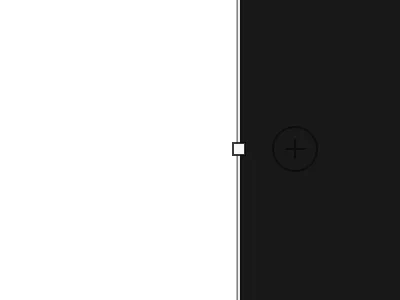
O + discreto ao lado de uma borda adiciona uma prancheta desse lado. Transforme-a em um story vertical
A nova prancheta está selecionada. No painel Propriedades, digite 1920 em Altura (px) e pressione Tab. Ela passa a ter 1080 × 1920, o tamanho de um story de celular; o documento cresce para caber as duas pranchetas. Escolha para ver as duas.
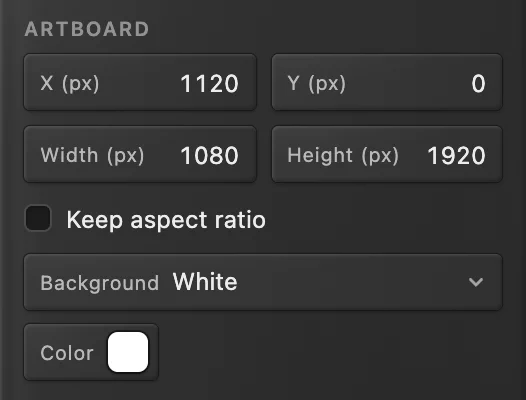
Altura: 1920. Dê nome às pranchetas
No painel Camadas, cada prancheta é um grupo com o selo AB, com suas próprias camadas. Clique duas vezes no nome da nova prancheta (ela se chama Prancheta): o nome antigo fica selecionado, então digite Story e pressione Enter ou ↩. Renomeie Prancheta 1 para Post do mesmo jeito. Os nomes viram os nomes dos arquivos na exportação.
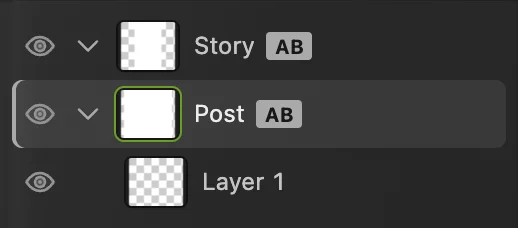
Duas pranchetas, chamadas Story e Post. Dê uma cor de fundo às duas pranchetas
Clique na linha Post. Em Propriedades, na lista Plano de fundo, escolha Personalizado, clique na amostra Cor, digite F2C14E (amarelo quente) no campo # e clique em OK. Clique na linha Story e faça o mesmo. O fundo de uma prancheta faz parte da prancheta, não é uma camada, então não pode ser movido nem pintado por engano.
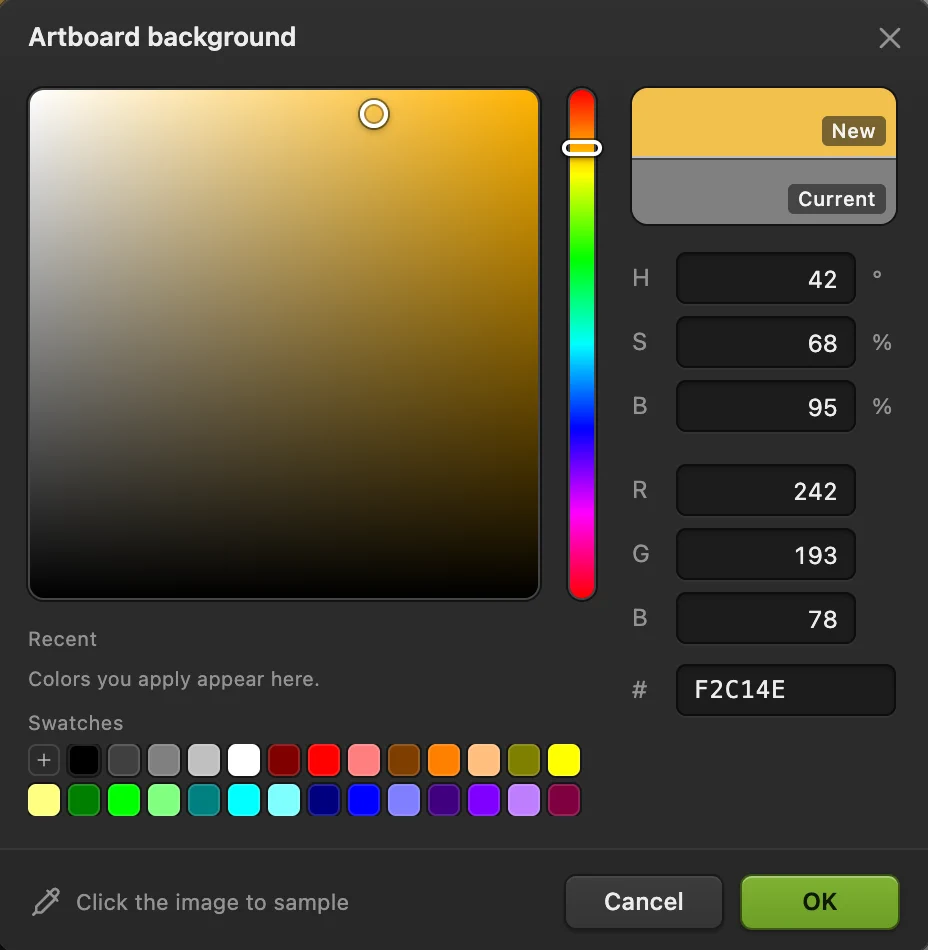
Digite F2C14E no campo #. Adicione texto a cada prancheta
As novas camadas vão para a prancheta selecionada no painel Camadas, não para aquela em que você clica. Clique primeiro na linha Post. Pressione D para o preto e depois T para a ferramenta Texto. Na barra de opções, escolha Impact na lista Fonte, digite 200 em Tamanho e clique no botão de alinhamento central (Alinhar ao centro). O clique marca a base da primeira linha, então clique um pouco acima do meio da prancheta quadrada, digite SUNDAY, pressione Enter ou ↩ para uma nova linha, digite MARKET e pressione Ctrl+Enter ou ⌘↩. Se as letras saírem finas (a Impact não está instalada em todos os computadores), escolha Arial e clique no botão B (Negrito) na barra de opções.
Clique na linha Story, clique um pouco acima do meio da prancheta vertical e digite as mesmas duas linhas. Agora cada prancheta tem sua própria camada de texto, que você pode dimensionar e posicionar de acordo com o formato.

Tamanho 200, centralizado. 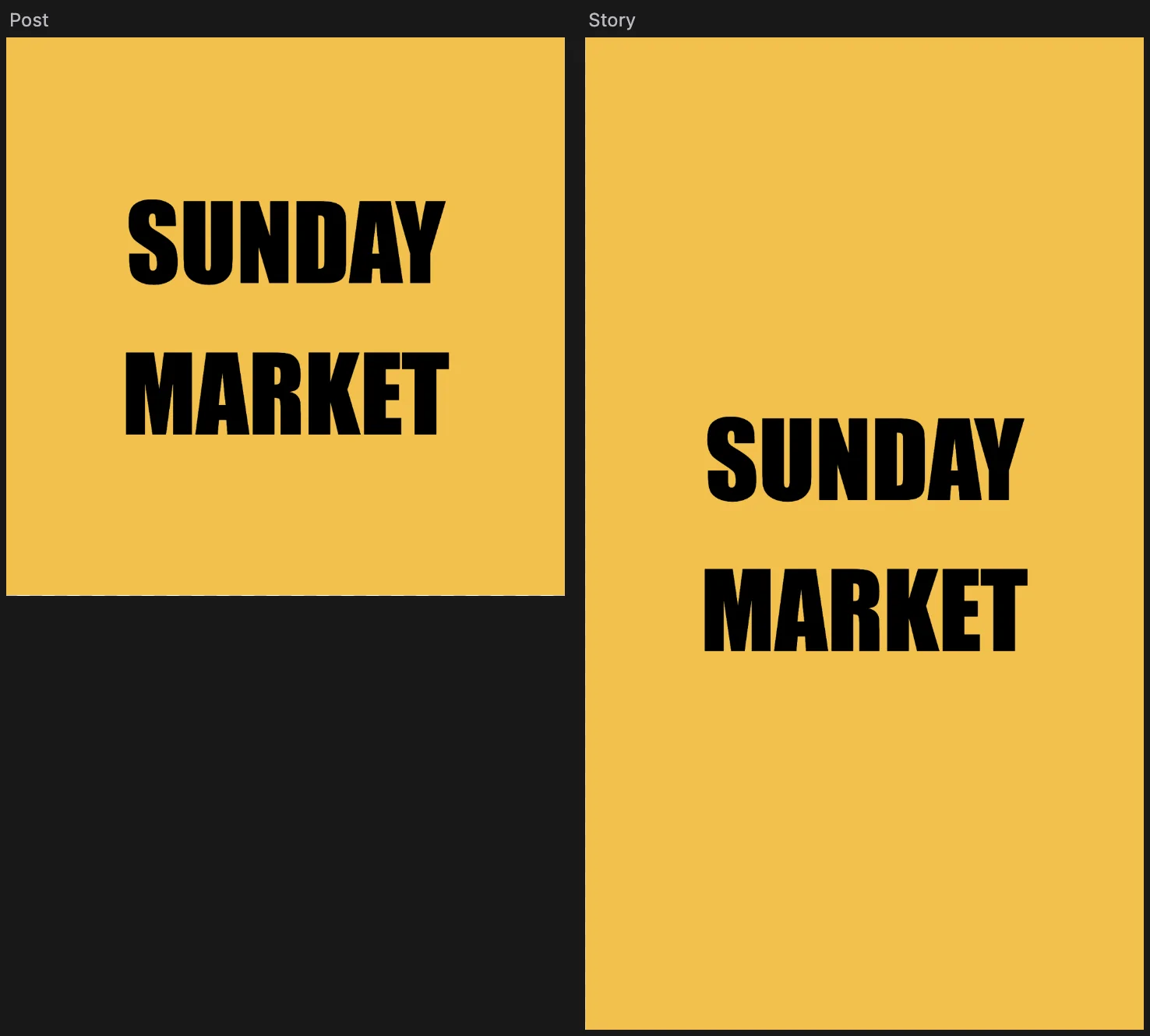
O post quadrado e o story vertical em um só documento. Exporte cada prancheta como um arquivo separado
Escolha Quando o documento tem pranchetas, a opção Como pranchetas vem marcada e mostra quantos arquivos você vai receber; a lista Pranchetas a exportar permite escolher uma prancheta em vez de todas. Clique em Exportar: o Lil Cactus baixa um ZIP com Post.png (1080 × 1080) e Story.png (1080 × 1920).
Para manter as pranchetas e as camadas editáveis, escolha também (Ctrl+Shift+S ou ⇧⌘S); depois disso, atualiza esse arquivo.
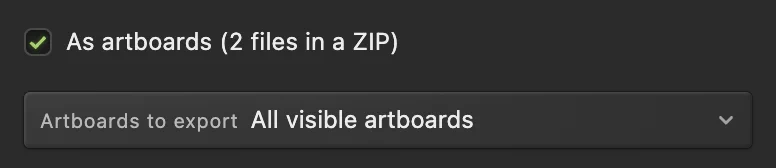
Como pranchetas: um arquivo por prancheta.
Trabalhar com pranchetas
- Desenhe uma prancheta de qualquer tamanho arrastando com a ferramenta Prancheta na área de trabalho vazia; arraste as bordas ou os cantos de uma prancheta selecionada para redimensioná-la.
- Tamanho e posição exatos: X (px), Y (px), Largura (px) e Altura (px) em Propriedades; marque Manter proporção para mudar os dois lados juntos.
- Mova uma prancheta com tudo o que há nela: arraste a prancheta, ou o nome acima dela, com a ferramenta Prancheta.
- Plano de fundo: Branco, Preto, Transparente ou Personalizado. Uma prancheta transparente é exportada com transparência em PNG, WebP, AVIF e TIFF.
- Oculte uma prancheta pelo ícone de olho no painel Camadas para deixá-la fora de uma exportação.
- Um só PDF: transforma cada prancheta visível em uma página de um único PDF, de cima para baixo na ordem do painel Camadas, para um conjunto de slides ou um cardápio impresso.
Corte um design em fatias
As fatias cortam partes de uma única tela em arquivos separados, por exemplo os botões e o banner de um modelo de página web.
- Clique com o botão direito no botão Cortar da barra de ferramentas e escolha Fatia; depois arraste um retângulo sobre cada parte. Nome e Margem interna, na barra de opções, definem o nome do arquivo e uma margem extra; antes de desenhar qualquer fatia, A partir das guias cria fatias a partir das guias que você colocou; depois disso, o botão passa a se chamar Substituir a partir das guias e substitui as suas fatias.
- mostra ou oculta os contornos das fatias.
- grava cada fatia como uma imagem em um ZIP. Escolha o formato e a qualidade, adicione cópias em escala, como 2×, em Exportar variantes e marque Incluir fatias automáticas para exportar também o resto da tela em volta das suas fatias.
Para salvar cada camada visível como um PNG separado, use .
Resolva problemas comuns
O meu texto sumiu quando terminei de digitar
Ele foi para a prancheta selecionada no painel Camadas, e uma prancheta só mostra o que está dentro dela. Arraste a linha da nova camada de texto (chamada Texto 2 ou algo parecido, no topo do grupo dessa prancheta) para a linha da prancheta certa.
A opção Como pranchetas não aparece
Ela só existe nas caixas de diálogo de , não em Salvar imagem. Se também não aparecer lá, o documento não tem pranchetas ou todas estão ocultas: mostre uma prancheta pelo ícone de olho.
Os botões + não aparecem
Eles só aparecem com a ferramenta Prancheta. Escolha essa ferramenta e clique no nome da prancheta acima da tela ou na linha dela no painel Camadas.
Se você vem de outro editor
- Photoshop
- A ferramenta Prancheta, junto da ferramenta Mover; Arquivo › Exportar › Pranchetas para arquivos; e a ferramenta Fatia, junto da ferramenta Cortar.
Pranchetas e fatias: perguntas e respostas
Que tamanhos devo usar para redes sociais?
Os tamanhos comuns são 1080 × 1080 px para um post quadrado, 1080 × 1350 px para um post vertical e 1080 × 1920 px para um story ou a capa de um reel. No Lil Cactus, crie uma prancheta para cada tamanho e exporte todas de uma vez.
Posso transformar uma foto que já tenho em um documento com pranchetas?
Sim. No Lil Cactus, abra a foto, escolha a ferramenta Prancheta e arraste uma prancheta sobre a imagem; em “Propriedades”, defina X e Y como 0 e “Largura” e “Altura” com o tamanho da foto (“Imagem › Tamanho da imagem…” mostra esse tamanho). Arraste a linha da foto para a linha da prancheta no painel Camadas, para que ela fique dentro da prancheta, e depois adicione mais pranchetas ao lado.
As pranchetas são mantidas em arquivos PSD?
Sim. No Lil Cactus, “Arquivo › Salvar como › Photoshop (.psd)…” grava as pranchetas como pranchetas do Photoshop na maioria dos documentos. Se o documento precisar de uma alternativa que não consegue mantê-las, o Lil Cactus recusa e sugere um projeto do Lil Cactus ou exportar as pranchetas como imagens.
Qual é a diferença entre pranchetas e fatias?
Pranchetas são telas separadas, cada uma com seu tamanho e suas camadas. Fatias são retângulos desenhados sobre uma tela para cortá-la em pedaços na exportação. No Lil Cactus, exporte pranchetas em “Arquivo › Exportar” com a opção “Como pranchetas” e fatias com “Arquivo › Exportar › Exportar fatias…”.
O meu design é enviado para algum servidor quando uso pranchetas no Lil Cactus?
Não. Tudo funciona no seu navegador, no seu próprio dispositivo. Quando as estatísticas estão ativadas, o editor registra quais ferramentas são usadas, nunca a imagem, como explica a política de privacidade.
Continue aprendendo
 Como fazer uma thumbnail para o YouTubeUm recorte, um título em duas linhas e um contorno em 1280 × 720.Iniciante · 8 min
 Como usar camadas em um editor de fotosEmpilhe, reordene, atenue, oculte e agrupe as partes de uma imagem.Iniciante · 6 min
 Como desenhar formas e exportar gráficos vetoriais (SVG)Formas editáveis para ícones, selos e botões, exportadas em SVG.Iniciante · 6 min