Wie gestaltet man mehrere Formate in einer Datei mit Zeichenflächen?
Kurze Antwort
Wählen Sie , aktivieren Sie Zeichenfläche und klicken Sie auf Erstellen. Klicken Sie mit dem Werkzeug Zeichenfläche auf das + neben einer Zeichenfläche, um daneben eine weitere hinzuzufügen, und legen Sie ihre Größe im Bedienfeld Eigenschaften fest. Für eine Datei pro Zeichenfläche wählen Sie (oder ein anderes Format) mit aktivierter Option Als Zeichenflächen: Lil Cactus lädt eine ZIP-Datei mit einem Bild pro Zeichenfläche herunter, benannt nach den Zeichenflächen.

- Dauer
- 6 Minuten
- Niveau
- Fortgeschrittene
- Sie brauchen
- Ein Design, das Sie in mehr als einem Format brauchen, etwa als Beitrag und als Story
- Funktioniert mit
- Exportiert jede Zeichenfläche als PNG, JPEG, WebP, AVIF, TIFF oder in anderen Bildformaten in einer ZIP-Datei oder als Seiten einer PDF
Kostenlos, ohne Anmeldung. Ihre Arbeit bleibt auf Ihrem Computer.
Eine Zeichenfläche ist eine Arbeitsfläche innerhalb eines Dokuments. Ein Dokument kann mehrere davon nebeneinander enthalten, jede mit eigener Größe, eigenem Hintergrund und eigenen Ebenen. So bleiben die Fassungen eines Designs beisammen: In jeder eine Farbe oder ein Wort ändern, alle auf einmal sehen und in einem Durchgang exportieren.
In diesem Tutorial erstellen Sie für dieselbe Veranstaltung einen quadratischen Social-Media-Beitrag und eine hohe Story und exportieren beide als getrennte PNG-Dateien.
Zwei Formate mit Zeichenflächen in sieben Schritten gestalten
Ein Dokument mit einer Zeichenfläche erstellen
Rufen Sie lilcactus.app auf und wählen Sie Geben Sie im Feld Breite 1080 und im Feld Höhe 1080 ein, aktivieren Sie Zeichenfläche und klicken Sie auf Erstellen. Die Arbeitsfläche ist jetzt eine Zeichenfläche namens Zeichenfläche 1, deren Name darüber steht.
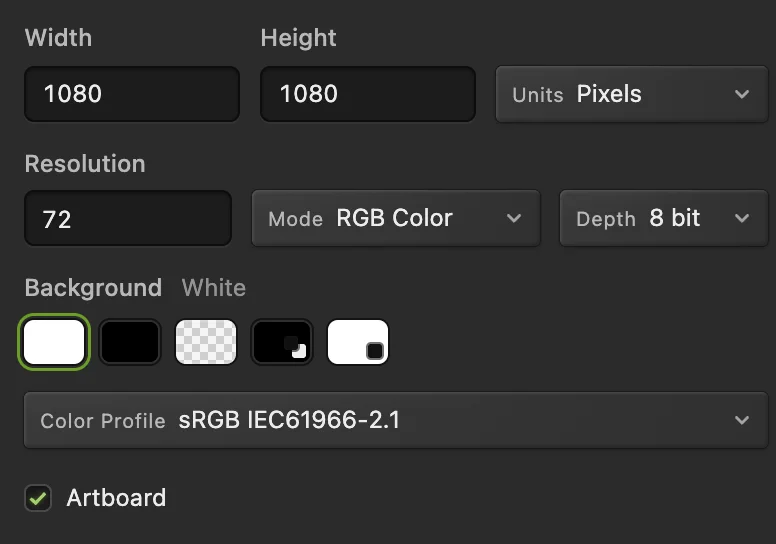
1080 × 1080 mit aktivierter Zeichenfläche. Eine zweite Zeichenfläche hinzufügen
Klicken Sie mit der rechten Maustaste auf die Schaltfläche Verschieben oben in der Werkzeugleiste und wählen Sie Zeichenfläche. Bei ausgewählter Zeichenfläche erscheint neben jeder ihrer Kanten ein kleines +. Klicken Sie auf das + rechts: Neben der ersten erscheint eine zweite Zeichenfläche derselben Größe, 40 px entfernt.
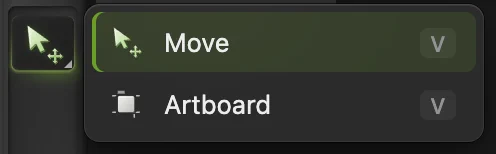
Das Zeichenflächen-Werkzeug teilt sich die Schaltfläche mit „Verschieben“. 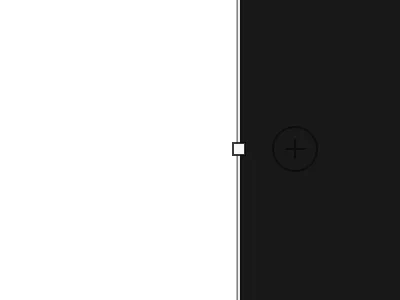
Das blasse + neben einer Kante fügt auf dieser Seite eine Zeichenfläche hinzu. Daraus eine hohe Story machen
Die neue Zeichenfläche ist ausgewählt. Geben Sie im Bedienfeld Eigenschaften im Feld Höhe (px) 1920 ein und drücken Sie Tab. Sie wird 1080 × 1920 groß, das Format einer Smartphone-Story; das Dokument wächst, damit beide Zeichenflächen hineinpassen. Wählen Sie , um beide zu sehen.
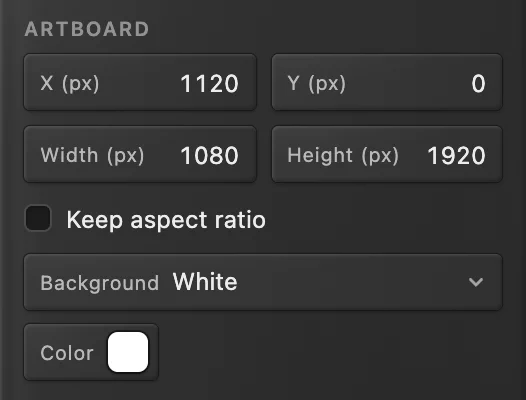
Höhe: 1920. Die Zeichenflächen benennen
Im Bedienfeld Ebenen ist jede Zeichenfläche eine Gruppe mit einem AB-Abzeichen, die ihre eigenen Ebenen enthält. Doppelklicken Sie auf den Namen der neuen Zeichenfläche (sie heißt Zeichenfläche): Der alte Name ist markiert, tippen Sie also Story und drücken Sie Enter oder ↩. Benennen Sie Zeichenfläche 1 auf dieselbe Weise in Post um. Die Namen werden beim Export zu den Dateinamen.
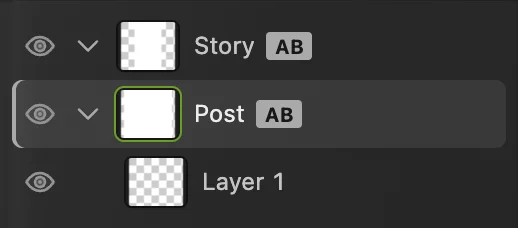
Zwei Zeichenflächen namens Story und Post. Beiden Zeichenflächen eine Hintergrundfarbe geben
Klicken Sie auf die Zeile Post. Stellen Sie in Eigenschaften den Hintergrund auf Benutzerdefiniert, klicken Sie auf das Farbfeld Farbe, geben Sie im Feld # F2C14E (warmes Gelb) ein und klicken Sie auf OK. Klicken Sie auf die Zeile Story und gehen Sie genauso vor. Der Hintergrund einer Zeichenfläche gehört zur Zeichenfläche und ist keine Ebene, er kann also nicht versehentlich verschoben oder übermalt werden.
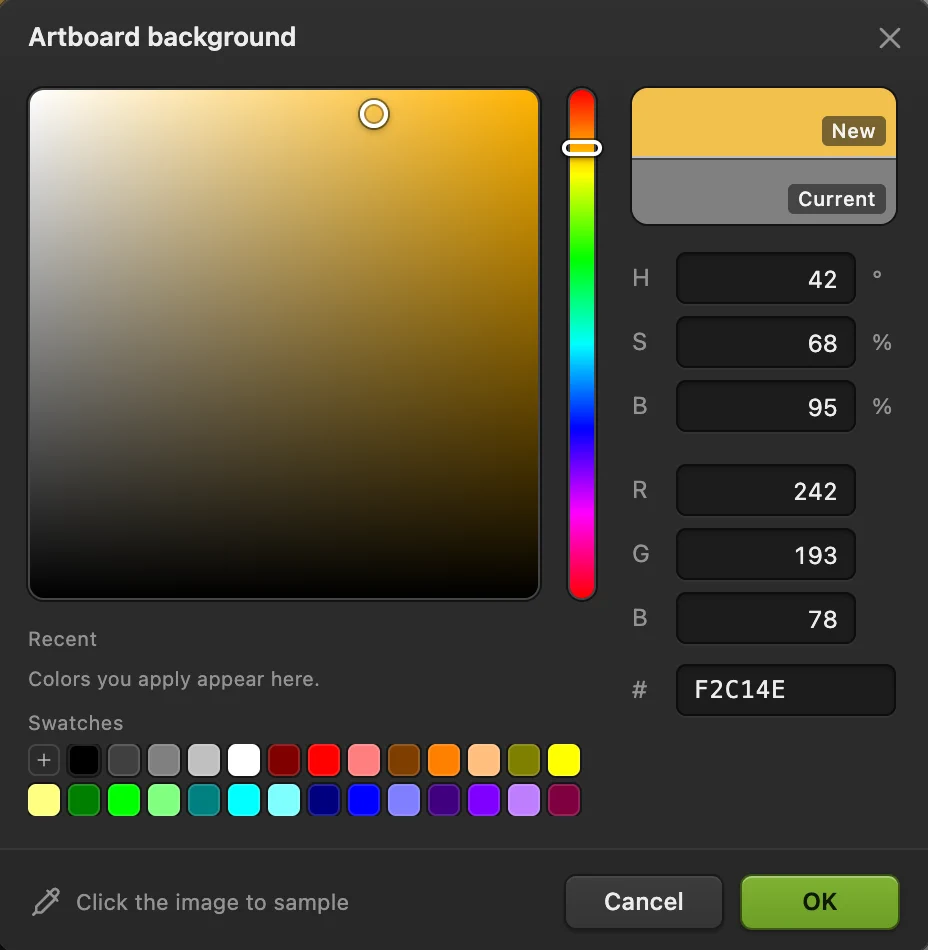
F2C14E im Feld # eingeben. Jeder Zeichenfläche Text hinzufügen
Neue Ebenen landen in der Zeichenfläche, die im Bedienfeld Ebenen ausgewählt ist, nicht in der, auf die Sie klicken. Klicken Sie also zuerst auf die Zeile Post. Drücken Sie D für Schwarz und dann T für das Werkzeug Text. Wählen Sie in der Optionsleiste in der Liste Schrift die Schrift Impact, geben Sie im Feld Größe 200 ein und klicken Sie auf die Schaltfläche für zentrierte Ausrichtung (Mittig ausrichten). Der Klick markiert die Unterkante der ersten Zeile, klicken Sie also etwas oberhalb der Mitte der quadratischen Zeichenfläche, tippen Sie SUNDAY, drücken Sie Enter oder ↩ für eine neue Zeile, tippen Sie MARKET und drücken Sie Strg+Enter oder ⌘↩. Wirken die Buchstaben dünn (Impact ist nicht auf jedem Computer installiert), wählen Sie Arial und klicken Sie in der Optionsleiste auf die Schaltfläche B (Fett).
Klicken Sie auf die Zeile Story, klicken Sie etwas oberhalb der Mitte der hohen Zeichenfläche und tippen Sie dieselben zwei Zeilen. Jede Zeichenfläche hat jetzt ihre eigene Textebene, die Sie passend zu ihrem Format skalieren und platzieren können.

Größe 200, zentriert. 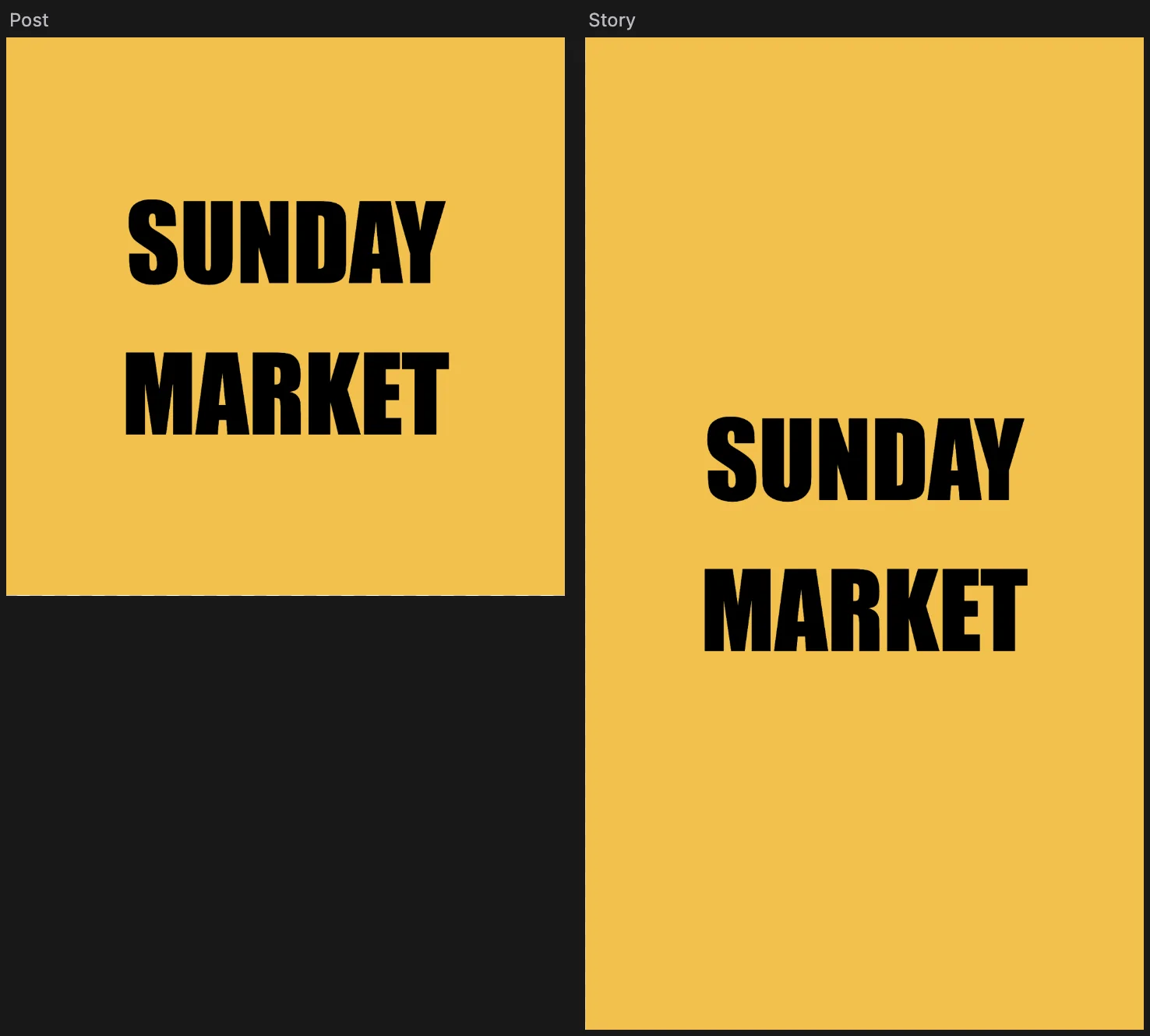
Der quadratische Beitrag und die hohe Story in einem Dokument. Jede Zeichenfläche als eigene Datei exportieren
Wählen Sie Enthält das Dokument Zeichenflächen, ist Als Zeichenflächen aktiviert und zeigt an, wie viele Dateien Sie erhalten; unter Zu exportierende Zeichenflächen können Sie statt aller eine einzelne Zeichenfläche wählen. Klicken Sie auf Exportieren: Lil Cactus lädt eine ZIP-Datei mit Post.png (1080 × 1080) und Story.png (1080 × 1920) herunter.
Damit Zeichenflächen und Ebenen bearbeitbar bleiben, wählen Sie außerdem (Strg+Umschalt+S oder ⇧⌘S); danach aktualisiert diese Datei.
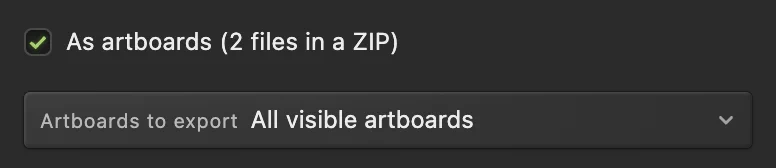
„Als Zeichenflächen“: eine Datei pro Zeichenfläche.
Mit Zeichenflächen arbeiten
- Eine Zeichenfläche aufziehen, in beliebiger Größe: mit dem Werkzeug Zeichenfläche auf der leeren Montagefläche ziehen; an den Kanten oder Ecken einer ausgewählten Zeichenfläche ziehen, um ihre Größe zu ändern.
- Genaue Größe und Position: X (px), Y (px), Breite (px) und Höhe (px) in Eigenschaften; aktivieren Sie Proportionen beibehalten, um beide Seiten gemeinsam zu ändern.
- Eine Zeichenfläche verschieben, mit allem darauf: sie selbst oder ihren Namen darüber mit dem Werkzeug Zeichenfläche ziehen.
- Hintergrund: Weiß, Schwarz, Transparent oder Benutzerdefiniert. Eine transparente Zeichenfläche wird in PNG, WebP, AVIF und TIFF mit Transparenz exportiert.
- Eine Zeichenfläche ausblenden über ihr Augensymbol im Bedienfeld Ebenen, um sie von einem Export auszunehmen.
- Eine PDF: macht jede sichtbare Zeichenfläche zu einer Seite einer einzigen PDF, in der Reihenfolge von oben nach unten im Bedienfeld Ebenen, etwa für eine Präsentation oder eine gedruckte Speisekarte.
Ein Design in Slices aufteilen
Slices schneiden Teile einer einzigen Arbeitsfläche in getrennte Dateien, zum Beispiel die Schaltflächen und das Banner eines Webseitenentwurfs.
- Klicken Sie mit der rechten Maustaste auf die Schaltfläche Freistellen in der Werkzeugleiste, wählen Sie Slice und ziehen Sie über jeden Teil ein Rechteck auf. Name und Innenabstand in der Optionsleiste legen den Dateinamen und einen zusätzlichen Rand fest; bevor Sie den ersten Slice zeichnen, erstellt Aus Hilfslinien Slices aus den gesetzten Hilfslinien; danach heißt die Schaltfläche Aus Hilfslinien ersetzen und ersetzt Ihre Slices.
- blendet die Slice-Umrisse ein oder aus.
- schreibt jeden Slice als Bild in eine ZIP-Datei. Wählen Sie Format und Qualität, fügen Sie unter Exportvarianten skalierte Kopien wie 2× hinzu und aktivieren Sie Automatische Slices einschließen, um auch den Rest der Arbeitsfläche um Ihre Slices herum zu exportieren.
Um stattdessen jede sichtbare Ebene als eigene PNG zu speichern, verwenden Sie .
Häufige Probleme beheben
Mein Text ist nach dem Tippen verschwunden
Er ist in der Zeichenfläche gelandet, die im Bedienfeld Ebenen ausgewählt war, und eine Zeichenfläche zeigt nur, was in ihr liegt. Ziehen Sie die Zeile der neuen Textebene (namens Text 2 oder ähnlich, ganz oben in der Gruppe dieser Zeichenfläche) auf die Zeile der richtigen Zeichenfläche.
„Als Zeichenflächen“ fehlt
Die Option gibt es nur in den Dialogfeldern unter , nicht in Bild speichern. Fehlt sie auch dort, hat das Dokument keine Zeichenflächen oder alle sind ausgeblendet: Blenden Sie eine Zeichenfläche über ihr Augensymbol ein.
Die Schaltflächen + erscheinen nicht
Sie erscheinen nur mit dem Werkzeug Zeichenfläche. Wählen Sie es und klicken Sie dann auf den Namen der Zeichenfläche über der Arbeitsfläche oder auf ihre Zeile im Bedienfeld Ebenen.
Umstieg von einem anderen Programm
- Photoshop
- Das Zeichenflächen-Werkzeug unter dem Verschieben-Werkzeug, Datei › Exportieren › Zeichenflächen in Dateien und das Slice-Werkzeug unter dem Freistellungswerkzeug.
Zeichenflächen und Slices: Fragen und Antworten
Welche Größen eignen sich für soziale Medien?
Übliche Größen sind 1080 × 1080 px für einen quadratischen Beitrag, 1080 × 1350 px für einen Beitrag im Hochformat und 1080 × 1920 px für eine Story oder ein Reel-Cover. Legen Sie in Lil Cactus pro Größe eine Zeichenfläche an und exportieren Sie alle auf einmal.
Kann ich aus einem vorhandenen Foto ein Dokument mit Zeichenflächen machen?
Ja. Öffnen Sie in Lil Cactus das Foto, wählen Sie das Werkzeug „Zeichenfläche“ und ziehen Sie eine Zeichenfläche über das Bild auf; stellen Sie in „Eigenschaften“ X und Y auf 0 und Breite und Höhe auf die Größe des Fotos („Bild › Bildgröße…“ zeigt sie an). Ziehen Sie die Zeile des Fotos im Bedienfeld „Ebenen“ auf die Zeile der Zeichenfläche, damit es in die Zeichenfläche wandert, und fügen Sie dann daneben weitere Zeichenflächen hinzu.
Bleiben Zeichenflächen in PSD-Dateien erhalten?
Ja. In Lil Cactus schreibt „Datei › Speichern unter › Photoshop (.psd)…“ Zeichenflächen in den meisten Dokumenten als Photoshop-Zeichenflächen. Braucht das Dokument eine Ersatzlösung, die sie nicht erhalten kann, verweigert Lil Cactus das Speichern und schlägt ein Lil-Cactus-Projekt oder den Export der Zeichenflächen als Bilder vor.
Was ist der Unterschied zwischen Zeichenflächen und Slices?
Zeichenflächen sind getrennte Arbeitsflächen, jede mit eigener Größe und eigenen Ebenen. Slices sind Rechtecke, die über eine einzige Arbeitsfläche gezeichnet werden, um sie beim Export in Stücke zu schneiden. In Lil Cactus exportieren Sie Zeichenflächen über „Datei › Exportieren“ mit „Als Zeichenflächen“ und Slices mit „Datei › Exportieren › Slices exportieren…“.
Wird mein Design hochgeladen, wenn ich in Lil Cactus Zeichenflächen verwende?
Nein. Alles läuft in Ihrem Browser, auf Ihrem eigenen Gerät. Wenn Statistiken eingeschaltet sind, erfasst der Editor, welche Werkzeuge verwendet werden, niemals das Bild, wie die Datenschutzerklärung erläutert.
Weiter geht’s
 Wie erstellt man ein YouTube-Thumbnail?Ein Freisteller, eine zweizeilige Überschrift und eine Kontur in 1280 × 720.Einsteiger · 8 Min.
 Wie arbeitet man mit Ebenen in der Bildbearbeitung?Die Teile eines Bildes stapeln, umordnen, abschwächen, ausblenden und gruppieren.Einsteiger · 6 Min.
 Formen zeichnen und Vektorgrafiken als SVG exportierenBearbeitbare Formen für Icons, Badges und Buttons, exportiert als SVG.Einsteiger · 6 Min.