كيف أستخدم الطبقات في محرر الصور؟
إجابة سريعة
الطبقات أشبه بأوراق شفافة مكدسة فوق صورتك: تحمل كل منها جزءا واحدا من الصورة، مثل سطر نص أو شكل أو صورة أخرى، ويمكنك تعديله دون المساس بالباقي. في Lil Cactus تعرضها لوحة الطبقات، في الجانب المقابل لشريط الأدوات، والطبقة العليا أولا. اسحب طبقة إلى الأعلى أو الأسفل لتغيير ما يغطي ماذا، واضبط العتامة لجعلها أكثر شفافية، وانقر أيقونة العين بجانبها لإخفائها، واختر لإبقاء عدة طبقات معا، و لدمج طبقة مع التي تحتها. ويحتفظ الأمر بالطبقات.

- المدة
- 6 دقائق
- المستوى
- مبتدئ
- ما تحتاج إليه
- صورة، وحاسوب مع فأرة أو لوحة لمس
- يعمل مع
- أي صورة يمكنك فتحها: JPEG وPNG وWebP وHEIC وPSD وغيرها
تخيل الطبقة ورقة من الغشاء الشفاف. صورتك هي الورقة السفلى، وكل ما تضيفه، مثل كلمة أو شكل أو صورة أخرى، يوضع على ورقة جديدة فوقها. حيث تكون الورقة فارغة ترى ما تحتها من أوراق، وحيث يكون عليها شيء فإنه يغطيها. والصورة النهائية هي ما تراه حين تنظر من الأعلى عبر الحزمة كلها.
ولأن كل جزء موجود على ورقته الخاصة، يمكنك لاحقا تحريكه أو تخفيفه أو تغيير لونه أو حذفه دون إعادة رسم أي شيء آخر. في هذا الدرس تنشئ إعلانا صغيرا لقهوة من ثلاث طبقات: الصورة، وسطر نص، وشريط أبيض.
تعلم الطبقات في ثماني خطوات
افتح الصورة
انتقل إلى lilcactus.app واختر (Ctrl+O أو ⌘O)، أو اسحب الصورة إلى النافذة. لتتابع الخطوات كما هي، افتح الصورة النموذجية من هذه الصفحة.
تعرض لوحة الطبقات، في الجانب المقابل لشريط الأدوات، طبقة واحدة الآن هي الخلفية: صورتك. وهي طبقة عادية لها اسم وصورة صغيرة لمحتواها (الصورة المصغرة) وأيقونة عين.

طبقة واحدة في البداية: الصورة. أضف طبقة نص
اضغط T لاختيار أداة نص. في شريط الخيارات (الشريط أسفل القوائم)، اكتب 120 في الحقل الحجم. انقر في المساحة البرتقالية الفارغة على بعد ثلث المسافة تقريبا من الحافة اليسرى وخمسها من الأعلى (تحدد النقرة أسفل الحروف)، واكتب Fresh roast.
للإنهاء، اضغط Ctrl+Enter أو ⌘↩ أو انقر علامة الاختيار الخضراء التي تلي الخيار إرفاق بمسار مباشرة في شريط الخيارات. أما Enter أو ↩ وحده فيبدأ سطرا جديدا، وتتخلص علامة الإلغاء المجاورة لعلامة الاختيار، أو Esc، من النص.
تظهر طبقة جديدة باسم نص فوق «الخلفية»، وصورتها المصغرة الحرف T. فالنص على طبقة خاصة به، وتبقى الصورة تحته دون تغيير.

علامة الاختيار الخضراء تنهي النص. 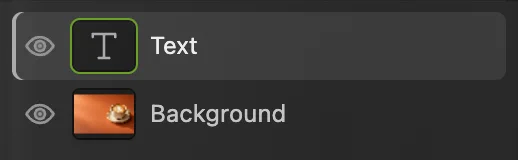
طبقة النص الجديدة فوق الصورة. ارسم مربعا أبيض فوق النص
اضغط U لاختيار أداة الشكل، ثم D وX: يعيد D اللونين إلى الأسود والأبيض، ويبادل X بينهما، فيصبح الأبيض هو لون المقدمة. اسحب مستطيلا من فوق النص ويساره بقليل إلى أسفله ويمينه بقليل.
يختفي النص خلف مربع أبيض. فالطبقة الجديدة تضاف مباشرة فوق الطبقة المحددة، والطبقات العليا تغطي السفلى، لذا تخفي طبقة الشكل الآن طبقة النص.

الشكل الجديد يغطي النص. 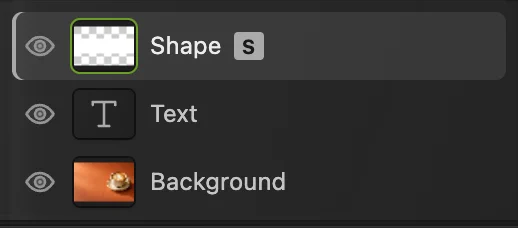
أصبح الشكل الطبقة العليا. انقل المربع إلى ما تحت النص
في لوحة الطبقات، اسحب صف الشكل إلى الأسفل وأفلته فوق النصف السفلي من صف نص. يعود النص للظهور، وهو الآن فوق المربع الأبيض.
نصيحة حين تكون الطبقة محددة، ينقلها الأمر مكانا واحدا إلى الأسفل، وينقلها الأمر تقديم الطبقة مكانا واحدا إلى الأعلى. واختصاراهما Ctrl+Alt+Shift+[ أو ⌥⇧⌘[ وCtrl+Alt+Shift+] أو ⌥⇧⌘].
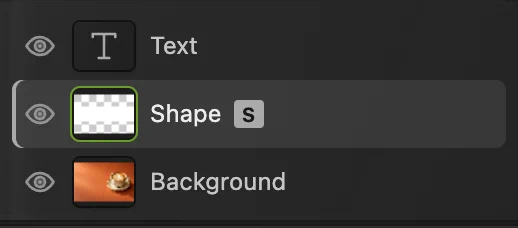
أصبح الشكل تحت النص. 
يظهر النص من جديد فوق المربع الأبيض. اجعل المربع شبه شفاف
وطبقة الشكل لا تزال محددة، اكتب 70 في الحقل العتامة أعلى لوحة الطبقات واضغط Enter أو ↩. يسمح المربع بظهور 30% من الصورة عبره، فيصبح شريطا باهتا شبه شفاف. ويمكنك إعادته كما كان في أي وقت.
انقر الآن أيقونة العين بجانب الشكل: يختفي المربع، لكن الطبقة تبقى موجودة. انقر العين المغلقة الباهتة لإظهاره مجددا. وإخفاء طبقة هو أسرع طريقة لمقارنة الصورة مع جزء منها ودونه.
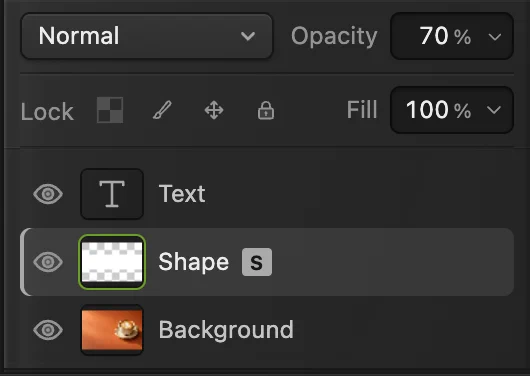
تنطبق «العتامة» (المحاطة بدائرة في الأعلى) على الطبقة المحددة. وأيقونة العين (المحاطة بدائرة) تخفيها أو تظهرها. 
بعتامة 70% تظهر الخلفية عبر المربع. 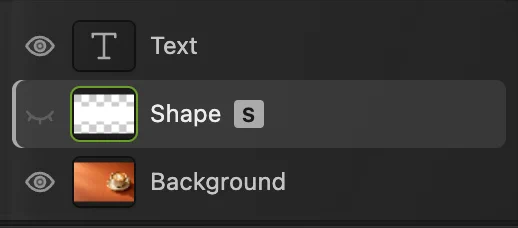
طبقة مخفية: عينها مغلقة وباهتة. 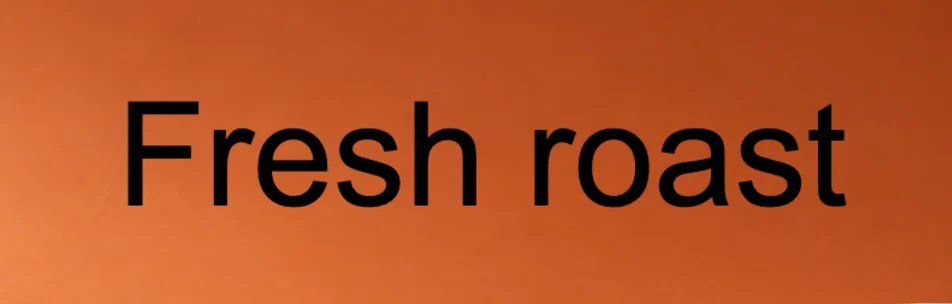
مع إخفاء «الشكل» يختفي الشريط، لكن الطبقة تبقى موجودة. اجمع النص والمربع في مجموعة
انقر صف نص، ثم اضغط Shift أو ⇧ مع الاستمرار وانقر صف الشكل، ليصبح الاثنان محددين. اختر .
تصبح الطبقتان الآن داخل مجموعة، تظهر بشارة G وسهم يفتحها أو يغلقها. انقر أيقونة العين الخاصة بالمجموعة: يختفي النص والشريط معا. انقرها مرة أخرى لإظهارهما. ولإخراج الطبقات من المجموعة، حددها واختر .
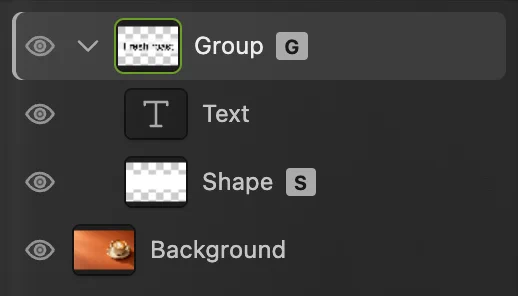
النص والشكل داخل مجموعة. 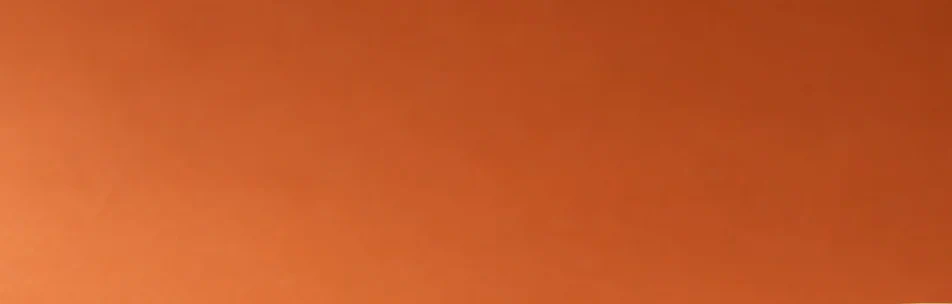
مع إخفاء المجموعة تختفي الطبقتان معا. ادمج طبقتين، ثم تراجع
الدمج يجمع طبقة مع التي تحتها في طبقة بكسلات واحدة. انقر صف نص واختر . تصبح طبقتا النص والشكل طبقة واحدة، لا يزال اسمها الشكل، دون الصورة المصغرة T ودون الشارة S: فالكلمات صارت بكسلات ولا يمكن إعادة كتابتها.
لهذا يكون الدمج عادة آخر ما تفعله. اضغط Ctrl+Z أو ⌘Z للتراجع عنه، فتبقى الطبقتان قابلتين للتعديل.
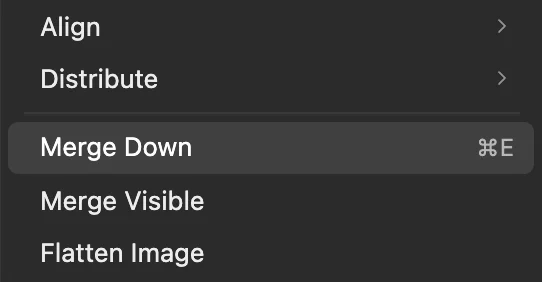
يقع فوق «دمج المرئي» (كل الطبقات المرئية) و«دمج الصورة» (كل الطبقات) مباشرة. 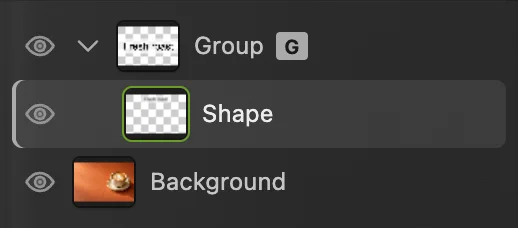
بعد «دمج للأسفل»: طبقة بكسلات واحدة بدلا من اثنتين. احفظ العمل مع الطبقات
لإبقاء كل طبقة قابلة للتعديل، اختر (Ctrl+Shift+S أو ⇧⌘S)، أو لفتح الملف في محررات أخرى. بعد ذلك يحدّث (Ctrl+S أو ⌘S) ذلك المشروع أو ملف PSD.
لمشاركة التصميم، اختر أو PNG… وانقر الزر تصدير. يجمع الملف المصدّر كل الطبقات المرئية في صورة واحدة، ويحتفظ مستندك بطبقاته. وإلى أن تحفظ مشروعا أو ملف PSD، يكتب الصورة المجمعة في ملف JPEG الذي فتحته. وأول حفظ لملف JPEG، بما في ذلك الصورة النموذجية من هذه الصفحة، يفتح مربع الحوار حفظ الصورة.
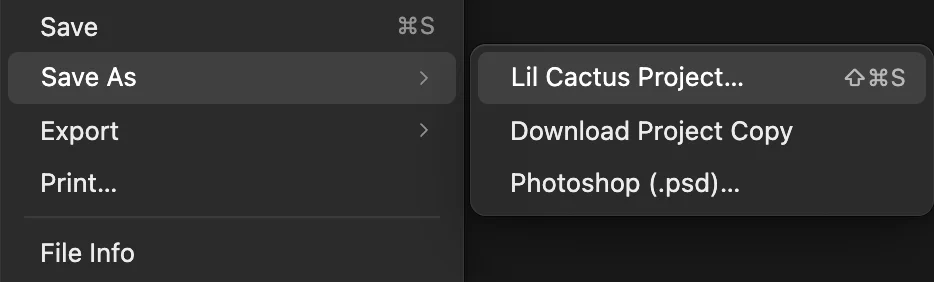
«مشروع Lil Cactus…» هو العنصر الأول في القائمة الفرعية «حفظ باسم».
الشارات: أنواع الطبقات
- صورة مصغرة عليها T، طبقة نص: تبقى قابلة للتعديل. اختر أداة النص وانقر الكلمات لتغييرها أو تغيير خطها أو حجمها.
- الشارة S، طبقة شكل: مرسومة من خطوط محيطية، فتبقى حادة بأي حجم. غير لونها وزواياها في لوحة الخصائص.
- الشارة G، مجموعة: تضم طبقات أخرى.
- بلا شارة، طبقة بكسلات: صورة أو رسم، مثل «الخلفية» أو الطبقة المدمجة في الخطوة 7. تعمل عليها أداتا الفرشاة والممحاة وعوامل التصفية. ويضيف الأمر طبقة فارغة منها.
- صورة مصغرة على شكل نصف دائرة، طبقة تعديل: تغير ألوان كل ما تحتها. راجع درس طبقات التعديل.
تحديد عدة طبقات
- انقر صفا لتحديد طبقة واحدة.
- انقر صفا آخر مع Shift أو ⇧ لتحديد الاثنين وكل الطبقات بينهما.
- انقر الصفوف مع Ctrl أو ⌘ لإضافة طبقات منفردة إلى التحديد أو إزالتها منه.
وحين تحدد عدة طبقات يمكنك تجميعها أو حذفها أو محاذاتها بالأمر .
الدمج وتسطيح الصورة
- يدمج الطبقة المحددة في التي تحتها (الخطوة 7). ويدمج مباشرة، إلا إذا كانت إحدى الطبقتين مجموعة أو طبقة تعديل أو كائنا ذكيا، أو كان لها نمط طبقة أو وضع مزج غير «عادي»، أو إذا كانت الطبقة السفلى مقصوصة أو كانت طبقة أخرى مقصوصة إلى الطبقة المحددة. أما الطبقة المقصوصة إلى التي تحتها فتدمج مباشرة. وفي تلك الحالات، مثلا حين تكون «مجموعة» محددة، يفتح مربع الحوار دمج مظهر الطبقة، الذي يسرد ما سيتحول إلى بكسلات. انقر دمج إلى بكسلات للمتابعة.
- يدمج كل الطبقات المرئية.
- يحول المستند كله إلى طبقة واحدة ويتخلص من الطبقات المخفية.
حل المشكلات الشائعة
غيّر تعديلي طبقة غير التي أردتها
تنطبق التعديلات على الصف المميز في لوحة الطبقات. تراجع بالضغط على Ctrl+Z أو ⌘Z، وانقر الطبقة التي تقصدها، وحاول مرة أخرى.
لا أستطيع الرسم على هذه الطبقة: ليست مكونة من بكسلات
لا يمكن الرسم على طبقات النص والأشكال والتعديل والتعبئة، ولا على الكائنات الذكية والمجموعات، وتوضح رسالة المحرر نوع الطبقة. أضف طبقة جديدة بالأمر وارسم عليها. ويمكنك أيضا مع طبقات النص والأشكال والتعبئة اختيار لتحويل الطبقة إلى بكسلات، وبعدها لا يمكن إعادة كتابة النص.
لا أستطيع الرسم على هذه الطبقة: القفل مفعّل
أوقف القفل الكامل (رمز القفل) أو الخيار قفل بكسلات الصورة في صف قفل في لوحة الطبقات. (يظهر الخيار قفل الشفافية باهتا في الطبقات غير المكونة من بكسلات.)
الأمر «دمج للأسفل» باهت
الطبقة المحددة هي السفلى في مجموعتها، أو هي «الخلفية»، فلا يوجد تحتها ما تدمج فيه: حدد الطبقة التي فوقها بدلا من ذلك. ويكون الأمر باهتا أيضا حين يكون القفل الكامل في صف قفل مفعلا لإحدى الطبقتين أو لمجموعة تضمهما.
اختفى شيء أضفته
تحقق من أيقونة العين الخاصة به، ومن العتامة، ومما إذا كانت طبقة فوقه تغطيه. اسحبه إلى أعلى القائمة لتراه مجددا.
ماذا بعد؟
- أخف جزءا من طبقة دون حذفه: أقنعة الطبقات.
- أضف ظلا أو حدا للنص: أنماط الطبقات.
- امزج الطبقات بطرق أخرى غير التغطية: أوضاع المزج.
- اعمل على ملف بطبقات من محرر آخر: فتح ملف PSD.
- افصل العنصر الرئيسي عن خلفيته إلى طبقة خاصة به: إزالة الخلفية من صورة.
للقادمين من محررات أخرى
- Photoshop
- Layer › Arrange › Send Backward وLayer › Group Layers وLayer › Merge Down.
- GIMP
- مربع الحوار Layers؛ ينقل Layer › Stack › Lower Layer الطبقة إلى الأسفل، وينشئ الزر New Layer Group مجموعة.
الطبقات: أسئلة وأجوبة
كيف أنسخ طبقة إلى صورة أخرى؟
في Lil Cactus، افتح الصورتين، وحدد الطبقة، واختر «طبقة › تكرار إلى مستند آخر». إذا كانت صورتان فقط مفتوحتين تذهب الطبقة إلى الأخرى، وإذا كان المفتوح أكثر تذهب إلى أول صورة مفتوحة أخرى، لذا أغلق الصور التي لا تحتاج إليها أولا.
كيف أعيد تسمية طبقة في Lil Cactus؟
في Lil Cactus، انقر نقرا مزدوجا على اسم الطبقة في لوحة «الطبقات»، واكتب الاسم الجديد واضغط Enter.
كيف أمنع طبقة من التحرك بالخطأ؟
في Lil Cactus، حدد الطبقة وانقر «قفل الموضع» في صف «قفل» في لوحة «الطبقات». أما رمز القفل المجاور فيقفل الطبقة بالكامل.
كيف أحدد طبقة بالنقر عليها في الصورة؟
في Lil Cactus، اختر أداة «تحريك» واضبط الخيار «تحديد تلقائي» في شريط الخيارات على «طبقة». عندها يحدد النقر على جزء من الصورة الطبقة التي ينتمي إليها.
هل يحتفظ ملف JPEG بالطبقات؟
لا. ملفات JPEG وPNG تحمل صورة واحدة مسطحة. في Lil Cactus، احفظ عبر «ملف › حفظ باسم › مشروع Lil Cactus…» أو «Photoshop (.psd)…» للاحتفاظ بالطبقات.
هل ترفع صورتي حين أعمل بالطبقات في Lil Cactus؟
لا. يعمل المحرر في متصفحك وتبقى الصورة على جهازك. وحين تكون الإحصاءات مفعلة، يسجل المحرر الأدوات المستخدمة، ولا يسجل الصورة أبدا، كما توضح سياسة الخصوصية.


