كيف أصمم صورة مصغرة ليوتيوب؟
إجابة سريعة
في Lil Cactus، اختر وأنشئ صورة بمقاس 1280 × 720 بكسل، ثم أضف صورتك عبر استخدم ثم لقص العنصر، وأضف عنوانا قصيرا بأداة نص، وارسم حدا حول العنصر من تأكد من أن الكلمات تقرأ بوضوح عند تكبير 25%، ثم اختر واضبط الجودة على 90.

- المدة
- 8 دقائق
- المستوى
- مبتدئ
- ما تحتاج إليه
- صورة، وعنوان قصير، وموضوع الفيديو
- يعمل مع
- صور JPEG وPNG وWebP وHEIC وغيرها من الصور التي يفتحها Lil Cactus
يجب أن توصل الصورة المصغرة فكرتها وهي صغيرة الحجم. قدم للمشاهد عنصرا واحدا ورسالة واحدة: وجها أو شيئا يمكنه التعرف إليه، وبضع كلمات تصف ما يقدمه الفيديو. ضع العنصر والعنوان في منطقتين منفصلتين حتى لا يغطي أحدهما الآخر.
ينشئ هذا المثال تصميما بمقاس 1280 × 720 ونسبة 16:9. يوصي يوتيوب حاليا بمقاس 3840 × 2160 للصور المصغرة للفيديوهات؛ فابدأ بهذا المقاس إذا كانت صورتك الأصلية غنية بالتفاصيل بما يكفي. التخطيط نفسه يصلح لأي من المقاسين، أما الإعدادات أدناه فمحسوبة للصورة النموذجية بمقاس 1280 × 720.
تصميم صورة مصغرة ليوتيوب في سبع خطوات
أنشئ لوحة رسم بمقاس 1280 × 720
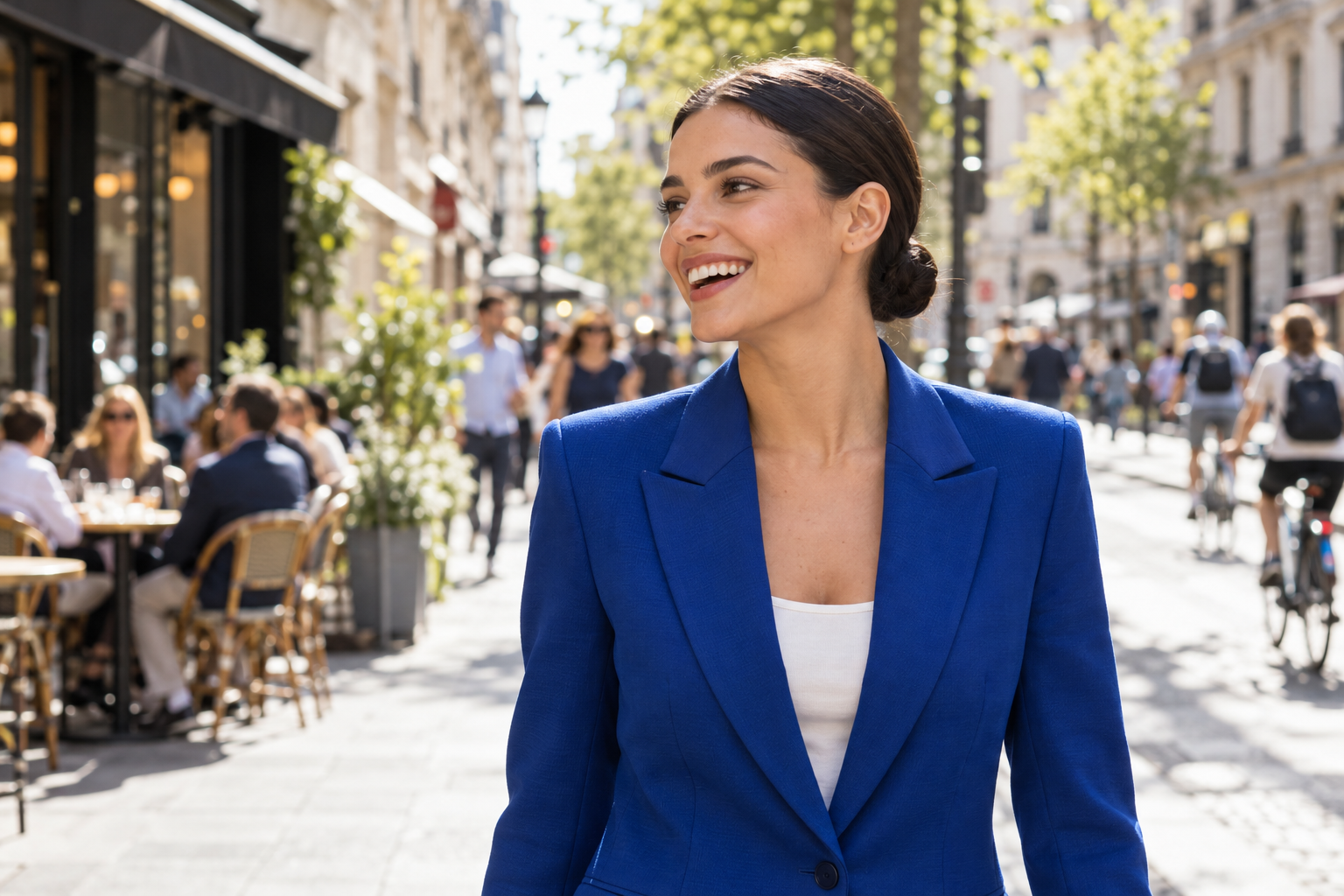
نزّل الصورة الشخصية النموذجية. في المحرر، اختر اكتب Portrait lighting في حقل الاسم، واختر بكسل في الوحدات، واكتب 1280 في العرض و720 في الارتفاع. اختر أسود تحت الخلفية وانقر إنشاء.
اترك الإعدادات الأخرى على قيمها الافتراضية. الدقة تخص الطباعة، أما مقاس هذه الصورة المصغرة فتحدده الأبعاد بالبكسل.
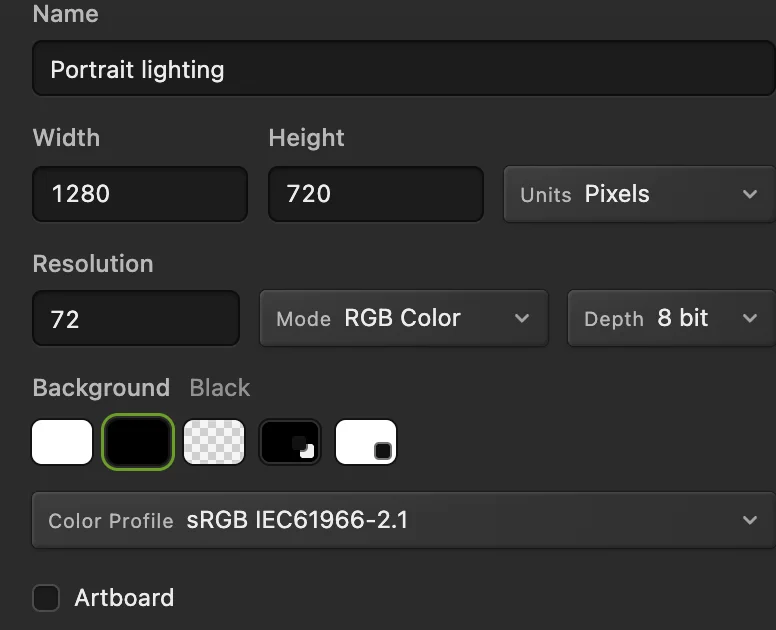
مقاس 1280 × 720 يعني لوحة رسم بنسبة 16:9. وتترك الخلفية السوداء مساحة واضحة للنص الأصفر. ضع الصورة الشخصية واضبط حجمها
اختر وحدد الملف portrait-street.png. يضع هذا الأمر الصورة داخل لوحة الرسم الجديدة، أما فيفتحها في مستند منفصل.
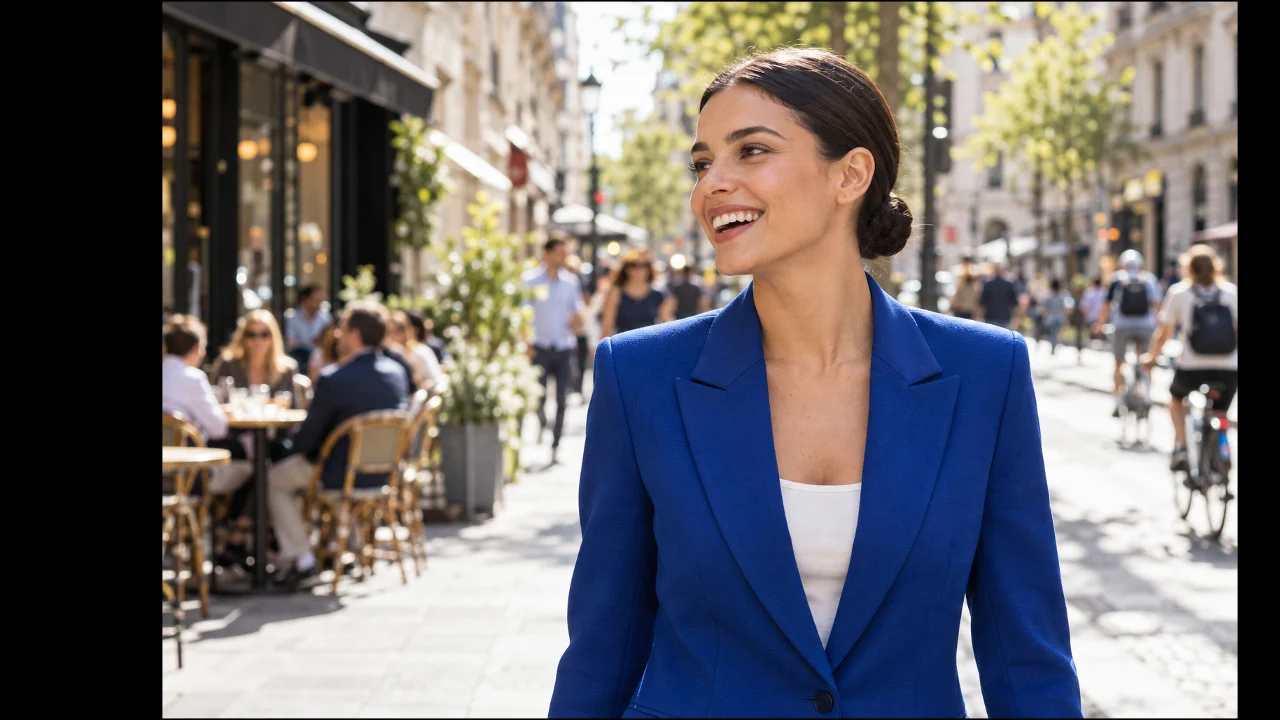
اختر . في شريط الخيارات، حدد النقطة الوسطى في شبكة النقاط المرجعية التسع، واضغط رمز السلسلة بجوار H لربط النسب. اكتب 70 في W، فتصبح قيمة H أيضا 70. اكتب 700 في X و360 في Y، ثم اضغط Enter. تصغر هذه الأرقام الصورة النموذجية وتضعها في مكانها دون أن تتمدد.
نصيحة مع صورتك الخاصة، اسحب إحدى الزوايا والسلسلة مفعلة، واسحب داخل الإطار لتحريك الصورة. أبق الوجه في الجهة اليمنى من الصورة واترك نصفها الأيسر للعنوان.
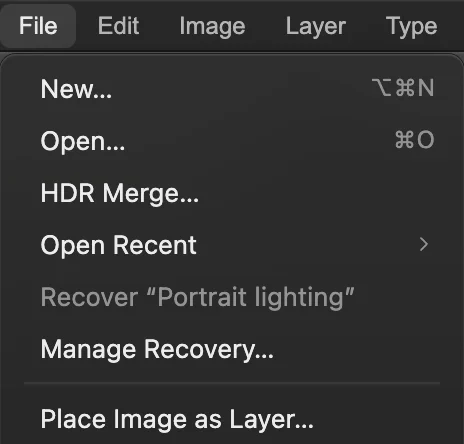
يضيف الأمر الصورة إلى الصورة المصغرة. 
بفضل النقطة المرجعية تصبح قيمتا X وY موضع مركز الصورة الموضوعة. اقطع العنصر بقناع قابل للتحرير
اختر وانتظر حتى يظهر حد التحديد. ثم اختر اضبط معاينة على الأسود والتكبير/التصغير على 100% لتفحص الشعر.
في هذه الصورة النموذجية، أبق الحد الأقصى لاسترداد الحافة على 8 px مع تفعيل التكيّف مع الحافة، وأبق إزالة لون الخلفية على 100%. في قائمة الإخراج اختر طبقة جديدة بقناع قابل للتحرير وانقر تطبيق. يخفي القناع الشارع مع الاحتفاظ ببكسلات الصورة، وتصبح طبقة الصورة الأصلية مخفية.
انقر نقرا مزدوجا على اسم الطبقة الجديدة في لوحة الطبقات، واكتب Portrait واضغط Enter.
نصيحة إذا فات التحديد جزءا من العنصر، فاتبع درس إزالة الخلفية لتصحيح التحديد وتنقيح الحافة.
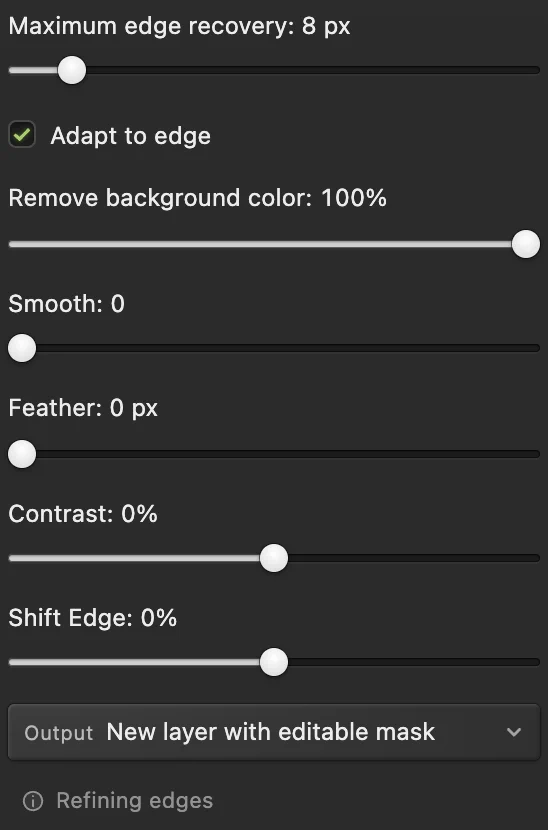
الإخراج بقناع قابل للتحرير يبقي القص قابلا للتعديل لاحقا. 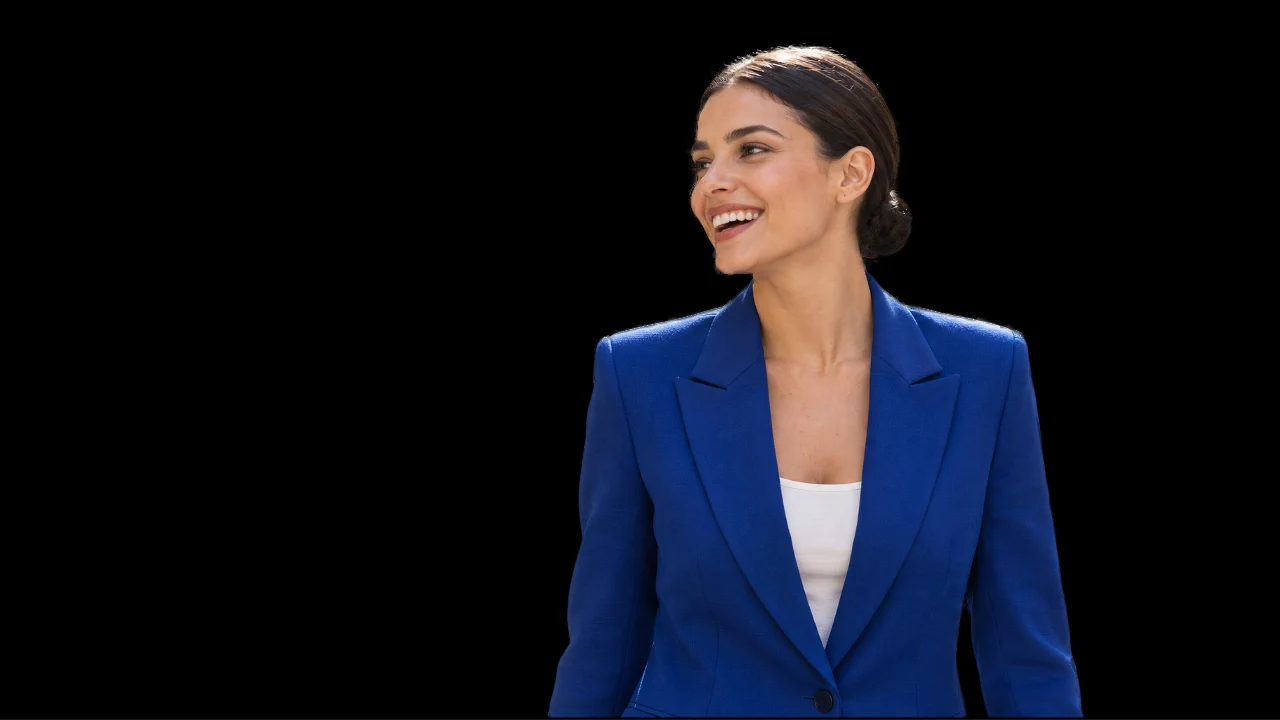
تظهر طبقة «الخلفية» السوداء مكان الشارع المخفي بالقناع. ارسم حدا حول العنصر
حدد الصورة المصغرة للصورة في طبقة Portrait، ثم اختر فعّل حد في القائمة الجانبية للمربع، وهو خط يحيط بالبكسلات الظاهرة. اضبط الحجم على 8 px والموضع على خارج. انقر عينة اللون، واكتب ffffff في الحقل #، وانقر موافق. ثم انقر موافق في مربع حوار نمط الطبقة لتطبيقه.
يفصل الحد الأبيض السترة الداكنة عن الخلفية السوداء. اجعله رفيعا بما يكفي ليبقى الشعر والوجه محور الانتباه.
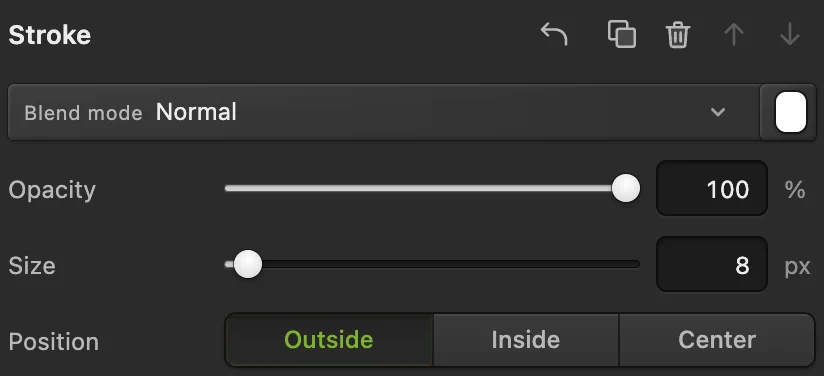
عناصر التحكم في «حد» بعد تفعيل التأثير. الخيار «خارج» يضع الخط حول العنصر المقصوص. 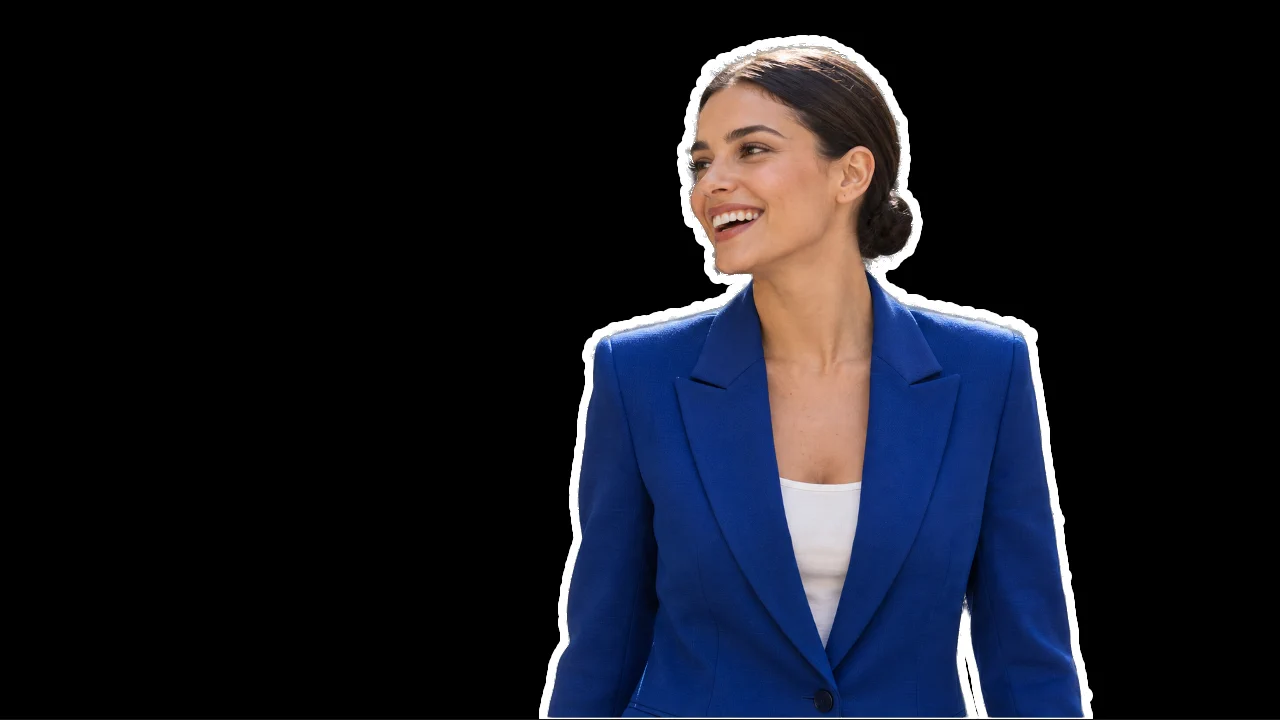
يبقى الحد بعرض 8 بكسل مرتبطا بطبقة Portrait. أضف عنوانا من سطرين
اختر أداة نص من شريط الأدوات. في شريط الخيارات، اختر الخط Arial، واضبط الحجم على 96 px، وفعّل عريض. انقر اللون، واكتب ffe454 في الحقل # وانقر موافق للحصول على اللون الأصفر المستخدم في المثال.
انقر مرة واحدة في المساحة الفارغة على يسار الصورة، على بعد 64 بكسل تقريبا من حافتها اليسرى و270 بكسل من حافتها العليا. اكتب PORTRAIT، واضغط Enter لبدء سطر جديد، ثم اكتب LIGHTING. لإنهاء الكتابة، انقر علامة الاختيار في شريط الخيارات (تثبيت النص). تبقى الكلمات طبقة نص قابلة للتحرير.
نصيحة لتحريك العنوان بعد تثبيته، اضغط V أو اختر زر تحريك في شريط الأدوات.

يمكن للعنوان القصير أن يستخدم خطا كبيرا دون أن يزاحم الصورة الشخصية. 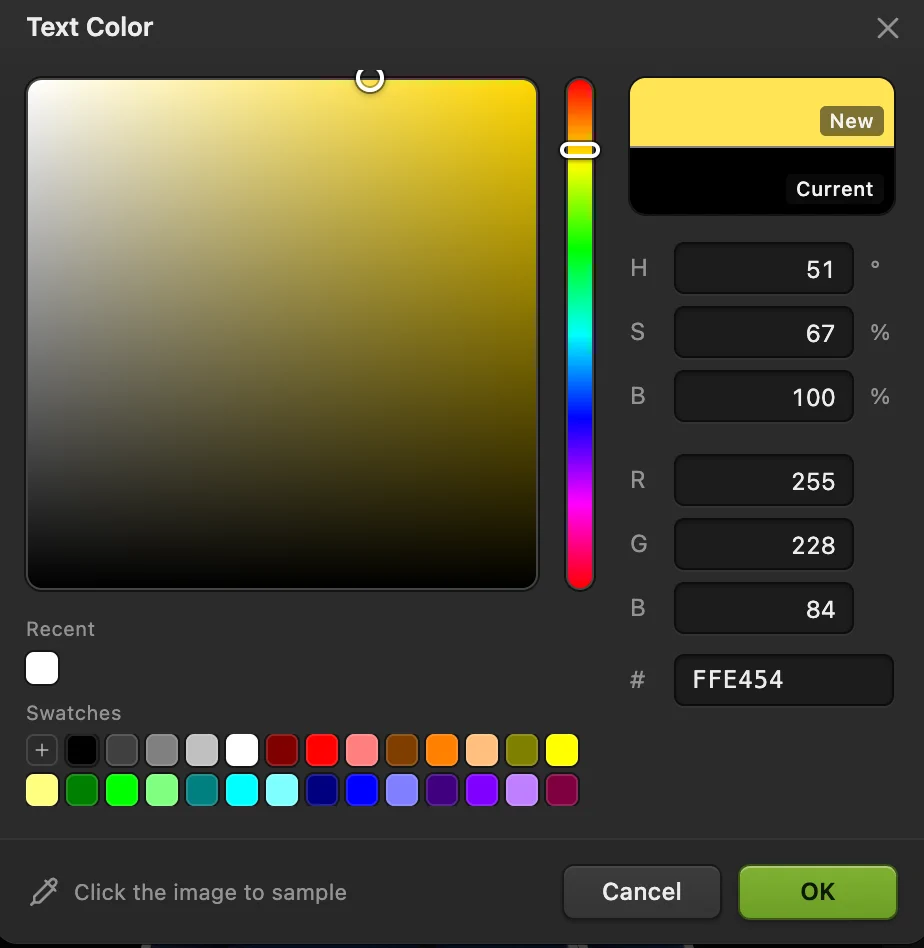
يمنح اللون ffe454 المثال عنوانا أصفر ساطعا. 
انقر علامة الاختيار لإنهاء الكتابة. أثناء الكتابة، يضيف مفتاح Enter سطرا جديدا. اختبر التصميم بحجم الصورة المصغرة
اختر زر تحريك لإخفاء مؤشر الكتابة، ثم اضبط التكبير في شريط الحالة على 25%. تظهر لوحة الرسم بمقاس 1280 × 720 الآن بحجم 320 × 180 بكسل. اقرأ الكلمتين دون تكبير العرض.
إذا صعبت قراءة العنوان، فاحذف بعض الكلمات أو كبر حجمه. اترك مساحة حول الحواف، وأبعد النصوص المهمة عن الزاوية السفلية اليمنى، حيث قد تغطيها علامة مدة الفيديو (وتظهر هذه العلامة في الزاوية اليسرى في واجهات يوتيوب العربية).
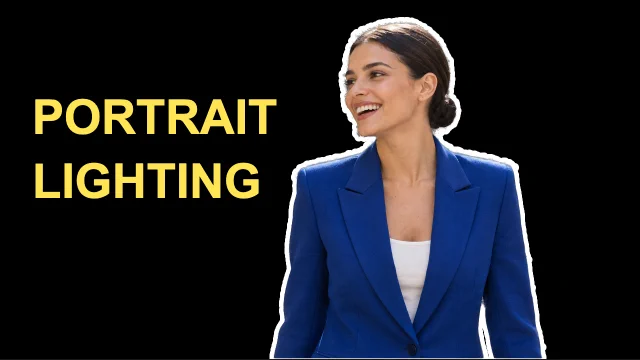
عند تكبير 25% يبقى الوجه والحد والكلمتان واضحة. صدر الصورة المصغرة واحفظ طبقاتها
اختر اكتب portrait-lighting.jpg في اسم الملف واضبط الجودة على 90، ثم انقر تصدير. مقاس الصورة النموذجية 1280 × 720 وحجمها أقل بكثير من 2 MB. التصدير يكتب ملفا جديدا.
اختر لتبقى النصوص والقناع والحد قابلة للتحرير. بعد ذلك، يحدث المشروع. يكتب الأمر «حفظ» الصورة المفتوحة في صيغتها الأصلية؛ أما الصورة المفتوحة من هذه الصفحة، أو أي صورة JPEG، فأول حفظ لها يفتح مربع الحوار حفظ الصورة.

امنح الصورة المصغرة المصدرة اسم ملف خاصا بها. 
مع الجودة 90 ينتج ملف JPEG بحجم 99690 بايت لهذه الصورة النموذجية، أي أقل من حد الهاتف المحمول البالغ 2 MB. 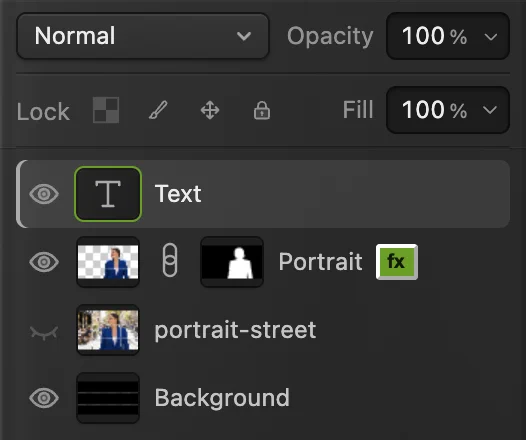
يحتفظ المشروع بطبقة النص والقناع ونمط الطبقة.
استخدم الصورة الأصلية خلفية
قص العنصر ليس ضروريا. إذا كانت في صورتك مساحة فارغة تتسع للنص، فضعها واضبط حجمها، ثم تجاوز التحديد والقناع والحد حول الصورة الشخصية. اختر لونا للنص يبرز على تلك المساحة. وإذا كانت الصورة مزدحمة في كل أجزائها، فاختصر العنوان أو استخدم لقطة أخرى من الفيديو.
غير الكلمات أو الحد أو الخلفية لاحقا
افتح مشروع .cactus المحفوظ. اختر أداة نص وانقر العنوان لتعديل كلماته، ثم انقر علامة الاختيار للإنهاء. حدد طبقة Portrait وافتح من جديد لتغيير الحد أو إزالته.
للحصول على لون خلفية آخر، حدد طبقة الخلفية واختر اختر اللون وأكده. تضاف التعبئة فوق «الخلفية» وتحت الصورة والنص. احفظ المشروع وصدر ملف JPEG جديدا.
حل المشكلات الشائعة في الصور المصغرة
النص يقع خلف الصورة الشخصية
في لوحة الطبقات، اسحب صف النص فوق Portrait، وأفلته فوق النصف العلوي من صفها. ومع ذلك يحتاج النص إلى مساحته الخاصة: أبعده عن الوجه بدلا من أن يغطيه.
الحد يحيط بالصورة كلها
النمط مطبق على طبقة المصدر غير المقنعة. حدد طبقة Portrait التي تحمل صورة مصغرة للقناع، وطبق «حد» عليها. وأبق طبقة portrait-street الأصلية مخفية.
ملف الرفع كبير جدا
افتح من جديد وخفض الجودة من 90 إلى 80. تحقق من الحجم التقديري ومن الحجم الفعلي للملف المنزل. استعن بدرس ضغط الصور إذا كنت لا تزال تحتاج إلى ملف أصغر.
الصورة تبدو غير حادة
استخدم صورة أصلية أكبر أو اعرض العنصر بحجم أصغر. تكبير عنصر مقصوص صغير لا يعيد التفاصيل المفقودة، والتصدير بجودة أعلى لا يفعل سوى تقليل تشوهات JPEG.
ارفع الصورة المصغرة إلى يوتيوب
في YouTube Studio على الحاسوب، اختر المحتوى، وافتح تفاصيل الفيديو، ثم اختر تحميل ملف تحت الصورة المصغرة. حدد ملف JPEG الذي صدّرته وانقر حفظ. يجب أن يكون حسابك موثقا لتستخدم صورة مصغرة مخصصة.
| الإعداد | القيمة |
|---|---|
| صيغة الرفع | JPG أو PNG |
| حد حجم ملف الصورة المصغرة للفيديو | أقل من 2 MB على الهاتف المحمول، وأقل من 50 MB على الحاسوب |
جرت مراجعة هذه المتطلبات في 11 أكتوبر 2026. راجع إرشادات يوتيوب الحالية للصور المصغرة لمعرفة أي تغييرات. تابع مع تنسيق النص ومحاذاته.
للقادمين من محررات أخرى
- Photoshop
- ضع الصورة عبر File › Place Embedded…، وأضف العنوان بأداة Horizontal Type، والحد عبر Layer › Layer Style › Stroke.
الصور المصغرة ليوتيوب: أسئلة وأجوبة
هل يمكنني استخدام لقطة شاشة من الفيديو صورة مصغرة ليوتيوب؟
نعم. احفظ إطارا يكون فيه العنصر حادا وكبيرا بما يكفي للتخطيط، ثم ضعه في Lil Cactus عبر «ملف › وضع صورة كطبقة…». الإطار الضبابي يبقى ضبابيا بعد تكبيره.
هل تحتاج الصورة المصغرة ليوتيوب إلى خلفية شفافة؟
لا. يجب أن تعرض الصورة المصغرة المرفوعة تصميمك كاملا. في Lil Cactus، يمكن للقناع أن يجعل المنطقة المحيطة بالعنصر شفافة داخل المستند متعدد الطبقات، بينما توفر طبقة «الخلفية» أو طبقة تعبئة الخلفية النهائية.
هل يمكنني استخدام صورة مصغرة ليوتيوب قالبا لصور أخرى؟
نعم. في Lil Cactus، افتح مشروع .cactus واستخدم «ملف › حفظ باسم › مشروع Lil Cactus…» لإنشاء نسخة باسم مختلف قبل تغيير الكلمات أو الصورة. يبقي المشروع النص والتأثيرات قابلة للتحرير.
هل يجب دمج الطبقات قبل تصدير الصورة المصغرة ليوتيوب؟
لا. يجمع Lil Cactus الطبقات الظاهرة عندما تختار «ملف › تصدير › JPEG…»، ويحتفظ المشروع المفتوح بطبقاته المنفصلة.
هل ترفع صورتي إلى الإنترنت أثناء تصميم الصورة المصغرة في Lil Cactus؟
لا. يجري التحرير وتحديد الهدف بالذكاء الاصطناعي على جهازك. أما رفع الصورة المصغرة النهائية إلى يوتيوب فخطوة منفصلة.
هل يمكنني استخدام تخطيط الصورة المصغرة هذا لفيديوهات Shorts؟
لا. استخدم في Lil Cactus تخطيطا عموديا بنسبة 9:16 بدلا من هذا المثال الأفقي. يوصي يوتيوب حاليا بنسبة 9:16 للصور المصغرة لفيديوهات Shorts المرفوعة؛ راجع إرشاداته للصور المصغرة لمعرفة خيارات الرفع المتاحة.