Hoe ontwerp je meerdere formaten in één bestand met tekengebieden?
Kort antwoord
Kies , vink Tekengebied aan en klik op Maken. Klik met het gereedschap Tekengebied op de + naast een tekengebied om er een naast te zetten, en stel het formaat in via het deelvenster Eigenschappen. Wil je één bestand per tekengebied, kies dan (of een ander formaat) met Als tekengebieden aangevinkt: Lil Cactus downloadt een ZIP met één afbeelding per tekengebied, genoemd naar de tekengebieden.

- Tijd
- 6 minuten
- Niveau
- Gemiddeld
- Wat je nodig hebt
- Een ontwerp dat je in meer dan één formaat nodig hebt, zoals een post en een story
- Werkt met
- Exporteert elk tekengebied als PNG, JPEG, WebP, AVIF, TIFF of andere afbeeldingen in een ZIP, of als pagina’s van één PDF
Gratis, zonder account. Je werk blijft op je eigen computer.
Een tekengebied is een canvas binnen een document. Eén document kan er meerdere naast elkaar bevatten, elk met een eigen formaat, achtergrond en lagen. Zo blijven de versies van één ontwerp bij elkaar: verander in elk een kleur of een woord, bekijk ze allemaal tegelijk en exporteer ze in één keer.
In deze handleiding maak je een vierkante post en een hoge story voor hetzelfde evenement, en exporteer je beide als aparte PNG-bestanden.
Twee formaten ontwerpen met tekengebieden in zeven stappen
Maak een document met een tekengebied
Ga naar lilcactus.app en kies Typ 1080 in het veld Breedte en 1080 in het veld Hoogte, vink Tekengebied aan en klik op Maken. Het canvas is nu een tekengebied met de naam Tekengebied 1, die erboven staat.
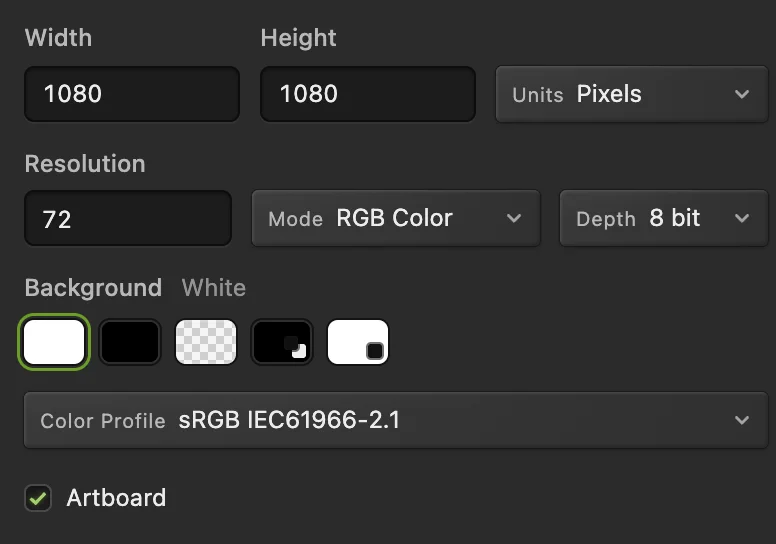
1080 × 1080 met Tekengebied aangevinkt. Voeg een tweede tekengebied toe
Klik met de rechtermuisknop op de knop Verplaatsen boven in de gereedschapsbalk en kies Tekengebied. Terwijl het tekengebied geselecteerd is, verschijnt naast elke rand een kleine +. Klik op de + rechts: naast het eerste verschijnt een tweede tekengebied van hetzelfde formaat, op 40 px afstand.
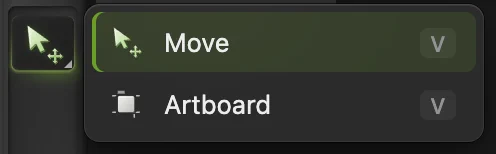
Het gereedschap Tekengebied deelt de knop met Verplaatsen. 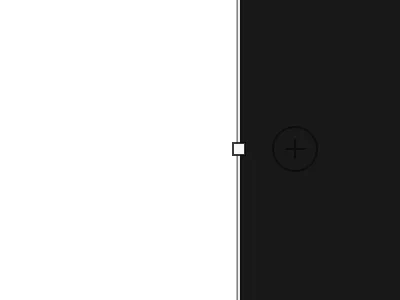
De vage + naast een rand voegt aan die kant een tekengebied toe. Maak er een hoge story van
Het nieuwe tekengebied is geselecteerd. Typ in het deelvenster Eigenschappen 1920 in het veld Hoogte (px) en druk op Tab. Het wordt 1080 × 1920, het formaat van een story op een telefoon; het document wordt groter zodat beide tekengebieden erin passen. Kies om ze allebei te zien.
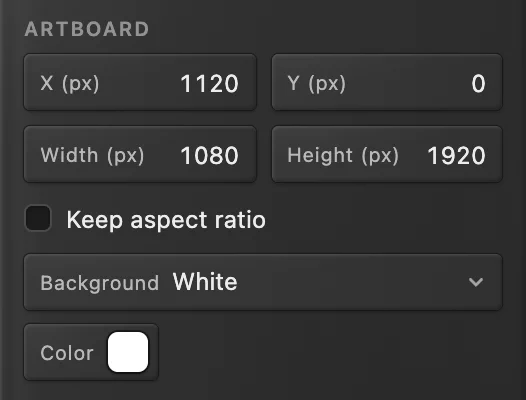
Hoogte: 1920. Geef de tekengebieden een naam
In het deelvenster Lagen is elk tekengebied een groep met een AB-badge, met daarin zijn eigen lagen. Dubbelklik op de naam van het nieuwe tekengebied (het heet Tekengebied): de oude naam wordt geselecteerd, dus typ Story en druk op Enter of ↩. Hernoem Tekengebied 1 op dezelfde manier in Post. Bij het exporteren worden de namen de bestandsnamen.
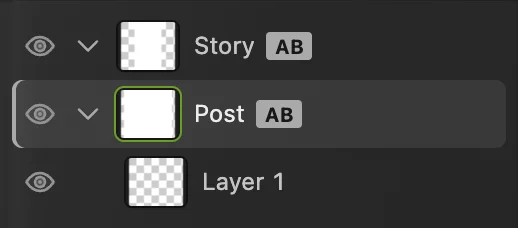
Twee tekengebieden, met de namen Story en Post. Geef beide tekengebieden een achtergrondkleur
Klik op de rij Post. Kies in Eigenschappen bij Achtergrond de optie Aangepast, klik op het kleurstaal Kleur, voer F2C14E (warm geel) in het veld # in en klik op OK. Klik op de rij Story en doe hetzelfde. De achtergrond hoort bij het tekengebied zelf en is geen laag, dus je kunt hem niet per ongeluk verplaatsen of overschilderen.
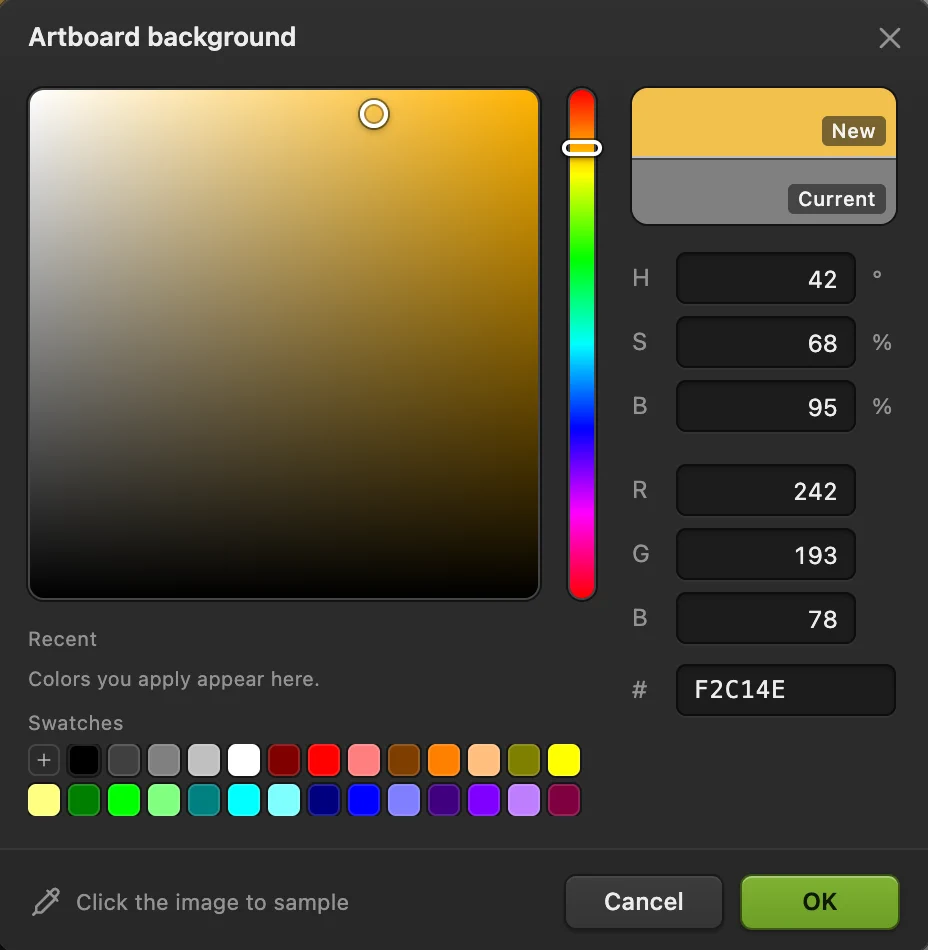
Voer F2C14E in het veld # in. Zet tekst op elk tekengebied
Nieuwe lagen komen in het tekengebied dat in het deelvenster Lagen geselecteerd is, niet in het tekengebied waarop je klikt. Klik daarom eerst op de rij Post. Druk op D voor zwart en daarna op T voor het gereedschap Tekst. Kies in de optiebalk Impact in de lijst Lettertype, typ 200 in het veld Grootte en klik op de knop voor centreren (Midden uitlijnen). De klik bepaalt de onderkant van de eerste regel, dus klik iets boven het midden van het vierkante tekengebied, typ SUNDAY, druk op Enter of ↩ voor een nieuwe regel, typ MARKET en druk op Ctrl+Enter of ⌘↩. Worden de letters dun (Impact staat niet op elke computer), kies dan Arial en klik in de optiebalk op de knop B (Vet).
Klik op de rij Story, klik iets boven het midden van het hoge tekengebied en typ dezelfde twee regels. Elk tekengebied heeft nu een eigen tekstlaag, die je kunt schalen en plaatsen naar de vorm van dat tekengebied.

Grootte 200, gecentreerd. 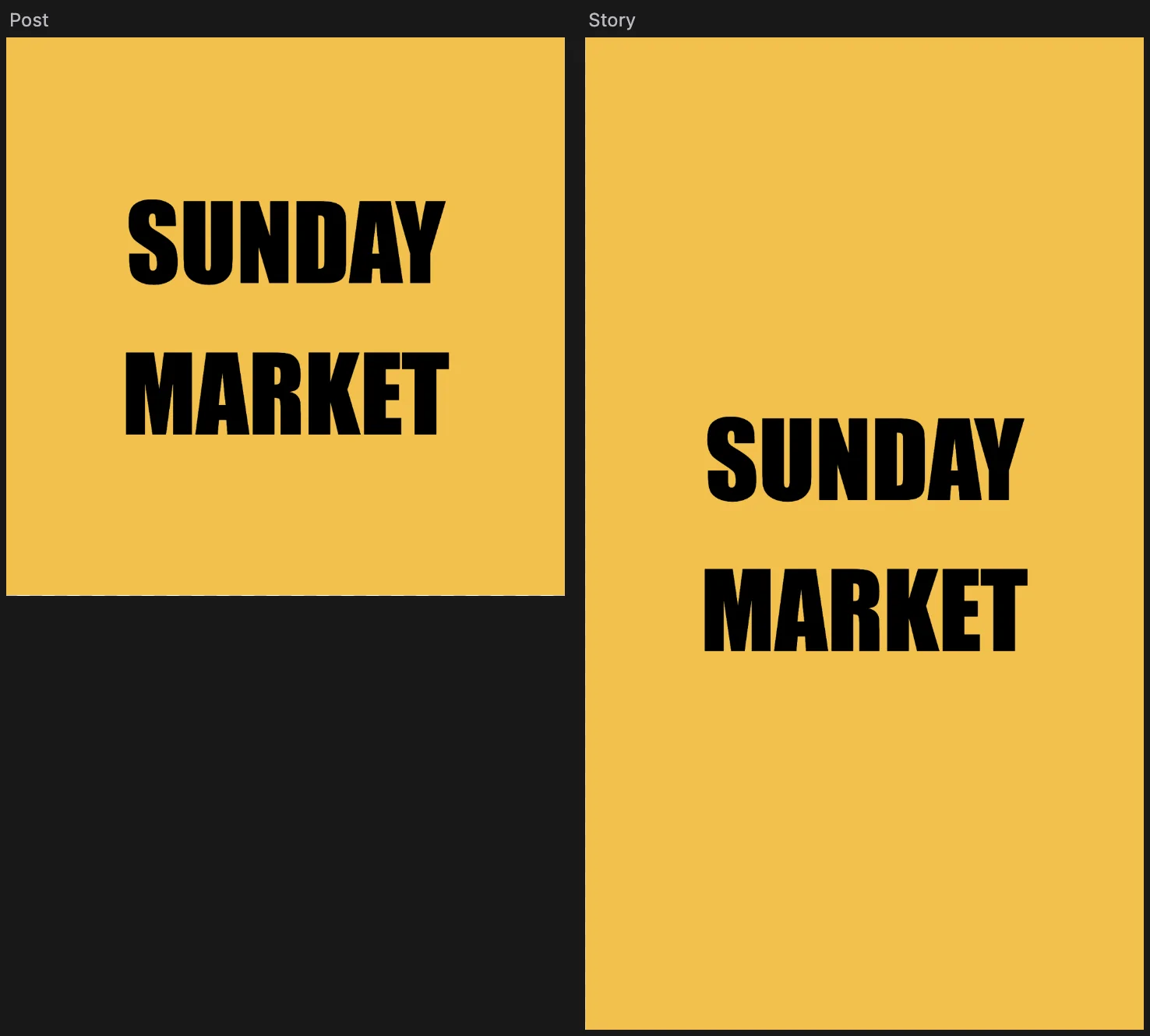
De vierkante post en de hoge story in één document. Exporteer elk tekengebied als eigen bestand
Kies Staan er tekengebieden in het document, dan is Als tekengebieden aangevinkt en zie je hoeveel bestanden je krijgt; met Te exporteren tekengebieden kun je ook één tekengebied kiezen in plaats van alle. Klik op Exporteren: Lil Cactus downloadt een ZIP met Post.png (1080 × 1080) en Story.png (1080 × 1920).
Kies ook (Ctrl+Shift+S of ⇧⌘S) om de tekengebieden en lagen bewerkbaar te houden; daarna werkt dat bestand bij.
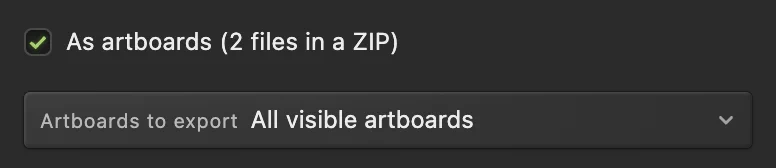
Als tekengebieden: één bestand per tekengebied.
Werken met tekengebieden
- Teken een tekengebied van elk formaat door met het gereedschap Tekengebied te slepen in de lege ruimte rond de tekengebieden; sleep de randen of hoeken van een geselecteerd tekengebied om het formaat te wijzigen.
- Exact formaat en positie: X (px), Y (px), Breedte (px) en Hoogte (px) in Eigenschappen; vink Verhoudingen behouden aan om beide zijden samen te veranderen.
- Verplaats een tekengebied met alles erop: sleep het, of de naam erboven, met het gereedschap Tekengebied.
- Achtergrond: Wit, Zwart, Transparant of Aangepast. Een transparant tekengebied wordt in PNG, WebP, AVIF en TIFF met transparantie geëxporteerd.
- Verberg een tekengebied met het oogpictogram in het deelvenster Lagen om het buiten een export te laten.
- Eén PDF: maakt van elk zichtbaar tekengebied één pagina van één PDF, van boven naar beneden in het deelvenster Lagen, voor een reeks dia’s of een gedrukte menukaart.
Eén ontwerp in segmenten verdelen
Met segmenten knip je delen van één canvas uit als aparte bestanden, bijvoorbeeld de knoppen en de banner van een webpaginamodel.
- Klik met de rechtermuisknop op de knop Uitsnijden in de gereedschapsbalk, kies Segment en sleep een rechthoek over elk deel. Met Naam en Opvulling in de optiebalk stel je de bestandsnaam en een extra marge in; voordat je een segment tekent, maakt Van hulplijnen segmenten van de hulplijnen die je hebt geplaatst; daarna heet de knop Vervangen vanuit hulplijnen en vervangt hij je segmenten.
- toont of verbergt de omtrekken van de segmenten.
- schrijft elk segment als afbeelding in een ZIP. Kies formaat en kwaliteit, voeg onder Exportvarianten geschaalde kopieën toe, zoals 2×, en vink Automatische segmenten opnemen aan om ook de rest van het canvas rond je segmenten te exporteren.
Wil je in plaats daarvan elke zichtbare laag als aparte PNG opslaan, gebruik dan .
Veelvoorkomende problemen oplossen
Mijn tekst verdween toen ik klaar was met typen
Hij is in het tekengebied terechtgekomen dat in het deelvenster Lagen geselecteerd was, en een tekengebied toont alleen wat erbinnen ligt. Sleep de rij van de nieuwe tekstlaag (met een naam als Tekst 2, bovenaan in de groep van dat tekengebied) naar de rij van het juiste tekengebied.
Als tekengebieden ontbreekt
Deze optie staat alleen in de dialoogvensters onder , niet in Afbeelding opslaan. Ontbreekt hij daar ook, dan heeft het document geen tekengebieden of zijn ze allemaal verborgen: maak een tekengebied zichtbaar met het oogpictogram.
De +-knoppen verschijnen niet
Ze zijn alleen zichtbaar met het gereedschap Tekengebied. Kies dat gereedschap en klik dan op de naam van het tekengebied boven het canvas of op de rij in het deelvenster Lagen.
Overstappen van een andere editor
- Photoshop
- Het gereedschap Tekengebied onder het gereedschap Verplaatsen, Bestand › Exporteren › Tekengebieden naar bestanden, en het gereedschap Segment onder het gereedschap Uitsnijden.
Tekengebieden en segmenten: vragen en antwoorden
Welke formaten gebruik ik voor sociale media?
Gangbare formaten zijn 1080 × 1080 px voor een vierkante post, 1080 × 1350 px voor een staande post en 1080 × 1920 px voor een story of de omslag van een reel. Maak in Lil Cactus één tekengebied per formaat en exporteer ze allemaal tegelijk.
Kan ik van een bestaande foto een document met tekengebieden maken?
Ja. Open in Lil Cactus de foto, kies het gereedschap Tekengebied en sleep een tekengebied over de afbeelding; zet in Eigenschappen X en Y op 0 en Breedte en Hoogte op het formaat van de foto (Afbeelding › Afbeeldingsgrootte… toont dat). Sleep in het deelvenster Lagen de rij van de foto naar de rij van het tekengebied, zodat de foto erin komt, en voeg er daarna meer tekengebieden naast toe.
Blijven tekengebieden bewaard in PSD-bestanden?
Ja. In Lil Cactus schrijft Bestand › Opslaan als › Photoshop (.psd)… tekengebieden in de meeste documenten weg als Photoshop-tekengebieden. Heeft het document een terugvaloptie nodig die ze niet kan bewaren, dan weigert Lil Cactus en stelt het een Lil Cactus-project voor of het exporteren van de tekengebieden als afbeeldingen.
Wat is het verschil tussen tekengebieden en segmenten?
Tekengebieden zijn afzonderlijke canvassen, elk met een eigen formaat en eigen lagen. Segmenten zijn rechthoeken die je over één canvas tekent om het bij het exporteren in stukken te knippen. Exporteer in Lil Cactus tekengebieden via Bestand › Exporteren met “Als tekengebieden”, en segmenten met Bestand › Exporteren › Segmenten exporteren…
Wordt mijn ontwerp geüpload als ik in Lil Cactus tekengebieden gebruik?
Nee. Alles draait in je browser, op je eigen apparaat. Als statistieken aanstaan, registreert de editor welke gereedschappen worden gebruikt, nooit de afbeelding, zoals het privacybeleid uitlegt.
Verder leren
 Hoe maak je een YouTube-thumbnail?Een uitsnede, een kop van twee regels en een rand op 1280 × 720.Beginner · 8 min
 Hoe werk je met lagen in een fotobewerker?Stapel, verschuif, vervaag, verberg en groepeer de onderdelen van een afbeelding.Beginner · 6 min
 Vormen tekenen en vectorafbeeldingen exporteren (SVG)Bewerkbare vormen voor pictogrammen, badges en knoppen, geëxporteerd als SVG.Beginner · 6 min