Як створити кілька розмірів в одному файлі за допомогою монтажних областей
Коротка відповідь
Виберіть , увімкніть параметр Монтажна область і натисніть кнопку Створити. Інструментом Монтажна область клацніть + біля області, щоб додати поруч ще одну, і задайте її розмір на панелі Властивості. Щоб отримати окремий файл для кожної області, виберіть (або інший формат) з увімкненим параметром Як монтажні області: Lil Cactus завантажить ZIP з окремим зображенням для кожної області, названим за її назвою.

- Час
- 6 хвилин
- Рівень
- Середній
- Що потрібно
- Дизайн, потрібний у кількох розмірах, наприклад пост і сторіз
- Підходить для
- Експортує кожну область як PNG, JPEG, WebP, AVIF, TIFF чи інше зображення в ZIP або як сторінки одного PDF
Безкоштовно, без реєстрації. Ваша робота залишається на вашому комп’ютері.
Монтажна область — це полотно всередині документа. Один документ може містити кілька областей поруч, кожну з власним розміром, тлом і шарами. Так усі версії одного дизайну тримаються разом: змінюйте колір чи слово в кожній, бачте їх усі одночасно й експортуйте за один раз.
У цьому уроці ви створите квадратний пост для соцмереж і високу сторіз для тієї самої події, а потім експортуєте обидва як окремі файли PNG.
Два розміри на монтажних областях за сім кроків
Створіть документ із монтажною областю
На lilcactus.app виберіть Введіть 1080 у полі Ширина і 1080 у полі Висота, увімкніть параметр Монтажна область і натисніть кнопку Створити. Полотно тепер є областю Монтажна область 1, назва якої показана над нею.
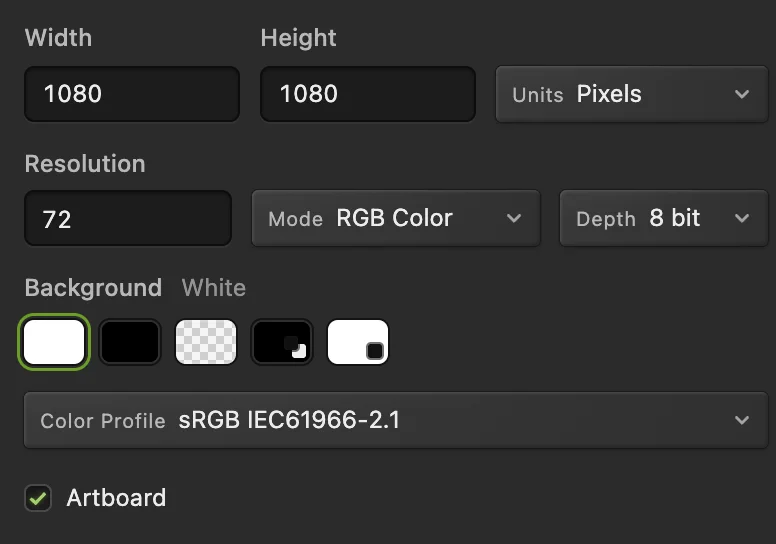
1080 × 1080 з увімкненим параметром «Монтажна область». Додайте другу область
Клацніть правою кнопкою миші кнопку Переміщення угорі панелі інструментів і виберіть Монтажна область. Коли область виділено, біля кожного її краю з’являється маленький +. Клацніть + праворуч: поруч із першою з’явиться друга область того самого розміру на відстані 40 px.
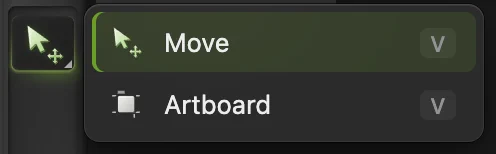
Інструмент «Монтажна область» ділить кнопку з інструментом «Переміщення». 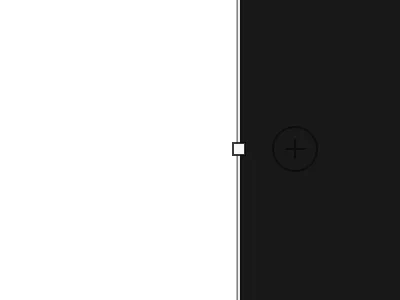
Блідий + біля краю додає область із цього боку. Зробіть із неї високу сторіз
Нову область виділено. На панелі Властивості введіть 1920 у полі Висота (px) і натисніть Tab. Область стає 1080 × 1920 — це розмір сторіз на телефоні; документ збільшується, щоб умістити обидві області. Виберіть , щоб побачити обидві.
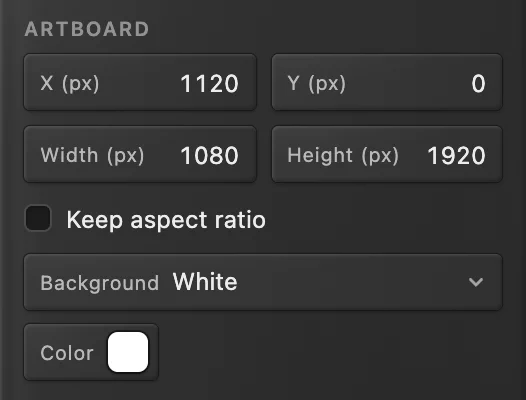
Висота: 1920. Назвіть області
На панелі Шари кожна область — це група з позначкою AB, що містить власні шари. Двічі клацніть назву нової області (вона називається Монтажна область): стару назву буде виділено, тож введіть Story і натисніть Enter або ↩. Так само перейменуйте Монтажна область 1 на Post. Під час експорту назви стануть назвами файлів.
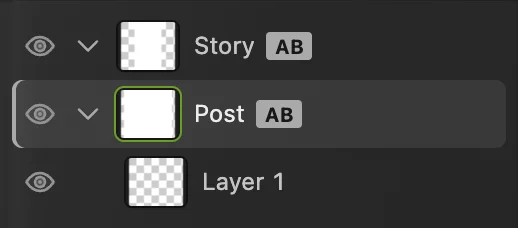
Дві області з назвами Story і Post. Задайте обом областям колір тла
Клацніть рядок Post. На панелі Властивості у списку Фон виберіть Власний, клацніть зразок Колір, введіть F2C14E (теплий жовтий) у полі # і натисніть OK. Клацніть рядок Story і зробіть те саме. Тло області є частиною самої області, а не шаром, тож його не можна випадково зсунути чи замалювати.
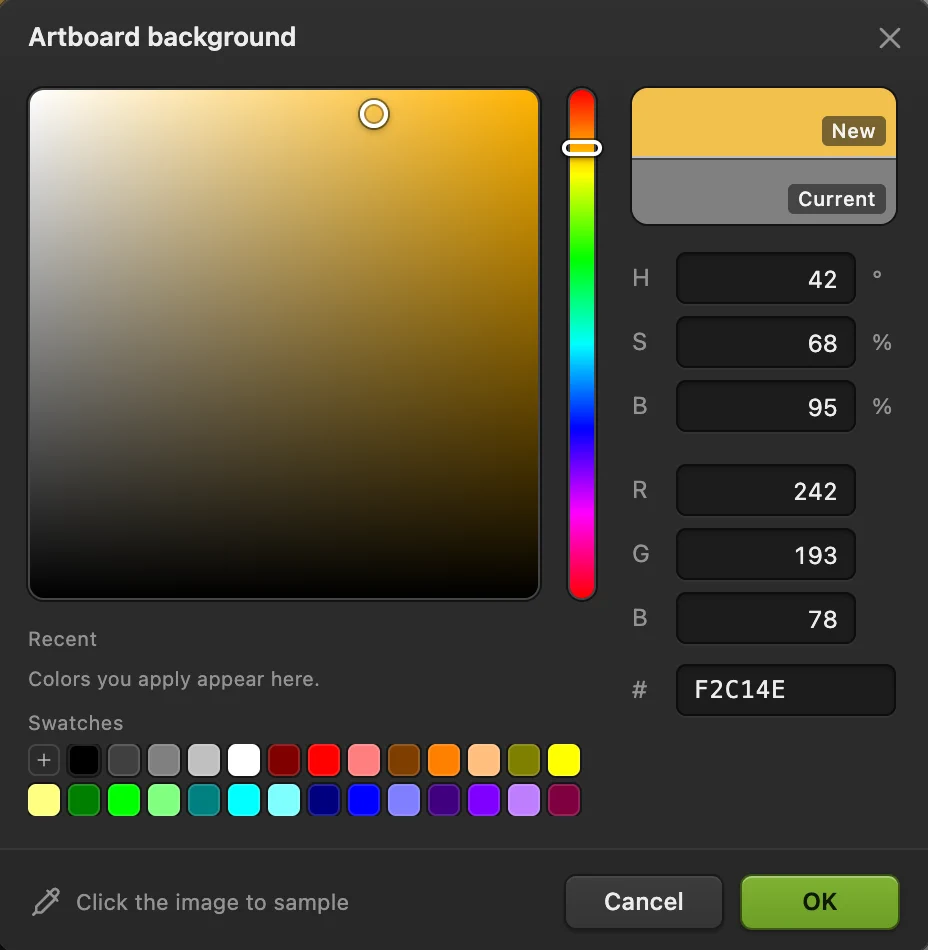
Введіть F2C14E в полі #. Додайте текст на кожну область
Нові шари потрапляють в область, виділену на панелі Шари, а не в ту, яку ви клацаєте. Спершу клацніть рядок Post. Натисніть D, щоб вибрати чорний колір, потім T, щоб вибрати інструмент Текст. На панелі параметрів виберіть Impact у списку Шрифт, введіть 200 у полі Розмір і натисніть кнопку вирівнювання по центру (Вирівняти по центру). Місце клацання позначає низ першого рядка, тож клацніть трохи вище середини квадратної області, введіть SUNDAY, натисніть Enter або ↩ для нового рядка, введіть MARKET і натисніть Ctrl+Enter або ⌘↩. Якщо літери вийшли тонкими (Impact встановлено не на кожному комп’ютері), виберіть Arial і натисніть кнопку B (жирний) на панелі параметрів.
Клацніть рядок Story, клацніть трохи вище середини високої області й введіть ті самі два рядки. Тепер кожна область має власний текстовий шар, розмір і положення якого можна підібрати під її форму.

Розмір 200, по центру. 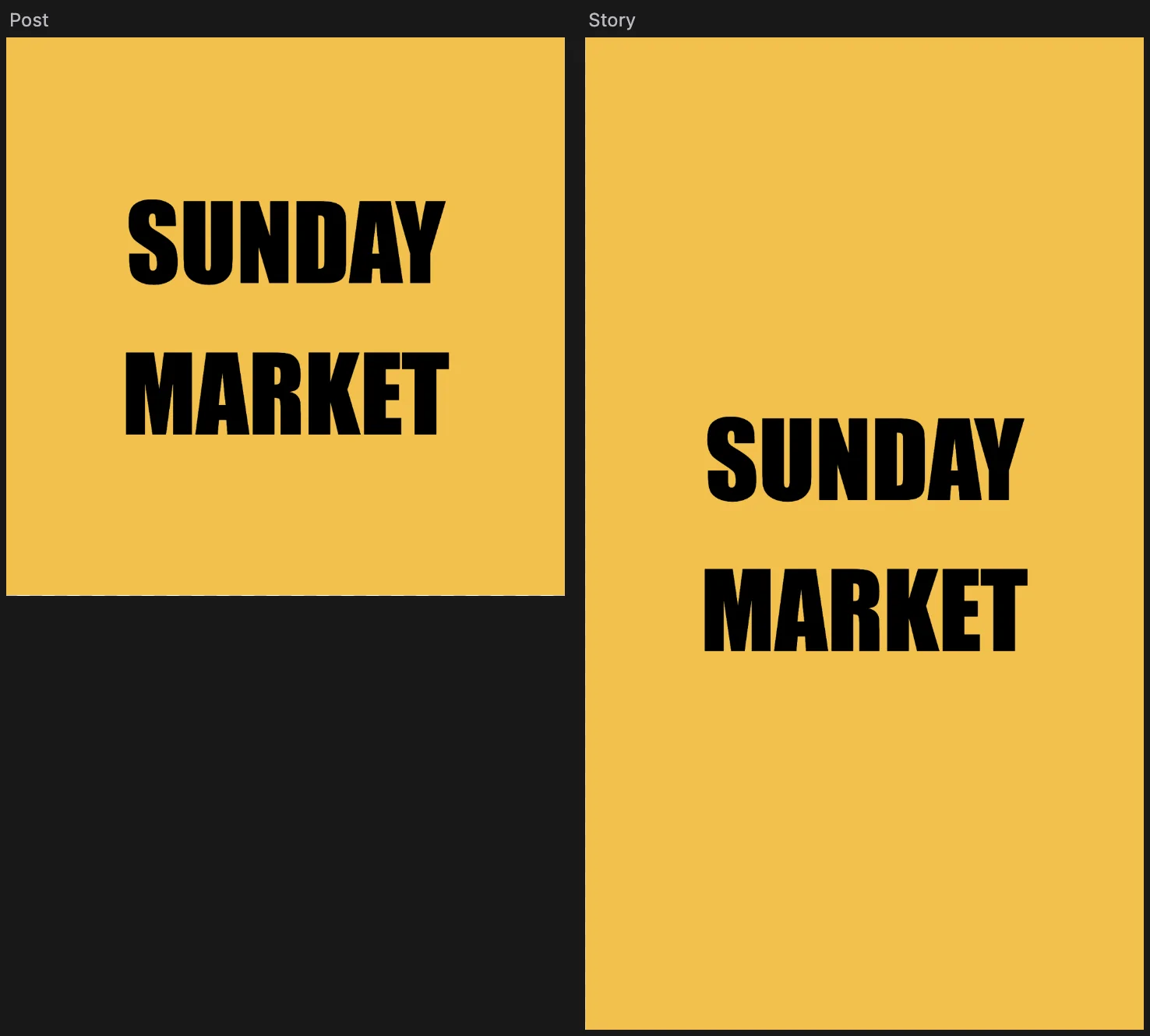
Квадратний пост і висока сторіз в одному документі. Експортуйте кожну область окремим файлом
Виберіть Коли в документі є монтажні області, параметр Як монтажні області увімкнено, і він показує, скільки файлів ви отримаєте; у списку Монтажні області для експорту можна вибрати одну область замість усіх. Натисніть кнопку Експортувати: Lil Cactus завантажить ZIP з файлами Post.png (1080 × 1080) і Story.png (1080 × 1920).
Щоб області й шари залишилися редагованими, виберіть також (Ctrl+Shift+S або ⇧⌘S); після цього оновлює цей файл.
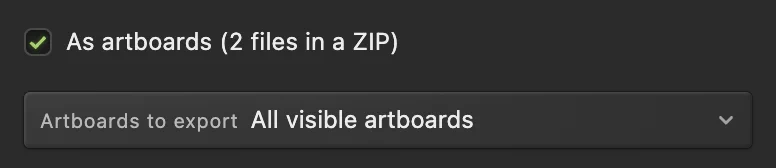
«Як монтажні області»: окремий файл для кожної області.
Робота з монтажними областями
- Намалюйте область будь-якого розміру, протягнувши інструментом Монтажна область по порожньому монтажному столу; щоб змінити розмір виділеної області, перетягніть її краї чи кути.
- Точний розмір і положення: поля X (px), Y (px), Ширина (px) і Висота (px) на панелі Властивості; увімкніть параметр Зберігати пропорції, щоб змінювати обидві сторони разом.
- Перемістіть область разом з усім, що на ній: перетягніть її саму або її назву над нею інструментом Монтажна область.
- Тло: Білий, Чорний, Прозорий або Власний. Прозора область експортується з прозорістю у форматах PNG, WebP, AVIF і TIFF.
- Сховайте область значком ока на панелі Шари, щоб не включати її в експорт.
- Один PDF: перетворює кожну видиму область на сторінку одного PDF, у порядку панелі Шари згори вниз, — для набору слайдів чи друкованого меню.
Розрізання дизайну на фрагменти
Фрагменти вирізають частини одного полотна в окремі файли, наприклад кнопки й банер макета вебсторінки.
- Клацніть правою кнопкою миші кнопку Кадрування на панелі інструментів і виберіть Фрагмент, а потім протягніть прямокутник над кожною частиною. Поля Назва і Поле на панелі параметрів задають назву файлу й додатковий відступ; поки фрагментів ще немає, кнопка З напрямних створює фрагменти за розставленими напрямними; після цього вона називається Замінити з напрямних і замінює ваші фрагменти.
- показує або ховає контури фрагментів.
- записує кожен фрагмент як зображення в ZIP. Виберіть формат і якість, додайте масштабовані копії, наприклад 2×, у розділі Варіанти експорту й увімкніть параметр Додати автоматичні фрагменти, щоб експортувати також решту полотна навколо ваших фрагментів.
Щоб натомість зберегти кожен видимий шар окремим PNG, скористайтеся командою .
Розв’язання типових проблем
Текст зник, коли я закінчив його вводити
Він потрапив в область, виділену на панелі Шари, а область показує лише те, що лежить у її межах. Перетягніть рядок нового текстового шару (з назвою «Текст 2» чи подібною, угорі групи цієї області) на рядок потрібної області.
Немає параметра «Як монтажні області»
Він є лише в діалогових вікнах , а не у вікні Зберегти зображення. Якщо його немає й там, у документі немає монтажних областей або всі вони сховані: покажіть область значком ока.
Кнопки + не з’являються
Вони видимі лише з інструментом Монтажна область. Виберіть його, а потім клацніть назву області над полотном або її рядок на панелі Шари.
Якщо ви переходите з іншого редактора
- Photoshop
- Інструмент Artboard під інструментом Move, File › Export › Artboards to Files та інструмент Slice під інструментом Crop.
Монтажні області й фрагменти: запитання та відповіді
Які розміри використовувати для соцмереж?
Поширені розміри: 1080 × 1080 px для квадратного посту, 1080 × 1350 px для вертикального посту й 1080 × 1920 px для сторіз чи обкладинки рілс. У Lil Cactus створіть окрему монтажну область для кожного розміру й експортуйте їх усі за один раз.
Чи можна перетворити наявне фото на документ із монтажними областями?
Так. У Lil Cactus відкрийте фото, виберіть інструмент «Монтажна область» і протягніть область поверх зображення; на панелі «Властивості» задайте X і Y рівними 0, а ширину й висоту — розміру фото (його показує «Зображення › Розмір зображення…»). Перетягніть рядок фото на рядок області на панелі «Шари», щоб фото опинилося всередині області, а потім додайте поруч інші області.
Чи зберігаються монтажні області у файлах PSD?
Так. У Lil Cactus команда «Файл › Зберегти як › Photoshop (.psd)…» записує монтажні області як монтажні області Photoshop у більшості документів. Якщо документу потрібен запасний варіант, який не може їх зберегти, Lil Cactus відмовляється й пропонує зберегти проєкт Lil Cactus або експортувати області як зображення.
Чим монтажні області відрізняються від фрагментів?
Монтажні області — це окремі полотна, кожне з власним розміром і шарами. Фрагменти — це прямокутники, намальовані поверх одного полотна, щоб під час експорту розрізати його на частини. У Lil Cactus монтажні області експортують через «Файл › Експорт» з параметром «Як монтажні області», а фрагменти — командою «Файл › Експорт › Експортувати фрагменти…».
Чи завантажується мій дизайн на сервер, коли я працюю з монтажними областями в Lil Cactus?
Ні. Усе працює у вашому браузері, на вашому пристрої. Коли статистику ввімкнено, редактор записує, якими інструментами користуються, але ніколи не зображення, як пояснює політика конфіденційності.
Що далі
 Як зробити прев’ю (мініатюру) для YouTubeВирізаний об’єкт, заголовок у два рядки й обведення на полотні 1280 × 720.Початковий · 8 хв
 Як працювати з шарами у фоторедакторіНакладайте, переставляйте, приглушуйте, ховайте й групуйте частини зображення.Початковий · 6 хв
 Як малювати фігури й експортувати векторну графіку (SVG)Редаговані фігури для значків, емблем і кнопок з експортом у SVG.Початковий · 6 хв